

Po utworzeniu poziomów dostępu możesz przypisać je do prywatnych aplikacji internetowych. Możesz kontrolować dostęp na podstawie tożsamości użytkownika, stanu zabezpieczeń urządzenia, adresu IP i lokalizacji geograficznej. Możesz też kontrolować aplikacje, które próbują uzyskać dostęp do danych Google Workspace przy użyciu interfejsów API.
Gdy przypisujesz poziomy dostępu…
- Użytkownicy otrzymują dostęp do aplikacji, gdy spełniają warunki określone w tylko jednym z wybranych poziomów dostępu (jest sprawdzana suma logiczna [LUB] poziomów dostępu na liście). Jeśli chcesz, aby użytkownicy musieli spełnić warunki wielu poziomów dostępu (logiczne „I” poziomów dostępu), utwórz poziom dostępu zawierający wiele poziomów dostępu. Jeśli chcesz przypisać więcej niż 10 poziomów dostępu do aplikacji, możesz to zrobić za pomocą zagnieżdżonych poziomów dostępu.
- Użytkownicy mogą korzystać z aplikacji, jeśli są członkami co najmniej 1 grupy konfiguracji, która ma do niej dostęp.
Przypisywanie poziomów dostępu zależnego od kontekstu do prywatnych aplikacji internetowych
Zanim zaczniesz: aby zastosować ustawienie do określonych użytkowników, dodaj ich konta do grupy konfiguracji.
-
W konsoli administracyjnej Google otwórz Menu


 Bezpieczeństwo Dostęp do danych i kontrola nad nimi Dostęp zależny od kontekstu.
Wymagane są uprawnienia do zarządzania poziomem dostępu i regułami związane z bezpieczeństwem danych oraz obowiązujące w interfejsie Admin API uprawnienia do odczytu dotyczące grup i użytkowników.
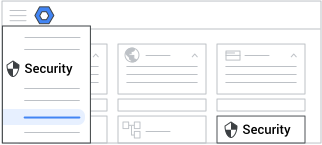
- Kliknij Przypisywanie poziomów dostępu do prywatnych aplikacji internetowych. Zobaczysz listę aplikacji.
-
(Opcjonalnie) Aby zastosować to ustawienie tylko do niektórych użytkowników, z boku wybierz grupę konfiguracji.
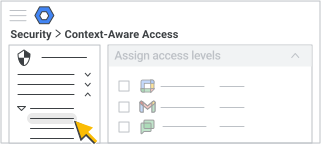
- Najedź kursorem na aplikację i kliknij Przypisz.
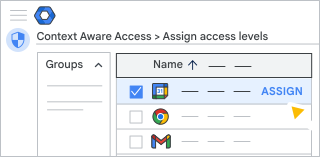
- Po lewej stronie kliknij od 1 do 10 poziomów dostępu, które chcesz wybrać. Wybrane poziomy dostępu wyświetlą się po prawej stronie.
- Kliknij Dalej.
- (Opcjonalnie) Zaznacz pole Blokuj innym aplikacjom dostęp do wybranych aplikacji przez interfejsy API, jeśli poziomy dostępu nie są zgodne, aby uniemożliwić aplikacjom uzyskiwanie dostępu do danych Google Workspace przez ujawnione publiczne interfejsy API.
- Kliknij Dalej.
- Sprawdź wybrany zakres, aplikacje i poziomy dostępu oraz tryb poziomu dostępu (monitorowania lub aktywny).
- Kliknij Przypisz.
Wrócisz do strony z listą aplikacji. Kolumna Poziomy dostępu pokazuje liczbę poziomów dostępu zastosowanych do każdej aplikacji w trybie monitorowania i trybie aktywnym.