

После создания уровней доступа вы можете назначить их своим частным веб-приложениям. Вы можете контролировать доступ по идентификатору пользователя, состоянию безопасности устройства, IP-адресу и географическому местоположению. Вы также можете контролировать доступ для приложений, пытающихся получить доступ к данным Google Workspace через интерфейсы прикладного программирования (API).
При назначении уровней доступа…
- Пользователи получают доступ к приложению, когда соответствуют условиям, указанным в одном из выбранных вами уровней доступа (это логическое ИЛИ уровней доступа в списке). Если вы хотите, чтобы пользователи соответствовали условиям более чем одного уровня доступа (логическое И уровней доступа), создайте уровень доступа, содержащий несколько уровней доступа. Если вы хотите назначить приложению более 10 уровней доступа, вы можете использовать вложенные уровни доступа.
- Пользователи могут получить доступ к приложению, если они являются членами хотя бы одной группы конфигурации, имеющей доступ к приложению.
Назначайте контекстно-зависимые уровни доступа для частных веб-приложений.
Перед началом работы: чтобы применить настройку к определенным пользователям, добавьте их учетные записи в группу конфигурации .
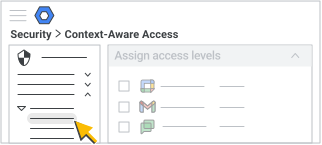
В консоли администратора Google перейдите в меню.


 Безопасность Контроль доступа и данных Доступ с учетом контекста .
Требуется уровень доступа к данным, права на управление правилами и права на чтение для групп и пользователей Admin API .

- Нажмите «Назначить уровни доступа для частных веб-приложений» . Вы увидите список приложений.
- (Необязательно) Чтобы применить настройку только к некоторым пользователям, сбоку выберите группу конфигурации .
- Наведите курсор на приложение и нажмите «Назначить» .
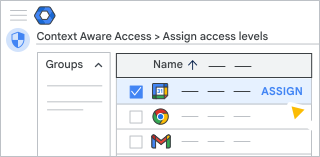
- Слева щелкните один или несколько уровней доступа (до 10), чтобы выбрать их. Выбранные уровни доступа отобразятся справа.
- Нажмите «Продолжить» .
- (Необязательно) Установите флажок «Заблокировать доступ других приложений к выбранным приложениям через API, если уровни доступа не соблюдены», чтобы запретить приложениям попытки доступа к данным Google Workspace через общедоступные API.
- Нажмите «Продолжить» .
- Проверьте выбранную область действия, выбранные приложения, выбранные уровни доступа и режим уровня доступа (мониторинг или активный).
- Нажмите «Назначить» .
Вы возвращаетесь на страницу списка приложений. В столбце «Уровни доступа» отображается количество уровней доступа, примененных к каждому приложению как в режиме мониторинга, так и в активном режиме.