

Sau khi tạo cấp truy cập, bạn có thể chỉ định cấp truy cập cho các ứng dụng web riêng tư. Bạn có thể kiểm soát quyền truy cập theo danh tính người dùng, trạng thái bảo mật của thiết bị, địa chỉ IP và vị trí địa lý. Bạn cũng có thể kiểm soát quyền truy cập cho những ứng dụng đang cố gắng truy cập vào dữ liệu trong Google Workspace thông qua Giao diện lập trình ứng dụng (API).
Khi bạn chỉ định cấp truy cập…
- Người dùng được cấp quyền truy cập vào ứng dụng khi đáp ứng các điều kiện được chỉ định trong một trong các cấp truy cập mà bạn chọn (đây là phép OR logic của các cấp truy cập trong danh sách). Nếu bạn muốn người dùng đáp ứng các điều kiện ở nhiều cấp truy cập (một phép toán AND logic của các cấp truy cập), hãy tạo một cấp truy cập chứa nhiều cấp truy cập. Nếu muốn chỉ định hơn 10 cấp truy cập cho một ứng dụng, bạn có thể sử dụng các cấp truy cập lồng nhau.
- Người dùng có thể truy cập vào ứng dụng nếu họ là thành viên của ít nhất một nhóm cấu hình có quyền truy cập vào ứng dụng.
Chỉ định cấp truy cập theo bối cảnh cho các ứng dụng web riêng tư
Trước khi bắt đầu: Để áp dụng chế độ cài đặt này cho một số người dùng, hãy thêm tài khoản của họ vào một nhóm cấu hình.
-
Trong Bảng điều khiển dành cho quản trị viên của Google, hãy chuyển đến biểu tượng Trình đơn


 Bảo mật Quyền truy cập và chế độ kiểm soát dữ liệu Quyền truy cập dựa trên bối cảnh.
Bạn phải có đặc quyền quản lý quy tắc và cấp truy cập bảo mật dữ liệu, cũng như đặc quyền đọc đối với người dùng và nhóm trong API Quản trị.
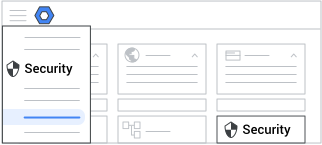
- Nhấp vào Chỉ định cấp truy cập cho các ứng dụng web riêng tư. Bạn sẽ thấy danh sách các ứng dụng.
-
(Không bắt buộc) Để chỉ áp dụng chế độ cài đặt này cho một số người dùng, hãy chọn một nhóm cấu hình.
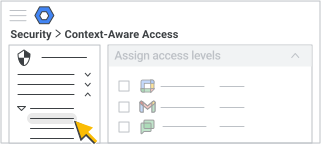
- Di chuột lên một ứng dụng rồi nhấp vào Chỉ định.
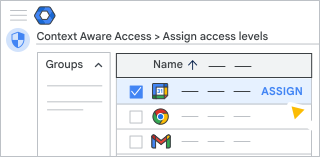
- Ở bên trái, hãy nhấp vào một hoặc nhiều cấp truy cập (tối đa 10) để chọn. Các cấp truy cập đã chọn sẽ xuất hiện ở bên phải.
- Nhấp vào Tiếp tục.
- (Không bắt buộc) Chọn hộp Chặn các ứng dụng khác truy cập vào ứng dụng bạn đã chọn thông qua API nếu không đáp ứng cấp truy cập để chặn các ứng dụng cố gắng truy cập vào dữ liệu Google Workspace thông qua các API công khai được hiển thị.
- Nhấp vào Tiếp tục.
- Xem xét phạm vi đã chọn, các ứng dụng đã chọn và cấp truy cập đã chọn, cũng như chế độ cấp truy cập (giám sát hoặc đang hoạt động).
- Nhấp vào Giao bài.
Bạn sẽ được đưa trở lại trang danh sách ứng dụng. Cột Cấp truy cập cho biết số lượng cấp truy cập được áp dụng cho từng ứng dụng ở cả chế độ giám sát và chế độ đang hoạt động.