

Tuỳ thuộc vào phiên bản Google Workspace bạn sử dụng, các nhóm cấu hình có thể không dùng được cho một số dịch vụ hoặc chế độ cài đặt.
 Sau khi áp dụng các chính sách chung cho những đơn vị tổ chức có chứa các phòng ban hoặc nhóm của bạn, bạn có thể đưa ra các trường hợp ngoại lệ cho người dùng trong những nhóm đó mà không thay đổi cơ cấu tổ chức của mình. Bạn thực hiện việc này bằng nhóm cấu hình.
Ví dụ: Giả sử bạn hiện đang hạn chế việc phê duyệt video trên YouTube cho tất cả các đơn vị tổ chức. Nhưng một số người trong nhiều bộ phận cần phê duyệt video. Để ghi đè chế độ cài đặt đơn vị tổ chức của những người đó cho chính sách này, hãy đặt họ vào một nhóm cấu hình và cấp cho nhóm đó quyền phê duyệt trên YouTube.
Trên trang này
- Những tính năng bạn có thể tuỳ chỉnh
- Cách hoạt động của nhóm cấu hình
- Thiết lập một nhóm cấu hình
- Quản lý số lượng lớn người dùng hoặc chính sách
- Khắc phục sự cố
Các tính năng bạn có thể tuỳ chỉnh
Bạn có thể áp dụng các chế độ cài đặt sau cho nhóm cấu hình:
| Chế độ cài đặt trong các dịch vụ này | Các tính năng dành cho quản trị viên |
|---|---|
Lưu ý: Một số dịch vụ có lựa chọn bật hoặc tắt Google Takeout cho một nhóm. Tìm hiểu thêm |
* Chỉ có trong một số phiên bản Google Workspace
Cách hoạt động của nhóm cấu hình
Thông thường, bạn áp dụng chế độ cài đặt dịch vụ cho các phòng ban hoặc nhóm bằng cách sử dụng đơn vị tổ chức. Sau đó, bạn có thể tạo ngoại lệ cho một số người dùng bằng cách sử dụng nhóm cấu hình. Ví dụ: bạn có thể hạn chế nội dung trên YouTube đối với mọi người trong tổ chức, nhưng ghi đè chế độ cài đặt đó cho những người dùng cần xem hoặc phê duyệt video.
- Một nhóm cấu hình có thể bao gồm người dùng hoặc nhóm thuộc bất kỳ đơn vị tổ chức nào.
- Các chế độ cài đặt nhóm của người dùng luôn thay thế các chế độ cài đặt của đơn vị tổ chức.
- Một người dùng có thể thuộc nhiều nhóm cấu hình (không giống như đơn vị tổ chức).
- Bạn đặt mức độ ưu tiên của các nhóm cấu hình. Sau đó, người dùng sẽ nhận được chế độ cài đặt của nhóm có mức độ ưu tiên cao nhất mà họ thuộc về.
Lưu ý quan trọng: Chính sách 2SV được đặt trên một đơn vị tổ chức con luôn được ưu tiên hơn chế độ cài đặt nhóm cấu hình. Để đảm bảo nhóm cấu hình được miễn trừ hoạt động, hãy xác minh rằng mọi đơn vị tổ chức con mà người dùng là thành viên đều không thực thi 2SV (Xác minh 2 bước).
Thiết lập một nhóm cấu hình
Bước 1: Tạo một nhóm cấu hình
Bạn có thể tạo một nhóm để dùng làm nhóm cấu hình hoặc sử dụng một nhóm hiện có.
Bạn phải tạo nhóm theo một trong những cách sau:
- Trong Bảng điều khiển dành cho quản trị viên của Google
- Sử dụng Google Cloud Directory Sync
- Sử dụng Directory API
Lưu ý quan trọng: Bạn không thể dùng các nhóm được tạo trong Google Groups làm nhóm cấu hình. Để kiểm tra cách tạo một nhóm, hãy sử dụng Groups API.
Để được dùng làm nhóm cấu hình, nhóm động cần có nhãn bảo mật.
Nếu đáp ứng các tiêu chí nêu trên, nhóm của bạn sẽ xuất hiện khi bạn áp dụng một chế độ cài đặt cho nhóm.
Bước 2: Áp dụng chế độ cài đặt cho nhóm
Bạn phải có đặc quyền của quản trị viên đối với Nhóm, Đơn vị tổ chức (cấp cao nhất) và Cài đặt dịch vụ.
Bạn chỉ áp dụng các chế độ cài đặt cho nhóm cấu hình trong Bảng điều khiển dành cho quản trị viên, chứ không dùng API.
- Bảng điều khiển dành cho quản trị viên, hãy chuyển đến trang cài đặt của ứng dụng.
- Nhấp vào chế độ cài đặt bạn muốn thay đổi.
Ví dụ: sau đây là các chế độ cài đặt trên YouTube cho tổ chức cấp cao nhất của bạn:
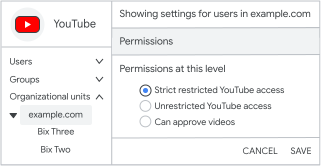
- Ở bên trái, hãy nhấp vào Nhóm.
Mọi nhóm cấu hình hiện có đều được liệt kê theo thứ tự ưu tiên. - Nhấp vào Tìm kiếm nhóm. Nhập địa chỉ nhóm (không phải tên nhóm), rồi chọn nhóm.
- Bắt đầu bằng cách thêm các nhóm cấu hình theo thứ tự ưu tiên từ cao nhất đến thấp nhất. Khi bạn thêm một nhóm mới, hãy đặt nhóm đó ở mức độ ưu tiên thấp nhất.
- Nếu bạn không tìm thấy nhóm của mình, thì có thể nhóm đó được tạo trong Google Groups hoặc là một nhóm động bị thiếu nhãn bảo mật.
- Chọn chế độ cài đặt cho nhóm cấu hình.
Theo mặc định, một nhóm mới sẽ có các chế độ cài đặt của đơn vị tổ chức cấp cao nhất.
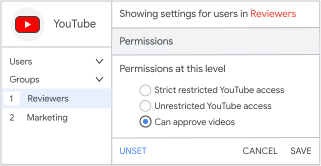
Đối với những tổ chức có nhiều loại giấy phép: Nếu bạn có giấy phép cho một phiên bản không có một chế độ cài đặt nhất định, thì Cờ
 sẽ xuất hiện bên cạnh chế độ cài đặt cho một nhóm. Cờ này xuất hiện bất kể nhóm có chứa người dùng không có giấy phép bắt buộc hay không.
 - Bật hoặc tắt nhóm cấu hình.
- Bật – Nhấp vào Lưu.
Các chế độ cài đặt áp dụng cho các thành viên của nhóm cấu hình. Để đóng bảng này, hãy nhấp vào Huỷ. - Tắt – Trong bảng điều khiển Nhóm, hãy nhấp vào Huỷ đặt hoặc Xoá
 (nếu bạn nhấp vào Huỷ, nhóm sẽ không bị xoá).
- Bật – Nhấp vào Lưu.
- Điều chỉnh mức độ ưu tiên của nhóm bằng cách kéo nhóm lên hoặc xuống.
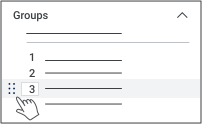
- Cách đặt một nhóm làm nhóm ưu tiên 1: Kéo nhóm bạn muốn lên vị trí ưu tiên 2, sau đó kéo nhóm ưu tiên 1 hiện tại xuống dưới. Bạn cũng có thể nhập một số vào hộp ưu tiên hoặc nhấp vào mũi tên bên cạnh hộp ưu tiên.
- Nếu bạn có ít hơn 4 nhóm – Nếu bạn sắp xếp lại các nhóm có cùng người dùng, thì những người dùng đó sẽ nhận được chế độ cài đặt của nhóm có mức độ ưu tiên cao nhất. Bạn có thể nhận được cảnh báo này:
"Bạn có thể liên kết nhiều chính sách với những người dùng tương tự..."
Cảnh báo chung này sẽ xuất hiện nếu bạn thêm, huỷ đặt hoặc thay đổi mức độ ưu tiên của bất kỳ nhóm cấu hình nào, ngay cả khi các nhóm đó không có cùng người dùng.
Bước 3: Kiểm tra chế độ cài đặt của người dùng
Bạn có thể xác minh rằng người dùng có chế độ cài đặt mà bạn muốn.
Bạn phải có đặc quyền của quản trị viên đối với Nhóm, Đơn vị tổ chức (cấp cao nhất) và Cài đặt dịch vụ.
- Trong Bảng điều khiển dành cho quản trị viên, hãy chuyển đến trang cài đặt của ứng dụng.
- Ở trên cùng bên trái, hãy nhấp vào Người dùng.
- Nhấp vào Chọn người dùng rồi tìm địa chỉ (không phải tên) của người dùng.
- Chọn người dùng để xem chế độ cài đặt của họ. Bên dưới tên của chế độ cài đặt, bạn có thể nhấp vào nhóm cấu hình hoặc đơn vị tổ chức đã xác định chế độ cài đặt của người dùng.
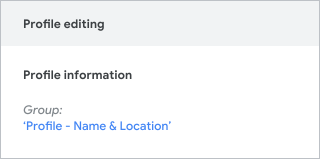
Lưu ý: Nếu bạn kiểm tra đơn vị tổ chức của người dùng, chế độ cài đặt dịch vụ sẽ không hiển thị là Bị ghi đè. Các chế độ cài đặt Bị ghi đè và Được kế thừa chỉ dựa trên chế độ cài đặt của một đơn vị tổ chức, chứ không dựa trên các nhóm cấu hình.
Xem các thay đổi trong Nhật ký kiểm tra
Sự kiện Thay đổi mức độ ưu tiên trong nhóm về chế độ cài đặt ứng dụng sẽ ghi nhật ký khi bạn áp dụng một nhóm cấu hình hoặc thay đổi thứ tự ưu tiên. Sự kiện này sử dụng tên nhóm thay vì địa chỉ nhóm. Bạn nên sử dụng tiêu chuẩn đặt tên tương tự cho cả tên nhóm và địa chỉ.
Ví dụ: bạn áp dụng nhóm Bất kỳ ai có liên kết cho chế độ cài đặt Chia sẻ liên kết qua Drive.
Khi bạn thay đổi mức độ ưu tiên của các nhóm, sự kiện sẽ liệt kê các nhóm theo thứ tự mới, từ mức độ ưu tiên thấp nhất đến cao nhất.
Hầu hết các sự kiện khác đều sử dụng định dạng tương tự cho cả đơn vị tổ chức và nhóm cấu hình. Tiền tố group_email xác định một nhóm cấu hình.
Ví dụ: ghi đè chế độ cài đặt bằng một đơn vị tổ chức:
Áp dụng chế độ cài đặt bằng nhóm cấu hình:
Đối với các sự kiện có nhóm cấu hình, đơn vị tổ chức cấp cao nhất của bạn sẽ được liệt kê là org_unit_name.
Quản lý số lượng lớn người dùng hoặc chính sách
Sau đây là một số phương pháp hay nhất để quản lý nhiều nhóm cấu hình trong một tổ chức có quy mô từ trung bình đến lớn.
Các lựa chọn cho nhóm cấu hình
Trước khi tạo hoặc áp dụng nhóm cấu hình, bạn thường ánh xạ các nhóm người dùng với chế độ cài đặt của họ. Ví dụ: các nhóm người dùng này có các quyền khác nhau để chia sẻ tệp trên Drive.
| Quyền chia sẻ trên Drive | |||
|---|---|---|---|
| Nhóm người dùng | Chia sẻ với mọi miền |
Chia sẻ với miền đáng tin cậy |
Chỉ chia sẻ nội bộ |
| Trưởng phòng kinh doanh | ✔ | ||
| Nhóm bán hàng | ✔ | ||
| Hoạt động bán hàng | ✔ | ||
Tiếp theo, bạn có thể sử dụng các nhóm cấu hình dựa trên nhóm người dùng, chế độ cài đặt người dùng hoặc kết hợp cả hai để phù hợp với tổ chức của mình.
Lựa chọn 1: Sử dụng nhóm cấu hình dựa trên nhóm người dùng
Sử dụng nhóm người dùng làm nhóm cấu hình. Sau đó, tuỳ chỉnh chế độ cài đặt cho từng nhóm cấu hình. Nếu người dùng thuộc nhiều nhóm, bạn có thể đặt nhóm nào sẽ xác định chế độ cài đặt của người dùng (được mô tả sau trong phần Đặt mức độ ưu tiên).
Ví dụ: với chế độ cài đặt Drive, bạn có thể cho phép một số nhóm người dùng chia sẻ tệp ra bên ngoài.
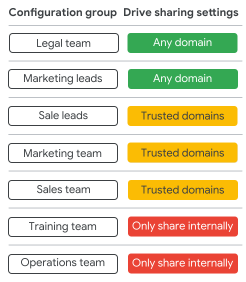
Áp dụng chế độ cài đặt trực tiếp cho các nhóm người dùng là một lựa chọn phù hợp cho:
- Tổ chức có dưới 50 người dùng hoặc có ít chế độ cài đặt
(Bạn không cần tạo thêm nhóm và có thể tinh chỉnh chế độ cài đặt cho từng nhóm người dùng.) - Kiểm thử chế độ cài đặt dịch vụ
- Ứng dụng mà một nhóm người dùng cụ thể sử dụng
- Nhóm động tự động quản lý tư cách thành viên trong nhóm theo các thuộc tính người dùng, chẳng hạn như vị trí hoặc vai trò.
Lựa chọn 2: Tạo nhóm cấu hình dựa trên chế độ cài đặt của người dùng
Nếu quản lý nhiều chế độ cài đặt hoặc người dùng, bạn có thể tạo các nhóm cho nhiều cấp độ chế độ cài đặt.
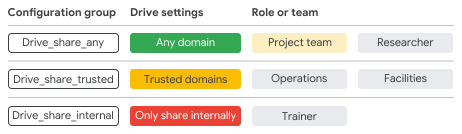
Ví dụ: tạo một nhóm cấu hình cho từng cấp độ quyền chia sẻ trên Drive. Sau đó, hãy thêm nhóm người dùng làm thành viên của nhóm cấu hình.
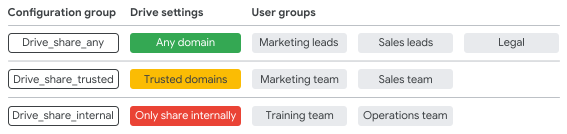
Nhóm cấu hình đóng vai trò là một vùng chứa cho các chế độ cài đặt. Bạn thường có ít nhóm cấu hình để quản lý và ưu tiên hơn (được mô tả bên dưới). Ngoài ra, bạn có thể sử dụng API Nhóm hoặc Directory Sync để quản lý tư cách thành viên của người dùng và nhóm.
Đặt mức độ ưu tiên cho các nhóm cấu hình
Khi người dùng thuộc nhiều nhóm cấu hình, bạn có thể đặt nhóm cấu hình nào có mức độ ưu tiên trong việc xác định chế độ cài đặt của người dùng.
Trong Bảng điều khiển dành cho quản trị viên, các nhóm được liệt kê theo thứ tự ưu tiên từ cao nhất đến thấp nhất. Người dùng sẽ nhận được chế độ cài đặt của nhóm có mức độ ưu tiên cao nhất mà họ thuộc về.
Bạn có thể thay đổi mức độ ưu tiên của một nhóm cấu hình bằng cách di chuyển nhóm đó lên hoặc xuống trong danh sách Nhóm. Bạn chỉ có thể thiết lập thứ tự ưu tiên trong Bảng điều khiển dành cho quản trị viên chứ không thể thiết lập trong bất kỳ API nào.
Cách hoạt động của mức độ ưu tiên
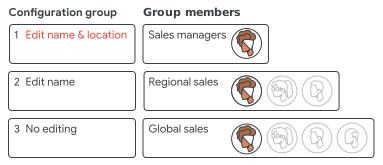
Khi người dùng thuộc nhiều nhóm, họ sẽ nhận được chế độ cài đặt của nhóm có mức độ ưu tiên cao nhất . Trong ví dụ này, một người quản lý bán hàng thuộc 3 nhóm người dùng. Mỗi nhóm có một chế độ cài đặt riêng để chỉnh sửa Hồ sơ doanh nghiệp.
Với các nhóm cấu hình theo thứ tự ưu tiên này, Người quản lý bán hàng có thể chỉnh sửa tên và vị trí của họ trong hồ sơ của họ trên Danh bạ.
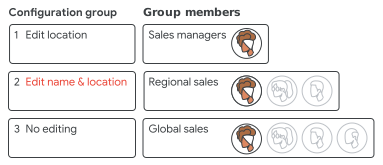
Nếu nhóm Chỉnh sửa vị trí có mức độ ưu tiên cao nhất, thì người quản lý bán hàng chỉ có thể chỉnh sửa vị trí của họ và Nhân viên bán hàng theo khu vực có thể chỉnh sửa tên và vị trí của họ.
Chế độ cài đặt người dùng và nhiều nhóm
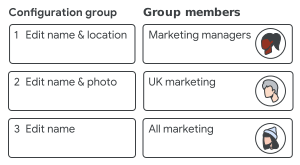
Chế độ cài đặt không được thêm vào các nhóm của người dùng. Trong ví dụ này, một nhà quản lý tiếp thị thuộc 3 nhóm, nhưng chỉ nhận được chế độ cài đặt của nhóm có mức độ ưu tiên cao nhất. Họ có thể chỉnh sửa tên và vị trí, nhưng không thể chỉnh sửa ảnh.
Sắp xếp các nhóm
Đối với chế độ cài đặt Drive, việc thay đổi mức độ ưu tiên của nhóm hoặc tư cách thành viên có thể ảnh hưởng đến việc chia sẻ và truy cập tệp.
Ví dụ: nếu bạn chuyển quyền sở hữu một tệp cho một người dùng trong nhóm cấu hình khác, thì quyền chia sẻ của tệp đó sẽ thay đổi thành quyền của nhóm mới.
Cách theo dõi mức độ ưu tiên và chế độ cài đặt:
- Hãy cân nhắc mức độ ưu tiên trong cấu trúc nhóm và chú ý đến các nhóm lồng ghép sâu. Việc này có thể gây khó khăn cho việc theo dõi các chế độ cài đặt.
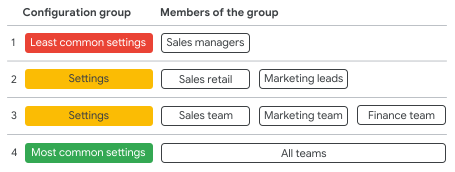
- Khi sắp xếp các nhóm cấu hình, hãy cân nhắc việc đặt nhóm áp dụng cho ít người nhất làm nhóm có mức độ ưu tiên cao nhất.
Lập kế hoạch và thiết kế các nhóm cấu hình
Lập kế hoạch cho cấu trúc nhóm cấu hình có thể là bước tốn nhiều thời gian và công sức xem xét nhất.
Ánh xạ chế độ cài đặt dịch vụ
Bạn có thể xem xét các đơn vị tổ chức để tìm những chế độ cài đặt mà bạn muốn quản lý bằng nhóm. Nếu đã sử dụng phương pháp dựa trên vai trò hoặc nhóm để cài đặt, thì bạn có thể sử dụng các nhóm theo cách tương tự.
Nếu tài khoản của bạn có nhiều phiên bản Google Workspace:
- Chế độ cài đặt nhóm cấu hình chỉ áp dụng cho những người dùng có quyền sử dụng tính năng hoặc dịch vụ.
- Tuỳ thuộc vào phiên bản bạn sử dụng, một số chế độ cài đặt Drive sẽ áp dụng cho toàn bộ tổ chức của bạn. Bạn có thể dùng nhóm cấu hình để tuỳ chỉnh chế độ cài đặt Drive cho những người dùng khác.
Thiết lập tiêu chuẩn đặt tên
Chọn một tiêu chuẩn đặt tên nhóm để dễ dàng quản lý và kiểm tra. Ví dụ: sử dụng một tiêu chuẩn bao gồm tên chế độ cài đặt và số thứ tự ưu tiên. Danh sách Nhóm hiển thị tối đa 37 ký tự của tên nhóm. Khi bạn di chuột đến một nhóm, tên đầy đủ của nhóm sẽ xuất hiện.
Nếu quản lý nhiều loại nhóm, bạn có thể thêm một tiền tố như "cf" để cho biết đó là một nhóm cấu hình. Ngoài ra, hãy sử dụng dấu thập phân để tránh chỉnh sửa tên nhóm hiện có khi bạn thêm một nhóm cấu hình.
Tạo nhóm
Sử dụng các nhóm được tạo trong Bảng điều khiển dành cho quản trị viên, API Thư mục hoặc Google Cloud Directory Sync. Bạn không thể dùng các nhóm được tạo trong Google Groups làm nhóm cấu hình. (Bảng điều khiển dành cho quản trị viên không cho biết liệu một nhóm có được tạo trong Google Groups hay không.)
Bạn có thể quản lý nhóm cấu hình trong bất kỳ công cụ nào. Bạn có thể đặt các quyền nghiêm ngặt để thêm hoặc xoá người dùng, đăng bài lên nhóm hoặc ngăn người dùng rời khỏi nhóm (chỉ có trong Groups API).
Khắc phục sự cố
Tôi không tìm thấy danh sách Nhóm
- Có thể một dịch vụ sẽ không có tính năng nhóm cấu hình. Kiểm tra danh sách trong bảng ở trên.
- Đối với chế độ cài đặt Drive và Vùng dữ liệu, phiên bản Google Workspace của bạn có thể không hỗ trợ nhóm cấu hình.
Tôi không thấy nhóm cấu hình của mình trong danh sách Nhóm
- Có thể nhóm này đã được tạo trong Google Groups. Hãy thử tạo một nhóm trong Bảng điều khiển dành cho quản trị viên.
- Nhóm đó có thể là một nhóm động cần có nhãn bảo mật. Tìm hiểu thêm
- Kiểm tra để đảm bảo bạn có đặc quyền quản trị đối với Groups.
- Có thể bạn đang sử dụng một tên thay thế cho nhóm thay vì tên nhóm.
- Hãy thử làm mới trang cài đặt. Thay đổi có thể mất đến 24 giờ mới có hiệu lực, nhưng thường thì nhanh hơn. Tìm hiểu thêm
- Tìm địa chỉ email của nhóm thay vì tên của nhóm.
Người dùng không có chế độ cài đặt dịch vụ phù hợp
- Kiểm tra tư cách thành viên trong nhóm của người dùng. Thay đổi có thể mất đến 24 giờ mới có hiệu lực, nhưng thường thì nhanh hơn. Tìm hiểu thêm
- Tìm nhóm cấu hình đang xác định các chế độ cài đặt của người dùng. Nếu người dùng thuộc nhiều nhóm cấu hình, bạn có thể cần thay đổi mức độ ưu tiên của nhóm hoặc tư cách thành viên trong nhóm của người dùng.
- Người dùng có thể không có giấy phép sản phẩm cho tính năng này. Một số tính năng chỉ có trong một số phiên bản nhất định.