

Trang này dành cho quản trị viên quản lý trang doanh nghiệp cho một tổ chức hoặc trường học. Để được trợ giúp thay đổi hồ sơ của chính bạn, hãy xem bài viết Thay đổi ảnh, tên và các thông tin khác trong Tài khoản Google.
Nếu bạn là học viên hoặc giáo viên sử dụng Lớp học, hãy chuyển đến bài viết Thay đổi ảnh hồ sơ.
Là quản trị viên Thư mục, bạn có thể kiểm soát những thông tin hồ sơ mà người dùng có thể tự thay đổi, chẳng hạn như ảnh hồ sơ, trong phần Giới thiệu về tôi hoặc trong Tài khoản Google của họ. Nếu bạn cho phép, người dùng có thể thay đổi tên, ảnh, giới tính, đại từ nhân xưng, ngày sinh hoặc địa điểm làm việc trong hồ sơ của họ.
Chỉ quản trị viên mới có thể cập nhật số điện thoại và thông tin liên hệ khác của người dùng. Để biết thông tin chi tiết, hãy tham khảo bài viết Thêm thông tin vào hồ sơ người dùng trong Danh bạ.
Nếu tổ chức của bạn đã bật khách Workspace, bạn cũng có thể cho phép khách thay đổi thông tin hồ sơ của họ.
Cho phép hoặc không cho phép người dùng chỉnh sửa hồ sơ của họ
Trước khi bắt đầu: Nếu cần, hãy tìm hiểu cách áp dụng chế độ cài đặt cho một bộ phận hoặc nhóm.
-
Trong Bảng điều khiển dành cho quản trị viên của Google, hãy chuyển đến phần Trình đơn


 Thư mục
Người dùng.
Thư mục
Người dùng.Bạn phải có đặc quyền Quản lý người dùng phù hợp. Nếu không có đặc quyền phù hợp, bạn sẽ không thấy tất cả các chế độ kiểm soát cần thiết để hoàn tất các bước này.
- Ở góc trên cùng bên phải, hãy nhấp vào biểu tượng Tuỳ chọn khác chọn Cho phép người dùng chỉnh sửa trang doanh nghiệp.
-
(Không bắt buộc) Để chỉ áp dụng chế độ cài đặt này cho một số người dùng, trên trình đơn bên, hãy chọn một đơn vị tổ chức (thường dùng cho các bộ phận) hoặc nhóm cấu hình (cách nâng cao).
Các chế độ cài đặt nhóm sẽ thay thế đơn vị tổ chức. Tìm hiểu thêm
- Trong phần Chỉnh sửa hồ sơ, hãy đánh dấu hoặc bỏ đánh dấu các hộp cho thông tin hồ sơ mà bạn muốn cho phép người dùng thay đổi.
Để biết thêm thông tin về các lựa chọn, hãy chuyển đến phần Thông tin trên hồ sơ ở phần sau của trang này. - Nếu bạn đã tắt chế độ chỉnh sửa tên, hãy nhấp vào Tiếp tục.
-
Nhấp vào Lưu. Hoặc bạn có thể nhấp vào nút Ghi đè đối với một đơn vị tổ chức.
Sau này, để khôi phục giá trị được kế thừa, hãy nhấp vào Kế thừa (hoặc Không đặt đối với nhóm).
Cho phép hoặc không cho phép khách chỉnh sửa hồ sơ của họ
Trong Bảng điều khiển dành cho quản trị viên của Google, hãy chuyển đến biểu tượng Trình đơn
Thư mục Cài đặt thư mục.Bạn phải có đặc quyền Quản lý người dùng phù hợp. Nếu không có đặc quyền phù hợp, bạn sẽ không thấy tất cả các chế độ kiểm soát cần thiết để hoàn tất các bước này.
- Chọn đơn vị tổ chức Khách trong Workspace.
Trong phần Chỉnh sửa hồ sơ, hãy đánh dấu hoặc bỏ đánh dấu các ô cho thông tin hồ sơ mà bạn muốn cho phép người dùng thay đổi.
Để biết thêm thông tin về các lựa chọn, hãy chuyển đến phần Thông tin hồ sơ ở phần sau của trang này.
- (Không bắt buộc) Nếu bạn đã tắt chế độ chỉnh sửa Tên, hãy nhấp vào Tiếp tục.
- Nhấp vào Lưu.
Thông tin hồ sơ
Chọn nội dung mà người dùng và khách có thể cập nhật.
Tên
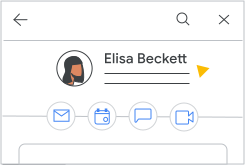
Để cho phép người dùng và khách chỉnh sửa tên và biệt hiệu trong hồ sơ, hãy đánh dấu vào hộp Tên. Tên hồ sơ và biệt hiệu được dùng trong các ứng dụng của Google Workspace, bao gồm cả Gmail, Danh bạ, tài liệu dùng chung và lời mời trên lịch.
Khi người dùng hoặc khách chỉnh sửa tên hồ sơ hoặc biệt hiệu của họ, tên đó sẽ thay thế tên do quản trị viên đặt. Chỉ trang Thông tin chi tiết về người dùng trong Bảng điều khiển dành cho quản trị viên của Google mới hiển thị tên do quản trị viên đặt. Tên này phải tuân thủ chính sách nội dung của Google. Để biết thông tin chi tiết, hãy xem Chính sách nội dung đối với thông tin "Giới thiệu về tôi".
Nếu bạn xoá Tên, tên và biệt hiệu do người dùng sửa đổi sẽ bị xoá và tên sẽ được khôi phục thành tên do quản trị viên đặt.
Cách phát âm tên
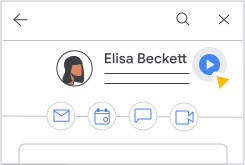
Để cho phép người dùng và khách ghi âm và thêm cách phát âm tên vào hồ sơ của họ, hãy đánh dấu vào hộp Cách phát âm tên.
Nếu người dùng hoặc khách thêm cách phát âm tên, thì những người dùng khác có thể phát cách phát âm đó. Cách phát âm sẽ xuất hiện bên cạnh tên trên thẻ thông tin của họ. Để tìm thẻ thông tin, người dùng có thể di chuột vào ảnh hồ sơ (máy tính) hoặc nhấn vào tên người dùng (Android và iOS).
Ảnh hồ sơ
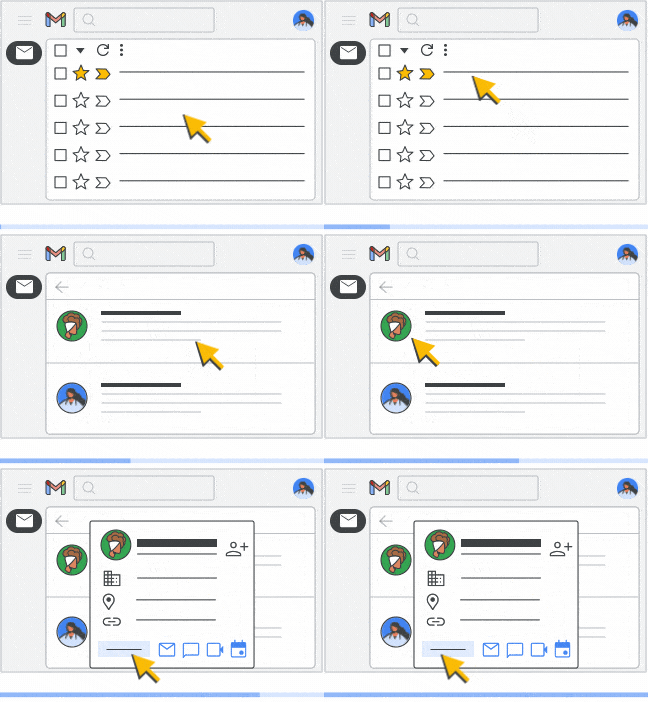
Để cho phép người dùng chỉnh sửa ảnh hồ sơ, hãy đánh dấu vào hộp Ảnh. Nếu bạn thêm ảnh hồ sơ cho người dùng, thì ảnh đó sẽ thay thế ảnh do người dùng đặt.
Nếu bạn xoá Ảnh, chỉ quản trị viên mới có thể đặt hoặc cập nhật ảnh hồ sơ của người dùng.
Thay đổi có thể mất đến 24 giờ mới có hiệu lực, nhưng thường thì nhanh hơn. Tìm hiểu thêmGiới tính
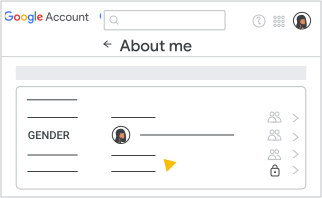
Để cho phép người dùng hoặc khách chỉnh sửa giới tính của họ, hãy đánh dấu vào hộp Giới tính.
Đại từ nhân xưng
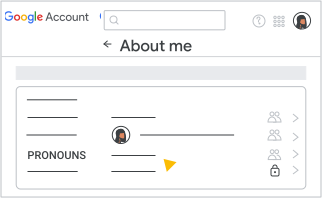
Để cho phép người dùng hoặc khách chỉnh sửa đại từ nhân xưng của họ, hãy đánh dấu vào hộp Đại từ nhân xưng. Người dùng và khách sẽ có thể đặt và chọn chế độ hiển thị cho đại từ nhân xưng của mình. Nếu bạn xoá chế độ cài đặt này, tất cả thông tin về đại từ nhân xưng do người dùng và khách đặt sẽ bị xoá trong vòng 48 giờ. Để biết thêm thông tin, hãy xem bài viết Thay đổi thông tin về đại từ nhân xưng trong Tài khoản Google.
Ngày sinh
Tính năng này không có trong Google Workspace for Education hoặc Google Workspace for Nonprofits.
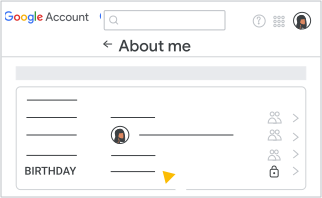
Để cho phép người dùng hoặc khách chỉnh sửa ngày sinh, hãy đánh dấu vào hộp Ngày sinh.
Lưu ý: Nếu người dùng nhập ngày sinh cho thấy họ còn quá nhỏ, thì tài khoản của họ có thể bị vô hiệu hoá.
Địa điểm làm việc
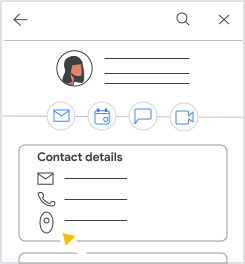
Để cho phép người dùng hoặc khách thay đổi địa điểm làm việc, hãy đánh dấu vào hộp Địa điểm làm việc. Người dùng và khách có thể chỉnh sửa vị trí bàn làm việc của mình trong phần cài đặt Lịch. Để biết thêm thông tin, hãy xem bài viết Thiết lập đề xuất đặt phòng.
Khám phá hồ sơ
Tính năng này không có trong Google Workspace for Education.
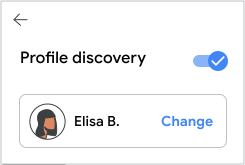
Để cho phép người dùng chỉnh sửa thông tin chi tiết về chế độ khám phá hồ sơ, hãy đánh dấu vào hộp Khám phá hồ sơ. Sau đó, người dùng có thể chọn cách họ xuất hiện trên các dịch vụ của Google đối với những người có địa chỉ email hoặc số điện thoại của họ, nhưng không thể xem hồ sơ của người dùng trong Danh bạ.
Người dùng có thể chọn:
- Có hiển thị tên đầy đủ hay tên rút gọn của họ hay không
- Có hiện hay ẩn ảnh hồ sơ của họ hay không
Sau khi họ tương tác với một người nào đó, tên đầy đủ và ảnh hồ sơ của họ sẽ xuất hiện cho người đó.
Giới thiệu
Tính năng này không có trong Google Workspace for Education.
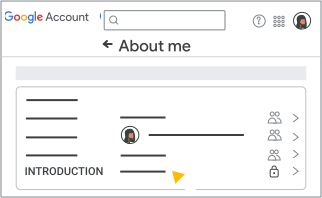
Để cho phép người dùng hoặc khách chỉnh sửa phần giới thiệu của họ, hãy đánh dấu vào hộp Giới thiệu. Nếu bạn thêm nội dung giới thiệu cho người dùng hoặc khách, nội dung đó sẽ thay thế nội dung giới thiệu do người dùng đặt.
Nếu bạn xoá Giới thiệu, mọi nội dung giới thiệu công khai do người dùng hoặc khách đặt sẽ trở thành riêng tư đối với họ và chỉ quản trị viên mới có thể đặt hoặc cập nhật nội dung giới thiệu.
Thay đổi có thể mất đến 24 giờ mới có hiệu lực, nhưng thường thì nhanh hơn. Tìm hiểu thêm Để biết thông tin chi tiết, hãy xem bài viết Cách các thay đổi áp dụng cho các dịch vụ của Google.
Thông tin cá nhân khác
Tính năng này không có trong Google Workspace for Education.
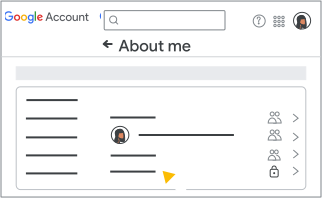
Để cho phép người dùng hoặc khách chỉnh sửa thông tin cá nhân khác, hãy đánh dấu vào hộp Thông tin cá nhân khác. Thông tin cá nhân bao gồm:
- Email cá nhân
- Số điện thoại
- Địa chỉ
- Tên người dùng khi trò chuyện
- Địa điểm
- Trang web/đường liên kết
- Nghề nghiệp
- Quá trình làm việc
- Quá trình học tập
Nếu bạn xoá dấu kiểm khỏi hộp Thông tin cá nhân khác, thì tất cả thông tin cá nhân khác do người dùng và khách đặt mà không thuộc phạm vi của các chế độ cài đặt Chỉnh sửa hồ sơ khác sẽ bị xoá trong vòng 24 giờ. Để biết thêm thông tin, hãy xem bài viết Kiểm soát thông tin người khác nhìn thấy về bạn trên các dịch vụ của Google.
Khám phá hồ sơ
Tính năng này không có trong Google Workspace for Education.
Để cho phép người dùng hoặc khách chỉnh sửa thông tin chi tiết về việc khám phá hồ sơ, hãy đánh dấu vào hộp Khám phá hồ sơ. Sau đó, người dùng và khách có thể chọn cách họ xuất hiện trong các dịch vụ của Google đối với những người biết địa chỉ email hoặc số điện thoại của họ nhưng không thể xem hồ sơ của họ trong Danh bạ.
Người dùng và khách có thể chọn:
- Có hiển thị tên đầy đủ hay tên rút gọn của họ hay không
- Có hiện hay ẩn ảnh hồ sơ của họ hay không
Sau khi họ tương tác với một người nào đó, tên đầy đủ và ảnh hồ sơ của họ sẽ xuất hiện cho người đó.