

Là quản trị viên của tổ chức, bạn có thể thêm ảnh của người dùng để nhận diện những người trong tổ chức. Bạn có thể thực hiện việc này khi tạo tài khoản người dùng mới hoặc sau đó. Người dùng có thể thay đổi hoặc xoá ảnh của mình bất cứ lúc nào. Bạn cũng có thể cập nhật ảnh của khách.
Bạn cũng có thể cho phép người dùng:
Nơi xuất hiện ảnh của người dùng
- Ảnh hồ sơ xuất hiện bất cứ khi nào bạn xem một người dùng hoặc khách trong Bảng điều khiển dành cho quản trị viên của Google, khi người dùng hoặc khách đó giao tiếp hoặc chia sẻ nội dung, và khi một người dùng khác di chuột lên tên của họ trong hộp thư đến, Danh bạ Google hoặc danh sách Google Chat.
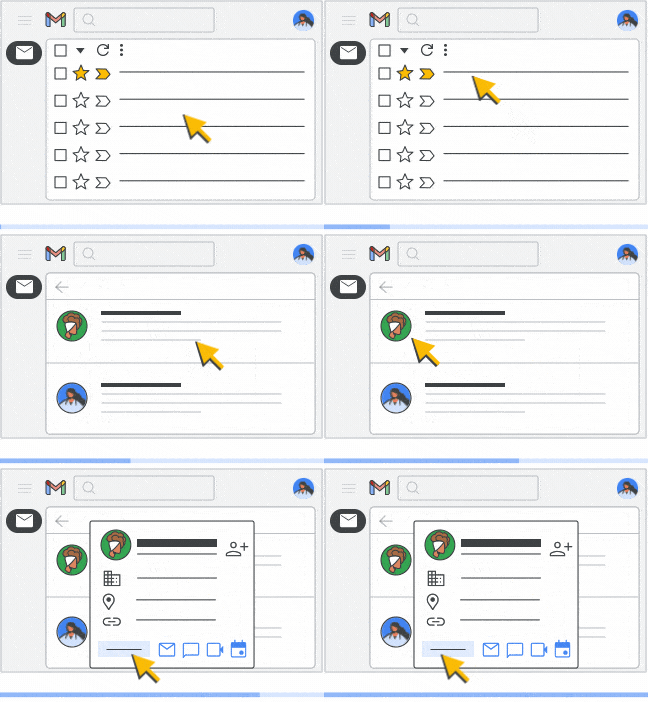
- Nếu bạn thêm ảnh hồ sơ vào tài khoản của người dùng hoặc khách, thì ảnh đó chỉ hiển thị cho người dùng trong tổ chức của bạn và cho người dùng bên ngoài mà họ trò chuyện trong Google Chat. Nếu thay đổi ảnh hồ sơ, người dùng có thể chọn người có thể xem ảnh đó.
- Nếu tắt Danh bạ cho tài khoản Google Workspace của tổ chức, bạn và người dùng sẽ không thấy ảnh hồ sơ của người dùng. Để biết thêm thông tin, hãy xem bài viết Bật hoặc tắt Danh bạ.
Nơi lưu trữ ảnh hồ sơ của người dùng
Ảnh hồ sơ được lưu trữ trong phần Ảnh hồ sơ trước đây của Tài khoản Google của người dùng hoặc khách. Trong đó có cả ảnh do quản trị viên hoặc người dùng thêm vào. Bạn chỉ có thể xem ảnh hồ sơ trước đây; ảnh hồ sơ hiện tại sẽ không xuất hiện trong phần này. Cách xem ảnh hồ sơ trước đây:
- Truy cập vào Tài khoản Google rồi nhấp vào ảnh hồ sơ của bạn.
- Trong bảng điều khiển mở ra, hãy nhấp vào biểu tượng Máy ảnh
 trong ảnh hồ sơ của bạn.
 - Nhấp vào biểu tượng Tuỳ chọn khác

 Các ảnh hồ sơ trước đây.
Yêu cầu về ảnh hồ sơ
- Định dạng tệp chỉ là JPEG hoặc PNG.
- Kích thước tệp tối đa là 5 MB.
- Số lượng pixel tối đa là 20 triệu.
- Ảnh không nhất thiết phải là hình vuông mà sẽ được tự động điều chỉnh tỷ lệ.
Thêm, thay đổi hoặc xoá ảnh hồ sơ của người dùng
Để hoàn tất các bước này, bạn cần có đặc quyền Quản lý người dùng phù hợp. Nếu không có đặc quyền phù hợp, bạn sẽ không thấy tất cả các chế độ kiểm soát cần thiết để hoàn tất các bước này.-
Trong Bảng điều khiển dành cho quản trị viên của Google, hãy chuyển đến phần Trình đơn

 Thư mục
Người dùng.
Thư mục
Người dùng.Bạn phải có đặc quyền Quản lý người dùng phù hợp. Nếu không có đặc quyền phù hợp, bạn sẽ không thấy tất cả các chế độ kiểm soát cần thiết để hoàn tất các bước này.
Lưu ý: Đối với khách, hãy chuyển đến Trình đơn
Thư mục Khách Mở trang tài khoản của người dùng: Nhấp vào tên người dùng. Hoặc trong hộp tìm kiếm ở trên cùng, hãy nhập tên người dùng rồi mở trang tài khoản của họ. Để biết những cách khác, hãy chuyển đến bài viết Tìm tài khoản người dùng.
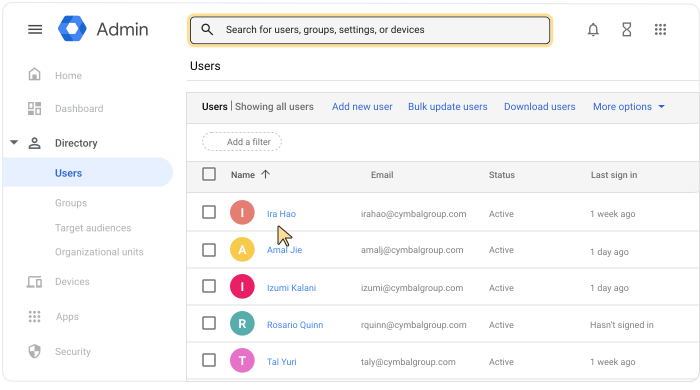
Chọn một cách:
- Để thêm ảnh, hãy nhấp vào hình đại diện trên hồ sơ
 .
.
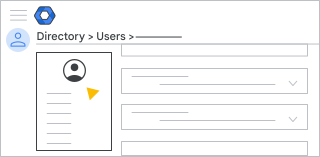 * Để thay đổi ảnh, hãy nhấp vào ảnh hồ sơ chọn Thay đổi ảnh.
* Để xoá ảnh, hãy nhấp vào ảnh hồ sơ chọn Xoá ảnh.
* Để thay đổi ảnh, hãy nhấp vào ảnh hồ sơ chọn Thay đổi ảnh.
* Để xoá ảnh, hãy nhấp vào ảnh hồ sơ chọn Xoá ảnh.- Để thêm ảnh, hãy nhấp vào hình đại diện trên hồ sơ
Nếu bạn đang thêm hoặc thay đổi ảnh, hãy chọn tệp hình ảnh trên máy tính
nhấp vào Mở.Các thay đổi sẽ được lưu tự động.