

Với tư cách là quản trị viên cấp cao của tổ chức, bạn có thể chọn cách quản trị viên cấp cao truy cập lại vào tài khoản của họ nếu quên mật khẩu:
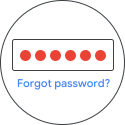
- Bật tính năng tự khôi phục tài khoản – Quản trị viên cấp cao đã thêm các tùy chọn khôi phục vào tài khoản của họ có thể nhấp vào đường liên kết Quên mật khẩu? trên trang đăng nhập. Họ sẽ nhận được mã xác minh qua tin nhắn văn bản, điện thoại hoặc email và có thể làm theo hướng dẫn để đặt lại mật khẩu của riêng mình. Để biết thông tin chi tiết, hãy xem bài viết Thêm các lựa chọn khôi phục vào tài khoản quản trị viên.
- Tắt tính năng tự phục hồi tài khoản – Quản trị viên cấp cao quên mật khẩu phải liên hệ với một quản trị viên cấp cao khác hoặc Bộ phận hỗ trợ của Google để đặt lại mật khẩu. Bạn nên sử dụng chế độ cài đặt này nếu tổ chức của bạn có nhiều quản trị viên cấp cao có thể giúp nhau lấy lại quyền truy cập vào tài khoản của họ.
Chế độ cài đặt mặc định của bạn phụ thuộc vào phiên bản
Chế độ tự khôi phục tài khoản được tắt theo mặc định đối với: Frontline Standard; Business Plus; Education Standard và Education Plus; Enterprise Essentials Plus; G Suite Basic; Cloud Identity Premium. Đối với tất cả các phiên bản khác, chế độ cài đặt mặc định là Bật.
Nếu bạn cập nhật chế độ cài đặt này, thì chế độ cài đặt này sẽ áp dụng cho tất cả người dùng trong đơn vị tổ chức, bất kể họ đang dùng phiên bản nào.
Nếu tổ chức của bạn có người dùng sử dụng nhiều phiên bản Google Workspace và bạn chưa cập nhật chế độ cài đặt trong Bảng điều khiển dành cho quản trị viên của Google, thì chế độ cài đặt mặc định sẽ được xác định theo phiên bản của quản trị viên cấp cao. Nếu quản trị viên cấp cao của bạn có các phiên bản khác nhau, hãy kiểm tra Bảng điều khiển dành cho quản trị viên để xác minh phiên bản mặc định.
Bật hoặc tắt tính năng tự khôi phục tài khoản quản trị viên cấp cao
-
Trong Bảng điều khiển dành cho quản trị viên của Google, hãy chuyển đến phần Trình đơn


 Bảo mật
Xác thực
Khôi phục tài khoản.
Bảo mật
Xác thực
Khôi phục tài khoản.Bạn phải đăng nhập với vai trò là quản trị viên cấp cao để thực hiện thao tác này.
- Nhấp vào Tuỳ chọn khôi phục tài khoản của quản trị viên cấp cao.
- Để áp dụng chế độ cài đặt này cho tất cả quản trị viên cấp cao, hãy chọn đơn vị tổ chức cấp cao nhất. Nếu không, hãy chọn một đơn vị tổ chức con hoặc một nhóm cấu hình.
- Nhấp vào Cho phép quản trị viên cấp cao khôi phục tài khoản của họ.
- Đánh dấu hoặc bỏ đánh dấu hộp Cho phép quản trị viên cấp cao khôi phục tài khoản của họ.
- Nhấp vào Lưu.
- Yêu cầu quản trị viên cấp cao thiết lập số điện thoại hoặc địa chỉ email khôi phục để nhận hướng dẫn khôi phục mật khẩu.
Ngăn chặn hành vi truy cập trái phép vào tài khoản của quản trị viên cấp cao
Xoá ngay thông tin khôi phục của quản trị viên cấp cao nếu...
- Quản trị viên cấp cao bị chấm dứt hợp đồng hoặc rời khỏi tổ chức của bạn. Như vậy, họ sẽ không thể khôi phục mật khẩu để truy cập vào tài khoản cũ.
- Bạn nghi ngờ tài khoản đã bị xâm nhập và thông tin khôi phục của quản trị viên cấp cao không còn hợp lệ.
Để xoá thông tin khôi phục của quản trị viên cấp cao hoặc kiểm tra xem tài khoản có bị xâm nhập hay không, hãy đăng nhập vào tài khoản với tư cách là quản trị viên cấp cao. Sau đó, hãy làm theo các bước trong bài viết Thiết lập số điện thoại hoặc địa chỉ email khôi phục.
Khi bạn tắt tính năng khôi phục tài khoản quản trị viên cấp cao
Nếu một quản trị viên cấp cao nhấp vào Quên mật khẩu? trên trang đăng nhập và bạn chưa bật tính năng khôi phục mật khẩu cho quản trị viên cấp cao, thì họ sẽ thấy thông báo liên hệ với quản trị viên. Đảm bảo bạn đã cung cấp phương thức để quản trị viên cấp cao liên hệ với một quản trị viên cấp cao khác nếu họ không đăng nhập được vào tài khoản của mình.