

创建访问权限级别后,就可以将它们分配给专用 Web 应用了。您可以按用户身份、设备安全状态、IP 地址和地理位置来控制访问权限。您还可以控制尝试通过应用编程接口 (API) 访问 Google Workspace 数据的应用的访问权限。
当您分配访问权限级别时…
- 只要用户符合您所选择的任一访问权限级别中指定的条件(列表中各访问权限级别之间的逻辑关系是“或”),系统就会授予用户访问该应用的权限。如果您希望用户满足多个访问权限级别中的条件(访问权限级别之间的逻辑关系是“与”),则需要创建包含多个访问权限级别的访问权限级别。如果您想为某个应用分配超过 10 个访问权限级别,则可以使用嵌套访问权限级别。
- 如果用户是至少一个有权访问该应用的配置群组的成员,则可以访问该应用。
为专用 Web 应用分配情境感知访问权限级别
准备工作:如要为部分用户应用此设置,请将这些用户的账号添加到一个配置群组中。
-
在 Google 管理控制台中,依次点击“菜单”图标


 安全性 访问权限和数据控件 情境感知访问权限。
需要数据安全访问权限级别管理和规则管理权限以及 Admin API 群组和用户读取权限。
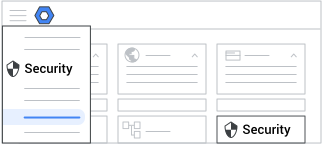
- 点击为专用 Web 应用分配访问权限级别。您会看到一个应用列表。
-
(可选)要将设置仅应用于部分用户,请在侧边选择一个配置群组。
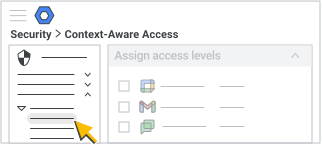
- 将光标悬停在应用上,然后点击分配。
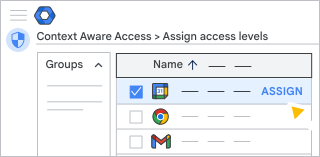
- 在左侧,点击一个或多个访问权限级别(最多 10 个)以进行选择。 所选访问权限级别会显示在右侧。
- 点击继续。
- (可选)勾选阻止其他应用通过 API 访问所选应用(如果不符合访问权限级别)复选框,以阻止应用通过公开的公共 API 尝试访问 Google Workspace 数据。
- 点击继续。
- 查看所选范围、所选应用和所选的访问权限级别,以及访问权限级别模式(监控或活跃)。
- 点击分配。
系统会返回到应用列表页面。“访问权限级别”列显示了监控模式和活动模式下应用于各个应用的访问权限级别的数量。