

หลังจากสร้างระดับการเข้าถึงแล้ว คุณก็พร้อมที่จะกำหนดระดับการเข้าถึงให้กับแอป คุณสามารถ ควบคุมการเข้าถึงตามข้อมูลระบุตัวตนของผู้ใช้, สถานะความปลอดภัยของอุปกรณ์, ที่อยู่ IP และ สถานที่ตั้งทางภูมิศาสตร์ นอกจากนี้คุณยังสามารถควบคุมการเข้าถึงสำหรับแอปที่พยายามเข้าถึง แอป Google Workspace และแอปที่พยายามเข้าถึงข้อมูล Google Workspace ผ่าน Application Programming Interface (API) ได้
สิ่งที่จะเกิดขึ้นเมื่อกำหนดระดับการเข้าถึง
- การเลือกระดับการเข้าถึงจะตั้งค่าเป็นโหมดตรวจสอบโดยค่าเริ่มต้น โหมดตรวจสอบ ช่วยให้คุณจำลองผลของการบังคับใช้ระดับการเข้าถึงได้โดยไม่ต้องบล็อก การเข้าถึงของผู้ใช้ โปรดดูรายละเอียดเกี่ยวกับโหมดตรวจสอบที่หัวข้อติดตั้งใช้งานการเข้าถึงแบบ Context-Aware
- ผู้ใช้จะได้รับมอบสิทธิ์ให้เข้าถึงแอปได้หากมีคุณสมบัติตรงกับเงื่อนไขที่ระบุไว้ ในระดับการเข้าถึงที่คุณเลือกไว้อย่างน้อย 1 ระดับ (เพราะเป็นการใช้ตรรกะ OR กับระดับการเข้าถึงใน รายการนั้น) หากต้องการให้ผู้ใช้มีคุณสมบัติตรงกับเงื่อนไขในระดับการเข้าถึงมากกว่า 1 ระดับ (นั่นคือการใช้ตรรกะ AND กับระดับการเข้าถึงต่างๆ ในรายการ) ให้สร้างระดับการเข้าถึงที่มีระดับการเข้าถึงหลายระดับ หากต้องการกำหนดระดับการเข้าถึงของแอปมากกว่า 10 ระดับ คุณก็สามารถใช้ระดับการเข้าถึงที่ซ้อนกันได้
- สำหรับแอปบนอุปกรณ์เคลื่อนที่ หากใช้ Gmail แบบผสานรวม คุณจะให้สิทธิ์หรือปฏิเสธการเข้าถึง Gmail, Google Chat และ Google Meet ทั้งหมดพร้อมกันได้ หากใช้ Chat และ Meet เป็นแอปแยกต่างหาก (ไม่ได้เป็นส่วนหนึ่งของ Gmail แบบผสานรวม) คุณต้องให้สิทธิ์หรือปฏิเสธการเข้าถึงแอปเหล่านั้นแยกกันต่างหาก
- บางแอปต้องมีสิทธิ์เข้าถึง API ของแอปอื่นๆ เพื่อให้ทำงานได้อย่างถูกต้อง เช่น Gmail ต้องมีสิทธิ์เข้าถึง Calendar API, Drive API และ Meet API ในขณะที่ Google ปฏิทินต้องใช้ Tasks API และ Gemini ต้องใช้ Gmail API เมื่อกำหนดระดับการเข้าถึง ให้คำนึงถึงทรัพยากร Dependency เหล่านี้เพื่อให้แอปมีฟังก์ชันการใช้งานตามที่ต้องการ
- การกำหนดระดับการเข้าถึงให้กับแอปจะไม่บล็อก API ของแอปโดยอัตโนมัติ หากบล็อกแอป เช่น Gmail ผู้ใช้จะลงชื่อเข้าใช้แอปโดยตรงไม่ได้ อย่างไรก็ตาม แอปอื่นๆ หรือไคลเอ็นต์ของบุคคลที่สามอาจยังเข้าถึงข้อมูลของแอปผ่าน API ได้ เช่น ข้อความอีเมล โดยเข้าถึงผ่าน Gmail API หากต้องการป้องกันการเข้าถึงทั้งหมดผ่าน API คุณต้องใช้ระดับการเข้าถึงกับ API ของแอปอย่างชัดเจนเช่นกัน
กำหนดระดับการเข้าถึงให้แอป
ก่อนเริ่มต้น: หากจำเป็น โปรดดูวิธีใช้การตั้งค่ากับแผนกหรือกลุ่ม
-
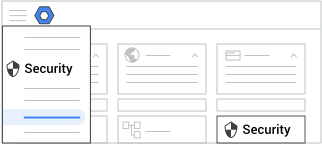
ในคอนโซลผู้ดูแลระบบของ Google ให้ไปที่เมนู


 ความปลอดภัย
การเข้าถึงและการควบคุมข้อมูล
การเข้าถึงแบบ Context-Aware
ความปลอดภัย
การเข้าถึงและการควบคุมข้อมูล
การเข้าถึงแบบ Context-Awareต้องมีสิทธิ์การจัดการระดับการเข้าถึงความปลอดภัยของข้อมูลและการจัดการกฎ รวมถึงสิทธิ์อ่านของ Admin API กลุ่มและสิทธิ์อ่านของผู้ใช้
- ในส่วนกำหนดระดับการเข้าถึง ให้คลิกกำหนดระดับการเข้าถึงให้แอป
-
(ไม่บังคับ) หากต้องการใช้การตั้งค่ากับผู้ใช้บางรายเท่านั้น ให้เลือกหน่วยขององค์กร (มักใช้กับแผนกต่างๆ) หรือกลุ่มการกำหนดค่า (ขั้นสูง) ที่ด้านข้าง
การตั้งค่ากลุ่มจะลบล้างหน่วยขององค์กร ดูข้อมูลเพิ่มเติม
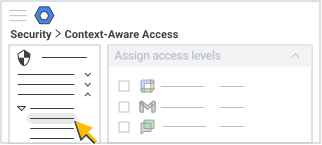
- เลือกตัวเลือกต่อไปนี้
- ชี้ไปที่แอป แล้วคลิกการดำเนินการ กำหนด
- เลือกช่องข้างแอปหลายรายการ แล้วคลิกกำหนดเหนือรายการแอป
- ชี้ไปที่แอป แล้วคลิกการดำเนินการ
- ในส่วนระดับการเข้าถึง ให้คลิกแก้ไข
- ในส่วนระดับการเข้าถึง ให้เลือกตัวเลือกสำหรับระดับการเข้าถึงแต่ละระดับ ดังนี้
- หากต้องการทดสอบว่าการเลือกระดับการเข้าถึงจะส่งผลต่อผู้ใช้โดยที่ไม่ได้บล็อกการเข้าถึงจริงอย่างไร ให้เลือกช่องตรวจสอบ
- หากต้องการเริ่มใช้ระดับการเข้าถึง ให้เลือกช่องใช้งานอยู่
- คลิกบันทึก
- ในส่วนการดำเนินการ ให้คลิกแก้ไข
- เลือกเตือนหรือบล็อกเพื่อระบุการดำเนินการที่จะเกิดขึ้นเมื่อไม่เป็นไปตาม นโยบายระดับการเข้าถึงที่ใช้งานอยู่สำหรับแอปที่รองรับ โปรดดูรายละเอียดเกี่ยวกับ แอปที่รองรับที่หัวข้อการรองรับแอปสำหรับการเข้าถึงแบบ Context-Aware ในหน้านี้
- คลิกบันทึก
- (ไม่บังคับ) หากต้องการอัปเดตขอบเขตที่คุณเลือกสำหรับระดับการเข้าถึง ให้ทำดังนี้
- ในส่วนขอบเขต ให้คลิกแก้ไข
- แก้ไขแล้วคลิกบันทึก
- (ไม่บังคับ) หากต้องการอัปเดตแอปที่คุณเลือกสำหรับระดับการเข้าถึง ให้ทำดังนี้
- ในส่วนแอป ให้คลิกแก้ไข
- แก้ไขแล้วคลิกบันทึก
- ในส่วนการตั้งค่านโยบาย ให้คลิกแก้ไข
- (แนะนำ) ติ๊กช่อง บล็อกผู้ใช้ไม่ให้เข้าถึงแอป Google บนเดสก์ท็อปและมือถือหากไม่ตรงตามระดับการเข้าถึง เพื่อใช้ระดับการเข้าถึงกับผู้ใช้แอปหลักบนเดสก์ท็อป Android และ iOS รวมถึงแอปบนเว็บ สำหรับรายละเอียดเกี่ยวกับพฤติกรรมที่คุณคาดหวังได้หลังจากกำหนดค่าการตั้งค่าระดับการเข้าถึงที่คุณต้องการ โปรดไปที่ พฤติกรรมของแอปตามการตั้งค่าระดับการเข้าถึง ในหน้านี้
(ตัวเลือกเสริม) หากต้องการบล็อกแอปไม่ให้พยายามเข้าถึงข้อมูล Workspace ผ่าน API สาธารณะที่เปิดเผย ให้เลือกช่อง บล็อกแอปอื่นๆ ไม่ให้เข้าถึงแอปที่เลือกผ่าน API หากระดับการเข้าถึงไม่ตรงตามข้อกำหนด
(ตัวเลือกเสริม) หากต้องการยกเว้นแอปที่เชื่อถือได้จากการถูกบล็อกผ่าน API ที่เปิดเผย ให้เลือกช่อง ยกเว้นแอปที่อนุญาตไว้ เพื่อให้แอปเหล่านั้นสามารถเข้าถึง API สำหรับบริการของ Google ที่เฉพาะเจาะจงได้เสมอ โดยไม่คำนึงถึงระดับการเข้าถึง
ตัวเลือกนี้สามารถกำหนดค่าได้เฉพาะหน่วยงาน ไม่ใช่กลุ่มการกำหนดค่า แม้ว่าคุณจะสามารถเลือกกลุ่มในคอนโซลผู้ดูแลระบบได้ก็ตาม สำหรับรายละเอียดเพิ่มเติม โปรดไปที่ กรณีการใช้งาน: ยกเว้นแอปของบุคคลที่สามที่เชื่อถือได้จากการถูกบล็อก
- หากไม่พบรายการแอปหรือแอปที่คุณต้องการยกเว้น ให้คลิก ไปที่การควบคุมการเข้าถึงแอป และทำตามขั้นตอนเพื่อเชื่อถือแอป แอปใด ๆ ที่คุณทำเครื่องหมาย เชื่อถือได้ ในหน้าการควบคุมการเข้าถึงแอป จะปรากฏอยู่ในตารางแอปที่เชื่อถือได้ แอปจะถูกเลือกโดยอัตโนมัติหากคุณได้ทำเครื่องหมายว่าแอปเหล่านั้นเชื่อถือได้และได้รับการยกเว้นจากการบังคับใช้ API
หากจำเป็น ให้เลือกแอปที่คุณต้องการยกเว้นจากการบังคับใช้ API แล้วคลิก ดำเนินการต่อ
คลิกบันทึก
สำหรับ นโยบายนี้จะทำอะไร? ให้ตรวจสอบผลกระทบที่ระดับการเข้าถึงใหม่ของคุณจะมีต่อองค์กรและแอปพลิเคชันของคุณ หากต้องการอัปเดตการเลือก ให้ทำดังนี้ ถัดจาก ระดับการเข้าถึง , การกระทำ , ขอบเขต , แอป , หรือ การตั้งค่านโยบาย คลิก แก้ไข.
คลิกมอบหมาย
คุณกลับมาที่หน้ารายการแอปแล้ว คอลัมน์ระดับการเข้าถึงแสดงจำนวนระดับการเข้าถึงที่ใช้กับแต่ละแอป ทั้งในโหมดตรวจสอบและโหมดใช้งานจริง
การรองรับแอปสำหรับการเข้าถึงแบบ Context-Aware
| แอป Google | รองรับโหมดบล็อก | การรองรับโหมดเตือน |
|---|---|---|
| ปฏิทิน | ✔ | ✔ |
| Chat | ✔ | ✔ |
| ไดรฟ์ | ✔ | ✔ |
| Gmail | ✔ | ✔ |
| Google เอกสาร (รวมถึง Google ชีตและ Google สไลด์) | ✔ | ✔ |
| Google Keep | ✔ | ✔ |
| Google Tasks | ✔ | ✔ |
| คอนโซลผู้ดูแลระบบ | ✔ | เว็บเท่านั้น |
| Gemini | ✔ | เว็บเท่านั้น |
| Google Sites | ✔ | เว็บเท่านั้น |
| Meet | ✔ | เว็บและ Android เท่านั้น |
| Gemini Notebook | ✔ | เว็บเท่านั้น |
| Data Studio | ✔ | |
| Google Classroom | ✔ | |
| Google Cloud | ✔ | |
| Google Cloud Search | ✔ | |
| Google for Business | ✔ | |
| Google Play Console | ✔ | |
| Gemini Notebook | ✔ |
การทำงานของแอปขึ้นอยู่กับการตั้งค่าระดับการเข้าถึง
ตารางต่อไปนี้สรุปพฤติกรรมโดยพิจารณาจากว่าคุณได้เลือก บล็อกผู้ใช้ไม่ให้เข้าถึงแอป Google บนเดสก์ท็อปและมือถือหากระดับการเข้าถึงไม่ตรงตามข้อกำหนด ช่องทำเครื่องหมายหรือไม่ และคุณได้ปรับใช้การตรวจสอบปลายทางหรือไม่
คำสำคัญสำหรับตารางนี้ได้แก่
- ระดับการเข้าถึงที่ใช้แล้ว—การเข้าถึงจะได้รับอนุญาตตามระดับการเข้าถึงที่คุณตั้งค่าไว้ในการกำหนดค่าการเข้าถึงตามบริบท
- อนุญาตการเข้าถึง - ไม่ได้ปรับใช้การเข้าถึงแบบ Context-Aware และอนุญาตการเข้าถึงทั้งหมด
- บล็อกการเข้าถึง - การเข้าถึงถูกบล็อกเนื่องจากไม่มีการกําหนดค่าการเข้าถึงแบบ Context-Aware หรือคุณไม่ได้เปิดการยืนยันอุปกรณ์ปลายทางไว้
|
ระดับการเข้าถึง |
เปิดใช้งานการเข้าถึงตามบริบท |
อนุญาต/บล็อก (เนทีฟและเว็บ) |
||||
|
อุปกรณ์เคลื่อนที่ |
เดสก์ท็อป |
|||||
|
มาพร้อมอุปกรณ์เคลื่อนที่ |
เว็บบนมือถือ |
เว็บบนเดสก์ท็อป |
มาพร้อมเดสก์ท็อป |
ติดตั้งใช้งานการยืนยันอุปกรณ์ปลายทางหรือไม่ |
||
|
ระดับการเข้าถึงที่มีเฉพาะแอตทริบิวต์ IP/ตำแหน่งทางภูมิศาสตร์ |
ช่อง บล็อกผู้ใช้ไม่ให้เข้าถึงแอป Google บนเดสก์ท็อปและมือถือหากระดับการเข้าถึงไม่ตรงตามข้อกำหนด ถูกเลือก* |
ใช้ระดับการเข้าถึง |
ใช้ระดับการเข้าถึง |
ไม่จำเป็น |
||
|
บล็อกผู้ใช้ไม่ให้เข้าถึงแอป Google บนเดสก์ท็อปและมือถือหากระดับการเข้าถึงไม่ตรงตามข้อกำหนด ช่อง ไม่ได้ ติ๊ก |
อนุญาตการเข้าถึง |
ใช้ระดับการเข้าถึง |
ใช้ระดับการเข้าถึง |
อนุญาตการเข้าถึง |
ไม่จำเป็น |
|
|
ระดับการเข้าถึงโดยใช้แอตทริบิวต์อุปกรณ์ |
ช่อง บล็อกผู้ใช้ไม่ให้เข้าถึงแอป Google บนเดสก์ท็อปและมือถือหากระดับการเข้าถึงไม่ตรงตามข้อกำหนด ถูกเลือก* |
ใช้ระดับการเข้าถึง |
ใช้ระดับการเข้าถึง |
ใช่ |
||
|
ช่อง บล็อกผู้ใช้ไม่ให้เข้าถึงแอป Google บนเดสก์ท็อปและมือถือหากระดับการเข้าถึงไม่ตรงตามข้อกำหนด ถูกเลือก |
ใช้ระดับการเข้าถึง |
บล็อกการเข้าถึง |
ไม่ |
|||
| บล็อกผู้ใช้ไม่ให้เข้าถึงแอป Google บนเดสก์ท็อปและมือถือหากระดับการเข้าถึงไม่ตรงตามข้อกำหนด ช่อง ไม่ได้ ติ๊ก |
อนุญาตการเข้าถึง |
ใช้ระดับการเข้าถึง |
ใช้ระดับการเข้าถึง |
อนุญาตการเข้าถึง |
ใช่ |
|
| บล็อกผู้ใช้ไม่ให้เข้าถึงแอป Google บนเดสก์ท็อปและมือถือหากระดับการเข้าถึงไม่ตรงตามข้อกำหนด ช่อง ไม่ได้ ติ๊ก | อนุญาตการเข้าถึง | ใช้ระดับการเข้าถึง | บล็อกการเข้าถึง | อนุญาตการเข้าถึง | ไม่ | |
* การตั้งค่าที่แนะนำ
หมายเหตุ
- แอปพลิเคชันมือถือ Gemini มีระบบบล็อกเนื้อหาในตัว เมื่อการสืบค้นข้อมูลละเมิดระดับการเข้าถึง แทนที่จะแสดงคำเตือนของระบบตามปกติ แอปจะแสดงข้อความ "การเข้าถึงถูกปฏิเสธ"
- การค้นหาข้อมูลแบบง่ายๆ เช่น การทักทาย จะไม่ทำให้เกิดข้อความนี้ขึ้น เนื่องจากไม่จำเป็นต้องมีการตรวจสอบสิทธิ์การเข้าถึง
- หากมีการส่งคำขอแบบง่ายตามหลังคำขอที่ซับซ้อนซึ่งถูกบล็อกไว้ แอปอาจประมวลผลคำขอครั้งก่อนหน้าซ้ำอีกครั้ง สิ่งนี้อาจส่งผลให้เกิดคำเตือน "การเข้าถึงถูกปฏิเสธ" อีกครั้ง หรือการตอบสนองที่ไม่พึงประสงค์ต่อคำสั่งค้นหาที่ถูกบล็อก
- เมื่ออยู่ภายใต้ข้อจำกัด Gemini จะตอบคำถามง่ายๆ โดยใช้เพียงระบบหลักของตนเท่านั้น การเข้าถึงข้อมูลใน Google Workspace (เช่น Gmail หรือ Google Drive) ยังคงถูกจำกัดอย่างเข้มงวด
- เมื่อเปิดใช้งาน ใช้เมื่อแอปอื่นพยายามเข้าถึงผ่าน API สำหรับ Google Calendar หรือ Drive แอป Gemini ก็จะถูกบล็อกด้วยเช่นกัน ปัญหานี้เกิดขึ้นเนื่องจากแอป Gemini ต้องการเข้าถึงขอบเขตของ Google Calendar และ Google Drive ไม่ใช่ข้อมูล ในการเปิดใช้งานการตั้งค่านี้ ในส่วน การตั้งค่านโยบาย ให้ทำเครื่องหมายในช่อง บล็อกแอปอื่นไม่ให้เข้าถึงแอปที่เลือกผ่าน API หากระดับการเข้าถึงไม่ตรงตามข้อกำหนด
ตรวจสอบหรือแก้ไขระดับการเข้าถึงที่กำหนดไว้
การตั้งค่านี้ใช้สำหรับปรับใช้การเปลี่ยนแปลงเฉพาะที่ และจะไม่แสดงการกำหนดค่าที่สืบทอดมา
-
ในคอนโซลผู้ดูแลระบบของ Google ให้ไปที่เมนู
ความปลอดภัย
การเข้าถึงและการควบคุมข้อมูล
การเข้าถึงแบบ Context-Awareต้องมีสิทธิ์การจัดการระดับการเข้าถึงความปลอดภัยของข้อมูลและการจัดการกฎ รวมถึงสิทธิ์อ่านของ Admin API กลุ่มและสิทธิ์อ่านของผู้ใช้
- ในส่วนกำหนดระดับการเข้าถึง ให้คลิกกำหนดระดับการเข้าถึงให้แอป
-
(ไม่บังคับ) หากต้องการใช้การตั้งค่ากับผู้ใช้บางรายเท่านั้น ให้เลือกหน่วยขององค์กร (มักใช้กับแผนกต่างๆ) หรือกลุ่มการกำหนดค่า (ขั้นสูง) ที่ด้านข้าง
การตั้งค่ากลุ่มจะลบล้างหน่วยขององค์กร ดูข้อมูลเพิ่มเติม
- เลือกตัวเลือกต่อไปนี้
- ชี้ไปที่แอป แล้วคลิกการดำเนินการ กำหนด
- เลือกช่องข้างแอปหลายรายการ แล้วคลิกกำหนดเหนือรายการแอป
- ชี้ไปที่แอป แล้วคลิกการดำเนินการ
- ในส่วนระดับการเข้าถึง ให้คลิกแก้ไข
- ในส่วนระดับการเข้าถึง ให้เลือกตัวเลือกสำหรับระดับการเข้าถึงแต่ละระดับ ดังนี้
- หากต้องการทดสอบว่าการเลือกระดับการเข้าถึงจะส่งผลต่อผู้ใช้โดยที่ไม่ได้บล็อกการเข้าถึงจริงอย่างไร ให้เลือกช่องตรวจสอบ
- หากต้องการเริ่มใช้ระดับการเข้าถึง ให้เลือกช่องใช้งานอยู่
- คลิกบันทึก
- ในส่วนการดำเนินการ ให้คลิกแก้ไข
- ตรวจสอบระดับการเข้าถึงที่คุณเลือกไว้อีกครั้ง เพื่อยืนยันว่าได้ตั้งค่าให้ดำเนินการตามที่คุณต้องการเมื่อเงื่อนไขของระดับการเข้าถึงไม่เป็นไปตามที่กำหนดหรือไม่
- บล็อก—บล็อกการเข้าถึงแอป
- คำเตือน—อนุญาตให้เข้าถึงแอปและส่งการแจ้งเตือนคำเตือนไปยังผู้ใช้ในแอปขณะที่พวกเขากำลังใช้งาน หากผู้ใช้ยังคงใช้งานแอปพลิเคชันอย่างต่อเนื่อง พวกเขาจะได้รับการแจ้งเตือนใหม่ทุกๆ 48 ชั่วโมง หากแอปพลิเคชันต่างๆ ได้รับการป้องกันด้วยระดับการเข้าถึงเดียวกัน ระบบจะแจ้งเตือนเฉพาะการพยายามเข้าถึงครั้งแรกเท่านั้น เพื่อหลีกเลี่ยงการแจ้งเตือนผู้ใช้มากเกินไป
- คลิกบันทึก
- (ไม่บังคับ) หากต้องการตรวจสอบหรืออัปเดตขอบเขตที่คุณเลือกสำหรับระดับการเข้าถึงของคุณ:
- ในส่วนขอบเขต ให้คลิกแก้ไข
- แก้ไขแล้วคลิกบันทึก
- (ไม่บังคับ) หากต้องการตรวจสอบหรืออัปเดตแอปที่คุณเลือกสำหรับระดับการเข้าถึงของคุณ:
- ในส่วนแอป ให้คลิกแก้ไข
- แก้ไขแล้วคลิกบันทึก
- ในส่วนการตั้งค่านโยบาย ให้คลิกแก้ไข
- ตรวจสอบนโยบายที่คุณเลือกอีกครั้งเพื่อยืนยันว่าได้ตั้งค่าให้บล็อกแอปที่ถูกต้องแล้ว ซึ่งนโยบายอาจรวมถึงการบล็อกการเข้าถึงแอปที่เลือกในเวอร์ชันเดสก์ท็อปและมือถือ การบล็อกแอปอื่นๆ ไม่ให้เข้าถึงแอปที่เลือกโดยใช้ API และการยกเว้นแอปในรายการที่อนุญาต
- คลิกบันทึก
- สำหรับ นโยบายนี้จะทำอะไร? ให้ตรวจสอบผลกระทบที่ระดับการเข้าถึงตามบริบทใหม่ของคุณจะมีต่อองค์กรและแอปของคุณ หากต้องการอัปเดตการเลือก ให้ทำดังนี้ ถัดจาก ระดับการเข้าถึง , การกระทำ , ขอบเขต , แอป , หรือ การตั้งค่านโยบาย คลิก แก้ไข.
- คลิกมอบหมาย
ดูเหตุการณ์ที่บันทึกไว้สำหรับระดับการเข้าถึง
ใช้ตัวเลือก "ดูรายงาน" เพื่อตรวจสอบว่าระดับการเข้าถึงที่คุณกำหนดไว้นั้นทำงานได้อย่างถูกต้องหรือไม่ เพื่อควบคุมการเข้าถึงแอปของผู้ใช้ การตั้งค่าระดับการเข้าถึงเป็นโหมดตรวจสอบหรือโหมดใช้งาน จะสร้างเหตุการณ์ที่ถูกบันทึกไว้ในบันทึกการเข้าถึงตามบริบท (Context-Aware Access log)
-
ในคอนโซลผู้ดูแลระบบของ Google ให้ไปที่เมนู
ความปลอดภัย
การเข้าถึงและการควบคุมข้อมูล
การเข้าถึงแบบ Context-Awareต้องมีสิทธิ์การจัดการระดับการเข้าถึงความปลอดภัยของข้อมูลและการจัดการกฎ รวมถึงสิทธิ์อ่านของ Admin API กลุ่มและสิทธิ์อ่านของผู้ใช้
- ในส่วนกำหนดระดับการเข้าถึง ให้คลิกกำหนดระดับการเข้าถึงให้แอป
-
(ไม่บังคับ) หากต้องการใช้การตั้งค่ากับผู้ใช้บางรายเท่านั้น ให้เลือกหน่วยขององค์กร (มักใช้กับแผนกต่างๆ) หรือกลุ่มการกำหนดค่า (ขั้นสูง) ที่ด้านข้าง
การตั้งค่ากลุ่มจะลบล้างหน่วยขององค์กร ดูข้อมูลเพิ่มเติม
- ชี้ไปที่แอปแล้วคลิก การกระทำ ดูรายงาน
- ด้านข้าง ให้คลิกลิงก์ไปยังเครื่องมือตรวจสอบความปลอดภัยเพื่อเรียกใช้การค้นหาเหตุการณ์บันทึกการเข้าถึงตามบริบท (Context-Aware Access log events) สำหรับแอปที่เลือกโดยอัตโนมัติ
ผลการค้นหาประกอบด้วยข้อมูลต่อไปนี้:
- การเข้าถึงถูกปฏิเสธ (โหมดตรวจสอบ) เหตุการณ์แสดงผู้ใช้ที่จะถูกบล็อกหากมีการบังคับใช้ระดับการเข้าถึงนี้
- คอลัมน์ผู้ดำเนินการจะแสดงรายชื่อผู้ใช้ที่ถูกบล็อก
- ระดับการเข้าถึงที่ถูกนำไปใช้ เป็นไปตามข้อกำหนด (ตรงตามเงื่อนไขการเข้าถึง) และไม่เป็นไปตามข้อกำหนด (ไม่ตรงตามเงื่อนไขการเข้าถึง)
สำหรับข้อมูลเพิ่มเติม โปรดดู เหตุการณ์บันทึกการเข้าถึงที่รับรู้บริบท