

Edisi yang didukung untuk fitur ini: Frontline Standard dan Frontline Plus; Enterprise Standard dan Enterprise Plus; Education Standard dan Education Plus; Enterprise Essentials Plus; Cloud Identity Premium. Bandingkan edisi Anda
Setelah membuat tingkat akses, Anda siap menetapkannya ke aplikasi. Anda dapat mengontrol akses berdasarkan identitas pengguna, status keamanan perangkat, alamat IP, dan lokasi geografis. Anda juga dapat mengontrol akses untuk aplikasi yang mencoba mengakses aplikasi Google Workspace dan aplikasi yang mencoba mengakses data Google Workspace melalui Application Programming Interfaces (API).
Saat Anda menetapkan tingkat akses...
- Tingkat akses yang dipilih akan ditetapkan ke mode pantau secara default. Mode pantau memungkinkan Anda menyimulasikan efek penerapan tingkat akses tanpa memblokir akses pengguna. Untuk mengetahui detail tentang mode pantau, buka Men-deploy Akses Kontekstual.
- Pengguna diberi akses ke aplikasi jika memenuhi kondisi yang ditetapkan di salah satu tingkat akses yang Anda pilih (ini adalah logika ATAU pada tingkat akses dalam daftar). Jika Anda ingin pengguna memenuhi kondisi di lebih dari satu tingkat akses (logika DAN pada tingkat akses), buat tingkat akses yang berisi beberapa tingkat akses. Jika ingin menetapkan lebih dari 10 tingkat akses untuk aplikasi, Anda dapat menggunakan tingkat akses bertingkat.
- Untuk aplikasi seluler, jika menggunakan Gmail terintegrasi, Anda dapat memberikan atau menolak akses ke Gmail, Google Chat, dan Google Meet sekaligus. Jika Chat dan Meet diterapkan sebagai aplikasi terpisah (bukan bagian dari Gmail terintegrasi), Anda harus memberikan atau menolak akses ke aplikasi tersebut secara terpisah.
- Beberapa aplikasi memerlukan akses API ke aplikasi lain agar berfungsi dengan benar. Misalnya, Gmail memerlukan akses ke Calendar, Drive, dan Meet API. Google Kalender memerlukan Tasks API, dan Gemini memerlukan Gmail API. Saat menetapkan tingkat akses, pertimbangkan dependensi tersebut untuk memastikan aplikasi berfungsi sebagaimana mestinya.
- Menetapkan tingkat akses ke aplikasi tidak otomatis memblokir API-nya. Jika Anda memblokir aplikasi, seperti Gmail, pengguna tidak dapat login langsung ke aplikasi. Namun, aplikasi lain atau klien pihak ketiga mungkin masih dapat mengakses data aplikasi melalui API-nya, seperti pesan email menggunakan Gmail API. Untuk mencegah semua akses melalui API, Anda juga harus menerapkan tingkat akses secara eksplisit ke API aplikasi.
Menetapkan tingkat akses ke aplikasi
Sebelum Anda memulai: Jika perlu, pelajari cara menerapkan setelan ke departemen atau grup.
-
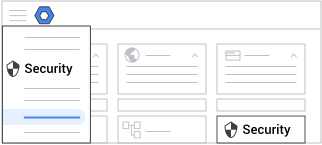
Di konsol Google Admin, buka Menu


 Keamanan
Kontrol data dan akses
Akses Kontekstual.
Keamanan
Kontrol data dan akses
Akses Kontekstual.Memerlukan Hak istimewa pengelolaan aturan dan tingkat akses Keamanan data serta Hak istimewa baca untuk pengguna dan grup Admin API.
- Untuk Tetapkan tingkat akses, klik Tetapkan tingkat akses ke aplikasi.
-
(Opsional) Untuk menerapkan setelan bagi hanya sebagian pengguna, di bagian samping, pilih unit organisasi (sering digunakan untuk bagian atau jurusan) atau konfigurasi grup (lanjutan).
Setelan grup menggantikan setelan unit organisasi. Pelajari lebih lanjut
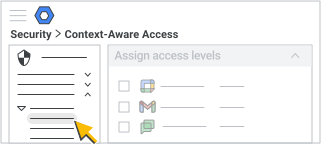
- Pilih salah satu opsi:
- Arahkan kursor ke aplikasi, lalu klik Tindakan Tetapkan.
- Centang kotak di samping beberapa aplikasi, lalu di atas daftar aplikasi, klik Tetapkan.
- Arahkan kursor ke aplikasi, lalu klik Tindakan
- Untuk Tingkat akses, klik Edit.
- Untuk Tingkat akses, pilih opsi untuk setiap tingkat akses:
- Untuk menguji pengaruh pemilihan tingkat akses pada pengguna tanpa benar-benar memblokir akses, centang kotak Pantau.
- Untuk mulai menerapkan tingkat akses, centang kotak Aktif.
- Klik Simpan.
- Untuk Tindakan, klik Edit.
- Pilih Peringatkan atau Blokir untuk menentukan tindakan yang akan dilakukan jika kebijakan tingkat akses aktif tidak terpenuhi untuk aplikasi yang didukung. Untuk mengetahui detail tentang aplikasi yang didukung, buka Dukungan aplikasi untuk Akses Kontekstual di halaman ini.
- Klik Simpan.
- (Opsional) Untuk memperbarui cakupan yang Anda pilih untuk tingkat akses Anda:
- Untuk Cakupan, klik Edit.
- Buat perubahan dan klik Simpan.
- (Opsional) Untuk memperbarui aplikasi yang Anda pilih untuk tingkat akses Anda:
- Untuk Aplikasi, klik Edit.
- Buat perubahan dan klik Simpan.
- Untuk Setelan kebijakan, klik Edit.
- (Direkomendasikan) Centang kotak Blokir pengguna agar tidak mengakses aplikasi seluler dan desktop Google jika tingkat akses tidak dipenuhi untuk menerapkan tingkat akses ke pengguna aplikasi desktop, Android, iOS, serta aplikasi web. Untuk mengetahui detail tentang perilaku yang dapat diharapkan setelah mengonfigurasi setelan tingkat akses pilihan Anda, buka Perilaku aplikasi berdasarkan setelan tingkat akses di halaman ini.
(Opsional) Untuk memblokir aplikasi agar tidak mencoba mengakses data Workspace melalui API publik yang terbuka, centang kotak Blokir aplikasi lain agar tidak mengakses aplikasi yang dipilih melalui API, jika tingkat akses tidak terpenuhi.
(Opsional) Untuk mengecualikan aplikasi tepercaya agar tidak diblokir melalui API yang terbuka, centang kotak Kecualikan aplikasi yang telah masuk daftar yang diizinkan agar selalu dapat mengakses API untuk layanan Google tertentu, apa pun tingkat aksesnya.
Opsi ini tersedia untuk dikonfigurasi berdasarkan unit organisasi, bukan grup konfigurasi, meskipun Anda dapat memilih grup di konsol Admin. Untuk mengetahui detailnya, buka Kasus penggunaan: Mengecualikan aplikasi pihak ketiga tepercaya agar tidak diblokir.
- Jika daftar aplikasi atau aplikasi yang ingin Anda kecualikan tidak muncul, klik Buka kontrol akses aplikasi dan selesaikan langkah-langkah untuk memercayai aplikasi. Semua aplikasi yang Anda tandai Tepercaya di halaman Kontrol Akses Aplikasi tercantum dalam tabel aplikasi tepercaya. Aplikasi sudah terpilih sebelumnya jika Anda menandainya sebagai tepercaya dan dikecualikan dari penerapan API.
Jika perlu, pilih aplikasi yang ingin Anda kecualikan dari penerapan API, lalu klik Lanjutkan.
Klik Simpan.
Untuk Apa kegunaan kebijakan ini?, tinjau efek yang akan ditimbulkan oleh tingkat akses baru terhadap organisasi Anda dan aplikasinya. Untuk memperbarui pilihan, di samping Tingkat akses, Tindakan, Cakupan, Aplikasi, atau Setelan kebijakan, klik Edit.
Klik Tetapkan.
Anda akan kembali ke halaman daftar aplikasi. Kolom Tingkat akses menampilkan jumlah tingkat akses yang diterapkan ke setiap aplikasi dalam mode pantau dan mode aktif.
Dukungan aplikasi untuk Akses Kontekstual
| Aplikasi Google | Dukungan mode pemblokiran | Dukungan mode peringatan |
|---|---|---|
| Kalender | ✔ | ✔ |
| Chat | ✔ | ✔ |
| Drive | ✔ | ✔ |
| Gmail | ✔ | ✔ |
| Google Dokumen (mencakup Google Spreadsheet dan Google Slide) | ✔ | ✔ |
| Google Keep | ✔ | ✔ |
| Google Tasks | ✔ | ✔ |
| Konsol Admin | ✔ | Khusus web |
| Gemini | ✔ | Khusus web |
| Google Sites | ✔ | Khusus web |
| Meet | ✔ | Khusus web dan Android |
| Gemini Notebook | ✔ | Khusus web |
| Data Studio | ✔ | |
| Gemini Enterprise | ✔ | |
| Google Classroom | ✔ | |
| Google Cloud | ✔ | |
| Google Cloud Search | ✔ | |
| Google untuk Bisnis | ✔ | |
| Konsol Google Play | ✔ | |
| Gemini Notebook | ✔ |
Perilaku aplikasi berdasarkan setelan tingkat akses
Tabel berikut merangkum perilaku berdasarkan tindakan apa yang Anda lakukan, baik memilih kotak centang Blokir pengguna agar tidak mengakses aplikasi desktop dan seluler Google jika tingkat akses tidak terpenuhi dan apakah Anda men-deploy verifikasi Endpoint.
Istilah penting untuk tabel ini:
- Tingkat akses diterapkan—Akses diberikan berdasarkan tingkat akses yang Anda tetapkan di konfigurasi Akses Kontekstual.
- Akses diizinkan—Akses Kontekstual tidak diterapkan, dan semua akses diizinkan.
- Akses diblokir—Akses diblokir karena Akses Kontekstual tidak dikonfigurasi, atau Anda tidak mengaktifkan verifikasi endpoint.
|
Tingkat akses |
Akses Kontekstual diaktifkan |
Izinkan/blokir (native dan web) |
||||
|
Seluler |
Desktop |
|||||
|
Native seluler |
Web seluler |
Situs web desktop |
Native desktop |
Verifikasi Endpoint di-deploy? |
||
|
Tingkat akses hanya dengan atribut IP/Geo |
Kotak Blokir pengguna agar tidak mengakses aplikasi desktop dan seluler Google jika tingkat akses tidak terpenuhi dicentang* |
Tingkat akses yang diterapkan |
Tingkat akses yang diterapkan |
Tidak diperlukan |
||
|
Kotak Blokir pengguna agar tidak mengakses aplikasi desktop dan seluler Google jika tingkat akses tidak terpenuhi tidak dicentang |
Akses diizinkan |
Tingkat akses diterapkan |
Tingkat akses diterapkan |
Akses diizinkan |
Tidak diperlukan |
|
|
Tingkat akses dengan atribut perangkat |
Kotak Blokir pengguna agar tidak mengakses aplikasi desktop dan seluler Google jika tingkat akses tidak terpenuhi dicentang* |
Tingkat akses yang diterapkan |
Tingkat akses yang diterapkan |
Ya |
||
|
Kotak Blokir pengguna agar tidak mengakses aplikasi desktop dan seluler Google jika tingkat akses tidak terpenuhi dicentang |
Tingkat akses yang diterapkan |
Akses diblokir |
Tidak |
|||
| Kotak Blokir pengguna agar tidak mengakses aplikasi desktop dan seluler Google jika tingkat akses tidak terpenuhi tidak dicentang |
Akses diizinkan |
Tingkat akses diterapkan |
Tingkat akses diterapkan |
Akses diizinkan |
Ya |
|
| Kotak Blokir pengguna agar tidak mengakses aplikasi desktop dan seluler Google jika tingkat akses tidak terpenuhi tidak dicentang | Akses diizinkan | Tingkat akses diterapkan | Akses diblokir | Akses diizinkan | Tidak | |
* Setelan yang disarankan:
Catatan:
- Aplikasi seluler Gemini memiliki sistem bawaan sendiri untuk memblokir konten. Saat
kueri melanggar tingkat akses, aplikasi akan menampilkan pesan "akses ditolak",
bukan peringatan sistem standar.
- Kueri sederhana, seperti salam, tidak memicu pesan ini karena tidak memerlukan evaluasi akses.
- Jika kueri sederhana mengikuti permintaan kompleks yang diblokir, aplikasi mungkin akan memproses ulang perintah sebelumnya. Hal ini dapat menyebabkan peringatan "akses ditolak" lainnya atau respons yang tidak diinginkan terhadap kueri yang diblokir.
- Saat berada dalam batasan, Gemini merespons kueri sederhana hanya menggunakan sistem intinya. Akses ke data Google Workspace, (seperti Gmail atau Google Drive) tetap sangat dibatasi.
- Jika Terapkan saat aplikasi lain mencoba mengakses melalui API diaktifkan untuk Google Kalender atau Drive, aplikasi Gemini juga akan diblokir. Hal ini terjadi karena aplikasi Gemini memerlukan akses ke cakupan Google Kalender dan Drive, bukan data. Untuk mengaktifkan setelan ini, di bagian Setelan kebijakan, centang kotak Blokir aplikasi lain agar tidak mengakses aplikasi yang dipilih melalui API, jika tingkat akses tidak terpenuhi.
- Kebijakan Akses Kontekstual untuk Gemini Enterprise hanya berlaku untuk aplikasi web dan seluler, bukan panggilan langsung ke Discovery Engine API. Untuk menerapkan kebijakan akses melalui API, buka Menyiapkan Akses Kontekstual.
Meninjau atau mengubah tingkat akses yang ditetapkan
Setelan ini digunakan untuk menerapkan perubahan secara lokal dan tidak menampilkan penetapan yang diwariskan.
-
Di konsol Google Admin, buka Menu
Keamanan
Kontrol data dan akses
Akses Kontekstual.Memerlukan Hak istimewa pengelolaan aturan dan tingkat akses Keamanan data serta Hak istimewa baca untuk pengguna dan grup Admin API.
- Untuk Tetapkan tingkat akses, klik Tetapkan tingkat akses ke aplikasi.
-
(Opsional) Untuk menerapkan setelan bagi hanya sebagian pengguna, di bagian samping, pilih unit organisasi (sering digunakan untuk bagian atau jurusan) atau konfigurasi grup (lanjutan).
Setelan grup menggantikan setelan unit organisasi. Pelajari lebih lanjut
- Pilih salah satu opsi:
- Arahkan kursor ke aplikasi, lalu klik Tindakan Tetapkan.
- Centang kotak di samping beberapa aplikasi, lalu di atas daftar aplikasi, klik Tetapkan.
- Arahkan kursor ke aplikasi, lalu klik Tindakan
- Untuk Tingkat akses, klik Edit.
- Untuk Tingkat akses, pilih opsi untuk setiap tingkat akses:
- Untuk menguji pengaruh pemilihan tingkat akses pada pengguna tanpa benar-benar memblokir akses, centang kotak Pantau.
- Untuk mulai menerapkan tingkat akses, centang kotak Aktif.
- Klik Simpan.
- Untuk Tindakan, klik Edit.
- Tinjau tingkat akses yang Anda pilih untuk memastikan apakah tingkat akses tersebut ditetapkan untuk memicu
tindakan yang Anda inginkan saat kondisi tingkat akses tidak terpenuhi.
- Blokir—Memblokir akses ke aplikasi.
- Peringatkan—Mengizinkan akses ke aplikasi dan mengirimkan notifikasi peringatan kepada pengguna di aplikasi saat mereka menggunakannya. Jika pengguna terus aktif menggunakan aplikasi, mereka akan mendapatkan notifikasi baru setiap 48 jam. Jika aplikasi yang berbeda dilindungi dengan tingkat akses yang sama, hanya upaya akses pertama yang akan memicu notifikasi untuk menghindari notifikasi yang berlebihan kepada pengguna.
- Klik Simpan.
- (Opsional) Untuk meninjau atau memperbarui cakupan yang Anda pilih untuk tingkat akses:
- Untuk Cakupan, klik Edit.
- Buat perubahan dan klik Simpan.
- (Opsional) Untuk meninjau atau memperbarui aplikasi yang Anda pilih untuk tingkat akses Anda:
- Untuk Aplikasi, klik Edit.
- Buat perubahan dan klik Simpan.
- Untuk Setelan kebijakan, klik Edit.
- Tinjau kebijakan yang Anda pilih untuk memastikan apakah kebijakan tersebut ditetapkan untuk memblokir aplikasi yang tepat. Kebijakan ini dapat mencakup pemblokiran akses ke versi desktop dan seluler aplikasi yang Anda pilih, pemblokiran aplikasi lain agar aplikasi yang Anda pilih tidak dapat diakses menggunakan API, dan pengecualian aplikasi yang telah masuk daftar yang diizinkan.
- Klik Simpan.
- Untuk Apa kegunaan kebijakan ini?, tinjau efek yang akan ditimbulkan oleh tingkat Akses Kontekstual baru terhadap organisasi Anda dan aplikasinya. Untuk memperbarui pilihan, di samping Tingkat akses, Tindakan, Cakupan, Aplikasi, atau Setelan kebijakan, klik Edit.
- Klik Tetapkan.
Melihat peristiwa yang dicatat dalam log untuk tingkat akses
Gunakan opsi Lihat laporan guna memeriksa apakah tingkat akses yang Anda tetapkan berfungsi dengan benar untuk mengontrol akses pengguna ke aplikasi. Tingkat akses yang disetel ke mode pantau atau aktif dapat menghasilkan peristiwa yang dicatat dalam log Akses Kontekstual.
-
Di konsol Google Admin, buka Menu
Keamanan
Kontrol data dan akses
Akses Kontekstual.Memerlukan Hak istimewa pengelolaan aturan dan tingkat akses Keamanan data serta Hak istimewa baca untuk pengguna dan grup Admin API.
- Untuk Tetapkan tingkat akses, klik Tetapkan tingkat akses ke aplikasi.
-
(Opsional) Untuk menerapkan setelan bagi hanya sebagian pengguna, di bagian samping, pilih unit organisasi (sering digunakan untuk bagian atau jurusan) atau konfigurasi grup (lanjutan).
Setelan grup menggantikan setelan unit organisasi. Pelajari lebih lanjut
- Arahkan kursor ke aplikasi, lalu klik Tindakan Lihat laporan.
- Di samping, klik link ke alat investigasi keamanan guna menjalankan penelusuran peristiwa log Akses Kontekstual secara otomatis untuk aplikasi yang dipilih.
Hasil penelusuran mencakup informasi berikut:
- Peristiwa Akses ditolak (Mode pantau) menampilkan pengguna yang akan diblokir jika tingkat akses ini diterapkan.
- Kolom Pelaku menampilkan pengguna yang diblokir.
- Tingkat akses yang diterapkan, terpenuhi (kondisi akses terpenuhi), dan tidak terpenuhi (kondisi akses tidak terpenuhi)
Untuk mengetahui informasi selengkapnya, lihat Peristiwa log Akses Kontekstual.