

Erişim düzeylerini oluşturduktan sonra, bunları uygulamalara atamaya hazırsınız. Kullanıcı kimliği, cihaz güvenlik durumu, IP adresi ve coğrafi konum üzerinden erişimi kontrol edebilirsiniz. Ayrıca, Uygulama Programlama Arayüzleri (API'ler) aracılığıyla Google Workspace uygulamalarına ve Google Workspace verilerine erişmeye çalışan uygulamalar için erişimi kontrol edebilirsiniz.
Erişim düzeyleri atadığınızda...
- Erişim düzeyini seçmek, varsayılan olarak izleme moduna geçmesini sağlar. İzleme modu, kullanıcı erişimini engellemeden erişim düzeyinin uygulanmasının etkilerini simüle etmenizi sağlar. İzleme moduyla ilgili ayrıntılar için Bağlam Duyarlı Erişimi Dağıtın bölümüne gidin.
- Kullanıcılar, seçtiğiniz erişim seviyelerinden birinde belirtilen koşulları karşıladıklarında (listedeki erişim seviyelerinin mantıksal VEYA işlemiyle) uygulamaya erişim hakkı kazanırlar. Kullanıcıların birden fazla erişim düzeyindeki koşulları karşılamasını istiyorsanız (erişim düzeylerinin mantıksal VE'si), birden fazla erişim düzeyi içeren bir erişim düzeyi oluşturun. Bir uygulamaya 10'dan fazla erişim düzeyi atamak istiyorsanız, iç içe erişim düzeyleri kullanabilirsiniz.
- Mobil uygulamalar için, entegre Gmail kullanıyorsanız, Gmail, Google Chat ve Google Meet'e erişimi aynı anda verebilir veya reddedebilirsiniz. Eğer Chat ve Meet ayrı uygulamalar olarak (entegre Gmail'in bir parçası olarak değil) uygulandıysa, bu uygulamalara erişimi ayrı ayrı vermeniz veya reddetmeniz gerekir.
- Bazı uygulamaların düzgün çalışması için diğer uygulamalara API erişimi gerekir. Örneğin, Gmail'in Takvim, Drive ve Meet API'lerine erişmesi gerekiyor. Google Takvim'in Görevler API'sine, Gemini'nin ise Gmail API'sine ihtiyacı var. Erişim düzeylerini atarken, uygulamaların amaçlandığı gibi çalışmasını sağlamak için bu bağımlılıkları dikkate alın.
- Bir uygulamaya erişim düzeyi atamak, uygulamanın API'sini otomatik olarak engellemez. Gmail gibi bir uygulamayı engellediğinizde, kullanıcıların doğrudan uygulamaya giriş yapması engellenir. Ancak, diğer uygulamalar veya üçüncü taraf istemciler, Gmail API'si aracılığıyla e-posta mesajları gibi uygulamanın verilerine yine de erişebilir. API'ler aracılığıyla tüm erişimi engellemek için, uygulamanın API'sine de açıkça erişim düzeyleri uygulamanız gerekir.
Bir uygulamaya erişim düzeyleri atayın.
Başlamadan önce: Gerekiyorsa ayarı bir departmana veya gruba nasıl uygulayacağınızı öğrenin.
-
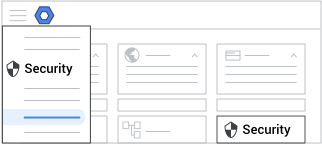
Google Yönetici konsolunda, Menü


 Güvenlik
Erişim ve veri denetimi Bağlam Duyarlı Erişim bölümüne gidin.
Güvenlik
Erişim ve veri denetimi Bağlam Duyarlı Erişim bölümüne gidin.Veri Güvenliği Erişim düzeyi yönetimi ve Kural yönetimi ayrıcalıkları ile Admin API grupları ve kullanıcıları okuma ayrıcalıklarını gerektirir.
- Erişim düzeyleri atayın için Uygulamalara erişim düzeyleri atayın'ı tıklayın.
-
(İsteğe bağlı) Ayarı yalnızca bazı kullanıcılara uygulamak için, yan taraftan kuruluş birimi (Genellikle departmanlar için kullanılır.) veya yapılandırma grubu (gelişmiş) seçin.
Grup ayarları, kuruluş birimlerinin ayarlarını geçersiz kılar. Daha fazla bilgi
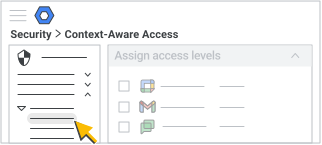
- Bir seçim yapın:
- Bir uygulamaya işaret edin ve Eylemler Ata seçeneğine tıklayın.
- Birden fazla uygulamanın yanındaki kutuları işaretleyin ve ardından uygulama listesinin üstünde Ata düğmesine tıklayın.
- Bir uygulamaya işaret edin ve Eylemler
- Erişim seviyeleri için, Düzenle seçeneğine tıklayın.
- Erişim düzeyi(leri) için, her erişim düzeyi için bir seçenek belirleyin:
- Erişim düzeyini seçmenin, erişimi fiilen engellemeden kullanıcıları nasıl etkileyeceğini test etmek için Monitör kutusunu işaretleyin.
- Erişim düzeyini uygulamaya başlamak için Etkin kutusunu işaretleyin.
- Kaydet'i tıklayın.
- İşlemler için, Düzenle'ye tıklayın.
- Desteklenen bir uygulama için etkin erişim düzeyi politikası karşılanmadığında hangi eylemin gerçekleşeceğini belirtmek için Uyarı veya Engelle seçeneğini belirleyin. Desteklenen uygulamalar hakkında ayrıntılı bilgi için bu sayfadaki Bağlam Duyarlı Erişim için Uygulama Desteği bölümüne gidin.
- Kaydet'i tıklayın.
- (İsteğe bağlı) Erişim düzeyleri için seçtiğiniz kapsamı güncellemek için:
- Kapsam için, Düzenle'e tıklayın.
- Gerekli değişiklikleri yapın ve Kaydet'i tıklayın.
- (İsteğe bağlı) Erişim seviyeleriniz için seçtiğiniz uygulamaları güncellemek için:
- Uygulamalar için, Düzenle'e tıklayın.
- Gerekli değişiklikleri yapın ve Kaydet'i tıklayın.
- Politika ayarları için Düzenle'yi tıklayın.
- (Önerilen) Erişim düzeylerinin temel masaüstü, Android ve iOS uygulamaları ile web uygulamalarının kullanıcılarına uygulanması için Erişim düzeyleri karşılanmazsa kullanıcıların Google masaüstü ve mobil uygulamalarına erişimini engelle kutusunu işaretleyin. Tercih ettiğiniz erişim düzeyi ayarlarını yapılandırdıktan sonra bekleyebileceğiniz davranışlar hakkında ayrıntılı bilgi için bu sayfadaki Erişim düzeyi ayarlarına bağlı uygulama davranışı bölümüne gidin.
(İsteğe bağlı) Uygulamaların açıkta bulunan genel API'ler aracılığıyla Çalışma Alanı verilerine erişme girişimlerini engellemek için, Erişim düzeyleri karşılanmazsa, diğer uygulamaların seçilen uygulamalara API'ler aracılığıyla erişmesini engelle kutusunu işaretleyin.
(İsteğe bağlı) Güvenilir uygulamaların açıkta bulunan API'ler aracılığıyla engellenmesini önlemek için, İzin verilen uygulamalar listesindeki uygulamaları muaf tut, böylece erişim düzeylerinden bağımsız olarak belirli Google hizmetleri için API'lere her zaman erişebilirler, kutusunu işaretleyin.
Bu seçenek, Yönetici konsolunda bir grup seçebilmenize rağmen, yapılandırma grubu yerine kuruluş birimi bazında yapılandırma için kullanılabilir. Ayrıntılar için Kullanım örnekleri: Güvenilir üçüncü taraf uygulamalarının engellenmesini önleme. bölümüne gidin.
- Muaf tutmak istediğiniz uygulama veya uygulama listesi görünmüyorsa, Uygulama erişim denetimine git seçeneğine tıklayın ve uygulamaya güvenmek için adımları tamamlayın. Uygulama Erişim Denetimi sayfasında Güvenilir olarak işaretlediğiniz tüm uygulamalar, güvenilir uygulamalar tablosunda listelenir. Güvenilir olarak işaretlediğiniz ve API zorlamasından muaf tuttuğunuz uygulamalar önceden seçilir.
Gerekirse, API zorlamasından muaf tutmak istediğiniz uygulamaları seçin ve Devam düğmesine tıklayın.
Kaydet'i tıklayın.
Bu politika ne yapacak? için, yeni erişim seviyelerinizin kuruluşunuz ve uygulamalarınız üzerindeki etkilerini inceleyin. Seçimleri güncellemek için, Erişim düzeyleri, Eylemler, Kapsam, Uygulamalar veya Politika ayarları'nın yanındaki Düzenle seçeneğine tıklayın.
Ata'yı tıklayın.
Uygulamalar listesi sayfasına geri döndünüz. Erişim düzeyleri sütunu, hem izleme modunda hem de aktif modda her uygulamaya uygulanan erişim düzeylerinin sayısını gösterir.
Bağlama Duyarlı Erişim için uygulama desteği
| Google uygulaması | Engelleme modu desteği | Uyarı modu desteği |
|---|---|---|
| Takvim | ✔ | ✔ |
| Chat | ✔ | ✔ |
| Drive | ✔ | ✔ |
| Gmail | ✔ | ✔ |
| Google Dokümanlar (Google E-Tablolar ve Google Slaytlar dahil) | ✔ | ✔ |
| Google Keep | ✔ | ✔ |
| Google Görevler | ✔ | ✔ |
| Yönetici konsolu | ✔ | Yalnızca web |
| Gemini | ✔ | Yalnızca web |
| Google Sites | ✔ | Yalnızca web |
| Meet | ✔ | Yalnızca web ve Android |
| Gemini Notebook | ✔ | Yalnızca web |
| Data Studio | ✔ | |
| Google Classroom | ✔ | |
| Google Cloud | ✔ | |
| Google Cloud Search | ✔ | |
| Google İşletme Sürümü | ✔ | |
| Google Play Console | ✔ | |
| Gemini Notebook | ✔ |
Erişim düzeyi ayarlarına dayalı uygulama davranışları
Aşağıdaki tablo, işaretleme yapıp yapmamanıza bağlı olarak davranışları özetlemektedir. Erişim düzeyleri karşılanmadığı takdirde kullanıcıların Google masaüstü ve mobil uygulamalarına erişimi engellenebilir. Kutuyu ve Uç Nokta doğrulamasını dağıtıp dağıtmadığınızı kontrol edin.
Bu tablodaki anahtar terimler:
- Uygulanan erişim düzeyi—Erişim, Bağlam Duyarlı Erişim yapılandırmasında ayarladığınız erişim düzeylerine göre verilir.
- Erişim izni verildi: Bağlama duyarlı erişim uygulanmaz ve tüm erişim izinleri verilir.
- Erişim engellendi: Bağlama duyarlı erişim yapılandırılmadığı veya uç nokta doğrulaması etkinleştirilmediği için erişim engellenir.
|
Erişim düzeyi |
Bağlam Duyarlı Erişim etkinleştirildi |
İzin ver/engelle (yerel ve web) |
||||
|
Mobil |
Masaüstü |
|||||
|
Mobil yerel |
Mobil web |
Masaüstü web |
Masaüstü yerel |
Uç nokta doğrulaması dağıtıldı mı? |
||
|
Yalnızca IP/Geo özellikleri ile erişim düzeyi |
Erişim düzeyleri karşılanmazsa kullanıcıların Google masaüstü ve mobil uygulamalarına erişimini engelle kutusu işaretlenmişse* |
Uygulanan erişim düzeyi |
Uygulanan erişim düzeyi |
Zorunlu değil |
||
|
Erişim düzeyleri karşılanmazsa kullanıcıların Google masaüstü ve mobil uygulamalarına erişimini engelle kutusu işaretli değil |
Erişim izni verildi |
Uygulanan erişim düzeyi |
Uygulanan erişim düzeyi |
Erişim izni verildi |
Zorunlu değil |
|
|
Cihaz özellikleri ile erişim düzeyi |
Erişim düzeyleri karşılanmazsa kullanıcıların Google masaüstü ve mobil uygulamalarına erişimini engelle kutusu işaretlenmişse* |
Uygulanan erişim düzeyi |
Uygulanan erişim düzeyi |
Evet |
||
|
Erişim düzeyleri karşılanmazsa kullanıcıların Google masaüstü ve mobil uygulamalarına erişimini engelle kutusu işaretlenmişse |
Uygulanan erişim düzeyi |
Erişim engellendi |
Hayır |
|||
| Erişim düzeyleri karşılanmazsa kullanıcıların Google masaüstü ve mobil uygulamalarına erişimini engelle kutusu işaretli değil |
Erişim izni verildi |
Uygulanan erişim düzeyi |
Uygulanan erişim düzeyi |
Erişim izni verildi |
Evet |
|
| Erişim düzeyleri karşılanmazsa kullanıcıların Google masaüstü ve mobil uygulamalarına erişimini engelle kutusu işaretli değil | Erişim izni verildi | Uygulanan erişim düzeyi | Erişim engellendi | Erişim izni verildi | Hayır | |
* Önerilen ayar
Notlar:
- Gemini mobil uygulamasının kendi içinde içerik engelleme sistemi bulunmaktadır. Bir sorgu erişim düzeyini ihlal ettiğinde, standart sistem uyarısı yerine uygulama "erişim reddedildi" mesajı gösterir.
- Selamlaşma gibi basit sorgular, erişim değerlendirmesi gerektirmediği için bu mesajı tetiklemez.
- Engellenmiş karmaşık bir isteğin ardından basit bir sorgu gelirse, uygulama önceki isteği yeniden işleyebilir. Bu durum, başka bir "erişim engellendi" uyarısına veya engellenen sorguya istenmeyen bir yanıta yol açabilir.
- Kısıtlamalar altındayken, Gemini yalnızca temel sistemini kullanarak basit sorgulara yanıt verir. Google Workspace verilerine (örneğin Gmail veya Google Drive) erişim son derece kısıtlı kalmaya devam ediyor.
- Google Takvim veya Drive için Diğer uygulamalar API'ler aracılığıyla erişmeye çalıştığında uygula seçeneği açık olduğunda, Gemini uygulaması da engellenir. Bu durum, Gemini uygulamasının veri değil, Google Takvim ve Drive kapsamlarına erişime ihtiyaç duymasından kaynaklanmaktadır. Bu ayarı etkinleştirmek için, Politika ayarları bölümünde, Erişim düzeyleri karşılanmazsa, diğer uygulamaların seçilen uygulamalara API'ler aracılığıyla erişmesini engelle kutusunu işaretleyin.
Atanan erişim düzeylerini inceleme veya değiştirme
Bu ayar, değişiklikleri yerel olarak uygulamak için kullanılır ve devralınan atamaları göstermez.
-
Google Yönetici konsolunda, Menü
Güvenlik
Erişim ve veri denetimi Bağlam Duyarlı Erişim bölümüne gidin.Veri Güvenliği Erişim düzeyi yönetimi ve Kural yönetimi ayrıcalıkları ile Admin API grupları ve kullanıcıları okuma ayrıcalıklarını gerektirir.
- Erişim düzeyleri atayın için Uygulamalara erişim düzeyleri atayın'ı tıklayın.
-
(İsteğe bağlı) Ayarı yalnızca bazı kullanıcılara uygulamak için, yan taraftan kuruluş birimi (Genellikle departmanlar için kullanılır.) veya yapılandırma grubu (gelişmiş) seçin.
Grup ayarları, kuruluş birimlerinin ayarlarını geçersiz kılar. Daha fazla bilgi
- Bir seçim yapın:
- Bir uygulamaya işaret edin ve Eylemler Ata seçeneğine tıklayın.
- Birden fazla uygulamanın yanındaki kutuları işaretleyin ve ardından uygulama listesinin üstünde Ata düğmesine tıklayın.
- Bir uygulamaya işaret edin ve Eylemler
- Erişim seviyeleri için, Düzenle seçeneğine tıklayın.
- Erişim düzeyi(leri) için, her erişim düzeyi için bir seçenek belirleyin:
- Erişim düzeyini seçmenin, erişimi fiilen engellemeden kullanıcıları nasıl etkileyeceğini test etmek için Monitör kutusunu işaretleyin.
- Erişim düzeyini uygulamaya başlamak için Etkin kutusunu işaretleyin.
- Kaydet'i tıklayın.
- İşlemler için, Düzenle'ye tıklayın.
- Seçtiğiniz erişim düzeylerini gözden geçirin ve erişim düzeyi koşulları karşılanmadığında istediğiniz eylemin tetiklenip tetiklenmediğini doğrulayın.
- Engelle—Uygulamaya erişimi engeller.
- Uyarı—Uygulamaya erişime izin verir ve kullanıcı uygulamayı kullanırken ona bir uyarı bildirimi gönderir. Kullanıcı uygulamayı aktif olarak kullanmaya devam ederse, her 48 saatte bir yeni bir bildirim alır. Farklı uygulamalar aynı erişim düzeyleriyle korunuyorsa, kullanıcılara gereksiz bildirim gönderilmesini önlemek için yalnızca ilk erişim denemesi bildirim tetikler.
- Kaydet'i tıklayın.
- (İsteğe bağlı) Erişim düzeyleri için seçtiğiniz kapsamı gözden geçirmek veya güncellemek için:
- Kapsam için, Düzenle'e tıklayın.
- Gerekli değişiklikleri yapın ve Kaydet'i tıklayın.
- (İsteğe bağlı) Erişim seviyeleriniz için seçtiğiniz uygulamaları incelemek veya güncellemek için:
- Uygulamalar için, Düzenle'e tıklayın.
- Gerekli değişiklikleri yapın ve Kaydet'i tıklayın.
- Politika ayarları için Düzenle'yi tıklayın.
- Seçtiğiniz politikayı gözden geçirerek doğru uygulamaları engellemek üzere ayarlanıp ayarlanmadığını doğrulayın. Bu politika, seçtiğiniz uygulamaların masaüstü ve mobil sürümlerine erişimi engellemeyi, diğer uygulamaların API'ler kullanarak seçtiğiniz uygulamalara erişmesini engellemeyi ve izin verilenler listesindeki uygulamaları muaf tutmayı içerebilir.
- Kaydet'i tıklayın.
- Bu politika ne yapacak? için, yeni Bağlam Duyarlı Erişim düzeylerinizin kuruluşunuz ve uygulamalarınız üzerindeki etkilerini inceleyin. Seçimleri güncellemek için, Erişim düzeyleri, Eylemler, Kapsam, Uygulamalar veya Politika ayarları'nın yanındaki Düzenle seçeneğine tıklayın.
- Ata'yı tıklayın.
Bir erişim düzeyi için günlüğe kaydedilen etkinlikleri görüntüleme
"Raporu Görüntüle" seçeneğini kullanarak, atadığınız erişim düzeylerinin uygulamalara kullanıcı erişimini kontrol etmek için doğru şekilde çalışıp çalışmadığını takip edebilirsiniz. Erişim düzeylerinin izleme veya aktif moda ayarlanması, bağlam duyarlı erişim günlüğüne kaydedilen olaylar oluşturur.
-
Google Yönetici konsolunda, Menü
Güvenlik
Erişim ve veri denetimi Bağlam Duyarlı Erişim bölümüne gidin.Veri Güvenliği Erişim düzeyi yönetimi ve Kural yönetimi ayrıcalıkları ile Admin API grupları ve kullanıcıları okuma ayrıcalıklarını gerektirir.
- Erişim düzeyleri atayın için Uygulamalara erişim düzeyleri atayın'ı tıklayın.
-
(İsteğe bağlı) Ayarı yalnızca bazı kullanıcılara uygulamak için, yan taraftan kuruluş birimi (Genellikle departmanlar için kullanılır.) veya yapılandırma grubu (gelişmiş) seçin.
Grup ayarları, kuruluş birimlerinin ayarlarını geçersiz kılar. Daha fazla bilgi
- Bir uygulamaya işaret edin ve Eylemler Raporu görüntüle seçeneğine tıklayın.
- Yan tarafta bulunan güvenlik inceleme aracı bağlantısına tıklayarak, seçilen uygulama için Bağlam Duyarlı Erişim günlük olaylarında otomatik arama yapabilirsiniz.
Arama sonuçları aşağıdaki bilgileri içerir:
- Erişim reddedildi (İzleme modu) olayları, bu erişim düzeyi uygulansaydı engellenecek olan kullanıcıları gösterir.
- İşlemi gerçekleştiren sütununda, engellenen kullanıcı gösterilir.
- Uygulanan, karşılanan (erişim koşulları yerine getirilen) ve karşılanmayan (erişim koşulları yerine getirilmeyen) erişim düzeyleri.
Daha fazla bilgi için bkz. Bağlam Duyarlı Erişim günlük olayları.