

Después de crear los niveles de acceso, podrás asignarlos a las apps. Puedes controlar el acceso por identidad del usuario, estado de seguridad del dispositivo, dirección IP y ubicación geográfica. También puedes controlar el acceso de las apps que intentan acceder a las apps de Google Workspace y de las apps que intentan acceder a los datos de Google Workspace a través de las interfaces de programación de aplicaciones (APIs).
Cuando asignas niveles de acceso, ocurre lo siguiente:
- Cuando seleccionas un nivel de acceso, se establece de forma predeterminada en el modo de supervisor. El modo de supervisor te permite simular los efectos de aplicar un nivel de acceso sin bloquear el acceso del usuario. Para obtener detalles sobre el modo de supervisión, consulta Implementa el Acceso adaptado al contexto.
- Los usuarios obtienen acceso a la app cuando cumplen con las condiciones especificadas en uno de los niveles de acceso que selecciones (una operación OR lógica de los niveles de acceso en la lista). Si quieres que los usuarios cumplan con las condiciones de más de un nivel de acceso (un AND lógico de niveles de acceso), crea un nivel de acceso que contenga varios niveles de acceso. Si quieres asignar más de 10 niveles de acceso a una app, puedes usar niveles de acceso anidados.
- En el caso de las apps para dispositivos móviles, si usas Gmail integrado, puedes otorgar o rechazar el acceso a Gmail, Google Chat y Google Meet de una sola vez. Si Chat y Meet se implementan como apps separadas (no como parte de Gmail integrado), debes otorgar o rechazar el acceso a esas apps por separado.
- Algunas apps necesitan acceso a la API de otras apps para funcionar correctamente. Por ejemplo, Gmail necesita acceso a las APIs de Calendario, Drive y Meet. El Calendario de Google necesita la API de Tasks, y Gemini necesita la API de Gmail. Cuando asignes niveles de acceso, ten en cuenta estas dependencias para garantizar que las apps funcionen según lo previsto.
- Asignar un nivel de acceso a una app no bloquea automáticamente su API. Si bloqueas una app, como Gmail, los usuarios no podrán acceder directamente a ella. Sin embargo, es posible que otras apps o clientes de terceros sigan accediendo a los datos de la app a través de su API, como los mensajes de correo electrónico que usan la API de Gmail. Para evitar todo acceso a través de las APIs, también debes aplicar de forma explícita los niveles de acceso a la API de la app.
Asigna niveles de acceso a una app
Antes de comenzar: Si es necesario, obtén información para aplicar el parámetro de configuración a un departamento o grupo.
-
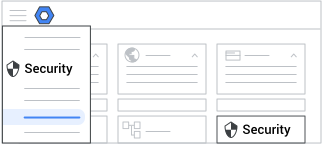
En la Consola del administrador de Google, ve a Menú


 Seguridad
Control de acceso y datos
Acceso adaptado al contexto.
Seguridad
Control de acceso y datos
Acceso adaptado al contexto.Requiere los privilegios de administración de reglas y nivel de acceso de seguridad de los datos y los privilegios de lectura de usuarios y grupos de la API de Admin.
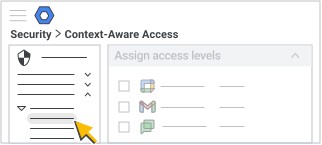
- En Asignar niveles de acceso, haz clic en Asignar niveles de acceso a las apps.
-
(Opcional) Para aplicar el parámetro de configuración solo a algunos usuarios, en el costado, selecciona una unidad organizativa (que se suele usar para departamentos) o un grupo de configuración (avanzado).
La configuración de los grupos anula la de las unidades organizativas. Más información
- Elige una opción:
- Coloca el cursor sobre una app y haz clic en Acciones Asignar.
- Marca las casillas junto a varias apps y, luego, sobre la lista de apps, haz clic en Asignar.
- Coloca el cursor sobre una app y haz clic en Acciones
- En Niveles de acceso, haz clic en Editar.
- En Niveles de acceso, elige una opción para cada nivel de acceso:
- Para probar cómo afectará a los usuarios la selección del nivel de acceso sin bloquear el acceso, marca la casilla Monitor.
- Para comenzar a aplicar el nivel de acceso, marca la casilla Activo.
- Haz clic en Guardar.
- En Acciones, haz clic en Editar.
- Selecciona Advertir o Bloquear para especificar qué acción se realizará cuando no se cumpla una política de nivel de acceso activa para una app compatible. Para obtener detalles sobre las apps compatibles, consulta Compatibilidad de apps con el acceso adaptado al contexto en esta página.
- Haz clic en Guardar.
- (Opcional) Para actualizar el alcance que seleccionaste para tus niveles de acceso, haz lo siguiente:
- En Alcance, haz clic en Editar.
- Realiza los cambios que desees y haz clic en Guardar.
- (Opcional) Para actualizar las apps que seleccionaste para tus niveles de acceso, haz lo siguiente:
- En Apps, haz clic en Editar.
- Realiza los cambios que desees y haz clic en Guardar.
- En Configuración de la política, haz clic en Editar.
- (Recomendado) Marca la casilla Impedir que los usuarios accedan a las apps de Google para computadoras y dispositivos móviles si no se cumplen los niveles de acceso para aplicar los niveles de acceso a los usuarios de las apps principales para computadoras, Android y iOS, y las apps web. Para obtener detalles sobre los comportamientos que puedes esperar después de configurar tus parámetros de configuración de nivel de acceso preferido, consulta Comportamiento de la app según la configuración del nivel de acceso en esta página.
(Opcional) Para impedir que las apps intenten acceder a los datos de Workspace a través de las APIs públicas expuestas, marca la casilla Impedir que otras apps accedan a las apps seleccionadas a través de APIs si no se cumplen los niveles de acceso.
(Opcional) Para eximir las apps de confianza del bloqueo a través de las APIs expuestas, marca la casilla Excluir las apps de la lista de entidades permitidas para que siempre puedan acceder a las APIs de servicios específicos de Google, independientemente de los niveles de acceso.
Esta opción está disponible para la configuración por unidad organizativa, no por grupo de configuración, aunque puedes seleccionar un grupo en la Consola del administrador. Para obtener más información, consulta Casos de uso: Exime apps de terceros de confianza para que no se bloqueen.
- Si no se muestra una lista de apps o la app que quieres eximir, haz clic en Ir al control de acceso de aplicaciones y completa los pasos para confiar en la app. Todas las apps que marques como De confianza en la página Control de acceso de aplicaciones se mostrarán en la tabla de apps de confianza. Las apps se preseleccionan si las marcaste como de confianza y exentas de la aplicación forzosa de la API.
Si es necesario, selecciona las apps que quieras excluir de la aplicación de la API y haz clic en Continuar.
Haz clic en Guardar.
En What will this policy do?, revisa los efectos que tendrán los nuevos niveles de acceso en tu organización y sus apps. Para actualizar las selecciones, junto a Niveles de acceso, Acciones, Alcance, Apps o Configuración de la política, haz clic en Editar.
Haz clic en Asignar.
Volverás a la página de la lista de apps. En la columna Niveles de acceso, se muestra la cantidad de niveles de acceso aplicados a cada app en el modo de supervisor y en el modo activo.
Compatibilidad de apps con el Acceso adaptado al contexto
| App de Google | Compatibilidad con el modo de bloqueo | Compatibilidad con el modo de advertencia |
|---|---|---|
| Calendario | ✔ | ✔ |
| Chat | ✔ | ✔ |
| Drive | ✔ | ✔ |
| Gmail | ✔ | ✔ |
| Documentos de Google (incluye Hojas de cálculo de Google y Presentaciones de Google) | ✔ | ✔ |
| Google Keep | ✔ | ✔ |
| Google Tasks | ✔ | ✔ |
| Consola del administrador | ✔ | Solo la Web |
| Gemini | ✔ | Solo la Web |
| Google Sites | ✔ | Solo la Web |
| Meet | ✔ | Solo para la Web y Android |
| Gemini Notebook | ✔ | Solo la Web |
| Data Studio | ✔ | |
| Gemini Enterprise | ✔ | |
| Google Classroom | ✔ | |
| Google Cloud | ✔ | |
| Google Cloud Search | ✔ | |
| Google para empresas | ✔ | |
| Google Play Console | ✔ | |
| Gemini Notebook | ✔ |
Comportamiento de la app según la configuración del nivel de acceso
En la siguiente tabla, se resume el comportamiento según si marcas la casilla Impedir que los usuarios accedan a las apps de Google para computadoras y dispositivos móviles si no se cumplen los niveles de acceso y si implementas la Verificación de extremos.
Términos clave de esta tabla:
- Nivel de acceso aplicado: Se otorga acceso según los niveles de acceso que configuraste en la configuración del acceso adaptado al contexto.
- Acceso permitido: No se aplica el Acceso adaptado al contexto y se permite todo el acceso.
- Acceso bloqueado: El acceso está bloqueado porque no se configuró el acceso adaptado al contexto o no tienes activada la verificación de extremos.
|
Nivel de acceso |
Acceso adaptado al contexto habilitado |
Permitir o bloquear (nativa y web) |
||||
|
Dispositivo móvil |
Computadoras |
|||||
|
Nativo para dispositivos móviles |
Web móvil |
Web para computadoras de escritorio |
Formato nativo para computadoras |
¿Se implementó la verificación de extremos? |
||
|
Nivel de acceso con solo atributos de IP/ubicación geográfica |
La casilla de verificación Impedir que los usuarios accedan a las apps de Google para computadoras y dispositivos móviles si no se cumplen los niveles de acceso está marcada.* |
Nivel de acceso aplicado |
Nivel de acceso aplicado |
No es obligatoria |
||
|
La casilla Impedir que los usuarios accedan a las apps de Google para computadoras y dispositivos móviles si no se cumplen los niveles de acceso no está marcada. |
Acceso permitido |
Nivel de acceso aplicado |
Nivel de acceso aplicado |
Acceso permitido |
No es obligatoria |
|
|
Nivel de acceso con atributos del dispositivo |
La casilla de verificación Impedir que los usuarios accedan a las apps de Google para computadoras y dispositivos móviles si no se cumplen los niveles de acceso está marcada.* |
Nivel de acceso aplicado |
Nivel de acceso aplicado |
Sí |
||
|
La casilla de verificación Impedir que los usuarios accedan a las apps de Google para computadoras y dispositivos móviles si no se cumplen los niveles de acceso está marcada. |
Nivel de acceso aplicado |
Acceso bloqueado |
No |
|||
| La casilla Impedir que los usuarios accedan a las apps de Google para computadoras y dispositivos móviles si no se cumplen los niveles de acceso no está marcada. |
Acceso permitido |
Nivel de acceso aplicado |
Nivel de acceso aplicado |
Acceso permitido |
Sí |
|
| La casilla Impedir que los usuarios accedan a las apps de Google para computadoras y dispositivos móviles si no se cumplen los niveles de acceso no está marcada. | Acceso permitido | Nivel de acceso aplicado | Acceso bloqueado | Acceso permitido | No | |
* Parámetro de configuración recomendado
Notas:
- La app de Gemini para dispositivos móviles tiene su propio sistema integrado para bloquear contenido. Cuando una búsqueda infringe un nivel de acceso, en lugar de una advertencia estándar del sistema, la app muestra un mensaje de "acceso denegado".
- Las búsquedas simples, como los saludos, no activan este mensaje porque no requieren una evaluación de acceso.
- Si una búsqueda simple sigue a una solicitud compleja bloqueada, es posible que la app vuelva a procesar la instrucción anterior. Esto puede generar otra advertencia de "acceso denegado" o una respuesta no deseada a la búsqueda bloqueada.
- Cuando está bajo restricciones, Gemini responde a preguntas simples solo con su sistema principal. El acceso a los datos de Google Workspace (como Gmail o Google Drive) sigue estando muy restringido.
- Cuando la opción Aplicar cuando otras apps intenten acceder por medio de APIs está activada para Calendario de Google o Drive, también se bloquea la app de Gemini. Esto ocurre porque la app de Gemini necesita acceso a los permisos de Calendario de Google y Drive, no a los datos. Para habilitar este parámetro de configuración, en la sección Configuración de la política, marca la casilla Impedir que otras apps accedan a las apps seleccionadas a través de APIs si no se cumplen los niveles de acceso.
- Las políticas de acceso adaptado al contexto para Gemini Enterprise solo se aplican a las apps web y para dispositivos móviles, no a las llamadas directas a la API de Discovery Engine. Para aplicar políticas de acceso a través de la API, ve a Configura el acceso adaptado al contexto.
Revisa o modifica los niveles de acceso asignados
Este parámetro de configuración se usa para aplicar cambios de forma local y no muestra las asignaciones heredadas.
-
En la Consola del administrador de Google, ve a Menú
Seguridad
Control de acceso y datos
Acceso adaptado al contexto.Requiere los privilegios de administración de reglas y nivel de acceso de seguridad de los datos y los privilegios de lectura de usuarios y grupos de la API de Admin.
- En Asignar niveles de acceso, haz clic en Asignar niveles de acceso a las apps.
-
(Opcional) Para aplicar el parámetro de configuración solo a algunos usuarios, en el costado, selecciona una unidad organizativa (que se suele usar para departamentos) o un grupo de configuración (avanzado).
La configuración de los grupos anula la de las unidades organizativas. Más información
- Elige una opción:
- Coloca el cursor sobre una app y haz clic en Acciones Asignar.
- Marca las casillas junto a varias apps y, luego, sobre la lista de apps, haz clic en Asignar.
- Coloca el cursor sobre una app y haz clic en Acciones
- En Niveles de acceso, haz clic en Editar.
- En Niveles de acceso, elige una opción para cada nivel de acceso:
- Para probar cómo afectará a los usuarios la selección del nivel de acceso sin bloquear el acceso, marca la casilla Monitor.
- Para comenzar a aplicar el nivel de acceso, marca la casilla Activo.
- Haz clic en Guardar.
- En Acciones, haz clic en Editar.
- Revisa los niveles de acceso seleccionados para verificar si están configurados para activar la acción que deseas cuando no se cumplen las condiciones del nivel de acceso.
- Bloquear: Bloquea el acceso a la app.
- Advertir: Permite el acceso a la app y le envía al usuario una notificación de advertencia en la app mientras la usa. Si el usuario sigue usando la app de forma activa, recibirá una notificación nueva cada 48 horas. Si diferentes apps están protegidas con los mismos niveles de acceso, solo el primer intento de acceso activará una notificación para evitar que se notifique a los usuarios en exceso.
- Haz clic en Guardar.
- (Opcional) Para revisar o actualizar el alcance que seleccionaste para tus niveles de acceso, haz lo siguiente:
- En Alcance, haz clic en Editar.
- Realiza los cambios que desees y haz clic en Guardar.
- (Opcional) Para revisar o actualizar las apps que seleccionaste para tus niveles de acceso, haz lo siguiente:
- En Apps, haz clic en Editar.
- Realiza los cambios que desees y haz clic en Guardar.
- En Configuración de la política, haz clic en Editar.
- Revisa la política seleccionada para verificar si está configurada para bloquear las apps correctas. La política puede incluir el bloqueo del acceso a las versiones para computadoras y dispositivos móviles de las apps seleccionadas, el bloqueo del acceso de otras apps a las apps seleccionadas a través de APIs y la exención de las apps en la lista de entidades permitidas.
- Haz clic en Guardar.
- En ¿Qué hará esta política?, revisa los efectos que tendrán tus nuevos niveles de acceso adaptado al contexto en tu organización y sus apps. Para actualizar las selecciones, junto a Niveles de acceso, Acciones, Alcance, Apps o Configuración de políticas, haz clic en Editar.
- Haz clic en Asignar.
Cómo ver los eventos registrados para un nivel de acceso
Usa la opción Ver informe para hacer un seguimiento del funcionamiento correcto de los niveles de acceso asignados y controlar el acceso de los usuarios a las apps. Los niveles de acceso establecidos en el modo de supervisor o activo generan eventos que se registran en el registro de Acceso adaptado al contexto.
-
En la Consola del administrador de Google, ve a Menú
Seguridad
Control de acceso y datos
Acceso adaptado al contexto.Requiere los privilegios de administración de reglas y nivel de acceso de seguridad de los datos y los privilegios de lectura de usuarios y grupos de la API de Admin.
- En Asignar niveles de acceso, haz clic en Asignar niveles de acceso a las apps.
-
(Opcional) Para aplicar el parámetro de configuración solo a algunos usuarios, en el costado, selecciona una unidad organizativa (que se suele usar para departamentos) o un grupo de configuración (avanzado).
La configuración de los grupos anula la de las unidades organizativas. Más información
- Coloca el cursor sobre una app y haz clic en Acciones Ver informe.
- En el lateral, haz clic en el vínculo a la herramienta de investigación de seguridad para ejecutar automáticamente una búsqueda de eventos de registro de acceso adaptado al contexto para la app seleccionada.
Los resultados de la búsqueda incluyen la siguiente información:
- Los eventos de Acceso denegado (modo de supervisión) muestran a los usuarios que se habrían bloqueado si se hubiera aplicado este nivel de acceso.
- En la columna Actor, se muestra el usuario bloqueado.
- Niveles de acceso que se aplican, se satisfacen (se cumplen las condiciones de acceso) y no se satisfacen (no se cumplen las condiciones de acceso)
Para obtener más información, consulta Eventos de registro de Acceso adaptado al contexto.