

Deze functie wordt ondersteund in de volgende versies: Frontline Standard, Frontline Plus, Enterprise Standard, Enterprise Plus, Education Standard, Education Plus, Enterprise Essentials Plus en Cloud Identity Premium. Versies vergelijken
Nadat u toegangsniveaus heeft gemaakt, kunt u deze toewijzen aan apps. U kunt de toegang bepalen op basis van de identiteit van de gebruiker, de beveiligingsstatus van het apparaat, het IP-adres en de geografische locatie. U kunt ook de toegang beheren voor apps die toegang proberen te krijgen tot Google Workspace-apps en apps die toegang proberen te krijgen tot Google Workspace-gegevens via Application Programming Interfaces (API's).
Als u toegangsniveaus toewijst…
- Als u een toegangsniveau selecteert, wordt het standaard ingesteld op de controlemodus. Met de controlemodus kunt u de gevolgen van het afdwingen van een toegangsniveau simuleren zonder de gebruikerstoegang te blokkeren. Ga naar Contextbewuste toegang implementeren voor meer informatie over de controlemodus.
- Gebruikers krijgen toegang tot de app als ze voldoen aan de voorwaarden die zijn opgegeven in één van de toegangsniveaus die u selecteert (een logische OR van de toegangsniveaus in de lijst). Als u wilt dat gebruikers voldoen aan de voorwaarden van meerdere toegangsniveaus (een logische AND van toegangsniveaus), maakt u een toegangsniveau dat meerdere toegangsniveaus bevat. Als u meer dan 10 toegangsniveaus wilt toewijzen aan een app, kunt u geneste toegangsniveaus gebruiken.
- Als u geïntegreerde Gmail in mobiele apps gebruikt, kunt u Gmail, Google Chat en Google Meet allemaal tegelijk toestaan of weigeren. Als Chat en Meet als aparte apps zijn geïmplementeerd (niet als onderdeel van geïntegreerde Gmail), moet u afzonderlijk toegang geven of intrekken voor die apps.
- Sommige apps hebben API-toegang tot andere apps nodig om goed te werken. Gmail heeft bijvoorbeeld toegang nodig tot de Calendar, Drive en Meet API's. Google Agenda heeft de Tasks API nodig en Gemini heeft de Gmail API nodig. Houd rekening met deze afhankelijkheden als u toegangsniveaus toewijst, zodat apps werken zoals bedoeld.
- Als u een toegangsniveau toewijst aan een app, wordt de API niet automatisch geblokkeerd. Als u een app blokkeert, zoals Gmail, kunnen gebruikers niet rechtstreeks inloggen bij de app. Andere apps of clients van derden kunnen nog steeds toegang hebben tot de gegevens van de app via de API, zoals e-mailberichten via de Gmail API. Als u alle toegang via API's wilt voorkomen, moet u ook expliciet toegangsniveaus toepassen op de API van de app.
Toegangsniveaus toewijzen aan een app
Voordat u begint: Raadpleeg indien nodig informatie over hoe u de instelling toepast op een afdeling of groep.
-
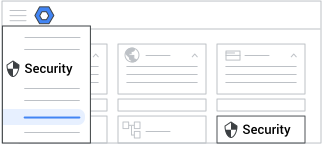
Ga in de Google Beheerdersconsole naar Menu


 Beveiliging
Toegangs- en gegevensbeheer
Contextbewuste toegang.
Beveiliging
Toegangs- en gegevensbeheer
Contextbewuste toegang.Hiervoor zijn de rechten Gegevensbeveiliging 'Toegangsniveaus beheren' en 'Regelbeheer' en de Admin API-rechten 'Groepen' en 'Gebruikers' (lezen) vereist.
- Klik bij Toegangsniveaus toewijzen op Toegangsniveaus toewijzen aan apps.
-
(Optioneel) Als u wilt dat de instelling alleen geldt voor bepaalde gebruikers, selecteert u een organisatie-eenheid (vaak gebruikt voor afdelingen) of een configuratiegroep (geavanceerd).
Groepsinstellingen overschrijven instellingen voor organisatie-eenheden. Meer informatie
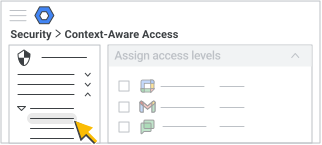
- Kies een optie:
- Plaats de cursor op een app en klik op Acties Toewijzen.
- Vink de vakjes aan naast meerdere apps en klik boven de lijst met apps op Toewijzen.
- Plaats de cursor op een app en klik op Acties
- Klik bij Toegangsniveaus op Bewerken.
- Kies bij Toegangsniveau(s) een optie voor elk toegangsniveau:
- Als u wilt testen welke gevolgen het selecteren van het toegangsniveau heeft voor gebruikers, zonder dat de toegang daadwerkelijk wordt geblokkeerd, vinkt u het vakje Controle aan.
- Vink het vakje Actief aan om het toegangsniveau toe te passen.
- Klik op Opslaan.
- Klik bij Acties op Bewerken.
- Selecteer Waarschuwen of Blokkeren om te bepalen welke actie moet worden uitgevoerd als niet aan een actief beleid voor toegangsniveaus wordt voldaan voor een ondersteunde app. Ga naar App-ondersteuning voor contextbewuste toegang op deze pagina voor meer informatie over ondersteunde apps.
- Klik op Opslaan.
- (Optioneel) Zo updatet u het bereik dat u voor uw toegangsniveaus heeft geselecteerd:
- Klik bij Bereik op Bewerken.
- Breng wijzigingen aan en klik op Opslaan.
- (Optioneel) Zo updatet u de apps die u voor uw toegangsniveaus heeft geselecteerd:
- Klik bij Apps op Bewerken.
- Breng wijzigingen aan en klik op Opslaan.
- Klik bij Beleidsinstellingen op Bewerken.
- (Aanbevolen) Vink het vakje aan voor Voorkomen dat gebruikers toegang hebben tot Google-desktop- en mobiele apps als niet wordt voldaan aan toegangsniveaus om de toegangsniveaus toe te passen op gebruikers van kern-desktop-, Android- en iOS-apps en web-apps. Ga naar App-gedrag op basis van instellingen voor toegangsniveaus op deze pagina voor meer informatie over het gedrag dat u kunt verwachten nadat u de gewenste instellingen voor toegangsniveaus heeft ingesteld.
(Optioneel) Als u wilt voorkomen dat apps toegang proberen te krijgen tot Workspace-gegevens via openbare API's, vinkt u het vakje aan bij Andere apps geen toegang geven tot de geselecteerde apps via API's als ze niet voldoen aan toegangsniveaus.
(Optioneel) Als u wilt voorkomen dat vertrouwde apps worden geblokkeerd via openbaar gemaakte API's, vinkt u het vakje aan voor Apps op de toelatingslijst vrijstellen zodat ze altijd toegang hebben tot API's voor specifieke Google-services, ongeacht toegangsniveaus.
Deze optie is beschikbaar voor configuratie per organisatie-eenheid, niet per configuratiegroep, ook al kunt u een groep selecteren in de Beheerdersconsole. Ga naar Use cases: Voorkomen dat vertrouwde apps van derden worden geblokkeerd voor meer informatie.
- Als de lijst met apps of de app die u wilt uitsluiten niet wordt getoond, klikt u op Ga naar app-toegangsbeheer en volgt u de stappen om de app als vertrouwd te markeren. Apps die u als Vertrouwd markeert op de pagina App-toegangsbeheer, staan in de tabel met vertrouwde apps. Apps zijn vooraf geselecteerd als u ze heeft gemarkeerd als vertrouwd en heeft vrijgesteld van API-handhaving.
Selecteer indien nodig de apps die u wilt uitsluiten van API-handhaving en klik op Doorgaan.
Klik op Opslaan.
Bij Wat doet dit beleid? kunt u nagaan wat de gevolgen van uw nieuwe toegangsniveaus zijn op uw organisatie en de apps ervan. Als u selecties wilt updaten, klikt u naast Toegangsniveaus, Acties, Bereik, Apps of Beleidsinstellingen op Bewerken.
Klik op Toewijzen.
U keert terug naar de lijst met apps. In de kolom Toegangsniveaus staat het aantal toegangsniveaus dat op elke app is toegepast in zowel de controlemodus als de actieve modus.
App-ondersteuning voor contextbewuste toegang
| Google-app | Ondersteuning voor blokkeermodus | Ondersteuning voor de waarschuwingsmodus |
|---|---|---|
| Agenda | ✔ | ✔ |
| Chat | ✔ | ✔ |
| Drive | ✔ | ✔ |
| Gmail | ✔ | ✔ |
| Google Documenten (inclusief Google Spreadsheets en Google Presentaties) | ✔ | ✔ |
| Google Keep | ✔ | ✔ |
| Google Tasks | ✔ | ✔ |
| Beheerdersconsole | ✔ | Alleen internet |
| Gemini | ✔ | Alleen internet |
| Google Sites | ✔ | Alleen internet |
| Meet | ✔ | Alleen internet en Android |
| Gemini Notebook | ✔ | Alleen internet |
| Data Studio | ✔ | |
| Gemini Enterprise | ✔ | |
| Google Classroom | ✔ | |
| Google Cloud | ✔ | |
| Google Cloud Search | ✔ | |
| Google voor Bedrijven | ✔ | |
| Google Play Console | ✔ | |
| Gemini Notebook | ✔ |
App-gedrag op basis van instellingen voor toegangsniveaus
In de volgende tabel staat wat er gebeurt als u het vakje aanvinkt voor Gebruikers geen toegang geven tot mobiele en desktop-apps van Google als ze niet voldoen aan toegangsniveaus en als u eindpuntverificatie implementeert.
Belangrijke termen in deze tabel:
- Toegangsniveau toegepast: Toegang wordt gegeven op basis van de toegangsniveaus die u heeft ingesteld in de configuratie voor contextbewuste toegang.
- Toegang toegestaan: Contextbewuste toegang wordt niet toegepast en iedereen heeft toegang.
- Toegang geblokkeerd: De toegang is geblokkeerd omdat contextbewuste toegang niet is ingesteld of eindpuntverificatie uitstaat.
|
Toegangsniveau |
Contextbewuste toegang staat aan |
Toestaan/blokkeren (systeemeigen en web) |
||||
|
Mobiel |
Desktop |
|||||
|
Mobiel systeemeigen |
Mobiel internet |
Internet voor desktop |
Desktop systeemeigen |
Eindpuntverificatie geïmplementeerd? |
||
|
Toegangsniveau met alleen IP-/Geo-kenmerken |
Gebruikers geen toegang geven tot mobiele en desktop-apps van Google als ze niet voldoen aan toegangsniveaus is aangevinkt* |
Toegangsniveau toegepast |
Toegangsniveau toegepast |
Niet vereist |
||
|
Gebruikers geen toegang geven tot mobiele en desktop-apps van Google als ze niet voldoen aan toegangsniveaus is niet aangevinkt |
Toegang toegestaan |
Toegangsniveau toegepast |
Toegangsniveau toegepast |
Toegang toegestaan |
Niet vereist |
|
|
Toegangsniveau met apparaatkenmerken |
Gebruikers geen toegang geven tot mobiele en desktop-apps van Google als ze niet voldoen aan toegangsniveaus is aangevinkt* |
Toegangsniveau toegepast |
Toegangsniveau toegepast |
Ja |
||
|
Gebruikers geen toegang geven tot mobiele en desktop-apps van Google als ze niet voldoen aan toegangsniveaus is aangevinkt |
Toegangsniveau toegepast |
Toegang geblokkeerd |
Nee |
|||
| Gebruikers geen toegang geven tot mobiele en desktop-apps van Google als ze niet voldoen aan toegangsniveaus is niet aangevinkt |
Toegang toegestaan |
Toegangsniveau toegepast |
Toegangsniveau toegepast |
Toegang toegestaan |
Ja |
|
| Gebruikers geen toegang geven tot mobiele en desktop-apps van Google als ze niet voldoen aan toegangsniveaus is niet aangevinkt | Toegang toegestaan | Toegangsniveau toegepast | Toegang geblokkeerd | Toegang toegestaan | Nee | |
* Aanbevolen instelling
Opmerkingen:
- De mobiele app van Gemini heeft een eigen ingebouwd systeem om content te blokkeren. Als een query een toegangsniveau schendt, toont de app een bericht dat de toegang is geweigerd in plaats van een standaard systeemwaarschuwing.
- Eenvoudige query's, zoals begroetingen, activeren dit bericht niet omdat ze geen toegangsevaluatie vereisen.
- Als een eenvoudige query volgt op een geblokkeerd complex verzoek, kan de app de vorige prompt opnieuw verwerken. Dit kan leiden tot een andere waarschuwing 'toegang geweigerd' of een onbedoelde reactie op de geblokkeerde query.
- Als er beperkingen gelden, reageert Gemini op eenvoudige vragen met alleen het kernsysteem. De toegang tot Google Workspace-gegevens (zoals Gmail of Google Drive) blijft streng beperkt.
- Als Toepassen als andere apps toegang proberen te krijgen via API's aanstaat voor Google Agenda of Drive, wordt de Gemini-app ook geblokkeerd. Dit gebeurt omdat de Gemini-app toegang nodig heeft tot de bereiken van Google Agenda en Drive, niet tot de gegevens. Als u deze instelling wilt aanzetten, vinkt u in het gedeelte Beleidsinstellingen het vakje aan voor Andere apps geen toegang geven tot de geselecteerde apps via API's als ze niet voldoen aan toegangsniveaus.
- Beleid voor contextbewuste toegang voor Gemini Enterprise is alleen van toepassing op web- en mobiele apps, niet op rechtstreekse aanroepen van de Discovery Engine API. Ga naar Contextbewuste toegang instellen om toegangsbeleid af te dwingen via de API.
Toegewezen toegangsniveaus bekijken of aanpassen
Deze instelling wordt gebruikt om wijzigingen lokaal toe te passen en toont geen overgenomen toewijzingen.
-
Ga in de Google Beheerdersconsole naar Menu
Beveiliging
Toegangs- en gegevensbeheer
Contextbewuste toegang.Hiervoor zijn de rechten Gegevensbeveiliging 'Toegangsniveaus beheren' en 'Regelbeheer' en de Admin API-rechten 'Groepen' en 'Gebruikers' (lezen) vereist.
- Klik bij Toegangsniveaus toewijzen op Toegangsniveaus toewijzen aan apps.
-
(Optioneel) Als u wilt dat de instelling alleen geldt voor bepaalde gebruikers, selecteert u een organisatie-eenheid (vaak gebruikt voor afdelingen) of een configuratiegroep (geavanceerd).
Groepsinstellingen overschrijven instellingen voor organisatie-eenheden. Meer informatie
- Kies een optie:
- Plaats de cursor op een app en klik op Acties Toewijzen.
- Vink de vakjes aan naast meerdere apps en klik boven de lijst met apps op Toewijzen.
- Plaats de cursor op een app en klik op Acties
- Klik bij Toegangsniveaus op Bewerken.
- Kies bij Toegangsniveau(s) een optie voor elk toegangsniveau:
- Als u wilt testen welke gevolgen het selecteren van het toegangsniveau heeft voor gebruikers, zonder dat de toegang daadwerkelijk wordt geblokkeerd, vinkt u het vakje Controle aan.
- Vink het vakje Actief aan om het toegangsniveau toe te passen.
- Klik op Opslaan.
- Klik bij Acties op Bewerken.
- Controleer of de geselecteerde toegangsniveaus zijn ingesteld om de gewenste actie te activeren als niet aan de voorwaarden voor het toegangsniveau wordt voldaan.
- Blokkeren: hiermee wordt de toegang tot de app geblokkeerd.
- Waarschuwen: Hiermee krijgt de gebruiker toegang tot de app en krijgt deze een waarschuwingsmelding in de app terwijl deze de app gebruikt. Als de gebruiker de app actief blijft gebruiken, krijgt deze elke 48 uur een nieuwe melding. Als verschillende apps zijn beveiligd met dezelfde toegangsniveaus, wordt alleen bij de eerste toegangspoging een melding geactiveerd om te voorkomen dat gebruikers te veel meldingen krijgen.
- Klik op Opslaan.
- (Optioneel) Zo controleert of updatet u het bereik dat u voor uw toegangsniveaus heeft geselecteerd:
- Klik bij Bereik op Bewerken.
- Breng wijzigingen aan en klik op Opslaan.
- (Optioneel) Zo controleert of updatet u de apps die u voor uw toegangsniveaus heeft geselecteerd:
- Klik bij Apps op Bewerken.
- Breng wijzigingen aan en klik op Opslaan.
- Klik bij Beleidsinstellingen op Bewerken.
- Controleer het geselecteerde beleid om na te gaan of het is ingesteld om de juiste apps te blokkeren. Het beleid kan onder andere de toegang tot de desktop- en mobiele versies van uw geselecteerde apps blokkeren, andere apps geen toegang geven tot de geselecteerde apps via API's en apps op de toelatingslijst vrijstellen.
- Klik op Opslaan.
- Bij Wat doet dit beleid? kunt u nagaan wat de gevolgen van uw nieuwe toegangsniveaus voor contextbewuste toegang zijn op uw organisatie en de apps ervan. Als u selecties wilt updaten, klikt u naast Toegangsniveaus, Acties, Bereik, Apps of Beleidsinstellingen op Bewerken.
- Klik op Toewijzen.
Geregistreerde gebeurtenissen voor een toegangsniveau bekijken
Gebruik de optie Rapport bekijken om bij te houden of uw toegewezen toegangsniveaus correct werken en om de gebruikerstoegang tot apps te beheren. Als u toegangsniveaus instelt op de modus Controle of Actief, worden er gebeurtenissen gemaakt die worden opgeslagen in het logboek Contextbewuste toegang.
-
Ga in de Google Beheerdersconsole naar Menu
Beveiliging
Toegangs- en gegevensbeheer
Contextbewuste toegang.Hiervoor zijn de rechten Gegevensbeveiliging 'Toegangsniveaus beheren' en 'Regelbeheer' en de Admin API-rechten 'Groepen' en 'Gebruikers' (lezen) vereist.
- Klik bij Toegangsniveaus toewijzen op Toegangsniveaus toewijzen aan apps.
-
(Optioneel) Als u wilt dat de instelling alleen geldt voor bepaalde gebruikers, selecteert u een organisatie-eenheid (vaak gebruikt voor afdelingen) of een configuratiegroep (geavanceerd).
Groepsinstellingen overschrijven instellingen voor organisatie-eenheden. Meer informatie
- Plaats de cursor op een app en klik op Acties Rapport bekijken.
- Klik aan de zijkant op de link naar de tool voor beveiligingsonderzoek om automatisch te zoeken naar logboekgebeurtenissen van contextbewuste toegang voor de geselecteerde app.
De zoekresultaten bevatten de volgende informatie:
- Gebeurtenissen van Toegang geweigerd (Controlemodus) tonen gebruikers die zouden zijn geblokkeerd als dit toegangsniveau zou zijn afgedwongen.
- In de kolom Handelende gebruiker staat de geblokkeerde gebruiker.
- Toegangsniveaus die zijn toegepast, voldaan (aan toegangsvoorwaarden voldaan) en niet voldaan (niet aan toegangsvoorwaarden voldaan)
Ga naar Gebeurtenissen in het logboek Contextbewuste toegang voor meer informatie.