

Utgåvor som stöds för den här funktionen: Frontline Standard och Frontline Plus, Enterprise Standard och Enterprise Plus, Education Standard och Education Plus, Enterprise Essentials Plus, Cloud Identity Premium. Jämför utgåvor
När du har skapat åtkomstnivåer kan tilldela dem till appar. Du kan styra åtkomsten efter användaridentitet, enhetens säkerhetsstatus, IP-adress och geografisk plats. Du kan även styra åtkomsten för appar som försöker få åtkomst till Google Workspace-appar och appar som försöker få åtkomst till Google Workspace-data via API:er (programutvecklingsgränssnitt).
När du tilldelar åtkomstnivåer...
- När du väljer en åtkomstnivå ställs den in på övervakningsläge som standard. I övervakningsläget kan du simulera effekterna av att tillämpa en åtkomstnivå utan att blockera användaråtkomst. Mer information om övervakningsläget finns i Implementera kontextkänslig åtkomst.
- Användare får åtkomst till appen när de uppfyller villkoren som anges i enbart en av de åtkomstnivåer du väljer (en logisk ELLER-operator för åtkomstnivåerna i listan). Om du vill att användarna ska uppfylla villkoren för fler än en åtkomstnivå (en logisk OCH-operator för åtkomstnivåerna) skapar du en åtkomstnivå som innehåller flera åtkomstnivåer. Om du vill tilldela fler än tio åtkomstnivåer för en app kan du använda kapslade åtkomstnivåer.
- Om du använder integrerad Gmail i mobilappar kan du bevilja eller neka åtkomst till Gmail, Google Chat och Google Meet samtidigt. Om Chat och Meet implementeras som separata appar (inte som en del av integrerade Gmail) måste du bevilja eller neka åtkomst till dessa appar separat.
- Vissa appar behöver API-åtkomst till andra appar för att fungera korrekt. Gmail behöver till exempel åtkomst till API:erna för Kalender, Drive och Meet. Google Kalender behöver Tasks API och Gemini behöver Gmail API. När du tilldelar åtkomstnivåer ska du ta hänsyn till dessa beroenden för att säkerställa att apparna fungerar som de ska.
- Om du tilldelar en app en åtkomstnivå blockeras inte API:et automatiskt. Om du blockerar en app, till exempel Gmail, kan användarna inte logga in direkt i appen. Andra appar eller klienter från tredje part kan dock fortfarande få åtkomst till appens data via API:et, till exempel e-postmeddelanden med Gmail API. Om du vill förhindra all åtkomst via API:er måste du uttryckligen tillämpa åtkomstnivåer även på appens API.
Tilldela en app åtkomstnivåer
Innan du börjar: Läs om det behövs hur du tillämpar inställningen på en avdelning eller grupp.
-
I Googles administratörskonsol går du till menyn


 Säkerhet
Åtkomst- och datakontroll
Kontextkänslig åtkomst.
Säkerhet
Åtkomst- och datakontroll
Kontextkänslig åtkomst.Kräver behörighet för hantering av åtkomstnivå datasäkerhet och regelhantering och läsbehörighet för Admin API-grupper och användare.
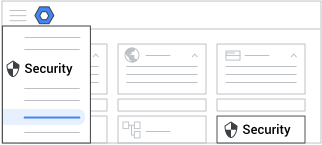
- För Tilldela åtkomstnivåer klickar du på Tilldela appar åtkomstnivåer.
-
(Valfritt) Om du bara vill tillämpa inställningen på vissa användare kan du välja en organisationsenhet (används ofta för avdelningar) eller en konfigurationsgrupp (avancerat) vid sidan.
Gruppinställningar åsidosätter organisationsenheter. Läs mer
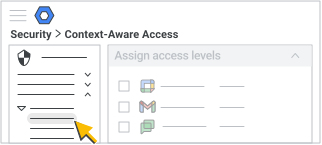
- Välj ett alternativ:
- Peka på en app och klicka på Åtgärder Tilldela.
- Markera rutorna bredvid flera appar och klicka sedan på Tilldela ovanför listan med appar.
- Peka på en app och klicka på Åtgärder
- Klicka på Redigera för Åtkomstnivåer.
- Välj ett alternativ för varje åtkomstnivå för Åtkomstnivå(er):
- Om du vill testa hur valet av åtkomstnivå påverkar användarna utan att faktiskt blockera åtkomsten markerar du rutan Övervaka.
- Markera rutan Aktiv om du vill börja tillämpa åtkomstnivån.
- Klicka på Spara.
- Klicka på Redigera för Åtgärder.
- Välj Varna eller Blockera för att ange vilken åtgärd som ska vidtas när en aktiv policy för åtkomstnivå inte uppfylls för en app som stöds. Mer information om appar som stöds finns i Appstöd för kontextkänslig åtkomst på den här sidan.
- Klicka på Spara.
- (Valfritt) Så här uppdaterar du omfattningen som du har valt för åtkomstnivåerna:
- Klicka på Redigera för Omfattning.
- Gör eventuella ändringar och klicka på Spara.
- (Valfritt) Så här uppdaterar du apparna som du har valt för åtkomstnivåerna:
- Klicka på Redigera för Appar.
- Gör eventuella ändringar och klicka på Spara.
- Klicka på Redigera för Policyinställningar.
- (Rekommenderas) Markera rutan Blockera användare från åtkomst till Googles dator- och mobilappar om åtkomstnivåerna inte uppfylls för att tillämpa åtkomstnivåerna på användare av dator-, Android- och iOS-appar och webbappar. Mer information om beteenden som du kan förvänta dig när du har konfigurerat önskade inställningar för åtkomstnivå finns i Appbeteende baserat på inställningar för åtkomstnivå på den här sidan.
(Valfritt) Om du vill blockera appar från att försöka få åtkomst till Workspace-data via offentliga API:er markerar du rutan Blockera andra appar från att få åtkomst till de valda apparna via API:er om åtkomstnivåerna inte uppfylls.
(Valfritt) Om du vill undanta betrodda appar från att blockeras via exponerade API:er markerar du rutan Undanta godkända appar så att de alltid kan få åtkomst till API:er för specifika Google-tjänster, oavsett åtkomstnivåer.
Det här alternativet kan konfigureras per organisationsenhet, inte per konfigurationsgrupp, även om du kan välja en grupp i administratörskonsolen. Mer information finns i Användningsfall: Undanta betrodda appar från tredje part från att blockeras.
- Om en lista över appar eller appen som du vill undanta inte visas klickar du på Öppna åtkomstkontroll för app och slutför stegen för att lita på appen. Alla appar som du markerar som betrodda på sidan Åtkomstkontroll för app visas i tabellen över betrodda appar. Appar är förvalda om du har markerat dem som betrodda och undantagna från API-tillämpning.
Om det behövs väljer du de appar som du vill undanta från API-tillämpning och klickar på Fortsätt.
Klicka på Spara.
Under Vad innebär den här policyn? granskar du effekterna som de nya åtkomstnivåerna har på organisationen och dess appar. Om du vill uppdatera valen klickar du på Redigera bredvid Åtkomstnivåer, Åtgärder, Omfattning, Appar eller Policyinställningar.
Klicka på Tilldela.
Du skickas tillbaka till sidan med applistan. I kolumnen Åtkomstnivåer visas antalet åtkomstnivåer som tillämpas på varje app i både övervakningsläge och aktivt läge.
Appstöd för kontextkänslig åtkomst
| Google-appen | Stöd för blockläge | Stöd för varningsläge |
|---|---|---|
| Kalender | ✔ | ✔ |
| Chat | ✔ | ✔ |
| Drive | ✔ | ✔ |
| Gmail | ✔ | ✔ |
| Google Dokument (inkluderar Google Kalkylark och Google Presentationer) | ✔ | ✔ |
| Google Keep | ✔ | ✔ |
| Google Tasks | ✔ | ✔ |
| Administratörskonsol | ✔ | Endast webb |
| Gemini | ✔ | Endast webb |
| Google Sites | ✔ | Endast webb |
| Meet | ✔ | Endast webb och Android |
| Gemini Notebook | ✔ | Endast webb |
| Data Studio | ✔ | |
| Gemini Enterprise | ✔ | |
| Google Classroom | ✔ | |
| Google Cloud | ✔ | |
| Google Cloud Search | ✔ | |
| Google for Business | ✔ | |
| Google Play Console | ✔ | |
| Gemini Notebook | ✔ |
Appbeteende baserat på inställningar för åtkomstnivå
I följande tabell sammanfattas beteendet utifrån om du markerar kryssrutan Blockera användare från åtkomst till Googles dator- och mobilappar om åtkomstnivåerna inte uppfylls och om du implementerar slutpunktsverifiering.
Nyckelord för den här tabellen:
- Åtkomstnivå tillämpad:Åtkomst beviljas baserat på de åtkomstnivåer som du har konfigurerat i kontextkänslig åtkomstkonfiguration.
- Åtkomst tillåts: Kontextkänslig åtkomst har inte tillämpats och all åtkomst tillåts.
- Åtkomst blockeras: Åtkomsten har blockerats eftersom kontextkänslig åtkomst inte har konfigurerats eller för att du inte har aktiverat slutpunktsverifiering.
|
Åtkomstnivå |
Kontextkänslig åtkomst har aktiverats |
Tillåt/blockera (inbyggd och webb) |
||||
|
Mobil |
Dator |
|||||
|
Mobil inbyggd |
Mobilwebb |
Datorwebb |
Dator inbyggd |
Slutpunktsverifiering tillämpas? |
||
|
Åtkomstnivå med enbart IP/Geo-attribut |
Kryssrutan Blockera användare från åtkomst till Googles dator- och mobilappar om åtkomstnivåerna inte uppfylls är markerad* |
Tillämpad åtkomstnivå |
Tillämpad åtkomstnivå |
Krävs ej |
||
|
Kryssrutan Blockera användare från åtkomst till Googles dator- och mobilappar om åtkomstnivåerna inte uppfylls är inte markerad |
Åtkomst tillåts |
Tillämpad åtkomstnivå |
Tillämpad åtkomstnivå |
Åtkomst tillåts |
Krävs ej |
|
|
Åtkomstnivå med enhetsattribut |
Kryssrutan Blockera användare från åtkomst till Googles dator- och mobilappar om åtkomstnivåerna inte uppfylls är markerad* |
Tillämpad åtkomstnivå |
Tillämpad åtkomstnivå |
Ja |
||
|
Kryssrutan Blockera användare från åtkomst till Googles dator- och mobilappar om åtkomstnivåerna inte uppfylls är markerad |
Tillämpad åtkomstnivå |
Åtkomst blockerad |
Nej |
|||
| Kryssrutan Blockera användare från åtkomst till Googles dator- och mobilappar om åtkomstnivåerna inte uppfylls är inte markerad |
Åtkomst tillåts |
Tillämpad åtkomstnivå |
Tillämpad åtkomstnivå |
Åtkomst tillåts |
Ja |
|
| Kryssrutan Blockera användare från åtkomst till Googles dator- och mobilappar om åtkomstnivåerna inte uppfylls är inte markerad | Åtkomst tillåts | Tillämpad åtkomstnivå | Åtkomst blockerad | Åtkomst tillåts | Nej | |
* Rekommenderad inställning
Obs!
- Gemini-mobilappen har ett eget inbyggt system för att blockera innehåll. När en sökfråga bryter mot en åtkomstnivå visas meddelandet Åtkomst nekad i appen i stället för en standardvarning från systemet.
- Enkla frågor, till exempel hälsningar, utlöser inte det här meddelandet eftersom de inte kräver en åtkomstutvärdering.
- Om en enkel fråga följer en blockerad komplex begäran kan appen bearbeta den föregående prompten igen. Detta kan leda till en ny varning om att åtkomst nekas eller ett oavsiktligt svar på den blockerade sökfrågan.
- När Gemini är begränsad svarar den på enkla frågor med hjälp av endast kärnsystemet. Åtkomsten till Google Workspace-data (till exempel Gmail eller Google Drive) är fortfarande kraftigt begränsad.
- När Tillämpa när andra appar försöker få åtkomst via API är aktiverat för Google Kalender eller Drive blockeras även Gemini-appen. Detta beror på att Gemini-appen behöver åtkomst till Google Kalender- och Drive-omfattningar, inte data. Aktivera inställningen genom att markera rutan Blockera andra appar från att få åtkomst till valda appar via API:er om åtkomstnivåerna inte uppfylls i avsnittet Principinställningar.
- Policyer för kontextkänslig åtkomst för Gemini Enterprise gäller endast webb- och mobilappar, inte direkta anrop till Discovery Engine API. Om du vill tillämpa åtkomstpolicyer via API:et går du till Konfigurera kontextkänslig åtkomst.
Granska eller ändra tilldelade åtkomstnivåer
Den här inställningen används för att tillämpa ändringar lokalt och visar inte ärvda tilldelningar.
-
I Googles administratörskonsol går du till menyn
Säkerhet
Åtkomst- och datakontroll
Kontextkänslig åtkomst.Kräver behörighet för hantering av åtkomstnivå datasäkerhet och regelhantering och läsbehörighet för Admin API-grupper och användare.
- För Tilldela åtkomstnivåer klickar du på Tilldela appar åtkomstnivåer.
-
(Valfritt) Om du bara vill tillämpa inställningen på vissa användare kan du välja en organisationsenhet (används ofta för avdelningar) eller en konfigurationsgrupp (avancerat) vid sidan.
Gruppinställningar åsidosätter organisationsenheter. Läs mer
- Välj ett alternativ:
- Peka på en app och klicka på Åtgärder Tilldela.
- Markera rutorna bredvid flera appar och klicka sedan på Tilldela ovanför listan med appar.
- Peka på en app och klicka på Åtgärder
- Klicka på Redigera för Åtkomstnivåer.
- Välj ett alternativ för varje åtkomstnivå för Åtkomstnivå(er):
- Om du vill testa hur valet av åtkomstnivå påverkar användarna utan att faktiskt blockera åtkomsten markerar du rutan Övervaka.
- Markera rutan Aktiv om du vill börja tillämpa åtkomstnivån.
- Klicka på Spara.
- Klicka på Redigera för Åtgärder.
- Granska de valda åtkomstnivåerna för att kontrollera om de är inställda på att utlösa
den åtgärd du vill ha när villkoren för åtkomstnivå inte uppfylls.
- Blockera – blockerar åtkomsten till appen.
- Varna – tillåter åtkomst till appen och skickar en varningsavisering till användaren i appen medan hen använder den. Om användaren fortsätter att använda appen aktivt får hen en ny avisering var 48:e timme. Om olika appar skyddas med samma åtkomstnivåer utlöser endast det första åtkomstförsöket en avisering för att undvika att användarna får för många aviseringar.
- Klicka på Spara.
- (Valfritt) Så här granskar eller uppdaterar du omfattningen som du har valt för åtkomstnivåerna:
- Klicka på Redigera för Omfattning.
- Gör eventuella ändringar och klicka på Spara.
- (Valfritt) Så här granskar eller uppdaterar du apparna som du har valt för dina åtkomstnivåer:
- Klicka på Redigera för Appar.
- Gör eventuella ändringar och klicka på Spara.
- Klicka på Redigera för Policyinställningar.
- Granska den valda policyn för att kontrollera att den är inställd på att blockera rätt appar. Principen kan omfatta att blockera åtkomst till dator- och mobilversionerna av de valda apparna, blockera andra appar från att få åtkomst till de valda apparna med API:er och undanta appar på godkännandelistan.
- Klicka på Spara.
- Under Vad innebär den här policyn? granskar du effekterna som de nya nivåerna för kontextkänslig åtkomst har på organisationen och dess appar. Om du vill uppdatera valen klickar du på Redigera bredvid Åtkomstnivåer, Åtgärder, Omfattning, Appar eller Policyinställningar.
- Klicka på Tilldela.
Visa loggade händelser för en åtkomstnivå
Använd alternativet Visa rapport för att spåra om de tilldelade åtkomstnivåerna fungerar korrekt för att styra användarnas åtkomst till appar. Åtkomstnivåer som är inställda på antingen övervakningsläge eller aktivt läge genererar händelser som loggas i loggen för kontextkänslig åtkomst.
-
I Googles administratörskonsol går du till menyn
Säkerhet
Åtkomst- och datakontroll
Kontextkänslig åtkomst.Kräver behörighet för hantering av åtkomstnivå datasäkerhet och regelhantering och läsbehörighet för Admin API-grupper och användare.
- För Tilldela åtkomstnivåer klickar du på Tilldela appar åtkomstnivåer.
-
(Valfritt) Om du bara vill tillämpa inställningen på vissa användare kan du välja en organisationsenhet (används ofta för avdelningar) eller en konfigurationsgrupp (avancerat) vid sidan.
Gruppinställningar åsidosätter organisationsenheter. Läs mer
- Peka på en app och klicka på Åtgärder Visa rapport.
- Klicka på länken till verktyget för säkerhetsutredningar på sidan för att automatiskt köra en sökning efter logghändelser för kontextkänslig åtkomst för den valda appen.
Sökresultaten innehåller följande information:
- Händelser av typen Åtkomst nekad (övervakningsläge) visar användare som skulle ha blockerats om denna åtkomstnivå tillämpades.
- Kolumnen Aktör visar den blockerade användaren.
- åtkomstnivåer som tillämpas, uppfylls (åtkomstvillkoren uppfylls) och inte uppfylls (åtkomstvillkoren uppfylls inte)
Mer information finns i Logghändelser för kontextkänslig åtkomst.