

לאחר שתיצור רמות גישה, תהיה מוכן להקצות אותן לאפליקציות. ניתן לשלוט בגישה לפי זהות משתמש, סטטוס אבטחת המכשיר, כתובת IP ומיקום גיאוגרפי. ניתן גם לשלוט בגישה של אפליקציות המנסות לגשת לאפליקציות Google Workspace ולאפליקציות המנסות לגשת לנתוני Google Workspace דרך ממשקי תכנות יישומים (API).
כשאתה מקצה רמות גישה...
- בחירת רמת גישה מגדירה אותה למצב ניטור כברירת מחדל. מצב ניטור מאפשר לך לדמות את ההשפעות של אכיפת רמת גישה מבלי לחסום גישת משתמשים. לפרטים על מצב ניטור, עבור אל פריסת גישה מודעת הקשר.
- משתמשים מקבלים גישה לאפליקציה כאשר הם עומדים בתנאים שצוינו באחת מרמות הגישה שבחרתם (שילוב לוגי של רמות הגישה ברשימה, או שילוב בו זמנית). אם ברצונך שמשתמשים יעמדו בתנאים ביותר מרמת גישה אחת (שילוב לוגי של רמות גישה), צור רמת גישה המכילה מספר רמות גישה. אם ברצונך להקצות יותר מ-10 רמות גישה לאפליקציה, תוכל להשתמש ברמות גישה מקוננות.
- עבור אפליקציות מובייל, אם אתם משתמשים ב-Gmail משולב, תוכלו להעניק או לדחות גישה ל-Gmail, ל-Google Chat ול-Google Meet בבת אחת. אם צ'אט ו-Meet מיושמות כאפליקציות נפרדות (לא כחלק מ-Gmail המשולב), עליכם להעניק או לדחות גישה לאפליקציות אלו בנפרד.
- אפליקציות מסוימות דורשות גישת API לאפליקציות אחרות כדי לפעול כראוי. לדוגמה, Gmail זקוק לגישה לממשקי ה-API של יומן, דרייב ו-Meet. יומן גוגל זקוק ל-API של משימות, וג'מיני זקוק ל-API של ג'ימייל. בעת הקצאת רמות גישה, יש לקחת בחשבון את התלויות הללו כדי להבטיח שהאפליקציות יפעלו כמתוכנן.
- הקצאת רמת גישה לאפליקציה אינה חוסמת אוטומטית את ה-API שלה. אם תחסום אפליקציה, כמו Gmail, משתמשים לא יוכלו להיכנס ישירות לאפליקציה. עם זאת, אפליקציות אחרות או לקוחות צד שלישי עדיין עשויים לגשת לנתוני האפליקציה דרך ה-API שלה, כגון הודעות דוא"ל באמצעות ה-API של Gmail. כדי למנוע את כל הגישה דרך ממשקי API, עליך להחיל במפורש רמות גישה גם על ה-API של האפליקציה.
הקצאת רמות גישה לאפליקציה
לפני שמתחילים: אם צריך, קוראים את המאמר הפעלת הגדרה למחלקה או לקבוצה.
-
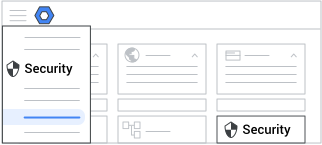
במסוף הניהול של גוגל, עבור אל תפריט


 אבטחה
גישה ובקרת נתונים גישה מודעת הקשר.
אבטחה
גישה ובקרת נתונים גישה מודעת הקשר.דורש את רמת הגישה לאבטחת נתונים והרשאות ניהול כללים ואת הרשאות הקריאה של קבוצות ומשתמשים ב-Admin API.
- עבור הקצאת רמות גישה, לחץ על הקצאת רמות גישה לאפליקציות.
-
(אופציונלי) כדי להחיל את ההגדרה רק על חלק מהמשתמשים, בצד, בוחרים יחידה ארגונית (בדרך כלל מדובר במחלקה) או הגדרות לקבוצת משתמשים (מתקדם).
הגדרות של קבוצות מבטלות את ההגדרות של היחידות הארגוניות. מידע נוסף
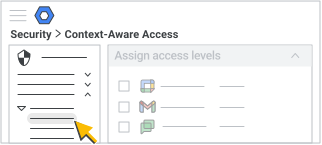
- בוחרים אפשרות:
- הצבע על אפליקציה ולחץ על פעולות הקצאה.
- סמן את התיבות שליד מספר אפליקציות ולאחר מכן, מעל רשימת האפליקציות, לחץ על הקצאה.
- הצבע על אפליקציה ולחץ על פעולות
- עבור רמות גישה, לחץ על עריכה.
- עבור רמת/ות גישה, בחר אפשרות עבור כל רמת גישה:
- כדי לבדוק כיצד בחירת רמת הגישה תשפיע על המשתמשים מבלי לחסום את הגישה בפועל, סמן את התיבה ניטור.
- כדי להתחיל להחיל את רמת הגישה, סמן את התיבה פעילה.
- לוחצים על שמירה.
- עבור פעולות, לחץ על עריכה.
- בחר התרעה או חסימה כדי לציין איזו פעולה תתבצע כאשר מדיניות רמת גישה פעילה אינה מתקיימת עבור אפליקציה נתמכת. לפרטים על אפליקציות נתמכות, עבור אל תמיכה באפליקציות עבור גישה מודעת הקשר בדף זה.
- לוחצים על שמירה.
- (אופציונלי) כדי לעדכן את ההיקף שבחרת עבור רמות הגישה שלך:
- עבור היקף, לחץ על עריכה.
- בצעו את השינויים ולחצו על שמור.
- (אופציונלי) כדי לעדכן את האפליקציות שבחרת עבור רמות הגישה שלך:
- עבור אפליקציות, לחץ על עריכה.
- בצעו את השינויים ולחצו על שמור.
- עבור הגדרות מדיניות, לחץ על עריכה.
- (מומלץ) סמן את התיבה חסום משתמשים מגישה לאפליקציות של Google למחשב שולחני ולמכשירים ניידים אם אינן עומדות ברמות הגישה הנדרשות כדי להחיל את רמות הגישה על משתמשי אפליקציות ואפליקציות אינטרנט מרכזיות למחשב שולחני, אנדרואיד ו-iOS. לפרטים על ההתנהגויות שניתן לצפות להן לאחר הגדרת הגדרות רמת הגישה המועדפות, עבור אל התנהגות אפליקציה המבוססת על הגדרות רמת גישה בדף זה.
(אופציונלי) כדי לחסום גישה של אפליקציות לנתוני Workspace דרך ממשקי API ציבוריים חשופים, סמנו את התיבה חסמו גישה של אפליקציות אחרות לאפליקציות שנבחרו דרך ממשקי API, אם רמות הגישה אינן עומדות בדרישות.
(אופציונלי) כדי לפטור אפליקציות מהימנות מחסימה דרך ממשקי API חשופים, סמנו את התיבה פטור אפליקציות ברשימת ההיתרים כדי שיוכלו תמיד לגשת ל-API עבור שירותי Google ספציפיים, ללא קשר לרמות הגישה שלהן.
אפשרות זו זמינה לתצורה לפי יחידה ארגונית, ולא לפי קבוצת תצורה, למרות שניתן לבחור קבוצה במסוף הניהול. לפרטים, עבור אל תרחישי שימוש: פטור מחסימה של אפליקציות צד שלישי מהימנות.
- אם לא מוצגת רשימה של אפליקציות או האפליקציה שברצונך לפטור, לחץ על עבור לבקרת גישת אפליקציות והשלם את השלבים כדי לתת אמון באפליקציה. כל האפליקציות שתסמן כ-מהימנות בדף בקרת גישת אפליקציות יופיעו בטבלת האפליקציות המהימנות. אפליקציות נבחרות מראש אם סימנת אותן כאמינות ופטורות מאכיפת API.
במידת הצורך, בחר את האפליקציות שברצונך לפטור מאכיפת API ולחץ על המשך.
לוחצים על שמירה.
עבור מה תעשה מדיניות זו?, סקור את ההשפעות שיהיו לרמות הגישה החדשות שלך על הארגון שלך והאפליקציות שלו. כדי לעדכן בחירות, ליד רמות גישה, פעולות, היקף, אפליקציות או הגדרות מדיניות, לחצו על עריכה.
לוחצים על הקצאה.
מוחזרת לדף רשימת האפליקציות. העמודה רמות גישה מציגה את מספר רמות הגישה שהוחלו על כל אפליקציה הן במצב ניטור והן במצב פעיל.
תמיכה באפליקציה עבור גישה מודעת הקשר
| אפליקציית Google | תמיכה במצב חסימה | תמיכה במצב אזהרה |
|---|---|---|
| יומן Google | ✔ | ✔ |
| Chat | ✔ | ✔ |
| Drive | ✔ | ✔ |
| Gmail | ✔ | ✔ |
| Google Docs (כולל Google Sheets ו-Google Slides) | ✔ | ✔ |
| Google Keep | ✔ | ✔ |
| Google Tasks | ✔ | ✔ |
| מסוף Admin | ✔ | אינטרנט בלבד |
| Gemini | ✔ | אינטרנט בלבד |
| Google Sites | ✔ | אינטרנט בלבד |
| Meet | ✔ | רק באינטרנט וב-Android |
| Gemini Notebook | ✔ | אינטרנט בלבד |
| Data Studio | ✔ | |
| Google Classroom | ✔ | |
| Google Cloud | ✔ | |
| Google Cloud Search | ✔ | |
| גוגל לעסקים | ✔ | |
| Google Play Console | ✔ | |
| Gemini Notebook | ✔ |
התנהגות אפליקציה המבוססת על הגדרות רמת גישה
הטבלה הבאה מסכמת את ההתנהגות בהתאם לשאלה האם סימנתם את התיבה חסמו משתמשים מגישה לאפליקציות של Google למחשב שולחני ולאפליקציות לנייד אם לא עומדים ברמות הגישה והאם פורסים אימות נקודות קצה.
מונחים מרכזיים לטבלה זו:
- רמת גישה שהוחלה - הגישה מוענקת על סמך רמות הגישה שהגדרת בתצורת הגישה המודעת להקשר.
- גישה מותרת - גישה מותרת להקשר לא מוחלת, וכל הגישה מותרת.
- גישה חסומה - הגישה חסומה מכיוון שגישה מודעת הקשר לא הוגדרה, או שאימות נקודת קצה לא מופעל.
|
רמת הגישה |
גישה מודעת הקשר מופעלת |
הרשאה/חסימה (מקורית ואינטרנטית) |
||||
|
נייד |
מחשב |
|||||
|
מקורי למובייל |
אינטרנט לנייד |
אינטרנט למחשב שולחני |
מקורי למחשב שולחני |
אימות נקודת קצה נפרס? |
||
|
רמת גישה עם מאפייני IP/גיאוגרפיה בלבד |
חסימת גישה של משתמשים לאפליקציות של גוגל למחשב ולמכשירים ניידים אם אינן עומדות ברמות הגישה התיבה מסומנת* |
רמת הגישה הנדרשת |
רמת הגישה הנדרשת |
לא נדרש |
||
|
התיבה חסום משתמשים מגישה לאפליקציות של Google למחשב ולמכשירים ניידים אם לא עומדים ברמות הגישה שלהם לא מסומנת |
גישה מותרת |
רמת הגישה הנדרשת |
רמת הגישה הנדרשת |
גישה מותרת |
לא נדרש |
|
|
רמת גישה עם תכונות מכשיר |
חסימת גישה של משתמשים לאפליקציות של גוגל למחשב ולמכשירים ניידים אם אינן עומדות ברמות הגישה התיבה מסומנת* |
רמת הגישה הנדרשת |
רמת הגישה הנדרשת |
כן |
||
|
חסימת גישה של משתמשים לאפליקציות של Google למחשב ולמכשירים ניידים אם לא עומדים ברמות הגישה שלהם התיבה מסומנת |
רמת הגישה הנדרשת |
הגישה נחסמה |
לא |
|||
| התיבה חסום משתמשים מגישה לאפליקציות של Google למחשב ולמכשירים ניידים אם לא עומדים ברמות הגישה שלהם לא מסומנת |
גישה מותרת |
רמת הגישה הנדרשת |
רמת הגישה הנדרשת |
גישה מותרת |
כן |
|
| התיבה חסום משתמשים מגישה לאפליקציות של Google למחשב ולמכשירים ניידים אם לא עומדים ברמות הגישה שלהם לא מסומנת | גישה מותרת | רמת הגישה הנדרשת | הגישה נחסמה | גישה מותרת | לא | |
* הגדרה מומלצת
הערות:
- לאפליקציית Gemini לנייד יש מערכת מובנית משלה לחסימת תוכן. כאשר שאילתה מפרה רמת גישה, במקום אזהרת מערכת סטנדרטית, האפליקציה מציגה הודעה "גישה נדחתה".
- שאילתות פשוטות, כגון ברכות, אינן מפעילות הודעה זו מכיוון שהן אינן דורשות הערכת גישה.
- אם שאילתה פשוטה מגיעה לאחר בקשה מורכבת חסומה, האפליקציה עשויה לעבד מחדש את ההנחיה הקודמת. פעולה זו עלולה לגרום לאזהרה נוספת של "גישה נדחתה" או לתגובה לא מכוונת לשאילתה החסומה.
- כאשר נמצאים תחת הגבלות, ג'מיני מגיב לשאילתות פשוטות באמצעות מערכת הליבה שלו בלבד. הגישה לנתוני Google Workspace (כגון Gmail או Google Drive) נותרה מוגבלת מאוד.
- כאשר האפשרות החל כאשר אפליקציות אחרות מנסות לגשת דרך ממשקי API מופעלת עבור יומן גוגל או דרייב, גם אפליקציית Gemini חסומה. זה קורה מכיוון שאפליקציית Gemini זקוקה לגישה ללוח השנה של גוגל ולטווחי אחסון של Drive, לא לנתונים. כדי להפעיל הגדרה זו, בקטע הגדרות מדיניות, סמן את התיבה חסום אפליקציות אחרות מגישה לאפליקציות שנבחרו דרך ממשקי API, אם רמות הגישה אינן עומדות בדרישות.
סקירה או שינוי של רמות גישה שהוקצו
הגדרה זו משמשת להחלת שינויים באופן מקומי ואינה מציגה הקצאות שעברו בירושה.
-
במסוף הניהול של גוגל, עבור אל תפריט
אבטחה
גישה ובקרת נתונים גישה מודעת הקשר.דורש את רמת הגישה לאבטחת נתונים והרשאות ניהול כללים ואת הרשאות הקריאה של קבוצות ומשתמשים ב-Admin API.
- עבור הקצאת רמות גישה, לחץ על הקצאת רמות גישה לאפליקציות.
-
(אופציונלי) כדי להחיל את ההגדרה רק על חלק מהמשתמשים, בצד, בוחרים יחידה ארגונית (בדרך כלל מדובר במחלקה) או הגדרות לקבוצת משתמשים (מתקדם).
הגדרות של קבוצות מבטלות את ההגדרות של היחידות הארגוניות. מידע נוסף
- בוחרים אפשרות:
- הצבע על אפליקציה ולחץ על פעולות הקצאה.
- סמן את התיבות שליד מספר אפליקציות ולאחר מכן, מעל רשימת האפליקציות, לחץ על הקצאה.
- הצבע על אפליקציה ולחץ על פעולות
- עבור רמות גישה, לחץ על עריכה.
- עבור רמת/ות גישה, בחר אפשרות עבור כל רמת גישה:
- כדי לבדוק כיצד בחירת רמת הגישה תשפיע על המשתמשים מבלי לחסום את הגישה בפועל, סמן את התיבה ניטור.
- כדי להתחיל להחיל את רמת הגישה, סמן את התיבה פעילה.
- לוחצים על שמירה.
- עבור פעולות, לחץ על עריכה.
- בדוק את רמות הגישה שבחרת כדי לוודא שהן מוגדרות להפעיל את הפעולה הרצויה כאשר תנאי רמת הגישה אינם מתקיימים.
- חסימה - חוסם את הגישה לאפליקציה.
- אזהרה - מאפשר גישה לאפליקציה ושולח למשתמש הודעת אזהרה באפליקציה בזמן השימוש בה. אם המשתמש ממשיך להשתמש באפליקציה באופן פעיל, הוא יקבל התראה חדשה כל 48 שעות. אם אפליקציות שונות מוגנות עם אותן רמות גישה, רק ניסיון הגישה הראשון יפעיל התראה כדי למנוע מתן הודעות יתר למשתמשים.
- לוחצים על שמירה.
- (אופציונלי) כדי לבדוק או לעדכן את ההיקף שבחרת עבור רמות הגישה שלך:
- עבור היקף, לחץ על עריכה.
- בצעו את השינויים ולחצו על שמור.
- (אופציונלי) כדי לבדוק או לעדכן את האפליקציות שבחרת עבור רמות הגישה שלך:
- עבור אפליקציות, לחץ על עריכה.
- בצעו את השינויים ולחצו על שמור.
- עבור הגדרות מדיניות, לחץ על עריכה.
- בדוק את המדיניות שבחרת כדי לוודא שהיא מוגדרת לחסום את האפליקציות הנכונות. המדיניות יכולה לכלול חסימת גישה לגרסאות שולחן העבודה והמובייל של האפליקציות שבחרת, חסימת גישה של אפליקציות אחרות לאפליקציות שבחרת באמצעות ממשקי API, ופטור מאפליקציות ברשימת ההיתרים.
- לוחצים על שמירה.
- עבור מה תעשה מדיניות זו?, סקור את ההשפעות שיהיו לרמות הגישה החדשות שלך המותאמות להקשר על הארגון שלך והאפליקציות שלו. כדי לעדכן בחירות, ליד רמות גישה, פעולות, היקף, אפליקציות או הגדרות מדיניות, לחצו על עריכה.
- לוחצים על הקצאה.
הצג אירועים שנרשמו עבור רמת גישה
השתמש באפשרות הצג דוח כדי לעקוב אחר רמות הגישה שהוקצו לך כדי לשלוט בגישת המשתמשים לאפליקציות. רמות גישה המוגדרות למצב ניטור או למצב פעיל יוצרות אירועים הנרשמים ביומן הגישה המודעת להקשר.
-
במסוף הניהול של גוגל, עבור אל תפריט
אבטחה
גישה ובקרת נתונים גישה מודעת הקשר.דורש את רמת הגישה לאבטחת נתונים והרשאות ניהול כללים ואת הרשאות הקריאה של קבוצות ומשתמשים ב-Admin API.
- עבור הקצאת רמות גישה, לחץ על הקצאת רמות גישה לאפליקציות.
-
(אופציונלי) כדי להחיל את ההגדרה רק על חלק מהמשתמשים, בצד, בוחרים יחידה ארגונית (בדרך כלל מדובר במחלקה) או הגדרות לקבוצת משתמשים (מתקדם).
הגדרות של קבוצות מבטלות את ההגדרות של היחידות הארגוניות. מידע נוסף
- הצבע על אפליקציה ולחץ על פעולות הצג דוח.
- בצד, לחצו על הקישור לכלי חקירת האבטחה כדי להפעיל אוטומטית חיפוש אחר אירועי יומן גישה מודעת הקשר עבור האפליקציה שנבחרה.
תוצאות החיפוש כוללות את המידע הבא:
- אירועי גישה נדחתה (מצב ניטור) מציגים משתמשים שהיו חסומים אם רמת גישה זו הייתה נאכפת.
- העמודה שחקן/ת מציגה את המשתמש/ת החסום/ה.
- רמות גישה שהוחלו, עמדו בתנאי הגישה (תנאי הגישה עמדו בתנאי הגישה) ורמות לא עמדו בתנאי הגישה (תנאי הגישה שלא עמדו בתנאי הגישה)
למידע נוסף, ראו אירועי יומן גישה מודעת הקשר.