

액세스 수준을 먼저 만들고 이후에 앱에 할당합니다. 사용자 ID, 기기 보안 상태, IP 주소, 지리적 위치를 기준으로 액세스를 제어할 수 있습니다. 애플리케이션 프로그래밍 인터페이스 (API)를 통해 Google Workspace 앱에 액세스하려는 앱과 Google Workspace 데이터에 액세스하려는 앱의 액세스도 제어할 수 있습니다.
액세스 수준을 지정하는 경우…
- 액세스 수준을 선택하면 기본적으로 모니터링 모드로 설정됩니다. 모니터링 모드를 사용하면 사용자 액세스를 차단하지 않고 액세스 수준 시행의 영향을 시뮬레이션할 수 있습니다. 모니터링 모드에 관한 자세한 내용은 컨텍스트 인식 액세스 배포하기를 참고하세요.
- 관리자가 선택한 액세스 수준 중 하나에서 정의된 조건을 충족하면 사용자에게 앱에 액세스할 권한이 부여됩니다. 목록에 있는 액세스 수준 간의 관계는 논리적 OR입니다. 사용자가 둘 이상의 액세스 수준 조건 (논리적 AND 관계의 액세스 수준)을 충족하도록 하려면 여러 액세스 수준을 포함하는 하나의 액세스 수준을 만듭니다. 앱에 할당하려는 액세스 수준이 10개를 초과하는 경우 중첩된 액세스 수준을 사용할 수 있습니다.
- 모바일 앱의 경우, 통합된 Gmail을 사용하면 Gmail, Google Chat, Google Meet에 대한 액세스를 한 번에 모두 허용하거나 거부할 수 있습니다. Chat 및 Meet이 통합된 Gmail의 일부가 아니라 별도의 앱으로 실행될 수도 있습니다. 이 경우 해당 앱에 대한 액세스를 별도로 허용하거나 거부해야 합니다.
- 일부 앱은 올바르게 작동하려면 다른 앱에 대한 API 액세스가 필요합니다. 예를 들어 Gmail은 Calendar, Drive, Meet API에 대한 액세스 권한이 필요합니다. Google Calendar에는 Tasks API가 필요하고, Gemini에는 Gmail API가 필요합니다. 액세스 수준을 할당할 때는 이러한 종속 항목을 고려하여 앱이 의도한 대로 작동하도록 해야 합니다.
- 앱에 액세스 수준을 할당해도 해당 API가 자동으로 차단되지는 않습니다. Gmail과 같은 앱을 차단하면 사용자가 앱에 직접 로그인할 수 없습니다. 하지만 다른 앱이나 서드 파티 클라이언트는 Gmail API를 사용하여 이메일 메시지와 같은 앱의 데이터에 API를 통해 액세스할 수 있습니다. API를 통한 모든 액세스를 방지하려면 앱의 API에도 액세스 수준을 명시적으로 적용해야 합니다.
앱에 액세스 수준 할당
시작하기 전 유의 사항: 필요한 경우 부서 또는 그룹에 설정을 적용하는 방법을 알아보세요.
-
Google 관리 콘솔에서 메뉴


 보안
액세스 및 데이터 관리
컨텍스트 인식 액세스로 이동합니다.
보안
액세스 및 데이터 관리
컨텍스트 인식 액세스로 이동합니다.데이터 보안 액세스 수준 및 규칙 관리 권한과 Admin API 그룹 및 사용자 읽기 권한이 필요합니다.
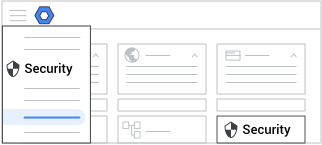
- 액세스 수준 할당에서 앱에 액세스 수준 할당을 클릭합니다.
-
(선택사항) 일부 사용자에게만 설정을 적용하려면 옆에서 조직 단위(부서에서 주로 사용됨) 또는 구성 그룹(고급)을 선택합니다.
그룹 설정은 조직 단위보다 우선 적용됩니다. 자세히 알아보기
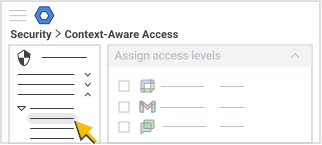
- 옵션을 선택합니다.
- 앱을 가리킨 다음 작업 할당을 클릭합니다.
- 여러 앱 옆의 체크박스를 선택한 다음 앱 목록 위에서 할당을 클릭합니다.
- 앱을 가리킨 다음 작업
- 액세스 수준에서 수정을 클릭합니다.
- 액세스 수준에서 각 액세스 수준에 대한 옵션을 선택합니다.
- 실제로 액세스를 차단하지 않고 액세스 수준 선택이 사용자에게 어떤 영향을 미치는지 테스트하려면 모니터링 체크박스를 선택합니다.
- 액세스 수준을 적용하려면 활성 체크박스를 선택합니다.
- 저장을 클릭합니다.
- 작업에서 수정을 클릭합니다.
- 지원되는 앱에 대해 활성 액세스 수준 정책이 충족되지 않을 때 발생할 작업을 지정하려면 경고 또는 차단을 선택합니다. 지원되는 앱에 대한 자세한 내용은 이 페이지의 컨텍스트 인식 액세스 앱 지원을 참고하세요.
- 저장을 클릭합니다.
- (선택사항) 액세스 수준에 대해 선택한 범위를 업데이트하려면 다음 단계를 따르세요.
- 범위에서 수정을 클릭합니다.
- 수정하고 저장을 클릭합니다.
- (선택사항) 액세스 수준에 대해 선택한 앱을 업데이트하려면 다음 단계를 따르세요.
- 앱에서 수정을 클릭합니다.
- 수정하고 저장을 클릭합니다.
- 정책 설정에서 수정을 클릭합니다.
- (권장) 액세스 수준이 충족되지 않는 경우 사용자가 Google 데스크톱 및 모바일 앱에 액세스하지 못하도록 차단 체크박스를 선택하여 핵심 데스크톱, Android, iOS 앱, 웹 앱 사용자에게 액세스 수준을 적용합니다. 선호하는 액세스 수준 설정을 구성한 후 예상되는 동작에 대한 자세한 내용은 이 페이지의 액세스 수준 설정에 따른 앱 동작을 참고하세요.
(선택사항) 앱이 노출된 공개 API를 통해 Workspace 데이터에 액세스하지 못하도록 차단하려면 액세스 수준이 충족되지 않는 경우 API를 통해 선택된 앱에 다른 앱에서 액세스하지 못하도록 차단 체크박스를 선택합니다.
(선택사항) 노출된 API를 통해 신뢰할 수 있는 앱이 차단되지 않도록 제외하려면 액세스 수준에 관계없이 특정 Google 서비스의 API에 항상 액세스할 수 있도록 허용 목록에 있는 앱 제외 체크박스를 선택합니다.
관리 콘솔에서 그룹을 선택할 수는 있지만 이 옵션은 구성 적용 그룹이 아닌 조직 단위별로 구성하는 데 사용할 수 있습니다. 자세한 내용은 사용 사례: 신뢰할 수 있는 서드 파티 앱이 차단되지 않도록 제외하기를 참고하세요.
- 앱 목록이나 제외할 앱이 표시되지 않으면 앱 액세스 제어로 이동을 클릭하고 앱을 신뢰하는 단계를 완료합니다. 앱 액세스 제어 페이지에서 신뢰할 수 있음으로 표시한 앱은 신뢰할 수 있는 앱 표에 모두 표시됩니다. 신뢰할 수 있으며 API 시행에서 제외하도록 표시한 앱은 이미 선택되어 있습니다.
필요한 경우 API 시행에서 제외할 앱을 선택하고 계속을 클릭합니다.
저장을 클릭합니다.
이 정책의 기능은 무엇인가요?에서 새 액세스 수준이 조직 및 앱에 미치는 영향을 검토합니다. 선택사항을 업데이트하려면 액세스 수준, 작업, 범위, 앱 또는 정책 설정 옆에 있는 수정을 클릭합니다.
할당을 클릭합니다.
앱 목록 페이지로 돌아갑니다. 액세스 수준 열에는 모니터링 모드와 활성 모드에서 각 앱에 적용된 액세스 수준 수가 표시됩니다.
컨텍스트 인식 액세스에 대한 앱 지원
| Google 앱 | 차단 모드 지원 | 경고 모드 지원 |
|---|---|---|
| Calendar | ✔ | ✔ |
| Chat | ✔ | ✔ |
| 드라이브 | ✔ | ✔ |
| Gmail | ✔ | ✔ |
| Google Docs(Google Sheets 및 Google Slides 포함) | ✔ | ✔ |
| Google Keep | ✔ | ✔ |
| Google Tasks | ✔ | ✔ |
| 관리 콘솔 | ✔ | 웹만 |
| Gemini | ✔ | 웹만 |
| Google Sites | ✔ | 웹만 |
| Meet | ✔ | 웹 및 Android만 해당 |
| Gemini Notebook | ✔ | 웹만 |
| 데이터 스튜디오 | ✔ | |
| Gemini Enterprise | ✔ | |
| Google 클래스룸 | ✔ | |
| Google Cloud | ✔ | |
| Google Cloud Search | ✔ | |
| Google 비즈니스 | ✔ | |
| Google Play Console | ✔ | |
| Gemini Notebook | ✔ |
액세스 수준 설정에 따른 앱 동작
다음 표에는 액세스 수준이 충족되지 않은 경우 사용자가 Google 데스크톱 및 모바일 앱에 액세스하지 못하도록 차단 체크박스의 선택 여부와 엔드포인트 확인 배포 여부에 따른 동작이 요약되어 있습니다.
이 표의 핵심 용어:
- 액세스 수준 적용됨: 액세스 권한은 컨텍스트 인식 액세스 구성에서 설정한 액세스 수준에 따라 부여됩니다.
- 액세스 허용됨: 컨텍스트 인식 액세스가 적용되지 않았으며 모든 액세스가 허용됩니다.
- 액세스 차단됨: 컨텍스트 인식 액세스가 구성되지 않았거나 엔드포인트 확인 기능을 사용 설정하지 않아 액세스가 차단됩니다.
|
액세스 수준 |
컨텍스트 인식 액세스 사용 설정됨 |
허용/차단 (네이티브 및 웹) |
||||
|
모바일 |
데스크톱 |
|||||
|
모바일 네이티브 |
모바일 웹 |
데스크톱 웹 |
데스크톱 네이티브 |
엔드포인트 확인 기능 배포 여부 |
||
|
IP/지역 속성만 있는 액세스 수준 |
액세스 수준이 충족되지 않는 경우 사용자가 Google 데스크톱 및 모바일 앱에 액세스하지 못하도록 차단 체크박스 선택됨* |
액세스 수준 적용됨 |
액세스 수준 적용됨 |
필요하지 않음 |
||
|
액세스 수준이 충족되지 않는 경우 사용자가 Google 데스크톱 및 모바일 앱에 액세스하지 못하도록 차단 체크박스가 선택되지 않음 |
액세스 허용됨 |
액세스 수준 적용됨 |
액세스 수준 적용됨 |
액세스 허용됨 |
필요하지 않음 |
|
|
기기 속성이 있는 액세스 수준 |
액세스 수준이 충족되지 않는 경우 사용자가 Google 데스크톱 및 모바일 앱에 액세스하지 못하도록 차단 체크박스 선택됨* |
액세스 수준 적용됨 |
액세스 수준 적용됨 |
예 |
||
|
액세스 수준이 충족되지 않는 경우 사용자가 Google 데스크톱 및 모바일 앱에 액세스하지 못하도록 차단 체크박스가 선택됨 |
액세스 수준 적용됨 |
액세스 차단됨 |
아니요 |
|||
| 액세스 수준이 충족되지 않는 경우 사용자가 Google 데스크톱 및 모바일 앱에 액세스하지 못하도록 차단 체크박스가 선택되지 않음 |
액세스 허용됨 |
액세스 수준 적용됨 |
액세스 수준 적용됨 |
액세스 허용됨 |
예 |
|
| 액세스 수준이 충족되지 않는 경우 사용자가 Google 데스크톱 및 모바일 앱에 액세스하지 못하도록 차단 체크박스가 선택되지 않음 | 액세스 허용됨 | 액세스 수준 적용됨 | 액세스 차단됨 | 액세스 허용됨 | 아니요 | |
* 권장 설정
참고:
- Gemini 모바일 앱에는 콘텐츠 차단을 위한 자체 내장 시스템이 있습니다. 쿼리가 액세스 수준을 위반하면 표준 시스템 경고 대신 앱에 '액세스 거부됨' 메시지가 표시됩니다.
- 인사말과 같은 간단한 질문은 액세스 평가가 필요하지 않으므로 이 메시지가 트리거되지 않습니다.
- 차단된 복잡한 요청 다음에 간단한 질문이 이어지면 앱에서 이전 프롬프트를 다시 처리할 수 있습니다. 이로 인해 또 다른 '액세스 거부' 경고가 표시되거나 차단된 질문에 의도하지 않은 응답이 표시될 수 있습니다.
- 제한이 적용되면 Gemini는 핵심 시스템만 사용하여 간단한 질문에 대답합니다. Gmail 또는 Google Drive와 같은 Google Workspace 데이터에 대한 액세스는 심각하게 제한됩니다.
- Google Calendar 또는 Drive에 대해 다른 앱이 API를 통해 액세스를 시도할 때 적용이 사용 설정되어 있으면 Gemini 앱도 차단됩니다. 이는 Gemini 앱이 데이터가 아닌 Google Calendar 및 Drive 범위에 액세스해야 하기 때문에 발생합니다. 이 설정을 사용 설정하려면 정책 설정 섹션에서 액세스 수준이 충족되지 않는 경우 다른 앱에서 API를 통해 선택한 앱에 액세스하지 못하도록 차단 체크박스를 선택합니다.
- Gemini Enterprise의 컨텍스트 인식 액세스 정책은 웹 및 모바일 앱에만 적용되며 Discovery Engine API에 대한 직접 호출에는 적용되지 않습니다. API를 통해 액세스 정책을 적용하려면 컨텍스트 인식 액세스 설정을 참고하세요.
할당된 액세스 수준 검토 또는 수정하기
이 설정은 변경사항을 로컬로 적용하는 데 사용되며 상속된 할당을 표시하지 않습니다.
-
Google 관리 콘솔에서 메뉴
보안
액세스 및 데이터 관리
컨텍스트 인식 액세스로 이동합니다. - 액세스 수준 할당에서 앱에 액세스 수준 할당을 클릭합니다.
-
(선택사항) 일부 사용자에게만 설정을 적용하려면 옆에서 조직 단위(부서에서 주로 사용됨) 또는 구성 그룹(고급)을 선택합니다.
그룹 설정은 조직 단위보다 우선 적용됩니다. 자세히 알아보기
- 옵션을 선택합니다.
- 앱을 가리킨 다음 작업 할당을 클릭합니다.
- 여러 앱 옆의 체크박스를 선택한 다음 앱 목록 위에서 할당을 클릭합니다.
- 앱을 가리킨 다음 작업
- 액세스 수준에서 수정을 클릭합니다.
- 액세스 수준에서 각 액세스 수준에 대한 옵션을 선택합니다.
- 실제로 액세스를 차단하지 않고 액세스 수준 선택이 사용자에게 어떤 영향을 미치는지 테스트하려면 모니터링 체크박스를 선택합니다.
- 액세스 수준을 적용하려면 활성 체크박스를 선택합니다.
- 저장을 클릭합니다.
- 작업에서 수정을 클릭합니다.
- 선택한 액세스 수준을 검토하여 액세스 수준 조건이 충족되지 않을 때 원하는 작업이 트리거되도록 설정되어 있는지 확인하세요.
- 차단: 앱에 대한 액세스를 차단합니다.
- 경고: 앱에 대한 액세스를 허용하고 사용자가 앱을 사용하는 동안 앱에서 사용자에게 경고 알림을 보냅니다. 사용자가 앱을 계속 적극적으로 사용하면 48시간마다 새로운 알림이 표시됩니다. 액세스 수준이 동일한 여러 앱이 보호되는 경우 사용자의 과도한 알림을 방지하기 위해 첫 번째 액세스 시도만 알림을 트리거합니다.
- 저장을 클릭합니다.
- (선택사항) 액세스 수준에 대해 선택한 범위를 검토하거나 업데이트하려면 다음 단계를 따르세요.
- 범위에서 수정을 클릭합니다.
- 수정하고 저장을 클릭합니다.
- (선택사항) 액세스 수준에 대해 선택한 앱을 검토하거나 업데이트하려면 다음 단계를 따르세요.
- 앱에서 수정을 클릭합니다.
- 수정하고 저장을 클릭합니다.
- 정책 설정에서 수정을 클릭합니다.
- 선택한 정책을 검토하여 올바른 앱을 차단하도록 설정되어 있는지 확인합니다. 정책에는 선택한 앱의 데스크톱 및 모바일 버전에 대한 액세스 차단, 다른 앱이 API를 사용하여 선택한 앱에 액세스하는 것을 차단, 허용 목록에 추가된 앱 제외가 포함될 수 있습니다.
- 저장을 클릭합니다.
- 이 정책의 기능은 무엇인가요?에서 새 컨텍스트 인식 액세스 수준이 조직과 앱에 미치는 영향을 검토합니다. 선택사항을 업데이트하려면 액세스 수준, 작업, 범위, 앱 또는 정책 설정 옆에 있는 수정을 클릭합니다.
- 할당을 클릭합니다.
액세스 수준에서 기록된 이벤트 보기
'보고서 보기' 옵션을 사용하면 할당된 액세스 수준이 제대로 작동하는지 추적하여 앱에 대한 사용자 액세스를 관리할 수 있습니다. 모니터링 모드 또는 활성 모드로 설정된 액세스 수준은 컨텍스트 인식 액세스 로그에 기록되는 이벤트를 생성합니다.
-
Google 관리 콘솔에서 메뉴
보안
액세스 및 데이터 관리
컨텍스트 인식 액세스로 이동합니다. - 액세스 수준 할당에서 앱에 액세스 수준 할당을 클릭합니다.
-
(선택사항) 일부 사용자에게만 설정을 적용하려면 옆에서 조직 단위(부서에서 주로 사용됨) 또는 구성 그룹(고급)을 선택합니다.
그룹 설정은 조직 단위보다 우선 적용됩니다. 자세히 알아보기
- 앱을 가리킨 다음 작업 보고서 보기를 클릭합니다.
- 측면에서 보안 조사 도구 링크를 클릭하여 선택한 앱의 컨텍스트 인식 액세스 로그 이벤트 검색을 자동으로 실행합니다.
검색 결과에는 다음 정보가 포함됩니다.
- 액세스 거부됨 (모니터링 모드) 이벤트는 이 액세스 수준이 적용되었을 경우 차단되었을 사용자를 표시합니다.
- 작업 수행자 열에는 차단된 사용자가 표시됩니다.
- 액세스 수준 적용됨, 충족 (액세스 조건 충족) 및 미충족 (액세스 조건이 충족되지 않음)
자세한 내용은 컨텍스트 인식 액세스 로그 이벤트를 참고하세요.