

استقرار موفقیتآمیز دسترسی Context-Aware، دادههای Workspace را از کاربران پرخطر محافظت میکند، در حالی که تضمین میکند کاربران قانونی مسدود نشدهاند. برای کاهش خطر مسدود شدن کاربران متعدد، این توصیههای اجرایی را در نظر بگیرید.
استفاده از حالت مانیتور برای آزمایش سطوح دسترسی
شما میتوانید در ابتدا یک سطح دسترسی را در حالت مانیتور ، به جای حالت فعال ، تعیین کنید. حالت مانیتور به شما امکان میدهد اثرات اعمال یک سطح دسترسی را بدون مسدود کردن واقعی دسترسی کاربر، شبیهسازی کنید.
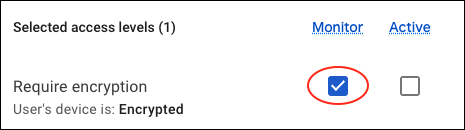
هنگام اعمال یک سطح دسترسی جدید، بهتر است آن را حداقل به مدت یک هفته در حالت مانیتور قرار دهید. در طول این مدت، رویدادهای ثبت شده در گزارش Context-Aware Access نشان میدهند که اگر سطح دسترسی در حالت فعال باشد، کدام کاربران مسدود میشوند. پس از تأیید اینکه یک سطح دسترسی به روشی که میخواهید کار میکند، میتوانید با تغییر سطح دسترسی به حالت فعال، اجرای واقعی را فعال کنید.
برای دستورالعملهای دقیق در مورد استفاده از حالت مانیتور، به اختصاص سطوح دسترسی آگاه از متن به برنامهها مراجعه کنید.
سایر توصیههای مربوط به راهاندازی
- پیادهسازی خود را مرحلهبندی کنید . با یک واحد یا گروه سازمانی به عنوان گروه آزمایشی شروع کنید و ببینید که این سیاست چگونه برای آنها کار میکند. اگر آن کاربران توانستند با موفقیت به برنامهها دسترسی پیدا کنند، سپس گروه بعدی کاربران را به تدریج اضافه کنید. اگر آنها راضی بودند، سیاستهای دسترسی را برای همه کاربران خود پیادهسازی کنید.
- سیاستهای دسترسی را به برنامههای انتخابشده اختصاص دهید . سعی کنید سیاستهایی را روی برنامههایی که در محیط شما زیاد استفاده نمیشوند، اعمال کنید. اتفاقات مربوط به آن برنامهها را پیگیری کنید و سپس به مرور زمان، این سیاستها را روی برنامههای پرکاربردتر اعمال کنید.
- از مسدود کردن دسترسی کاربران یا شرکا خودداری کنید . دسترسی به سرویسهای Google Workspace مانند Gmail را که برای اشتراکگذاری ارتباطات با کاربران خود استفاده میکنید (و آنها نیز نیاز به ارتباط با شما دارند) مسدود نکنید. محدودههای IP مورد نیاز کاربران و شرکا را شناسایی کنید.
- اگر مشتری فقط Workspace هستید، از Google Cloud Platform (GCP) برای اضافه کردن یا تغییر سطوح دسترسی استفاده نکنید . اگر سطوح دسترسی را با استفاده از روشی غیر از رابط دسترسی Context-Aware اضافه یا تغییر دهید، ممکن است این پیام خطا ایجاد شود: ویژگیهای پشتیبانی نشده در Google Workspace استفاده میشوند و کاربران میتوانند مسدود شوند.
- برای کاربرانی که ممکن است در طول راهاندازی به کمک نیاز داشته باشند ، پشتیبانی میز کمک (help desk) برنامهریزی کنید .
بر روند انتشار خود نظارت کنید
صرف نظر از روش پیادهسازی که استفاده میکنید، نتایج پیادهسازی خود را با دریافت بازخورد کاربر و مراجعه به رویدادهای لاگ Context-Aware Access برای یافتن سوابق کاربران رد شده، رصد کنید.
آماده شدن برای استقرار
برای استقرار روان، قبل از ایجاد یا اجرای سیاستهای دسترسی جدید، این مراحل را دنبال کنید.
۱. به کاربران خود اطلاع دهید
با کاربران خود صحبت کنید تا بفهمید در محیط کار خود به چه چیزهایی نیاز دارند که از آنها محافظت کنند. از آنجایی که شما دسترسی آگاه از متن را بر اساس واحد یا گروه سازمانی پیادهسازی خواهید کرد، نیازهای کاربران مختلف در سازمان شما میتواند متفاوت باشد. به آنها عواقب احتمالی سیاستهایی را که ایجاد و تعیین میکنید، اطلاع دهید: به عنوان مثال، اینکه ممکن است در زمانهای مختلف به دلایل مختلف مسدود شوند. ارتباط از قبل به ارتقاء پذیرش کاربر کمک میکند.
۲. کاربران خود را در واحدها یا گروههای سازمانی سازماندهی کنید
میتوانید سطوح دسترسی را بر اساس واحد سازمانی تعیین کنید. یا اگر از قبل واحدهای سازمانی برای اهداف دیگری راهاندازی کردهاید، میتوانید گروههای پیکربندی را ایجاد کرده و سپس سطوح را به آنها اختصاص دهید. در هر صورت، مطمئن شوید که کاربرانی که میخواهید به آنها دسترسی بدهید، در واحدها یا گروههای سازمانی مناسب قرار دارند.
۳. بررسی دستگاههای سازمانی
قبل از اجرای سیاستهای مبتنی بر دستگاه، مطمئن شوید که دستگاههای موجود در سازمان شما تحت مدیریت صحیح فناوری اطلاعات و مطابق با استانداردهای شرکت هستند. بررسی کنید که آیا دستگاهها رمزگذاری شدهاند، سیستم عامل بهروزی دارند و متعلق به شرکت هستند یا دستگاههای شخصی.
۴. دستگاههای تلفن همراه را با مدیریت نقطه پایانی ثبت کنید
دستگاههای تلفن همراه باید با مدیریت نقطه پایانی گوگل (چه پایه و چه پیشرفته ) مدیریت شوند.
با مدیریت اولیه، همگامسازی نسخه سیستم عامل و وضعیت رمزگذاری دستگاه میتواند چند روز طول بکشد. در این مدت، اگر از دسترسی آگاه از متن استفاده کنید، دسترسی به سرویسهای Google Workspace از این دستگاهها ممکن است تحت تأثیر قرار گیرد.
۵. قبل از ایجاد سیاستها، تأیید صحت نقطه پایانی را اعمال کنید
استفاده از تأیید نقطه پایانی را اجباری کنید تا بدانید کدام دستگاهها به دادههای Google Workspace دسترسی دارند (یا دسترسی خواهند داشت). در افزونههای کروم، باید برای تأیید نقطه پایانی، نصب اجباری را مشخص کنید و به یک کلید دسترسی نیاز داشته باشید. برای جزئیات بیشتر به تنظیم تأیید نقطه پایانی بروید.
تأیید صحت نقطه پایانی را تنظیم کنید و دسترسی مبتنی بر متن (Context-Aware Access) را فعال کنید
تنظیمات نرمافزار برای دستگاههای رومیزی یا موبایل.
تأیید نقطه پایانی را تنظیم کنید
اگر سیاستی را در سطح دسترسی برای دستگاه اعمال میکنید، شما و کاربرانتان باید تأیید نقطه پایانی را تنظیم کنید. تأیید نقطه پایانی را در کنسول مدیریت فعال میکنید. برای دستورالعملها، به روشن یا خاموش کردن تأیید نقطه پایانی مراجعه کنید.
توجه: اگر قبل از اینکه کاربر بتواند به تأییدیه Endpoint وارد شود، یک سیاست دستگاه Context-Aware را اعمال کنید، ممکن است کاربر حتی اگر دستگاهش با سیاست Context-Aware اجباری مطابقت داشته باشد، دسترسیاش رد شود. دلیل این امر این است که همگامسازی ویژگیهای دستگاه از طریق تأییدیه Endpoint ممکن است چند ثانیه طول بکشد. برای جلوگیری از این امر، قبل از اعمال سیاست دستگاه Context-Aware، حتماً از کاربران بخواهید که به تأییدیه Endpoint وارد شوند و صفحه مرورگر آنها را رفرش کنید.
بررسی کنید کدام دستگاهها دارای تأیید نقطه پایانی هستند
در کنسول مدیریت گوگل، به منو بروید


 دستگاهها نمای کلی .
نیاز به داشتن امتیاز مدیر تنظیمات دستگاه مشترک دارد.
- روی نقاط پایانی کلیک کنید.
- روی افزودن فیلتر کلیک کنید.
- نوع مدیریت را انتخاب کنید تأیید نقطه پایانی .
- روی اعمال کلیک کنید.
راهاندازی دستگاههای تلفن همراه (مدیریت نقطه پایانی گوگل)
برای اعمال سطوح دسترسی برای دستگاههای تلفن همراه، کاربر دستگاه باید تحت مدیریت پایه یا پیشرفته تلفن همراه مدیریت شود.
مراحل اضافی
موجودی دستگاههای متعلق به شرکت خود را آپلود کنید
برای اجرای سیاست دستگاهی که مستلزم دستگاههای متعلق به شرکت است، گوگل به فهرستی از شماره سریالهای دستگاههای متعلق به شرکت شما نیاز دارد.
برای دستورالعملها، به بخش «افزودن دستگاهها به موجودی خود» در بخش «افزودن دستگاههای متعلق به شرکت به موجودی» مراجعه کنید.
توجه : دستگاههایی که اندروید ۱۲ یا بالاتر دارند و دارای نمایه کاری هستند، حتی اگر آنها را به فهرست دستگاههای متعلق به شرکت اضافه کنید، همیشه به عنوان متعلق به کاربر گزارش میشوند. برای این دستگاهها، اگر سطح دسترسی مستلزم آن باشد که دستگاه متعلق به شرکت باشد، این اقدام انجام نمیشود و اگر سطح دسترسی مستلزم آن باشد که دستگاه متعلق به کاربر باشد، این اقدام انجام میشود . برای اطلاعات بیشتر، به مشاهده جزئیات دستگاه تلفن همراه ، کسب اطلاعات در مورد جزئیات دستگاه بروید و در جدول اطلاعات دستگاه ، به پایین و ردیف مالکیت بروید.
تأیید یا مسدود کردن دستگاهها
برای اجرای یک سیاست دستگاه که به دستگاههای تأیید شده نیاز دارد، ابتدا باید دستگاهها را تأیید یا مسدود کنید .
فعال و غیرفعال کردن دسترسی آگاه از متن
شما میتوانید Context-Aware Access را در زمانهای مختلف فرآیند انتشار فعال کنید. میتوانید آن را قبل از ایجاد سطوح دسترسی و اختصاص آنها به برنامهها فعال کنید، به این معنی که سطوح دسترسی که به برنامهها اختصاص میدهید بلافاصله اعمال میشوند.
همچنین میتوانید بدون روشن کردن Context-Aware Access، تنظیمات اولیه و بررسی (ایجاد سطح دسترسی، تعیین سطح دسترسی، تأیید نقطه پایانی) را انجام دهید. در این مدت، تعیین سطح دسترسی اعمال نمیشود. پس از اتمام پیکربندی، میتوانید Context-Aware Access را روشن کنید.
اگر مشکلی برای کاربر وجود دارد و میخواهید برنامه را در حین بررسی سیاستهایی که باعث ایجاد مشکل میشوند، متوقف کنید، میتوانید دسترسی آگاه از متن (Context-Aware Access) را غیرفعال کنید. پس از تعیین سطح دسترسی که باعث ایجاد مشکل میشود، میتوانید سیاست را تغییر دهید یا در صورت نیاز برای واحدها یا گروههای سازمانی خاص، آن را حذف کنید.
مهم : پس از خاموش کردن دسترسی آگاه از متن، ممکن است تا ۲۴ ساعت طول بکشد تا بهطور کامل غیرفعال شود. در این مدت، کاربران ممکن است همچنان تحت تأثیر سطوح دسترسی قبلی باشند. سطوح دسترسی حذفشده بلافاصله دیگر اعمال نخواهند شد.
برای فعال کردن دسترسی آگاه از متن
در کنسول مدیریت گوگل، به منو بروید
 امنیت کنترل دسترسی و دادهها دسترسی آگاه از متن .
به سطح دسترسی امنیت دادهها و امتیازات مدیریت قوانین و همچنین گروههای API ادمین و امتیازات خواندن کاربران نیاز دارد.
- تأیید کنید که دسترسی آگاه از متن فعال است. اگر فعال نیست، روی روشن کردن کلیک کنید.

برای خاموش کردن دسترسی آگاه از متن (Context-Aware Access)
در کنسول مدیریت گوگل، به منو بروید
امنیت کنترل دسترسی و دادهها دسترسی آگاه از متن .به سطح دسترسی امنیت دادهها و امتیازات مدیریت قوانین و همچنین گروههای API ادمین و امتیازات خواندن کاربران نیاز دارد.
- روی خاموش کردن کلیک کنید.
قدم بعدی چیست؟
ایجاد و تعیین سطوح دسترسی
این مقالات شما را در ایجاد سطوح دسترسی و اختصاص آنها به برنامهها راهنمایی میکنند:
موارد استفاده را بررسی کنید
این مقالات موارد استفاده رایج برای پیادهسازی دسترسی آگاه از متن در محیط شما را نشان میدهند: