

Эта функция доступна в версиях Frontline Standard, Frontline Plus, Enterprise Standard, Enterprise Plus, Education Standard, Education Plus, Enterprise Essentials Plus и Cloud Identity Premium. Сравнение версий
Успешное развертывание контекстно-зависимого доступа защищает данные Workspace от пользователей с высоким уровнем риска таким образом, чтобы надежные пользователи не были заблокированы. Чтобы уменьшить риск блокировки большого числа пользователей, ознакомьтесь со следующими рекомендациями:
Примечание. Ранее в консоли администратора Google контекстные условия назывались уровнями доступа.
Используйте режим мониторинга для тестирования правил
Вы можете изначально создать правило в режиме мониторинга, а не в активном режиме. В режиме мониторинга можно проверить воздействие правила, не блокируя доступ пользователей фактически.
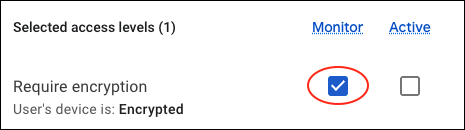
При применении нового правила рекомендуем оставить его в режиме мониторинга в течение хотя бы одной недели. За этот период по зарегистрированным в журнале контекстно-зависимого доступа событиям можно определить, какие пользователи будут заблокированы, если правило будет в активном режиме. Убедившись, что правило работает нужным образом, вы можете переключить его в активный режим.
Подробные инструкции по использованию режима мониторинга приведены в статье Как создать правила контекстно-зависимого доступа.
Другие рекомендации по применению правил
- Применяйте правила поэтапно. Начните с одного организационного подразделения или группы и посмотрите, насколько эффективно правила будут работать для них. Если они смогут успешно использовать приложения, примените правила для следующей группы пользователей. Если все будет в порядке, реализуйте правила доступа для всех сотрудников.
- Назначьте правила доступа отдельным приложениям. Попробуйте развернуть правила для приложений, которые не используются активно в вашей среде. Понаблюдайте, как будут работать правила, а затем постепенно внедрите их в более интенсивно используемые приложения.
- Не блокируйте пользователей и партнеров. Не блокируйте доступ к сервисам Google Workspace, которые используются для общения в организации, например Gmail. Определите диапазон IP-адресов, который использовали сотрудники и партнеры.
- Если вы работаете только с Google Workspace, не используйте консоль Google Cloud, чтобы добавлять или изменять контекстные условия. Если вы добавляете или изменяете контекстные условия с помощью метода, отличного от интерфейса функции контекстно-зависимого доступа, может появиться следующее сообщение об ошибке: В Google Workspace используются неподдерживаемые атрибуты. В результате также могут быть заблокированы пользователи.
- Запланируйте предоставление поддержки для пользователей, которым понадобится помощь после применения правил.
Отслеживайте развертывание
Независимо от выбранного метода реализации нужно отслеживать ее результаты. Для этого запрашивайте отзывы пользователей и ищите в событиях журнала контекстно-зависимого доступа записи о пользователях, которым был запрещен доступ.
Подготовьтесь к развертыванию
Чтобы развертывание прошло без проблем, выполните указанные ниже действия, прежде чем создавать и применять новые правила доступа.
1. Проинформируйте пользователей
Узнайте у сотрудников, что им нужно защитить в рабочей среде. Поскольку вы будете реализовывать функцию контекстно-зависимого доступа отдельно для каждого организационного подразделения или группы, потребности пользователей в организации могут быть разными. Сообщите им, что из-за создаваемых и назначаемых вами правил они могут быть, например, заблокированы в разное время и по разным причинам. Если вы предупредите пользователей заранее, им будет легче принять изменения.
2. Разделите пользователей на организационные подразделения или группы
Правила можно применять к организационным подразделениям. Если у вас уже настроены организационные подразделения для других целей, вы можете создать группы конфигурации и применить правила к ним. В любом случае убедитесь, что пользователи, которым нужно предоставить доступ, находятся в соответствующих организационных подразделениях или группах.
3. Проверьте устройства сотрудников
Прежде чем применять правила на основе устройств, убедитесь, что для устройств в вашей компании настроено надлежащее управление ИТ-инфраструктурой и они соответствуют стандартам компании. Узнайте, зашифрованы ли устройства, установлена ли на них последняя версия ОС и являются ли они корпоративными или личными.
4. Зарегистрируйте мобильные устройства в системе управления конечными точками
Для мобильных устройств нужно использовать управление конечными точками Google (базовое или расширенное).
При базовом управлении синхронизация версии ОС устройства и статуса шифрования может занять несколько дней. В этот период доступ к сервисам Google Workspace с этих устройств может быть ограничен, если вы используете контекстно-зависимый доступ.
5. Прежде чем создавать правила, включите обязательную проверку конечных точек
Узнайте, у каких устройств есть доступ к данным Google Workspace. Для этого включите обязательную проверку конечных точек. В расширениях Chrome вам необходимо выбрать параметр "Установить принудительно" для проверки конечных точек и настроить требование ключа доступа. Подробнее о том, как настроить проверку конечных точек…
Как настроить проверку конечных точек и включить контекстно-зависимый доступ
В этом разделе объясняется, как настроить программное обеспечение для проверки конечных точек.
Как настроить проверку конечных точек
Если в контекстном условии применяются правила для устройств, то администратору и пользователям нужно настроить проверку конечных точек. Вначале проверку конечных точек необходимо включить в консоли администратора. Подробнее о том, как включить или отключить проверку конечных точек…
Примечание. Если вы примените правила для устройств контекстно-зависимого доступа до того, как пользователь войдет в систему для проверки конечных точек, в доступе может быть отказано, даже если устройство соответствует применяемым правилам контекстно-зависимого доступа. Синхронизация атрибутов устройства с помощью проверки конечных точек может занять несколько секунд. Чтобы избежать этой проблемы, убедитесь, что пользователи вошли в систему проверки конечных точек и обновили страницу в браузере, прежде чем применять правила для устройств контекстно-зависимого доступа.
Как узнать, для каких устройств включена проверка конечных точек
-
В консоли администратора Google нажмите на значок меню


 Устройства
Обзор.
У вас должно быть право администратора Настройки общих устройств.
- Нажмите Конечные точки.
- Нажмите Добавить фильтр.
- Выберите Режим управления Проверка конечных точек.
- Нажмите Применить.
Как настроить проверку конечных точек для мобильных устройств
Чтобы применить правила доступа для мобильных устройств, для пользователя устройства должно действовать базовое или расширенное управление мобильными устройствами.
Дополнительные действия
Как загрузить список устройств, принадлежащих компании
Чтобы принудительно применить правила для устройств, разрешающие доступ только с корпоративных устройств, Google понадобится список серийных номеров ваших корпоративных устройств.
Инструкции можно найти в статье Как добавить корпоративные устройства в список ресурсов компании (раздел "Как добавить устройства в список корпоративных ресурсов").
Примечание. Устройства на базе Android 12 и последующих версий с рабочим профилем всегда указываются как принадлежащие пользователю, даже если они добавлены в список ресурсов компании. Для этих устройств действие не выполняется, если контекстное условие требует, чтобы устройство было корпоративным, Если контекстное условие требует, чтобы устройство принадлежало пользователю, действие выполняется. Чтобы ознакомиться с подробной информацией, перейдите на страницу Как посмотреть сведения о мобильном устройстве, откройте раздел Какие сведения об устройствах доступны и в таблице Сведения об устройстве найдите строку Владелец.
Как одобрить или заблокировать устройства
Чтобы принудительно применить правила, разрешающие доступ только с одобренных устройств, сначала нужно одобрить или заблокировать устройства.
Как включить или отключить контекстно-зависимый доступ
Вы можете включить контекстно-зависимый доступ на разных этапах настройки. Его можно включить перед тем, как создавать контекстные условия и назначать правила приложениям. В этом случае правила начнут действовать сразу же после назначения.
Вы также можете выполнить начальную настройку и проверку, например создать контекстное условие, назначить правило и проверить конечные точки, не включая контекстно-зависимый доступ. При этом назначенные правила не будут применяться, пока вы не включите контекстно-зависимый доступ после завершения настройки.
Если у пользователей при работе возникнут проблемы или если вам нужно приостановить использование приложения, чтобы определить, из-за каких правил возникают проблемы, вы можете отключить контекстно-зависимый доступ. Определив, какое правило или контекстное условие стало причиной проблем, вы можете изменить правило или удалить его для отдельных организационных подразделений или групп.
Важно! После отключения контекстно-зависимого доступа изменения вступят в силу в течение 24 часов. В этот период могут по-прежнему действовать заданные ранее правила доступа. Удаленные правила и контекстные условия перестают применяться сразу.
Как включить контекстно-зависимый доступ
-
В консоли администратора Google нажмите на значок меню
 Безопасность
Управление доступом и данными
Контекстно-зависимый доступ.
У вас должны быть права администратора на управление уровнями доступа и правилами в разделе "Безопасность данных", а также разрешение "Чтение" для групп и пользователей в разделе "Полномочия для API администрирования".
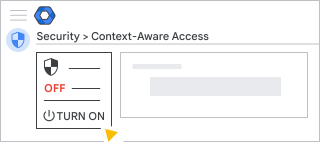
- Убедитесь, что контекстно-зависимый доступ включен. Если нет, нажмите Включить.
Как отключить контекстно-зависимый доступ
-
В консоли администратора Google нажмите на значок меню
Безопасность
Управление доступом и данными
Контекстно-зависимый доступ.У вас должны быть права администратора на управление уровнями доступа и правилами в разделе "Безопасность данных", а также разрешение "Чтение" для групп и пользователей в разделе "Полномочия для API администрирования".
- Нажмите Отключить.
Дальнейшие действия
Как внедрить функцию контекстно-зависимого доступа
В этих статьях описан процесс создания контекстных условий и их добавления в правила для приложений:
- Как создать контекстные условия контекстно-зависимого доступа
- Как создать правила контекстно-зависимого доступа
Ознакомьтесь с примерами использования
В этих статьях содержатся распространенные примеры реализации контекстно-зависимого доступа в вашей среде: