

Ondersteunde edities voor deze functie: Frontline Standard en Frontline Plus; Enterprise Standard en Enterprise Plus; Education Fundamentals, Education Standard en Education Plus; Enterprise Essentials Plus. Vergelijk uw editie
Wanneer u regels voor gegevensbescherming maakt voor het voorkomen van gegevensverlies (DLP), voegt u voorwaarden toe die deze regels activeren. Voorwaarden kunnen in andere voorwaarden worden genest met behulp van de operatoren AND , OR of NOT . Dit artikel beschrijft enkele voorbeelden van veelvoorkomende toepassingen van deze operatoren in de voorwaarden van DLP-regels.
Functies van de AND- , OR- en NOT- operatoren
| Operator | Wat het doet |
|---|---|
| EN | Een actie vindt alleen plaats wanneer aan alle voorwaarden in combinatie met de AND-operator is voldaan. Een voorwaarde kan bijvoorbeeld het delen blokkeren als de tekst van een document het woord 'Vertrouwelijk' EN 'Acme' bevat. Alleen documenten die beide trefwoorden bevatten, worden geblokkeerd voor delen. Als een document alleen het woord 'Vertrouwelijk' bevat, wordt delen niet geblokkeerd. |
| OF | Een actie wordt uitgevoerd als aan een van de voorwaarden is voldaan. Een voorwaarde kan bijvoorbeeld het delen blokkeren als het document de woorden 'Vertrouwelijk' of 'Acme' bevat. Documenten die een van beide woorden of beide woorden bevatten, worden geblokkeerd. |
| NIET | Deze voorwaarde wordt uitgesloten van de evaluatie voordat een actie plaatsvindt. |
Tip : Als u van gedachten verandert over het toevoegen van een voorwaarde, klik dan op Verwijderen.  Om het te verwijderen en opnieuw te beginnen.
DLP voor voorbeelden van regelvoorwaarden
Voorbeeld 1: Voorwaarde voor een gegevensbeschermingsregel met AND- en OR- operatoren
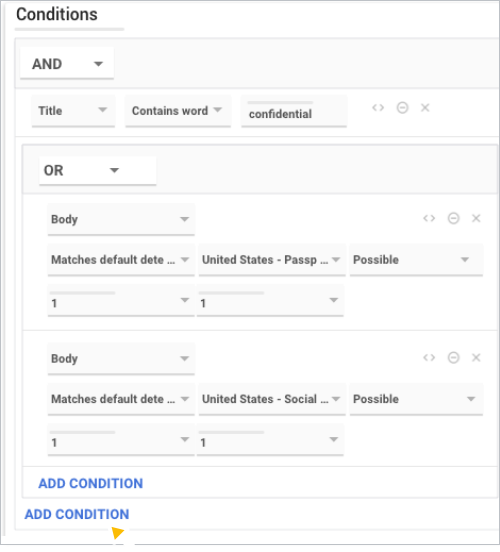
In dit geval wordt de regel geactiveerd wanneer de titel van een document het woord 'vertrouwelijk' bevat en de inhoud van het document een Amerikaans paspoortnummer of een Amerikaans burgerservicenummer (Social Security Number) bevat.
Hieronder een conceptueel diagram van dit gebruiksscenario:
Om dit gebruiksscenario te configureren:
- In het configuratieproces van de regel bent u aangekomen bij het gedeelte Voorwaarden. Klik op Voorwaarde toevoegen .
- Geef de volgende waarden op voor de voorwaardevelden:
- Veld —Titel
- Waarde — Bevat woord
- Voer de overeenkomende inhoud in—vertrouwelijk
- Klik op Voorwaarde toevoegen .
- Klik in de tweede voorwaarde op 'Voorwaardengroep toevoegen'.
 Dit creëert een groep van twee nieuwe voorwaarden die ondergeschikt zijn aan de eerste voorwaarde.
 - In de nieuwe groep voorwaarden, verander AND in OR .
- Geef deze waarden op voor de eerste gegroepeerde voorwaarde:
- Veld — Lichaam
- Waarde — Komt overeen met de standaarddetector
- Standaarddetector — Scroll naar beneden en kies Verenigde Staten-Paspoort
- Waarschijnlijkheidsdrempel —Mogelijk
- Minimum aantal unieke overeenkomsten —1
- Minimum aantal overeenkomsten —1
- Geef deze waarden op voor de tweede gegroepeerde voorwaarde:
- Veld — Lichaam
- Waarde — Komt overeen met de standaarddetector
- Standaarddetector —Scrol en kies Verenigde Staten—Social Security Number
- Waarschijnlijkheidsdrempel —Mogelijk
- Minimum aantal unieke overeenkomsten —1
- Minimum aantal overeenkomsten —1
- Klik op Doorgaan om verder te gaan met het configureren van uw regel.
Voorbeeld 2: Voorwaarde voor een gegevensbeschermingsregel met een EN- operator en meerdere NIET- operatoren
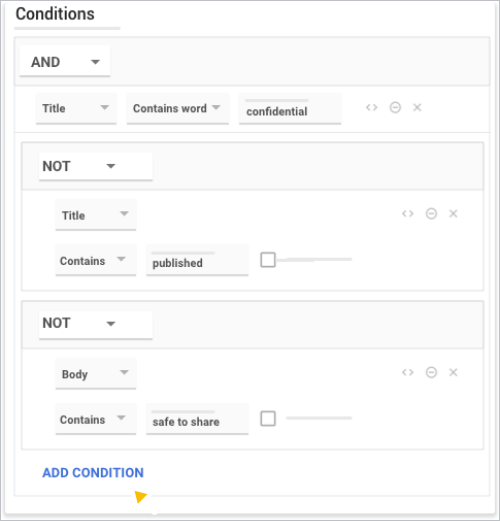
In dit geval wordt de regel geactiveerd wanneer de titel van het document het woord 'vertrouwelijk' bevat, maar niet het woord ' gepubliceerd' . Bovendien bevat de inhoud van het document niet de tekenreeks ' veilig om te delen'.
Hieronder een conceptueel diagram van dit gebruiksscenario:
Om dit gebruiksscenario te configureren:
- In het configuratieproces van de regel bent u aangekomen bij het gedeelte Voorwaarden. Klik op Voorwaarde toevoegen .
- Geef de volgende waarden op voor de voorwaardevelden:
- Veld —Titel
- Waarde — Bevat woord
- Voer de overeenkomende inhoud in — vertrouwelijk
- Klik op Voorwaarde toevoegen .
- Klik niet
 in de nieuwe toestand.
 - Geef deze waarden op voor de eerste NOT-operator:
- Veld —Titel
- Waarde — Bevat
- Voer inhoud in die overeenkomt met — gepubliceerd
- Klik op Voorwaarde toevoegen .
- Klik niet in de nieuwe toestand.
- Geef deze waarden op voor de tweede NOT- operator:
- Veld — Lichaam
- Waarde — Bevat
- Voer inhoud in die overeenkomt — veilig om te delen
- Klik op Doorgaan om verder te gaan met het configureren van uw regel.
Voorbeeld 3: Voorwaarde voor gegevensbeschermingsregel met NOT- en OR- operatoren
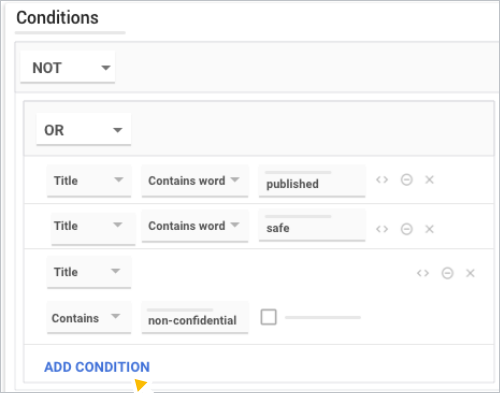
In dit geval wordt de regel geactiveerd wanneer de documenttitel de woorden 'safe' , 'published' of 'non-confidential' niet bevat.
Hieronder een conceptueel diagram van dit gebruiksscenario:
Om dit gebruiksscenario te configureren:
- In het configuratieproces van de regel bent u aangekomen bij het gedeelte Voorwaarden. Klik op Voorwaarde toevoegen .
- Klik niet .
- Klik op 'Voorwaardegroep toevoegen'. .
- Verander AND in OR .
- Geef de waarden op voor de eerste OF- operator:
- Veld —Titel
- Waarde — Bevat woord
- Voer inhoud in die overeenkomt met — gepubliceerd
- Geef de waarden op voor de tweede OF- operator:
- Veld —Titel
- Waarde — Bevat woord
- Voer inhoud in die overeenkomt — veilig
- Klik op Voorwaarde toevoegen .
- Geef deze waarden op voor de derde OF- operator:
- Veld —Titel
- Waarde — Bevat
- Voer de overeenkomende inhoud in — niet-vertrouwelijk
- Klik op Doorgaan om verder te gaan met het configureren van uw regel.
Gerelateerde informatie
- Ga aan de slag met DLP
- Maak DLP-regels voor Drive en aangepaste inhoudsdetectoren.
- Bekijk incidenten, waarschuwingen en auditgebeurtenissen in het DLP for Drive-dashboard.
- Bekijk de limieten voor DLP-inhoud en regelgrootte.
- Regellogboekgebeurtenissen
- Hoe gebruik je vooraf gedefinieerde inhoudsdetectoren?