

Utgåvor som stöds för den här funktionen: Frontline Standard och Frontline Plus; Enterprise Standard och Enterprise Plus; Education Fundamentals, Education Standard och Education Plus; Enterprise Essentials Plus. Jämför din utgåva
När du skapar regler för dataförlustskydd för DLP lägger du till villkor som utlöser dessa regler. Villkor kan kapslas in i andra villkor med hjälp av operatorerna AND , OR eller NOT . Den här artikeln beskriver några exempel på vanliga användningsområden för dessa operatorer i villkoren i DLP för regler.
Funktioner för operatorerna AND , OR och NOT
| Operatör | Vad den gör |
|---|---|
| OCH | En åtgärd sker endast när alla villkor som kombineras med en OCH-operator är uppfyllda. Till exempel kan ett villkor blockera delning om en dokumenttext innehåller ordet Konfidentiellt OCH Acme . Endast dokument som innehåller båda nyckelorden blockeras från delning. Om ett dokument bara innehåller ordet Konfidentiellt blockeras inte delning. |
| ELLER | En åtgärd inträffar om något av villkoren är uppfyllda. Till exempel kan ett villkor blockera delning om dokumentet innehåller ordet Konfidentiellt eller Acme . Dokument som innehåller något av orden eller båda orden blockeras. |
| INTE | Detta villkor exkluderas från utvärdering innan en åtgärd utförs. |
Tips : Om du ångrar dig angående att lägga till ett villkor klickar du på Ta bort.  att ta bort den och börja om.
DLP för exempel på regelvillkor
Exempel 1: DLP-regelvillkor med AND- och OR- operatorer
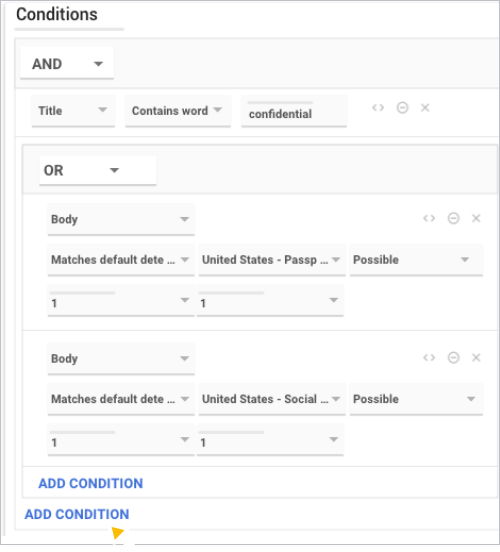
I det här användningsfallet utlöses regeln när en dokumenttitel innehåller ordet konfidentiellt och dokumentets brödtext innehåller ett amerikanskt passnummer eller ett amerikanskt personnummer.
Här är ett konceptuellt diagram över detta användningsfall:
För att konfigurera detta användningsfall:
- I regelkonfigurationsflödet har du kommit till avsnittet Villkor. Klicka på Lägg till villkor .
- Ange dessa värden för villkorsfälten:
- Fält — Titel
- Värde — Innehåller ord
- Ange innehåll som ska matchas – konfidentiellt
- Klicka på Lägg till villkor .
- I det andra villkoret klickar du på Lägg till villkorsgrupp
 Detta skapar en grupp av två nya villkor som är underordnade det första villkoret.
 - I den nya gruppen av villkor, ändra AND till OR .
- Ange dessa värden för det första grupperade villkoret:
- Fält — Kropp
- Värde — Matchar standarddetektorn
- Standarddetektor — Bläddra och välj USA-Pass
- Sannolikhetsgräns — Möjlig
- Minsta antal unika matchningar —1
- Minsta antal matchningar —1
- Ange dessa värden för det andra grupperade villkoret:
- Fält — Kropp
- Värde — Matchar standarddetektorn
- Standarddetektor — Bläddra och välj USA -- Personnummer
- Sannolikhetsgräns — Möjlig
- Minsta antal unika matchningar —1
- Minsta antal matchningar —1
- Klicka på Fortsätt för att fortsätta konfigurera din regel.
Exempel 2: DLP-regelvillkor med en AND- operator och flera NOT- operatorer
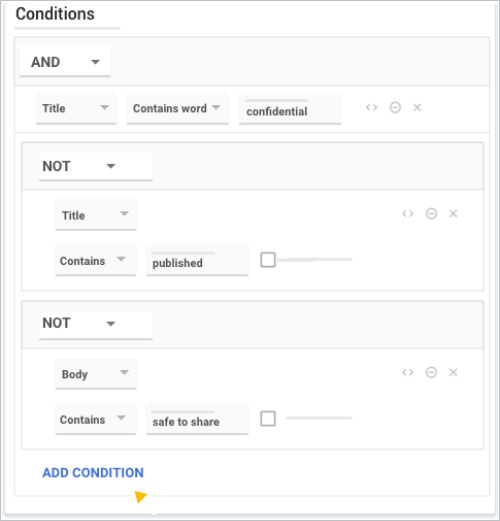
I det här användningsfallet utlöses regeln när dokumenttiteln innehåller ordet konfidentiellt , men inte ordet publicerat . Och dokumentets brödtext inte innehåller strängen "safe to share".
Här är ett konceptuellt diagram över detta användningsfall:
För att konfigurera detta användningsfall:
- I regelkonfigurationsflödet har du kommit till avsnittet Villkor. Klicka på Lägg till villkor .
- Ange dessa värden för villkorsfälten:
- Fält — Titel
- Värde — Innehåller ord
- Ange innehåll som ska matcha — konfidentiellt
- Klicka på Lägg till villkor .
- Klicka Inte
 i det nya skicket.
 - Ange dessa värden för den första Not-operatorn:
- Fält — Titel
- Värde — Innehåller
- Ange innehåll som ska matcha — publicerat
- Klicka på Lägg till villkor .
- Klicka Inte i det nya skicket.
- Ange dessa värden för den andra Not- operatorn:
- Fält — Kropp
- Värde — Innehåller
- Ange innehåll som matchar — säkert att dela
- Klicka på Fortsätt för att fortsätta konfigurera din regel.
Exempel 3: DLP-regelvillkor med operatorerna NOT och OR
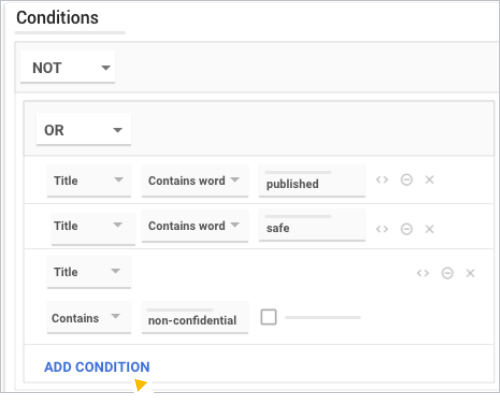
I det här användningsfallet utlöses regeln när dokumenttiteln inte innehåller orden safe , published eller non-confidential .
Här är ett konceptuellt diagram över detta användningsfall:
För att konfigurera detta användningsfall:
- I regelkonfigurationsflödet har du kommit till avsnittet Villkor. Klicka på Lägg till villkor .
- Klicka Inte .
- Klicka på Lägg till villkorsgrupp .
- Ändra OCH till ELLER .
- Ange värdena för den första ELLER- operatorn:
- Fält — Titel
- Värde — Innehåller ord
- Ange innehåll som ska matcha — publicerat
- Ange värdena för den andra ELLER- operatorn:
- Fält — Titel
- Värde — Innehåller ord
- Ange innehåll som matchar — säkert
- Klicka på Lägg till villkor .
- Ange dessa värden för den tredje ELLER- operatorn:
- Fält — Titel
- Värde — Innehåller
- Ange innehåll som ska matcha — icke-konfidentiellt
- Klicka på Fortsätt för att fortsätta konfigurera din regel.
Relaterad information
- Om DLP
- Skapa DLP för Drive-regler och anpassade innehållsdetektorer
- Visa DLP för incidenter, varningar och granskningshändelser i Drive-instrumentpanelen
- Visa DLP-innehåll och begränsningar för regelstorlek
- Vanliga frågor om DLP för Drive
- Regelgranskningslogg
- Hur man använder fördefinierade innehållsdetektorer