

Utgåvor som stöds för den här funktionen: Frontline Standard och Frontline Plus, Enterprise Standard och Enterprise Plus, Education Fundamentals, Education Standard och Education Plus, Enterprise Essentials Plus. Jämför utgåvor
När du skapar dataskyddsregler för förebyggande av dataförlust (DLP) lägger du till villkor som utlöser dessa regler. Villkor kan kapslas in i andra villkor med operatorn AND, OR eller NOT. I den här artikeln beskrivs några exempel på vanliga användningsområden för dessa operatörer i villkoren i DLP för regler.
Funktionerna för operatorerna AND, OR och NOT
| Operator | Funktion |
|---|---|
| OCH | En åtgärd sker bara när alla villkor som kombineras med en AND-operator uppfylls. Ett villkor kan till exempel blockera delning om en dokumenttext innehåller ordet Konfidentiellt OCH Acme. Endast dokument som innehåller båda sökorden blockeras från att delas. Om ett dokument bara innehåller ordet Konfidentiellt blockeras inte delning. |
| ELLER | En åtgärd sker om något av villkoren är uppfyllda. Ett villkor kan till exempel blockera delning om dokumentet innehåller ordet Konfidentiellt ELLER Acme. Dokument som innehåller något av eller båda orden blockeras. |
| NOT | Detta villkor utesluts från utvärderingen innan en åtgärd sker. |
Tips! Om du ändrar dig kring att lägga till ett villkor klickar du på Ta bort  för att ta bort det och börja om igen.
Exempel på villkor för DLP-regel
Exempel 1: Villkor för dataskyddsregel med operatorerna AND och OR
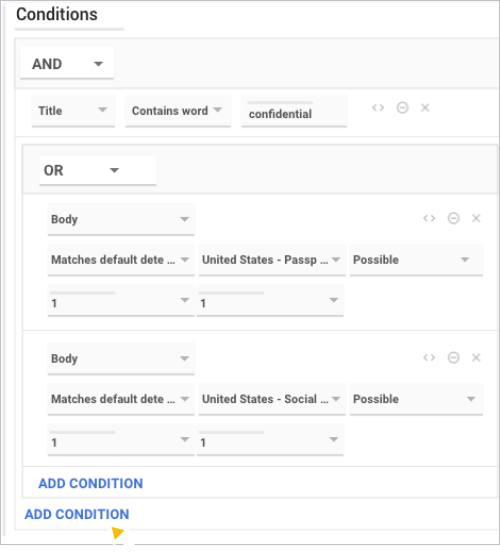
I det här fallet utlöses regeln när en dokumentrubrik innehåller ordet konfidentiellt och dokumentet innehåller ett amerikanskt passnummer eller ett amerikanskt personnummer.
Här är ett konceptuellt diagram över denna användning:
Så här konfigurerar du denna användning:
- I regelkonfigurationens flöde har du kommit till avsnittet Villkor. Klicka på Lägg till villkor.
- Ange dessa värden för villkorsfälten:
- Fält – titel
- Värde – innehåller ord
- Ange innehåll som ska matchas – konfidentiellt
- Klicka på Lägg till villkor.
- I det andra villkoret klickar du på Lägg till villkorsgrupp
 . Detta skapar en grupp med två nya villkor som är underordnade det första villkoret.
 - I den nya villkorsgruppen ändrar du AND till OR.
- Ange dessa värden för det första grupperade villkoret:
- Fält – text
- Värde – matchar standarddetektor
- Standarddetektor – rulla och välj amerikanskt pass
- Sannolikhetströskel – möjligt
- Minsta antal unika matchningar – 1
- Minsta antal matchningar – 1
- Ange dessa värden för det andra grupperade villkoret:
- Fält – text
- Värde – matchar standarddetektor
- Standarddetektor – rulla och välj amerikanskt personnummer
- Sannolikhetströskel – möjligt
- Minsta antal unika matchningar – 1
- Minsta antal matchningar – 1
- Klicka på Fortsätt för att fortsätta konfigurera regeln.
Exempel 2: Villkor för dataskyddsregel med operatorn AND och flera NOT-operatorer
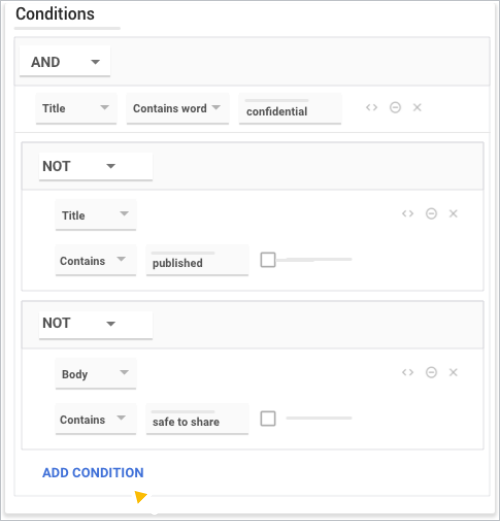
I det här fallet utlöses regeln när dokumentets titel innehåller ordet konfidentiellt men inte ordet publicerad. Och dokumentets brödtext innehåller inte strängen säkert att dela.
Här är ett konceptuellt diagram över denna användning:
Så här konfigurerar du denna användning:
- I regelkonfigurationens flöde har du kommit till avsnittet Villkor. Klicka på Lägg till villkor.
- Ange dessa värden för villkorsfälten:
- Fält – titel
- Värde – innehåller ord
- Ange innehåll som ska matchas – konfidentiellt
- Klicka på Lägg till villkor.
- Klicka på Inte
 i det nya villkoret.
 - Ange dessa värden för den första NOT-operatorn:
- Fält – titel
- Värde – innehåll
- Ange innehåll som ska matchas – publicerat
- Klicka på Lägg till villkor.
- Klicka på Not i det nya villkoret.
- Ange dessa värden för den andra Not-operatorn:
- Fält – text
- Värde – innehåll
- Ange innehåll som ska matchas – säkert att dela
- Klicka på Fortsätt för att fortsätta konfigurera regeln.
Exempel 3: Villkor för dataskyddsregel med operatorerna NOT och OR
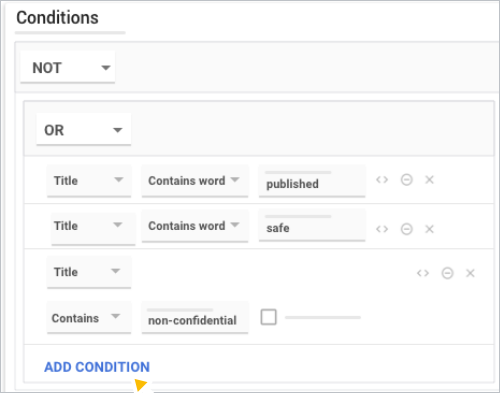
I det här fallet utlöses regeln när dokumenttiteln inte innehåller orden säker, publicerad eller icke-konfidentiell.
Här är ett konceptuellt diagram över denna användning:
Så här konfigurerar du denna användning:
- I regelkonfigurationens flöde har du kommit till avsnittet Villkor. Klicka på Lägg till villkor.
- Klicka på Inte .
- Klicka på Lägg till villkorsgrupp .
- Ändra AND till OR.
- Ange värdena för den första OR-operatorn:
- Fält – titel
- Värde – innehåller ord
- Ange innehåll som ska matchas – publicerat
- Ange värden för den andra OR-operatorn:
- Fält – titel
- Värde – innehåller ord
- Ange innehåll som ska matchas – säkert
- Klicka på Lägg till villkor.
- Ange dessa värden för den tredje operatorn OR:
- Fält – titel
- Värde – innehåll
- Ange innehåll som ska matchas – inte konfidentiellt
- Klicka på Fortsätt för att fortsätta konfigurera regeln.