

Unterstützte Versionen für diese Funktion: Frontline Standard und Frontline Plus; Enterprise Standard und Enterprise Plus; Education Fundamentals, Education Standard und Education Plus; Enterprise Essentials Plus. Versionen vergleichen
Wenn Sie Datenschutzregeln zum Schutz vor Datenverlust (Data Loss Prevention, DLP) erstellen, fügen Sie Bedingungen hinzu, die diese Regeln auslösen. Bedingungen können mithilfe der Operatoren AND, OR oder NOT in anderen Bedingungen verschachtelt werden. In diesem Artikel werden einige Beispiele häufiger Anwendungsfälle für diese Operatoren in den DLP-Regelbedingungen beschrieben.
Funktionen der Operatoren AND, OR und NOT
| Operator | Funktion |
|---|---|
| UND | Eine Aktion tritt nur dann auf, wenn alle Bedingungen erfüllt sind, die mit einem AND-Operator verknüpft sind. Eine Bedingung kann beispielsweise die Freigabe blockieren, wenn der Text eines Dokuments die Begriffe Vertraulich UND Acme enthält. Nur Dokumente, die beide Suchbegriffe enthalten, werden nicht freigegeben. Wenn ein Dokument nur das Wort Vertraulich enthält, wird die Freigabe nicht blockiert. |
| ODER | Eine Aktion tritt dann auf, wenn eine der Bedingungen erfüllt ist. Eine Bedingung kann beispielsweise die Freigabe blockieren, wenn das Dokument das Wort Vertraulich oder Acme enthält. Dokumente, die nur ein Wort oder beide Wörter enthalten, werden blockiert. |
| NOT | Diese Bedingung wird von der Auswertung ausgeschlossen, bevor eine Aktion durchgeführt wird. |
Tipp: Wenn Sie eine Bedingung doch nicht einfügen möchten, klicken Sie auf „Entfernen“  , um sie zu entfernen und von Neuem zu beginnen.
Beispiele für DLP-Regelbedingungen
Beispiel 1: Datenschutzregelbedingung mit AND- und OR-Operatoren
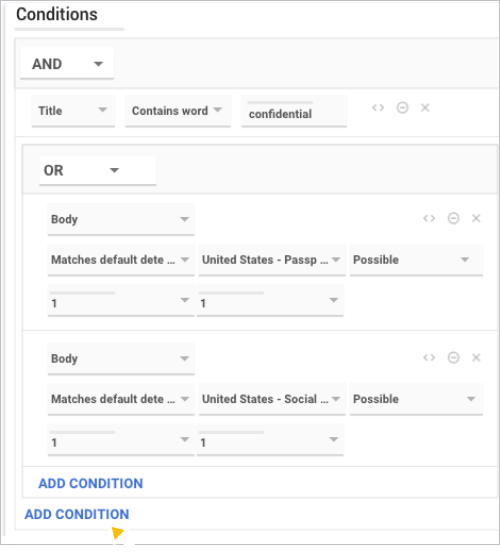
In diesem Anwendungsfall wird die Regel ausgelöst, wenn der Titel eines Dokuments das Wort vertraulich enthält und der Dokumenttext eine US-amerikanische Passnummer oder eine US-amerikanische Sozialversicherungsnummer enthält.
Hier ein Konzeptdiagramm für diesen Anwendungsfall:
So konfigurieren Sie diesen Anwendungsfall:
- Im Regelkonfigurationsablauf haben Sie den Abschnitt "Bedingungen" aufgerufen. Klicken Sie auf Bedingung hinzufügen.
- Geben Sie folgende Werte für die Bedingungsfelder an:
- Feld – Titel
- Wert – Enthält ein Wort
- Inhalte für den Abgleich eingeben – "vertraulich"
- Klicken Sie auf Bedingung hinzufügen.
- Klicken Sie in der zweiten Bedingung auf „Bedingungsgruppe hinzufügen“
 . Dadurch wird eine Gruppe mit zwei neuen Bedingungen erstellt, die der ersten Bedingung untergeordnet sind.
 - Ändern Sie in der neuen Gruppe von Bedingungen UND in ODER.
- Geben Sie die folgenden Werte für die erste gruppierte Bedingung an:
- Feld – Text
- Wert – Entspricht dem Standarddetektor
- Standarddetektor – Zu US-amerikanischer Passnummer scrollen
- Schwellenwert für die Wahrscheinlichkeit – Möglich
- Mindestanzahl eindeutiger Übereinstimmungen – 1
- Mindestanzahl der Übereinstimmungen – 1
- Geben Sie folgende Werte für die zweite gruppierte Bedingung an:
- Feld – Text
- Wert – Entspricht dem Standarddetektor
- Standarddetektor – Zu US-amerikanischer Sozialversicherungsnummer scrollen
- Schwellenwert für die Wahrscheinlichkeit – Möglich
- Mindestanzahl eindeutiger Übereinstimmungen – 1
- Mindestanzahl der Übereinstimmungen – 1
- Klicken Sie auf Weiter, um die Regel weiter zu konfigurieren.
Beispiel 2: Bedingung für Datenschutzregeln mit einem AND-Operator und mehreren NOT-Operatoren
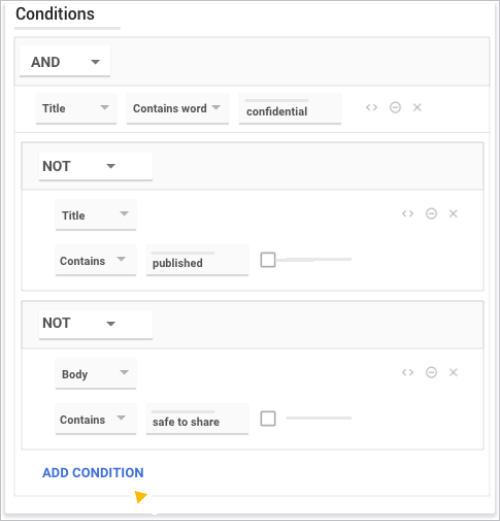
In diesem Anwendungsfall wird die Regel ausgelöst, wenn der Dokumenttitel das Wort vertraulich, aber nicht das Wort veröffentlicht enthält. Außerdem enthält der Text des Dokuments nicht den String safe to share (sicher zu teilen).
Hier ein Konzeptdiagramm für diesen Anwendungsfall:
So konfigurieren Sie diesen Anwendungsfall:
- Im Regelkonfigurationsablauf haben Sie den Abschnitt "Bedingungen" aufgerufen. Klicken Sie auf Bedingung hinzufügen.
- Geben Sie folgende Werte für die Bedingungsfelder an:
- Feld – Titel
- Wert – Enthält ein Wort
- Inhalte für den Abgleich eingeben – vertraulich
- Klicken Sie auf Bedingung hinzufügen.
- Klicken Sie in der neuen Bedingung auf Nicht
 .
. - Geben Sie folgende Werte für den ersten NOT-Operator an:
- Feld – Titel
- Wert – Enthält
- Inhalte für den Abgleich eingeben – veröffentlicht
- Klicken Sie auf Bedingung hinzufügen.
- Klicken Sie in der neuen Bedingung auf „Nicht “.
- Geben Sie für den zweiten Not-Operator die folgenden Werte an:
- Feld – Text
- Wert – Enthält
- Inhalte für den Abgleich eingeben – Freigabe sicher
- Klicken Sie auf Weiter, um die Regel weiter zu konfigurieren.
Beispiel 3: Bedingung für Datenschutzregeln mit NOT- und OR-Operatoren
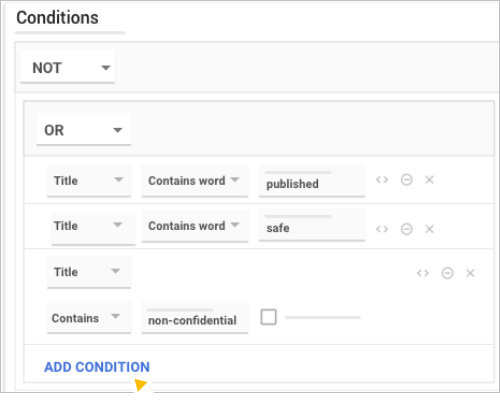
In diesem Anwendungsfall wird die Regel ausgelöst, wenn der Dokumenttitel die Wörter safe, published oder non-confidential nicht enthält.
Hier ein Konzeptdiagramm für diesen Anwendungsfall:
So konfigurieren Sie diesen Anwendungsfall:
- Im Regelkonfigurationsablauf haben Sie den Abschnitt "Bedingungen" aufgerufen. Klicken Sie auf Bedingung hinzufügen.
- Klicken Sie auf „Nicht“ .
- Klicken Sie auf „Bedingungsgruppe hinzufügen“ .
- Ändern Sie AND auf OR.
- Geben Sie die Werte für den ersten OR-Operator an:
- Feld – Titel
- Wert – Enthält ein Wort
- Inhalte für den Abgleich eingeben – veröffentlicht
- Geben Sie die Werte für den zweiten OR-Operator an:
- Feld – Titel
- Wert – Enthält ein Wort
- Inhalte für den Abgleich eingeben – sicher
- Klicken Sie auf Bedingung hinzufügen.
- Geben Sie folgende Werte für den dritten OR-Operator an:
- Feld – Titel
- Wert – Enthält
- Inhalte für den Abgleich eingeben – nicht vertraulich
- Klicken Sie auf Weiter, um die Regel weiter zu konfigurieren.
Weitere Informationen
- Erste Schritte mit DLP
- DLP-Regeln und benutzerdefinierte Inhaltsdetektoren für Google Drive erstellen
- Vorfälle, Benachrichtigungen und Audit-Log-Ereignisse im Dashboard der Funktion DLP für Google Drive (Data Loss Protection, Schutz vor Datenverlust)
- Größenbeschränkungen für DLP-Inhalte und -Regeln ansehen
- Ereignisse im Regelprotokoll
- Vordefinierte Inhaltsdetektoren verwenden