

Éditions compatibles avec cette fonctionnalité : Frontline Standard et Frontline Plus ; Enterprise Standard et Enterprise Plus ; Education Fundamentals, Education Standard et Education Plus ; Enterprise Essentials Plus. Comparer votre édition
Lorsque vous créez des règles de protection des données pour la protection contre la perte de données (DLP), vous ajoutez des conditions qui déclenchent ces règles. Les conditions peuvent être imbriquées dans d'autres, à l'aide des opérateurs AND, OR ou NOT. Cet article décrit quelques cas d'utilisation courants de ces opérateurs dans les conditions des règles de protection contre la perte de données.
Fonction des opérateurs AND, OR et NOT
| Opérateur | Fonction |
|---|---|
| ET | Une action se produit uniquement lorsque toutes les conditions associées à un opérateur AND sont remplies. Il se peut par exemple qu'une condition bloque le partage si le corps d'un document contient les mots Confidentiel AND (et) Acme. Seuls les documents contenant les deux mots clés sont bloqués. Si un document contient uniquement le mot Confidentiel, le partage n'est pas bloqué. |
| OR | Une action se produit si l'une des conditions est remplie. Il se peut par exemple qu'une condition bloque le partage si le document contient le mot Confidentiel OR (ou) Acme. Les documents contenant l'un des mots ou les deux sont bloqués. |
| NOT | Cette condition est exclue de l'évaluation avant qu'une action ne se produise. |
Conseil : Si vous ne souhaitez plus ajouter une condition, cliquez sur Supprimer  pour la supprimer et recommencer.
Exemples de conditions des règles de protection contre la perte de données
Exemple 1 : Condition de règle de protection des données avec les opérateurs AND et OR
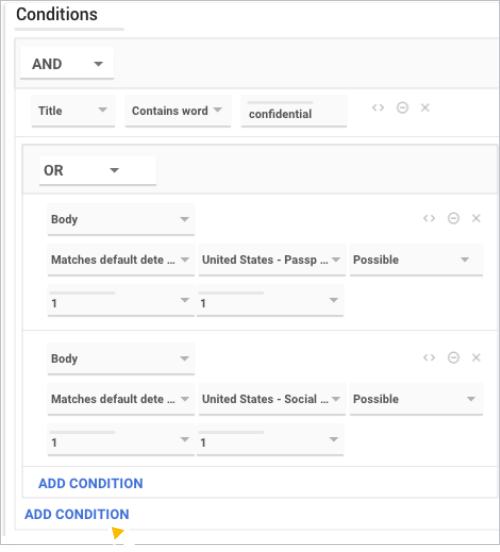
Dans ce cas d'utilisation, la règle est déclenchée lorsque le titre d'un document contient le mot confidentiel et que le corps du document contient un numéro de passeport ou de sécurité sociale américain.
Voici un schéma conceptuel de ce cas d'utilisation :
Pour configurer ce cas d'utilisation, procédez comme suit :
- Dans la section "Conditions" du flux de configuration des règles, cliquez sur Ajouter une condition.
- Indiquez ces valeurs dans les champs de condition :
- Champ — Titre
- Valeur – Contient le mot
- Saisissez le contenu pour lequel chercher une correspondance – Confidentiel
- Cliquez sur Ajouter une condition.
- Dans la deuxième condition, cliquez sur Ajouter un groupe de conditions
 . Un groupe de deux nouvelles conditions subordonnées à la première condition est alors créé.
 - Dans le nouveau groupe de conditions, remplacez AND par OR.
- Indiquez ces valeurs pour la première condition groupée :
- Champ — Corps
- Valeur – Correspond au détecteur par défaut
- Détecteur par défaut – faites défiler l'écran et sélectionnez "United States-Passport" (Passeport américain).
- Seuil de probabilité – Possible
- Nombre minimal de correspondances uniques – 1
- Nombre minimal de correspondances – 1
- Indiquez ces valeurs pour la deuxième condition groupée :
- Champ — Corps
- Valeur – Correspond au détecteur par défaut
- Détecteur par défaut – Faites défiler l'écran et sélectionnez "United States-Social Security Number" (Numéro de sécurité sociale américain)
- Seuil de probabilité – Possible
- Nombre minimal de correspondances uniques – 1
- Nombre minimal de correspondances – 1
- Cliquez sur Continuer pour continuer à configurer votre règle.
Exemple 2 : Condition de règle de protection des données avec un opérateur AND et plusieurs opérateurs NOT
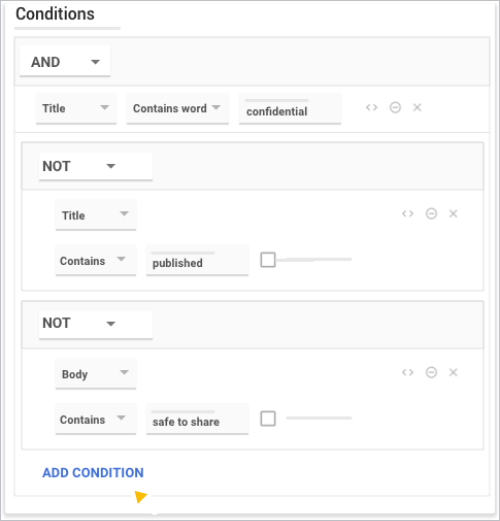
Dans ce cas d'utilisation, la règle est déclenchée lorsque le titre du document contient le mot confidentiel, mais pas le mot publié. De plus, le corps du document ne contient pas la chaîne safe to share (peut être partagé).
Voici un schéma conceptuel de ce cas d'utilisation :
Pour configurer ce cas d'utilisation, procédez comme suit :
- Dans la section "Conditions" du flux de configuration des règles, cliquez sur Ajouter une condition.
- Indiquez ces valeurs dans les champs de condition :
- Champ — Titre
- Valeur – Contient le mot
- Saisissez le contenu pour lequel chercher une correspondance – Confidentiel
- Cliquez sur Ajouter une condition.
- Cliquez sur Not
 dans la nouvelle condition.
 - Indiquez ces valeurs pour le premier opérateur "Not" :
- Champ — Titre
- Valeur – Contient
- Saisissez le contenu pour lequel chercher une correspondance — Publié
- Cliquez sur Ajouter une condition.
- Cliquez sur "Non " dans la nouvelle condition.
- Indiquez les valeurs suivantes pour le deuxième opérateur Not :
- Champ — Corps
- Valeur – Contient
- Saisissez le contenu pour lequel chercher une correspondance – À partager en toute sécurité
- Cliquez sur Continuer pour continuer à configurer votre règle.
Exemple 3 : Condition de règle de protection des données avec les opérateurs NOT et OR
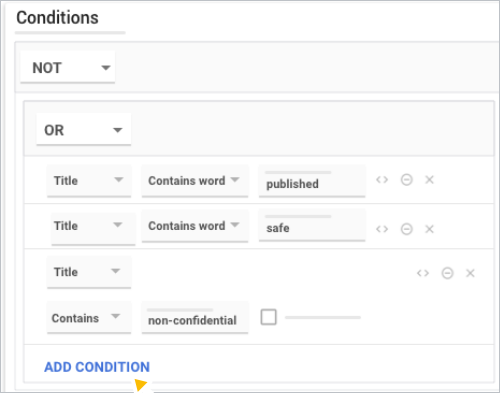
Dans ce cas d'utilisation, la règle est déclenchée lorsque le titre du document ne contient pas les mots sécurisé, publié ou non confidentiel.
Voici un schéma conceptuel de ce cas d'utilisation :
Pour configurer ce cas d'utilisation, procédez comme suit :
- Dans la section "Conditions" du flux de configuration des règles, cliquez sur Ajouter une condition.
- Cliquez sur Non .
- Cliquez sur Ajouter un groupe de conditions .
- Remplacez AND par OR.
- Spécifiez les valeurs du premier opérateur OR :
- Champ — Titre
- Valeur – Contient le mot
- Saisissez le contenu pour lequel chercher une correspondance — Publié
- Spécifiez les valeurs du deuxième opérateur OR :
- Champ — Titre
- Valeur – Contient le mot
- Saisissez le contenu pour lequel chercher une correspondance – Sécurité
- Cliquez sur Ajouter une condition.
- Indiquez les valeurs suivantes pour le troisième opérateur OR :
- Champ — Titre
- Valeur – Contient
- Saisissez le contenu pour lequel chercher une correspondance – Non confidentiel
- Cliquez sur Continuer pour continuer à configurer votre règle.
Informations connexes
- Premiers pas avec la protection contre la perte de données
- Créer des règles de protection contre la perte de données pour Drive et des détecteurs de contenu personnalisés
- Afficher les incidents, les alertes et les événements d'audit du tableau de bord du système de protection contre la perte de données pour Drive
- Afficher les limites relatives au contenu et à la taille des règles de protection contre la perte de données
- Événements du journal des règles
- Utiliser les détecteurs de contenu prédéfinis