

Поддерживаемые версии для этой функции: Frontline Standard и Frontline Plus; Enterprise Standard и Enterprise Plus; Education Fundamentals, Education Standard и Education Plus; Enterprise Essentials Plus. Сравните вашу версию.
При создании правил предотвращения потери данных (DLP) вы добавляете условия, которые запускают эти правила. Условия могут быть вложенными друг в друга, используя операторы И , ИЛИ или НЕ . В этой статье описаны некоторые примеры распространенных вариантов использования этих операторов в условиях правил DLP.
Функции операторов И , ИЛИ и НЕ
| Оператор | Что это делает |
|---|---|
| И | Действие происходит только тогда, когда выполняются все условия, объединенные оператором И. Например, условие может блокировать обмен документами, если в тексте документа содержится слово «Конфиденциально» И «Acme» . Блокируется обмен только документами, содержащими оба ключевых слова. Если документ содержит только слово «Конфиденциально» , обмен не блокируется. |
| ИЛИ | Действие происходит, если выполняется хотя бы одно из условий. Например, условие может заблокировать обмен файлами, если документ содержит слово «Конфиденциально» или «Acme» . Документы, содержащие любое из этих слов или оба слова, блокируются. |
| НЕТ | Это условие исключается из оценки до совершения действия. |
Совет : Если вы передумали добавлять условие, нажмите «Удалить».  Удалите его и начните заново.
DLP для примеров условий правил
Пример 1: Условие правила DLP с операторами И и ИЛИ
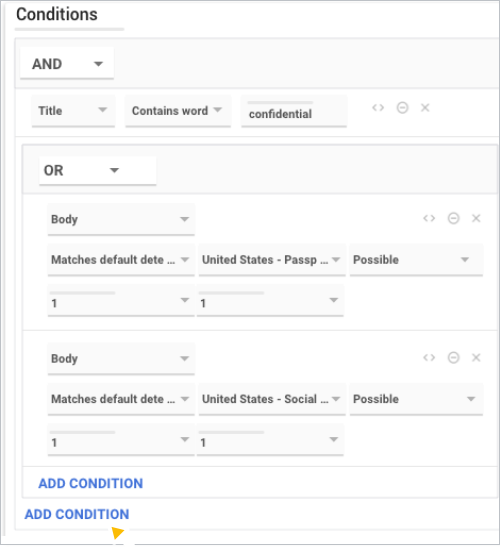
В данном случае правило срабатывает, когда заголовок документа содержит слово «конфиденциально» , а текст документа содержит номер паспорта США или номер социального страхования США.
Вот концептуальная схема данного варианта использования:
Для настройки этого варианта использования:
- В процессе настройки правил вы попали в раздел «Условия». Нажмите «Добавить условие» .
- Укажите следующие значения для полей условий:
- Поле — Титул
- Значение — Содержит слово
- Введите содержимое для сопоставления — конфиденциально
- Нажмите «Добавить условие» .
- Во втором условии нажмите «Добавить группу условий».
 Это создает группу из двух новых условий, подчиненных первому условию.
 - В новой группе условий замените AND на OR .
- Укажите следующие значения для первого условия группировки:
- Поле — Тело
- Значение — Соответствует детектору по умолчанию
- Детектор по умолчанию — прокрутите вниз и выберите «Паспорт США».
- Порог вероятности — Возможно
- Минимальное количество уникальных совпадений — 1
- Минимальное количество совпадений — 1
- Укажите следующие значения для второго условия группировки:
- Поле — Тело
- Значение — Соответствует детектору по умолчанию
- Детектор по умолчанию — прокрутите вниз и выберите Соединенные Штаты — Номер социального страхования
- Порог вероятности — Возможно
- Минимальное количество уникальных совпадений — 1
- Минимальное количество совпадений — 1
- Нажмите «Продолжить» , чтобы продолжить настройку правила.
Пример 2: Условие правила DLP с оператором И и несколькими операторами НЕ
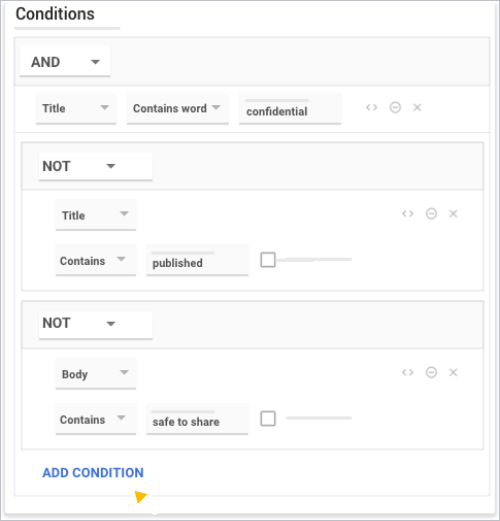
В данном случае правило срабатывает, когда заголовок документа содержит слово «конфиденциально» , но не содержит слова «опубликовано» . Кроме того, в тексте документа отсутствует строка «безопасно для распространения».
Вот концептуальная схема данного варианта использования:
Для настройки этого варианта использования:
- В процессе настройки правил вы попали в раздел «Условия». Нажмите «Добавить условие» .
- Укажите следующие значения для полей условий:
- Поле — Титул
- Значение — Содержит слово
- Введите содержимое, соответствующее запросу — конфиденциально
- Нажмите «Добавить условие» .
- Нажмите «Не»
 в новом состоянии.
 - Укажите следующие значения для первого оператора «Не»:
- Поле — Титул
- Стоимость — Содержит
- Введите содержимое, соответствующее —опубликовано
- Нажмите «Добавить условие» .
- Нажмите «Не» в новом состоянии.
- Укажите следующие значения для второго оператора «Не» :
- Поле — Тело
- Стоимость — Содержит
- Введите содержимое, соответствующее запросу — можно безопасно поделиться
- Нажмите «Продолжить» , чтобы продолжить настройку правила.
Пример 3: Условие правила DLP с операторами НЕ и ИЛИ
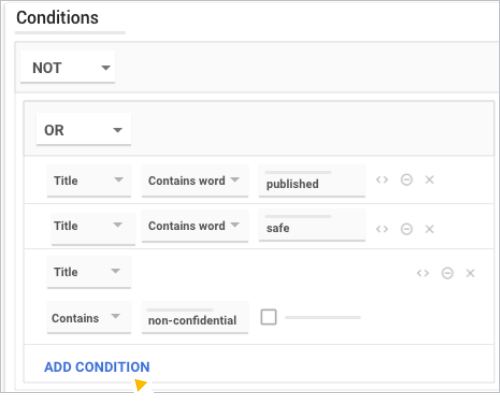
В данном случае правило срабатывает, когда заголовок документа не содержит слов safe (безопасный) , published (опубликованный ) или non-confidential (неконфиденциальный) .
Вот концептуальная схема данного варианта использования:
Для настройки этого варианта использования:
- В процессе настройки правил вы попали в раздел «Условия». Нажмите «Добавить условие» .
- Нажмите «Не» .
- Нажмите «Добавить группу условий». .
- Замените AND на OR .
- Укажите значения для первого оператора ИЛИ :
- Поле — Титул
- Значение — Содержит слово
- Введите содержимое, соответствующее —опубликовано
- Укажите значения для второго оператора ИЛИ :
- Поле — Титул
- Значение — Содержит слово
- Введите содержимое, соответствующее —сейфу
- Нажмите «Добавить условие» .
- Укажите следующие значения для третьего оператора ИЛИ :
- Поле — Титул
- Стоимость — Содержит
- Введите содержимое для соответствия — неконфиденциально
- Нажмите «Продолжить» , чтобы продолжить настройку правила.
Дополнительная информация
- О DLP
- Создание правил DLP для Google Диска и пользовательских детекторов контента.
- Просматривайте информацию о нарушениях DLP на панели мониторинга Google Диска, включая инциденты, оповещения и события аудита.
- Просмотр ограничений на размер контента и правил DLP
- Часто задаваемые вопросы о DLP для Drive
- Журнал аудита правил
- Как использовать предопределенные детекторы контента