

Ediciones compatibles con esta función: Frontline Standard y Frontline Plus; Enterprise Standard y Enterprise Plus; Education Fundamentals, Education Standard y Education Plus; Enterprise Essentials Plus. Comparar tu edición
Cuando creas reglas de protección de datos para la prevención de pérdida de datos (DLP), agregas condiciones que activan estas reglas. Las condiciones pueden anidarse en otras condiciones con los operadores AND, OR o NOT. En este artículo, se describen algunos ejemplos de casos de uso comunes para estos operadores en las condiciones de la DLP para reglas.
Funciones de los operadores AND, OR y NOT
| Operador | Qué hace |
|---|---|
| Y | Una acción solo se produce cuando se cumplen todas las condiciones que se combinan con un operador AND. Por ejemplo, una condición puede bloquear el uso compartido si el cuerpo de un documento contiene las palabras Confidencial Y Acme. Solo se bloqueará el uso compartido de los documentos que contengan ambas palabras clave. Si un documento solo contiene la palabra Confidencial, no se bloqueará el uso compartido. |
| O | Se produce una acción si se cumple alguna de las condiciones. Por ejemplo, una condición puede bloquear el uso compartido si el documento contiene la palabra Confidencial o Acme. Se bloquearán los documentos que contengan cualquiera de las palabras o ambas. |
| NO | Esta condición se excluye de la evaluación antes de que ocurra una acción. |
Nota: Si cambias de opinión sobre agregar una condición, haz clic en Quitar
 para quitarla y volver a comenzar.
Ejemplos de condiciones de reglas de la DLP
Ejemplo 1: Condición de regla de protección de datos con operadores AND y OR
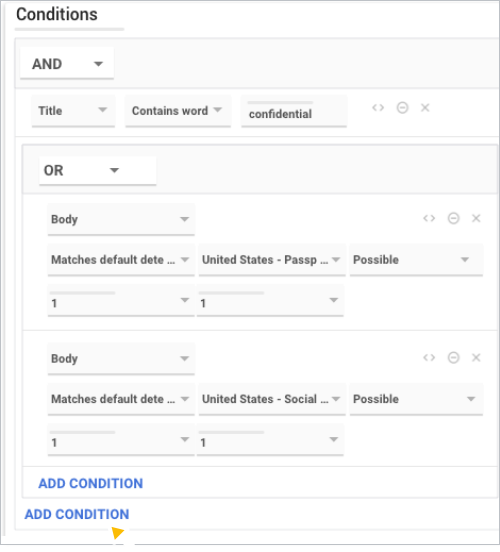
En este caso de uso, la regla se activa cuando el título de un documento contiene la palabra confidencial y el cuerpo del documento contiene un número de pasaporte o un número de seguridad social de Estados Unidos.
Este es un diagrama conceptual de este caso de uso:
Para configurar este caso de uso, haz lo siguiente:
- En el flujo de configuración de reglas, llegaste a la sección Condiciones. Haga clic en Agregar condición.
- Especifica estos valores para los campos de condición:
- Campo: Título
- Valor: Contiene la palabra
- Ingresa el contenido que debe coincidir (confidencial).
- Haga clic en Agregar condición.
- En la segunda condición, haz clic en Agregar grupo de condición
 . Esto crea un grupo de dos condiciones nuevas subordinadas a la primera.
 - En el nuevo grupo de condiciones, cambia Y por O.
- Especifica estos valores para la primera condición agrupada:
- Campo: Cuerpo
- Valor: Coincide con el detector predeterminado
- Detector predeterminado: Desplázate y elige Pasaporte de Estados Unidos.
- Umbral de probabilidad: Posible
- Cantidad mínima de coincidencias únicas: 1
- Cantidad mínima de coincidencias: 1
- Especifica estos valores para la segunda condición agrupada:
- Campo: Cuerpo
- Valor: Coincide con el detector predeterminado
- Detector predeterminado: Desplázate y elige United States > Social Security Number.
- Umbral de probabilidad: Posible
- Cantidad mínima de coincidencias únicas: 1
- Cantidad mínima de coincidencias: 1
- Haz clic en Continuar para seguir configurando la regla.
Ejemplo 2: Condición de regla de protección de datos con un operador AND y varios operadores NOT
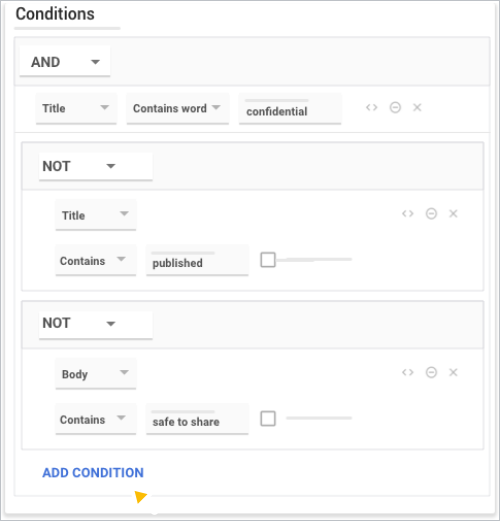
En este caso de uso, la regla se activa cuando el título del documento contiene la palabra confidencial, pero no contiene la palabra publicado. Además, el cuerpo del documento no contiene la cadena safe to share.
Este es un diagrama conceptual de este caso de uso:
Para configurar este caso de uso, haz lo siguiente:
- En el flujo de configuración de reglas, llegaste a la sección Condiciones. Haga clic en Agregar condición.
- Especifica estos valores para los campos de condición:
- Campo: Título
- Valor: Contiene la palabra
- Ingresa los contenidos que deben coincidir (confidencial)
- Haga clic en Agregar condición.
- Haz clic en No
 en la condición nueva.
 - Especifica estos valores para el primer operador Not:
- Campo: Título
- Valor: Contiene
- Enter contents to match: Publicado
- Haga clic en Agregar condición.
- Haz clic en No en la condición nueva.
- Especifica estos valores para el segundo operador Not:
- Campo: Cuerpo
- Valor: Contiene
- Ingresa los contenidos que deben coincidir: Es seguro compartirlos.
- Haz clic en Continuar para seguir configurando la regla.
Ejemplo 3: Condición de regla de protección de datos con operadores NOT y OR
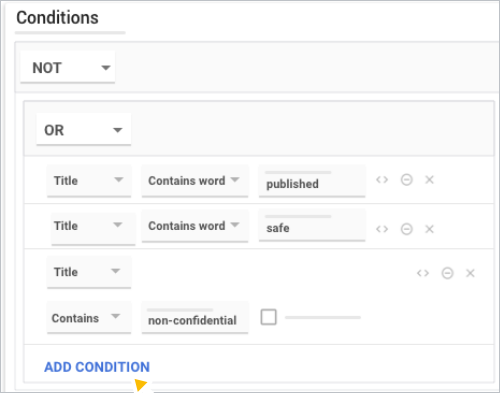
En este caso de uso, la regla se activa cuando el título del documento no contiene las palabras seguro, publicado o no confidencial.
Este es un diagrama conceptual de este caso de uso:
Para configurar este caso de uso, haz lo siguiente:
- En el flujo de configuración de reglas, llegaste a la sección Condiciones. Haga clic en Agregar condición.
- Haz clic en No .
- Haz clic en Agregar grupo de condiciones .
- Cambia AND por OR.
- Especifica los valores para el primer operador OR:
- Campo: Título
- Valor: Contiene la palabra
- Enter contents to match: Publicado
- Especifica los valores para el segundo operador OR:
- Campo: Título
- Valor: Contiene la palabra
- Ingresa los contenidos que deben coincidir: Seguro
- Haga clic en Agregar condición.
- Especifica estos valores para el tercer operador OR:
- Campo: Título
- Valor: Contiene
- Ingresa los contenidos que deben coincidir (no confidencial)
- Haz clic en Continuar para seguir configurando la regla.
Información relacionada
- Comienza a usar la DLP
- Crea reglas y detectores de contenido personalizados de DLP para Drive
- Consulta los incidentes, las alertas y los eventos de auditoría del panel de DLP de Drive
- Consulta los límites de tamaño de las reglas y el contenido de la DLP
- Eventos de registro de reglas
- Cómo usar detectores de contenido predefinidos