

Versioni supportate per questa funzionalità: Frontline Standard e Frontline Plus; Enterprise Standard ed Enterprise Plus; Education Fundamentals, Education Standard ed Education Plus; Enterprise Essentials Plus. Confronta la tua versione
Quando crei regole di protezione dei dati per la prevenzione della perdita di dati (DLP), aggiungi condizioni che attivano queste regole. Le condizioni possono essere nidificate all'interno di altre condizioni tramite gli operatori AND, OR o NOT. Questo articolo descrive alcuni esempi di casi d'uso comuni per questi operatori nelle condizioni delle regole della versione di DLP.
Funzioni degli operatori AND, OR e NOT
| Operatore | Funzione |
|---|---|
| AND | Un'azione si verifica solo quando vengono soddisfatte tutte le condizioni combinate con un operatore AND. Ad esempio, una condizione può bloccare la condivisione se il corpo di un documento contiene la parola Riservato E Acme. La condivisione viene bloccata solo per i documenti che contengono entrambe le parole chiave. Se un documento contiene solo la parola Riservato, la condivisione non viene bloccata. |
| OR | Si verifica un'azione se è soddisfatta una delle condizioni. Ad esempio, una condizione può bloccare la condivisione se il documento contiene la parola Riservato O Acme. I documenti che contengono una o entrambe le parole vengono bloccati. |
| NOT | Questa condizione viene esclusa dalla valutazione prima che si verifichi un'azione. |
Suggerimento: se cambi idea riguardo all'aggiunta di una condizione, fai clic su Rimuovi
 per rimuoverla e ricominciare.
Esempi di condizioni delle regole DLP
Esempio 1: condizione della regola di protezione dei dati con gli operatori AND e OR
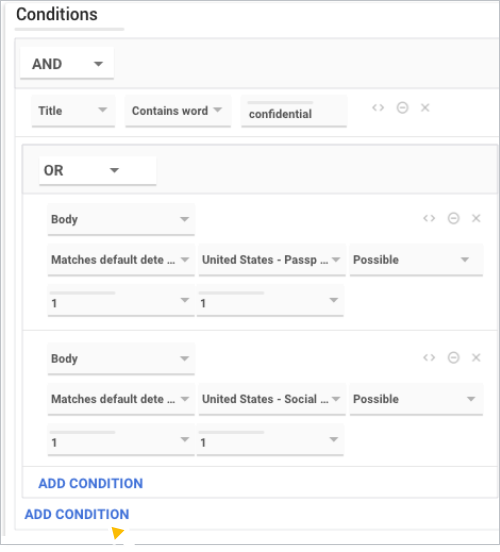
In questo caso d'uso, la regola viene attivata quando il titolo di un documento contiene la parola confidential (riservato) e il corpo del documento contiene un numero di passaporto statunitense o un numero di previdenza sociale degli Stati Uniti.
Ecco un diagramma concettuale di questo caso d'uso:
Per configurare questo caso d'uso:
- Nel flusso di configurazione della regola, sei alla sezione Condizioni. Fai clic su Aggiungi condizione.
- Specifica questi valori per i campi delle condizioni:
- Campo: Titolo
- Valore: Contiene la parola
- Inserisci i contenuti da utilizzare per la corrispondenza: confidential (riservato)
- Fai clic su Aggiungi condizione.
- Nella seconda condizione, fai clic su Aggiungi gruppo di condizioni
 . Viene creato un gruppo di due nuove condizioni subordinate alla prima.
 - Nel nuovo gruppo di condizioni, cambia AND in OR.
- Specifica questi valori per la prima condizione raggruppata:
- Campo: Corpo
- Valore: Corrisponde al rilevatore predefinito
- Rilevatore predefinito: scorri e scegli Stati Uniti - passaporto
- Soglia di probabilità: Possibile
- Numero minimo di corrispondenze univoche: 1
- Numero di corrispondenze minimo: 1
- Specifica questi valori per la seconda condizione raggruppata:
- Campo: Corpo
- Valore: Corrisponde al rilevatore predefinito
- Rilevatore predefinito: scorri e scegli Stati Uniti - numero di previdenza sociale
- Soglia di probabilità: Possibile
- Numero minimo di corrispondenze univoche: 1
- Numero di corrispondenze minimo: 1
- Fai clic su Continua per continuare a configurare la regola.
Esempio 2: condizione della regola di protezione dei dati con un operatore AND e più operatori NOT
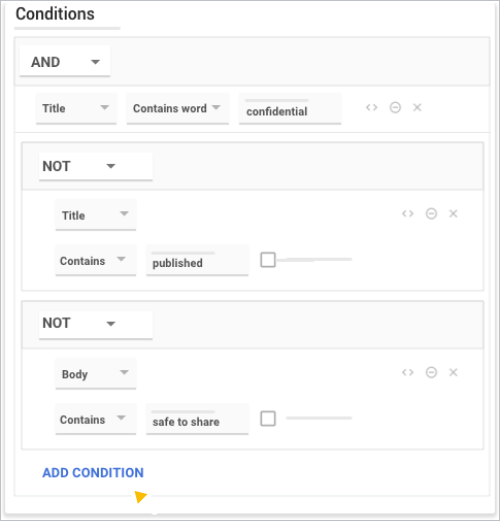
In questo caso d'uso, la regola viene attivata quando il titolo del documento contiene la parola riservato, ma non contiene la parola pubblicato. Inoltre, il corpo del documento non contiene la stringa safe to share (condivisione sicura).
Ecco un diagramma concettuale di questo caso d'uso:
Per configurare questo caso d'uso:
- Nel flusso di configurazione della regola, sei alla sezione Condizioni. Fai clic su Aggiungi condizione.
- Specifica questi valori per i campi delle condizioni:
- Campo: Titolo
- Valore: Contiene la parola
- Inserisci i contenuti da utilizzare per la corrispondenza: confidential (riservato)
- Fai clic su Aggiungi condizione.
- Fai clic su Non
 nella nuova condizione.
 - Specifica questi valori per il primo operatore NOT:
- Campo: Titolo
- Valore: Contiene
- Inserisci i contenuti da utilizzare per la corrispondenza: published (pubblicato)
- Fai clic su Aggiungi condizione.
- Fai clic su Non nella nuova condizione.
- Specifica questi valori per il secondo operatore Not:
- Campo: Corpo
- Valore: Contiene
- Inserisci i contenuti da utilizzare per la corrispondenza: safe to share (condivisione sicura)
- Fai clic su Continua per continuare a configurare la regola.
Esempio 3: condizione della regola di protezione dei dati con gli operatori NOT e OR
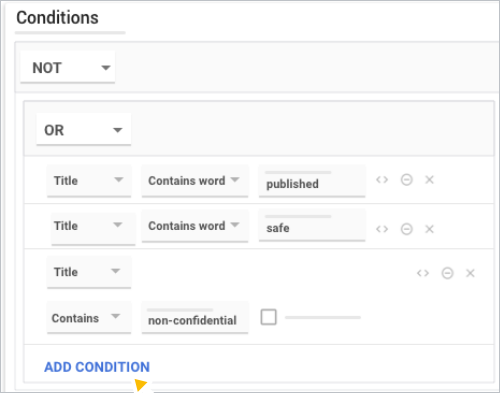
In questo caso d'uso, la regola viene attivata quando il titolo del documento non contiene le parole sicuro, pubblicato o non riservato.
Ecco un diagramma concettuale di questo caso d'uso:
Per configurare questo caso d'uso:
- Nel flusso di configurazione della regola, sei alla sezione Condizioni. Fai clic su Aggiungi condizione.
- Fai clic su Non .
- Fai clic su Aggiungi gruppo di condizioni .
- Sostituisci AND con OR.
- Specifica i valori per il primo operatore OR:
- Campo: Titolo
- Valore: Contiene la parola
- Inserisci i contenuti da utilizzare per la corrispondenza: published (pubblicato)
- Specifica i valori per il secondo operatore OR:
- Campo: Titolo
- Valore: Contiene la parola
- Inserisci i contenuti da utilizzare per la corrispondenza: safe (sicura)
- Fai clic su Aggiungi condizione.
- Specifica questi valori per il terzo operatore OR:
- Campo: Titolo
- Valore: Contiene
- Inserisci i contenuti da utilizzare per la corrispondenza: non-confidential (non riservato)
- Fai clic su Continua per continuare a configurare la regola.
Informazioni correlate
- Inizia a utilizzare DLP
- Creare regole e rilevatori di contenuti personalizzati di DLP per Drive
- Visualizzare incidenti della dashboard, avvisi ed eventi di controllo nella versione di DLP per Drive
- Visualizzare i limiti relativi alle dimensioni dei contenuti e delle regole DLP
- Eventi del log delle regole
- Come utilizzare i rilevatori di contenuti predefiniti