

Ta funkcja jest dostępna w tych wersjach: Frontline Standard i Frontline Plus; Enterprise Standard i Enterprise Plus; Education Fundamentals, Education Standard i Education Plus; Enterprise Essentials Plus. Porównaj wersje
Podczas tworzenia reguł ochrony danych dla funkcji zapobiegania utracie danych (DLP) dodajesz warunki, które uruchamiają te reguły. Warunki można zagnieżdżać w innych warunkach przy użyciu operatorów AND, OR lub NOT. W tym artykule opisujemy przykłady typowych przypadków użycia tych operatorów w warunkach w regułach funkcji DLP.
Funkcje operatorów AND, OR i NOT
| Operator | Działanie |
|---|---|
| ORAZ | Działanie jest wykonywane tylko wtedy, gdy zostaną spełnione wszystkie warunki połączone operatorem AND. Na przykład warunek może blokować udostępnianie, jeśli treść dokumentu zawiera słowa Poufne AND (oraz) Acme. Blokowane są tylko dokumenty zawierające oba słowa kluczowe. Jeśli dokument zawiera tylko słowo Poufne, udostępnianie nie jest blokowane. |
| LUB | Działanie jest wykonywane wtedy, gdy zostanie spełniony jeden z warunków. Na przykład warunek może blokować udostępnianie, jeśli dokument zawiera słowo Poufne OR (lub) Acme. Blokowane są dokumenty zawierające jedno lub oba słowa. |
| NOT | Ten warunek jest wykluczony z oceny przed wykonaniem działania. |
Wskazówka: jeśli postanowisz jednak nie dodawać warunku, kliknij Usuń , aby go usunąć i zacząć od nowa.
Przykłady warunku reguły DLP
Przykład 1. Warunek reguły ochrony danych z operatorami AND i OR
W tym przypadku reguła jest aktywowana, gdy tytuł dokumentu zawiera słowo poufne, a treść dokumentu zawiera numer paszportu lub numer ubezpieczenia społecznego w Stanach Zjednoczonych.
Oto schemat koncepcyjny tego przypadku użycia:
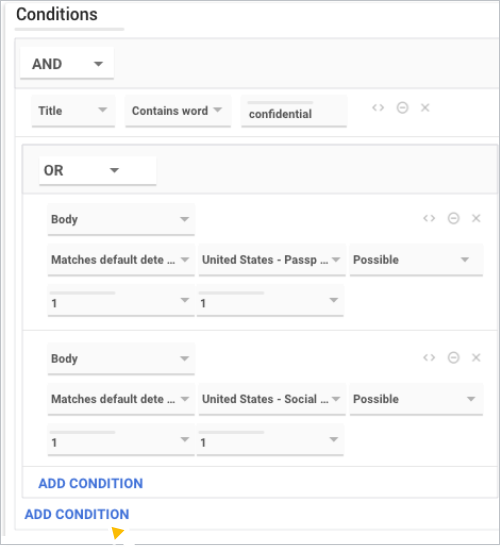
Aby skonfigurować ten przypadek użycia:
- W procedurze konfigurowania reguły przejdź do sekcji Warunki. Kliknij Dodaj warunek.
- W polach warunku określ następujące wartości:
- Pole – Tytuł
- Wartość – Zawiera słowo
- Wpisz treść do dopasowania – poufne
- Kliknij Dodaj warunek.
- W drugim warunku kliknij Dodaj grupę warunków
 . Spowoduje to utworzenie grupy dwóch nowych warunków podrzędnych względem pierwszego warunku.
 - W nowej grupie warunków zmień ORAZ na LUB.
- W przypadku pierwszego zgrupowanego warunku określ te wartości:
- Pole – Treść
- Wartość – Pasuje do domyślnego wzorca do wykrywania treści
- Domyślny wzorzec do wykrywania treści – przewiń i wybierz „Stany Zjednoczone – Paszport”
- Próg prawdopodobieństwa – Średnie
- Minimalna liczba unikalnych dopasowań – 1
- Minimalna liczba zgodnych pozycji – 1
- W przypadku drugiego warunku zgrupowanego określ te wartości:
- Pole – Treść
- Wartość – Pasuje do domyślnego wzorca do wykrywania treści
- Domyślny wzorzec do wykrywania treści – przewiń i wybierz „Stany Zjednoczone – numer ubezpieczenia społecznego”
- Próg prawdopodobieństwa – Średnie
- Minimalna liczba unikalnych dopasowań – 1
- Minimalna liczba zgodnych pozycji – 1
- Kliknij Dalej, by kontynuować konfigurowanie reguły.
Przykład 2. Warunek reguły ochrony danych z operatorem AND i kilkoma operatorami NOT
W tym przypadku reguła jest wywoływana, gdy tytuł dokumentu zawiera słowo poufne, ale nie zawiera słowa opublikowane. Treść dokumentu nie zawiera ciągu znaków safe to share.
Oto schemat koncepcyjny tego przypadku użycia:
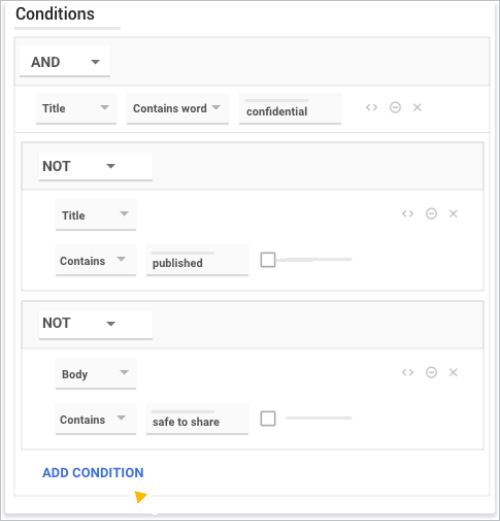
Aby skonfigurować ten przypadek użycia:
- W procedurze konfigurowania reguły przejdź do sekcji Warunki. Kliknij Dodaj warunek.
- W polach warunku określ następujące wartości:
- Pole – Tytuł
- Wartość – Zawiera słowo
- Wpisz treść do dopasowania – poufne
- Kliknij Dodaj warunek.
- W nowym warunku kliknij Nie
 .
. - W przypadku pierwszego operatora „Nie” określ te wartości:
- Pole – Tytuł
- Wartość – Zawiera
- Wpisz treść do dopasowania – opublikowane
- Kliknij Dodaj warunek.
- W nowym warunku kliknij Nie .
- W przypadku drugiego operatora Not określ te wartości:
- Pole – Treść
- Wartość – Zawiera
- Wpisz treść do dopasowania – można udostępniać
- Kliknij Dalej, by kontynuować konfigurowanie reguły.
Przykład 3. Warunek reguły ochrony danych z operatorami NOT i OR
W tym przypadku reguła jest wywoływana, gdy tytuł dokumentu nie zawiera słów safe, published ani non-confidential.
Oto schemat koncepcyjny tego przypadku użycia:
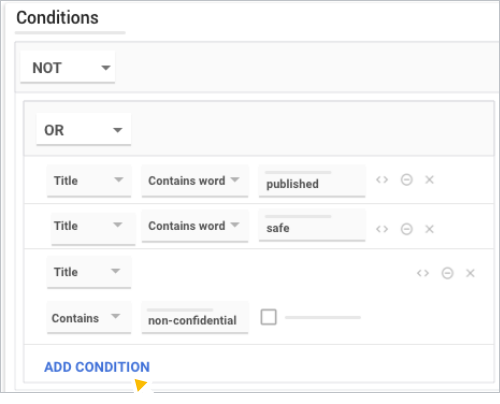
Aby skonfigurować ten przypadek użycia:
- W procedurze konfigurowania reguły przejdź do sekcji Warunki. Kliknij Dodaj warunek.
- Kliknij Nie .
- Kliknij Dodaj grupę warunków .
- Zmień AND na OR.
- Określ wartości pierwszego operatora OR:
- Pole – Tytuł
- Wartość – Zawiera słowo
- Wpisz treść do dopasowania – opublikowane
- Określ wartości drugiego operatora OR:
- Pole – Tytuł
- Wartość – Zawiera słowo
- Wpisz treść do dopasowania – bezpieczne
- Kliknij Dodaj warunek.
- W przypadku trzeciego operatora OR określ te wartości:
- Pole – Tytuł
- Wartość – Zawiera
- Wpisz treść do dopasowania – niepoufne
- Kliknij Dalej, by kontynuować konfigurowanie reguły.
Powiązane informacje
- Pierwsze kroki z DLP
- Tworzenie reguł i niestandardowych wzorców do wykrywania treści w DLP dla Dysku
- Wyświetlanie incydentów, alertów i zdarzeń kontroli w DLP dla Dysku
- Wyświetlanie limitów rozmiaru dla treści i reguł DLP
- Zdarzenia z dziennika reguł
- Jak używać wstępnie zdefiniowanych wzorców do wykrywania treści