

Эта функция доступна в версиях Frontline Standard, Frontline Plus, Enterprise Standard, Enterprise Plus, Education Fundamentals, Education Standard, Education Plus и Enterprise Essentials Plus. Сравнение версий
При создании правил защиты данных для предотвращения потери данных (DLP) необходимо задать условия срабатывания этих правил. Условия могут содержать вложенные условия, которые добавляются с помощью операторов И, ИЛИ и НЕ. В этой статье приведены распространенные примеры использования этих операторов при работе с DLP.
Функции операторов И, ИЛИ и НЕ
| Оператор | Функция |
|---|---|
| И | Действие происходит только при выполнении всех условий, соединенных оператором И. Например, общий доступ к документу может блокироваться, если выполняется такое условие: текст документа содержит оба слова – конфиденциальный и фирма. Общий доступ блокируется только к документам, содержащим оба эти слова. Если в документе встречается только слово конфиденциальный, общий доступ к нему не блокируется. |
| ИЛИ | Действие происходит, если выполняется любое из условий. Например, общий доступ к документу может блокироваться, если выполняется такое условие: текст документа содержит слово конфиденциальный или фирма. Общий доступ блокируется к документам, содержащим одно из этих слов или оба. |
| НЕ | Условие исключается из оценки до того, как происходит действие. |
Совет. Если вы передумали добавлять условие, нажмите "Удалить"  , чтобы удалить его, и начните заново.
Примеры условий для правил DLP
Пример 1. Условие для правила защиты данных с операторами И и ИЛИ
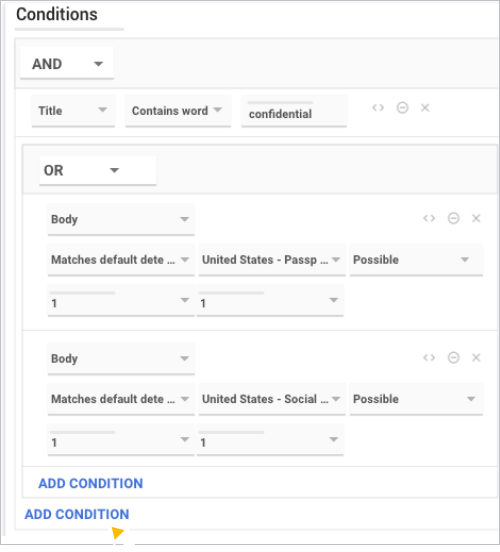
В этом примере правило срабатывает, если заголовок документа содержит слово конфиденциальный, а в тексте документа присутствует номер паспорта или номер социального страхования.
Ниже представлена концептуальная диаграмма этого варианта использования.
Чтобы задать условия, сделайте следующее:
- Перейдите в раздел "Условия". Нажмите Добавить условие.
- Укажите следующие значения:
- Поле – "Заголовок".
- Значение – "Содержит слово".
- Введите контент, соответствие которому нужно найти – "конфиденциальный".
- Нажмите Добавить условие.
- Во втором условии нажмите на значок "Добавить группу условий"
 . после чего будет создана группа из двух новых условий, определяемых первым условием.
 - В новой группе условий измените И на ИЛИ.
- Укажите следующие значения для первого условия в группе:
- Поле – "Содержимое".
- Значение – "Соответствует стандартному детектору".
- Стандартный детектор – выберите United States-Passport (Паспорт США).
- Порог вероятности – "Возможно".
- Мин. количество уникальных совпадений – 1.
- Наименьшее количество совпадений – 1.
- Укажите значения для второго условия в группе:
- Поле – "Содержимое".
- Значение – "Соответствует стандартному детектору".
- Стандартный детектор – выберите United States--Social Security Number (Номер социального страхования США).
- Порог вероятности – "Возможно".
- Мин. количество уникальных совпадений – 1.
- Наименьшее количество совпадений – 1.
- Нажмите Продолжить, чтобы дальше настроить правило.
Пример 2. Условие для правила защиты данных с оператором И и несколькими операторами НЕ
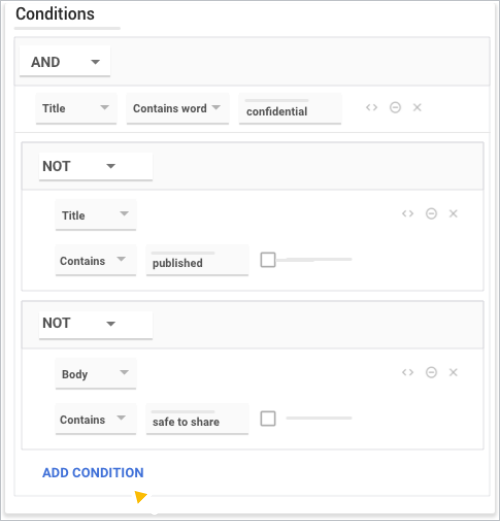
В этом примере правило срабатывает, если заголовок документа содержит слово конфиденциальный, но не содержит слова опубликовано, и при этом в тексте документа отсутствует фраза общий доступ разрешен.
Ниже представлена концептуальная диаграмма этого варианта использования.
Чтобы задать условия, сделайте следующее:
- Перейдите в раздел "Условия". Нажмите Добавить условие.
- Укажите следующие значения:
- Поле – "Заголовок".
- Значение – "Содержит слово".
- Введите контент, соответствие которому нужно найти – "конфиденциальный".
- Нажмите Добавить условие.
- В окне нового условия нажмите на значок НЕ
 .
. - Укажите следующие значения для первого оператора НЕ:
- Поле – "Заголовок".
- Значение – "Содержит".
- Введите контент, соответствие которому нужно найти – "опубликовано".
- Нажмите Добавить условие.
- В окне нового условия нажмите на значок "Не ".
- Укажите следующие значения для второго оператора НЕ:
- Поле – "Содержимое".
- Значение – "Содержит".
- Введите контент, соответствие которому нужно найти – "общий доступ разрешен".
- Нажмите Продолжить, чтобы дальше настроить правило.
Пример 3. Условие для правила защиты данных с операторами НЕ и ИЛИ
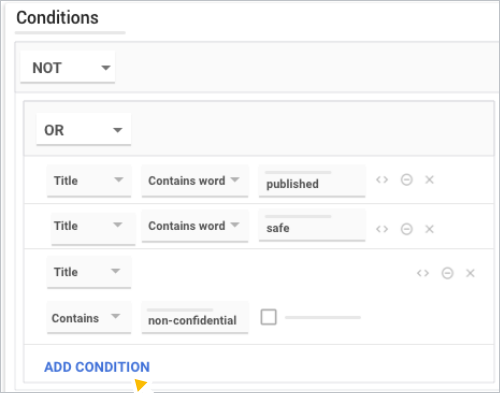
В этом случае правило срабатывает, если заголовок документа не содержит слова безопасно, опубликовано или не конфиденциально.
Ниже представлена концептуальная диаграмма этого варианта использования.
Чтобы задать условия, сделайте следующее:
- Перейдите в раздел "Условия". Нажмите Добавить условие.
- Нажмите "Не" .
- Нажмите "Добавить группу условий" .
- Вместо И выберите ИЛИ.
- Укажите значения для первого оператора ИЛИ:
- Поле – "Заголовок".
- Значение – "Содержит слово".
- Введите контент, соответствие которому нужно найти – "опубликовано".
- Укажите значения для второго оператора ИЛИ:
- Поле – "Заголовок".
- Значение – "Содержит слово".
- Введите контент, соответствие которому нужно найти – "безопасно".
- Нажмите Добавить условие.
- Укажите значения для третьего оператора ИЛИ:
- Поле – "Заголовок".
- Значение – "Содержит".
- Введите контент, соответствие которому нужно найти – "не конфиденциально".
- Нажмите Продолжить, чтобы дальше настроить правило.