

Utgåvor som stöds för den här funktionen: Frontline Starter, Frontline Standard och Frontline Plus; Business Standard och Business Plus; Enterprise Standard och Enterprise Plus; Education Standard och Education Plus; Essentials, Enterprise Essentials och Enterprise Essentials Plus; G Suite Business. Jämför din utgåva
Som administratör kan du skapa klassificeringsetiketter som ska tillämpas på filer som lagras i Drive- och Gmail-meddelanden som skrivits av dina användare. Klassificeringsetiketter är metadata som kan hjälpa din organisation att organisera, hitta och tillämpa policyer på filer i Drive- och Gmail-meddelanden. Drive-etiketter kan vara enkla, som en tagg. Eller så kan de ha många strukturerade metadatafält som urvalsfält, datum, siffror eller personer.
Exempel på användningsfall
Klassificeringsetiketter är användbara för många vanliga arbetsplatsscenarier, inklusive dokumenthantering, klassificering, strukturerad sökning, arbetsflöde, rapportering, granskning med mera.
- Klassificera filer och meddelanden för att följa en informationsstyrningsstrategi. Använd en etikett för att identifiera känsligt innehåll eller innehåll som kräver särskild hantering. Med etiketten "Känslighet" kan du till exempel begränsa åtkomsten till filer markerade som "Konfidentiellt" eller "Mycket känsligt", eller förhindra att användare skickar "Mycket känsliga" meddelanden till externa användare.
- Tillämpa policy för objekt i Drive- och Gmail-meddelanden Använd en etikett som ett villkor eller en åtgärd i DLP-regler (Data Loss Prevention) för att uppfylla efterlevnadskrav. Om en fil eller ett meddelande till exempel innehåller PII kan du med DLP automatiskt tillämpa etiketten "Konfidentiell" och blockera extern delning av en fil eller att meddelandet skickas. När du använder en etikett i en regel är etiketten låst från destruktiv redigering – den kan inte inaktiveras eller tas bort.
- Hitta filer snabbare i Drive Personer i din organisation kan hitta innehåll baserat på etiketter och fält. Till exempel, med etikettfälten "Kontraktsstatus" och "Förfallodatum" kan du söka i Drive efter alla kontrakt som väntar på underskrift och förfaller senast fredag. Sökning baserat på klassificeringsetiketter i Gmail stöds inte.
Ytterligare exempel på etikettaxonomier:
- Exportkontroll: EAR, ITAR, OFAC
- Efterlevnad: FINRA, HIPAA
- Sekretess: PII, SPII, Ingen PII
- Status: Utkast, Under granskning, Slutgiltig
- Innehållstyp: Kontrakt, Designdokument, Mockup
- Läkemedelsprövning: experiment-ID, patient-ID
Vad du kan använda klassificeringsetiketter på
- Alla filer på Drive som ägs av din organisation
- Alla Gmail-meddelanden så som de är skrivna av en användare i din organisation i Gmail
- E-postmeddelanden skrivna i e-postklienter som inte är Gmail, men dessa meddelanden kan endast märkas av DLP-regler, inte av användaren.
Du kan inte tillämpa klassificeringsetiketter på följande:
- Mappar, genvägar, delade enheter eller filer som ägs av en annan organisation
- Filer som ägs av användare som inte har en licens som stöder Google Drive-etiketter
- E-postmeddelanden skickade av personer utanför din organisation
- E-postmeddelanden som redan har skickats eller mottagits
Vem kan se etiketter
När du skapar en etikett kan du ange vem som kan se och använda etiketten: hela organisationen (standard) eller bara vissa användare och grupper. Om en användare inte har behörighet att tillämpa eller se etiketten ser de den inte i Drive eller Gmail.
Superadministratörer och administratörer med behörigheten Hantera etiketter kan se alla etiketter i etiketthanteraren. Administratörer med behörigheten Rapporter kan se etiketter som tillämpats på filer som listas i rapporter och granskningar, även om de inte har behörigheten Hantera etiketter.
När en etikett är aktiverad för Drive:
- Användare med visnings- och redigeringsbehörighet för etiketten och redigeringsåtkomst till en fil kan tillämpa etiketter och redigera fältvärden. Om de bara har visningsåtkomst till filen kan de visa etiketter men inte tillämpa etiketter eller redigera fältvärden.
- Användare har åtkomst till etiketter och kan med all åtkomst till en fil söka i Drive efter etiketter eller fält.
När en etikett är aktiverad för Gmail:
- Användare med visnings- och redigeringsbehörighet för etiketten kan tillämpa den och redigera fältvärdena när de skriver ett nytt meddelande.
- Användare med skrivskyddad behörighet för en etikett ser följande:
- Etiketter som ärvs av deras utkast när de svarar på ett meddelande eller vidarebefordrar ett meddelande med etiketten
- Etiketter som tillämpas på meddelanden de tar emot
- Användare som är ombud för en annan användares konto har samma etikettbehörigheter i den inkorgen som kontoägaren, även om den delegerade användaren inte har dessa behörigheter.
Var klassificeringsetiketter visas
Enhetsetiketter:
Användare kan se alla etiketter som tillämpats på en oöppnad fil i Min enhet, där de listas i filens informationsfönster. Etikettaktivitet visas i filens aktivitetsfönster.
För öppna filer kan användare klicka på Filer  Etiketter för att öppna redigeringsfönstret för etiketter. Läs mer om hur användare arbetar med etiketter .
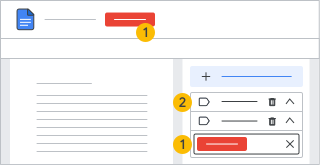 |  | Etikett med fält för badge | |
 | Standardetikett |
Gmail-etiketter:
Användare kan se etiketter i Gmails inkorgvy. När de öppnar ett meddelande visas etiketter bredvid den interna avsändarens namn för varje meddelande de tillämpar på. Gmail-klassificeringsetiketter finns tillsammans med användarens personliga Gmail-etiketter. När en konversation är öppen gäller alla personliga etiketter för hela konversationen och listas bredvid ämnet högst upp.
Etiketter visas inte för:
- Filer nedladdade från Drive
- Filer förhandsgranskade i Gmail, Kalender, Chat eller Meet
Gränser för klassificeringsetiketter
- Du kan skapa upp till 150 etiketter för din organisation.
- Etiketter för enhetsklassificering:
- Filer kan ha ett valfritt antal klassificeringsetiketter som tillämpas av användare och regler.
- Etiketter kan tillämpas på alla filer i Drive, men inte på mappar, genvägar, delade enheter eller filer som ägs av en annan organisation.
- Gmail-klassificeringsetiketter:
- Meddelanden kan ha upp till 20 klassificeringsetiketter totalt tillämpade av användare och regler. Användare ser en varning om de överskrider den gränsen. Om etiketterna tillämpas av regler gäller endast de 20 högst rankade etiketterna.
Sätt att tillämpa klassificeringsetiketter
Etiketter för enhetsklassificering:
Du har flera alternativ och kan använda mer än ett:
- Användare med redigeringsåtkomst till filer kan sätta etiketter på filer i Google Drive .
- Du kan använda Labels API för att skapa, redigera, tillämpa och ta bort etiketter programmatiskt. Mer information finns i dokumentationen för Google Drive Labels API .
- Du kan automatiskt tillämpa standardklassificeringsetiketter på filer när de skapas eller överförs till en ny ägare.
- Om din Google Workspace-utgåva har stöd för dataförlustskydd (DLP) för Drive kan du konfigurera DLP-regler för att automatiskt tillämpa etiketter på innehåll . DLP-regler tillämpar etiketter på både nya och befintliga filer som matchar regelvillkor.
- Om din Google Workspace-utgåva har stöd för det kan du konfigurera AI-dataklassificering för att tillämpa etiketter på både nya och befintliga filer.
Gmail-klassificeringsetiketter:
- Användare kan tillämpa etiketter som de har behörighet att använda på meddelanden när de skriver dem i Gmail-webbappen.
- Om din Google Workspace-utgåva har stöd för dataförlustskydd (DLP) för Gmail kan du konfigurera DLP-regler för att automatiskt tillämpa etiketter på meddelanden . DLP-regler tillämpar etiketter på nya meddelanden som matchar regelvillkor.
Nästa steg
Skapa klassificeringsetiketter för din organisation
Vanliga frågor
Vilka typer av filer och meddelanden kan etiketter tillämpas på?
Etiketter kan tillämpas på alla filer i Drive, inklusive uppladdade filer som PDF-filer, Microsoft Office-filer, textfiler med mera.
Etiketter kan inte tillämpas på mappar, genvägar, delade enheter eller filer som ägs av en annan organisation.
Klassificeringsetiketter kan inte tillämpas på Gmail-meddelanden från personer utanför din organisation eller efter att meddelandet har skickats.
Kan jag göra etiketter eller fält obligatoriska?
Du kan markera fält som obligatoriska, men användare blockeras inte från att använda, dela eller redigera filer, eller skicka ett meddelande, om de inte fyller i en etikett.
Etiketter med obligatoriska fält markeras för användaren för att uppmuntra till ifyllande. I Drive ser de en banner när ett obligatoriskt fält inte är ifyllt.
Kan jag importera etiketter och fält från andra system eller organisationer?
Nej. Dessutom stöds inte etiketter av Google Workspace Domain Transfer .
Vem kan skapa etiketter? Vem kan se etiketter?
För att skapa etiketter måste du ha minst behörigheten Hantera etiketter .
För att se etiketter:
- I Drive måste en användare ha minst visningsåtkomst för etiketten och filen.
- I Gmail måste en användare ha minst visningsåtkomst för etiketten. Om de har delegerad åtkomst till en annan användares konto kan de se de etiketter som kontoägaren har visningsåtkomst till.
- I etiketthanteraren måste en administratör vara superadministratör eller ha behörigheten Hantera etiketter .
- I Drive-rapporter och granskningar kan administratörer med behörigheten Rapporter användas , även om de inte har behörigheten Hantera etiketter.
Är etiketter och fält lokaliserade till användarens standardspråk?
Nej. Användare ser texten som den har angetts av etikettskaparen.