

الإصدارات المتوافقة مع هذه الميزة: Frontline Starter وFrontline Standard وFrontline Plus وBusiness Standard وBusiness Plus وEnterprise Standard وEnterprise Plus وEducation Standard وEducation Plus وEssentials وEnterprise Essentials وEnterprise Essentials Plus وG Suite Business مقارنة إصدارك
بصفتك مشرفًا، يمكنك إنشاء تسميات التصنيفات من أجل تطبيقها على الملفات المُخزَّنة في Drive ورسائل Gmail التي يكتبها المستخدمون. تسميات التصنيفات هي بيانات وصفية يمكن أن تساعد مؤسستك في تنظيم الملفات والعثور عليها وتطبيق السياسات عليها في Drive ورسائل Gmail. يمكن أن تكون تصنيفات Drive بسيطة، مثل علامة. أو يمكن أن تتضمّن العديد من حقول البيانات الوصفية المنظّمة، مثل حقول الاختيار أو التواريخ أو الأرقام أو الأشخاص.
أمثلة على حالات الاستخدام
تُعد تسميات التصنيفات مفيدة في العديد من سيناريوهات العمل الشائعة، والتي تشمل إدارة السجلات وتصنيف العناصر والبحث المنظّم وإدارة سير العمل وإعداد التقارير والتدقيق وغير ذلك.
- تصنيف الملفات والرسائل لاتّباع استراتيجية إدارة المعلومات يمكنك استخدام التسميات من أجل تحديد المحتوى الحسّاس أو المحتوى الذي يتطلب معالجة خاصة. على سبيل المثال، يمكنك باستخدام التسمية "الحساسية" حظر الوصول إلى الملفات التي تحمل علامة "سري" أو "شديد الحساسية"، أو منع المستخدمين من إرسال رسائل "شديدة الحساسية" إلى مستخدمين خارجيين.
- تطبيق السياسة على العناصر في رسائل Gmail وDrive يمكنك استخدام التسمية كشرط أو إجراء في قواعد منع فقدان البيانات (DLP) لتلبية متطلبات الامتثال. على سبيل المثال، إذا كان ملف أو رسالة يحتويان على معلومات تكشف الهوية الشخصية، يمكنك استخدام ميزة "منع فقدان البيانات" لتطبيق تصنيف "سري" تلقائيًا وحظر مشاركة الملف أو إرسال الرسالة خارجيًا. عند استخدام تصنيف في قاعدة، يحظر التصنيف إجراء تعديلات تؤدي إلى الإيقاف، ولا يمكن إيقافه أو حذفه.
- العثور على الملفات في Drive بشكل أسرع يمكن للمستخدمين في مؤسستك العثور على المحتوى استنادًا إلى التصنيفات والحقول. مثلاً، باستخدام حقلي تصنيف "حالة العقد" و "تاريخ الاستحقاق"، يمكنك البحث في Drive عن جميع العقود التي تنتظر التوقيع والمستحقة بحلول يوم الجمعة. لا يتوفّر البحث استنادًا إلى تسميات التصنيفات في Gmail.
أمثلة على التصنيفات الإضافية للتسميات:
- التحكم في التصدير: "لوائح إدارة التصدير" (EAR)، "لوائح الحركة الدولية للأسلحة" (ITAR)، "مكتب مراقبة الأصول الأجنبية" (OFAC)
- الامتثال: "الهيئة التنظيمية للصناعة المالية" (FINRA)، "قانون نقل التأمين الصحي والمسؤولية" (HIPAA)
- الخصوصية: "معلومات تحديد الهوية الشخصية" ، "معلومات حسّاسة تكشف عن الهويّة"، غير معلومات تحديد الهوية الشخصية
- الحالة: "مسودة"، "قيد المراجعة"، "نهائي"
- نوع المحتوى: "تعاقد"، "مستند تصميم"، "نموذج طبق الأصل"
- تجربة دواء: معرّف التجربة، معرّف المريض
العناصر التي يمكنك تطبيق تسميات التصنيفات عليها
- أي ملف في Drive يملكه حساب مؤسستك
- أي رسالة في Gmail كما كتبها مستخدم في مؤسستك في Gmail
- رسائل البريد الإلكتروني المكتوبة في برامج بريد إلكتروني غير Gmail، إلا أنّه لا يمكن تصنيف هذه الرسائل إلا من خلال قواعد "منع فقدان البيانات"، وليس من خلال المستخدم.
لا يمكنك تطبيق تسميات التصنيفات على ما يلي:
- المجلدات أو الاختصارات أو مساحات التخزين السحابي المشتركة أو الملفات التي تمتلكها مؤسسة أخرى
- الملفات التي يملكها مستخدمون ليس لديهم ترخيص متوافق مع تصنيفات Google Drive
- رسائل البريد الإلكتروني المُرسَلة من أشخاص خارج مؤسستك
- رسائل البريد الإلكتروني التي سبق إرسالها أو استلامها
المستخدمون الذين يمكنهم الاطّلاع على التصنيفات
عند إنشاء تصنيف، يمكنك تحديد المستخدمين الذين يمكنهم الاطّلاع على التصنيف واستخدامه: المؤسسة بأكملها (الإعداد التلقائي) أو مستخدمين ومجموعات محدّدة فقط. إذا لم يتم السماح للمستخدم بتطبيق التسمية أو الاطّلاع عليها، لن تظهر له في Drive أو Gmail.
يمكن للمشرفين المتميّزين والمشرفين الحاصلين على امتياز إدارة التصنيفات الاطّلاع على كل التصنيفات في أداة إدارة التصنيفات. يمكن للمشرفين الذين يمتلكون امتياز "التقارير" الاطّلاع على التصنيفات المطبَّقة على الملفات المُدرَجة في التقارير وعمليات التدقيق، حتى في حال عدم حصولهم على امتياز "إدارة التصنيفات".
عند تفعيل تصنيف في Drive:
- يتمكن المستخدمون الذين لديهم إذن بالإطلاع على التسمية وتعديلها وإذن بتعديل الملف من تطبيق التسميات وتعديل قيم الحقول. وإذا كان لديهم إذن بالاطّلاع فقط على الملف، سيتمكنوا من الاطّلاع على التسميات ولكن لا يمكنهم تطبيق التسميات أو تعديل قيم الحقول.
- يتمكن المستخدمين الذين لديهم إذن بالاطّلاع على التصنيفات، والذين لديهم أي إذن وصول إلى ملف، من البحث في Drive حسب التسميات أو الحقول.
عند تفعيل التسميات في Gmail:
- يتمكن المستخدمين الذين لديهم إذن بالاطّلاع على التسمية وتعديلها من تطبيقها وتعديل قيم الحقول عند إنشاء رسالة جديدة.
- يظهر للمستخدمين الذين لديهم إذن "المشاهدة فقط" على إحدى التسميات ما يلي:
- التسميات المُكتسَبة من المسودة عند الردّ على رسالة أو إعادة توجيه رسالة تتضمّن التسمية
- التسميات المطبَّقة على الرسائل التي يتلقّونها
- يحصل المستخدمون الذين تم تفويضهم في حساب مستخدم آخر على أذونات التسميات نفسها في البريد الوارد التي يحصل عليها صاحب الحساب، حتى إذا لم يكن لدى المستخدم المفوَّض هذه الأذونات.
أماكن ظهور تسميات التصنيفات
تصنيفات Drive:
يمكن للمستخدمين الاطّلاع على كل التصنيفات التي تم تطبيقها على ملف غير مفتوح في "ملفاتي"، حيث يتم إدراجها في جزء التفاصيل في الملف. يظهر نشاط التصنيف في لوحة النشاط في الملف.
أما في الملفات المفتوحة، يمكن للمستخدمين النقر على الملفات  التصنيفات لفتح لوحة تعديل التصنيفات. مزيد من المعلومات عن كيفية استخدام التصنيفات
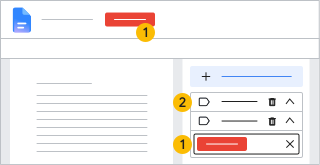 |
 |
تصنيف يتضمّن حقلًا يحمل شارة | |
 |
تصنيف عادي |
تصنيفات Gmail:
يمكن للمستخدمين الاطّلاع على تسميات الشارات في عرض صندوق بريد إلكتروني في Gmail. عند فتح رسالة، تظهر التسميات بجانب اسم المُرسِل الداخلي لكل رسالة تنطبق عليها. وتظهر تسميات التصنيفات في Gmail إلى جانب تسميات Gmail الشخصية للمستخدم. عندما تكون المحادثة مفتوحة، يتم تطبيق أي تصنيفات شخصية على المحادثة بأكملها، ويتم إدراجها بجانب الموضوع في أعلى الصفحة.
لا يتم عرض التسميات في الحالات التالية:
- الملفات التي تم تنزيلها من Drive
- الملفات التي تمت معاينتها في Gmail أو "تقويم Google" أو Chat أو Meet
حدود التصنيف
- يمكنك إنشاء ما يصل إلى 150 تصنيفًا لمؤسستك.
- تسميات التصنيفات في Drive:
- يمكن أن تحتوي الملفات على أي عدد من تسميات التصنيفات التي يطبّقها المستخدمون والقواعد.
- يمكن تطبيق التصنيفات على أي ملف في Drive، ولكن ليس على المجلدات أو الاختصارات أو مساحات التخزين السحابي المشتركة أو الملفات التي تمتلكها مؤسسة أخرى.
- تسميات التصنيفات في Gmail:
- يمكن أن تحتوي الرسائل على ما يصل إلى 20 تصنيفًا إجمالاً يمكن أن يطبّقها المستخدمون والقواعد. ويظهر للمستخدمين تحذيرًا في حال تجاوز هذا الحدّ. إذا تم تطبيق التسميات من خلال القواعد، لن يتم تطبيق سوى التسميات العشرين الأولى.
طرق تطبيق تسميات التصنيفات
تسميات التصنيفات في Drive:
يمكنك اختيار أكثر من خيار:
- يمكن للمستخدمين الذين لديهم الإذن بتعديل الملفات تطبيق التصنيفات على الملفات في Google Drive.
- يمكنك استخدام Labels API لإنشاء التصنيفات وتعديلها وتطبيقها وإزالتها آليًا. للحصول على التفاصيل، يُرجى الاطّلاع على مستندات Google Drive Labels API.
- يمكنك تلقائيًا تطبيق تصنيفات التصنيف التلقائي على الملفات عند إنشائها أو نقلها إلى مالك جديد.
- إذا كان إصدار Google Workspace الذي تمتلكه يتيح ميزة منع فقدان البيانات (DLP) في Drive، يمكنك إعداد قواعد منع فقدان البيانات لتطبيق التصنيفات تلقائيًا على المحتوى. تُطبِّق قواعد "منع فقدان البيانات" التصنيفات على كل من الملفات الجديدة والحالية التي تُطابق شروط القاعدة.
- إذا كان إصدار Google Workspace الذي تمتلكه يتيح هذه الميزة، يمكنك إعداد تصنيف البيانات بالذكاء الاصطناعي لتطبيق التصنيفات على الملفات الجديدة والحالية.
تسميات التصنيفات في Gmail:
- يمكن للمستخدمين تطبيق التسميات التي لديهم الإذن باستخدامها على الرسائل أثناء كتابتها في تطبيق Gmail على الويب.
- إذا كان إصدار Google Workspace الذي تمتلكه يتيح ميزة "منع فقدان البيانات" (DLP) في Gmail، يمكنك إعداد قواعد منع فقدان البيانات لتطبيق التصنيفات تلقائيًا على الرسائل. تُطبِّق قواعد "منع فقدان البيانات" التصنيفات على الرسائل الجديدة التي تتطابق مع شروط القاعدة.
الخطوات التالية
إنشاء تسميات التصنيفات في مؤسستك
الأسئلة الشائعة
ما هي أنواع الملفات والرسائل التي يمكن تطبيق التصنيفات عليها؟
يمكن تطبيق التصنيفات على أي ملف في Drive، بما في ذلك الملفات التي تم تحميلها مثل ملفات PDF وملفات Microsoft Office والملفات النصية وغيرهم.
لا يمكن تطبيق التصنيفات على المجلدات أو الاختصارات أو مساحات التخزين السحابي المشتركة أو الملفات التي تمتلكها مؤسسة أخرى.
لا يمكن تطبيق تسميات التصنيفات على رسائل Gmail الواردة من مستخدمين خارج مؤسستك أو بعد إرسال الرسالة.
هل يمكنني جعل التصنيفات أو الحقول مطلوبة؟
يمكنك وضع علامة "مطلوبة" على الحقول، ولكن لا يتم منع المستخدمين من استخدام الملفات أو مشاركتها أو تعديلها أو إرسال رسالة إذا لم يكملوا تصنيفًا.
يتم تمييز التصنيفات التي تحتوي على الحقول المطلوبة للمستخدم للتشجيع على إكمالها. في Drive، سيظهر إعلان بانر عند عدم إكمال أحد الحقول المطلوبة.
هل يمكنني استيراد التصنيفات والحقول من أنظمة أو مؤسسات أخرى؟
لا. بالإضافة إلى ذلك، التصنيفات غير متاحة في Google Workspace Domain Transfer.
مَن يمكنه إنشاء التصنيفات؟ من يستطيع الاطّلاع على التصنيفات؟
لإنشاء تصنيفات، يجب أن يكون لديك امتياز إدارة التصنيفات على الأقل.
للاطّلاع على التصنيفات:
- في Drive، يجب على الأقل أن يكون لدى المستخدم إذن بالاطلاع على التصنيف والملف.
- في Gmail، يجب أن يكون لدى المستخدم إذن بالاطّلاع على التصنيف على الأقل. إذا كان لديه إذن وصول مفوَّض إلى حساب مستخدم آخر، يمكنه الاطّلاع على التصنيفات التي يملك صاحب الحساب إذن الاطّلاع عليها.
- في أداة إدارة التصنيفات، يجب أن يكون المشرف مشرفًا متميزًا أو أن يكون لديه امتياز إدارة التصنيفات.
- في التقارير وعمليات التدقيق في Drive، يمكن للمشرفين ممن يمتلكون امتياز "التقارير"، حتى عند عدم امتلاكهم امتياز "إدارة التصنيفات".
هل تتم ترجمة التصنيفات والحقول إلى اللغة التلقائية للمستخدم؟
لا، حيث يظهر النص للمستخدمين كما أدخله منشئ التصنيف.