

نسخههای پشتیبانیشده برای این ویژگی: Frontline Starter، Frontline Standard و Frontline Plus؛ Business Standard و Business Plus؛ Enterprise Standard و Enterprise Plus؛ Education Standard و Education Plus؛ Essentials، Enterprise Essentials و Enterprise Essentials Plus؛ G Suite Business. نسخه خود را مقایسه کنید
به عنوان مدیر، میتوانید برچسبهای طبقهبندی ایجاد کنید تا روی فایلهای ذخیره شده در پیامهای Drive و Gmail که توسط کاربران شما نوشته شدهاند، اعمال شوند. برچسبهای طبقهبندی، فرادادههایی هستند که میتوانند به سازمان شما در سازماندهی، یافتن و اعمال سیاستها روی فایلهای موجود در پیامهای Drive و Gmail کمک کنند. برچسبهای Drive میتوانند ساده باشند، مانند یک برچسب. یا میتوانند فیلدهای فراداده ساختاریافته زیادی مانند فیلدهای انتخاب، تاریخها، اعداد یا افراد داشته باشند.
در این صفحه
- موارد استفاده مثال
- چه چیزهایی را میتوانید برچسبهای طبقهبندی اعمال کنید
- جایی که برچسبهای طبقهبندی ظاهر میشوند
- چه کسی میتواند برچسبها را ببیند؟
- محدودیتهای برچسب
- روشهای اعمال برچسبهای طبقهبندی به اقلام Drive
- مراحل بعدی
- سوالات متداول
موارد استفاده مثال
برچسبهای طبقهبندی برای بسیاری از سناریوهای رایج در محل کار، از جمله مدیریت سوابق، طبقهبندی، جستجوی ساختاریافته، گردش کار، گزارشدهی، حسابرسی و موارد دیگر مفید هستند.
- طبقهبندی فایلها و پیامها برای پیروی از یک استراتژی مدیریت اطلاعات استفاده از یک برچسب برای شناسایی محتوای حساس یا محتوایی که نیاز به رسیدگی ویژه دارد. به عنوان مثال، با برچسب "حساسیت"، میتوانید دسترسی به فایلهایی را که با عنوان "محرمانه" یا "بسیار حساس" مشخص شدهاند محدود کنید، یا از ارسال پیامهای "بسیار حساس" توسط کاربران به کاربران خارجی جلوگیری کنید.
- اعمال سیاست روی موارد موجود در پیامهای Drive و Gmail از یک برچسب به عنوان یک شرط یا اقدام در قوانین پیشگیری از دست دادن دادهها (DLP) برای برآورده کردن الزامات انطباق استفاده کنید. به عنوان مثال، اگر یک فایل یا پیام حاوی اطلاعات شخصی باشد، با DLP میتوانید به طور خودکار یک برچسب "محرمانه" اعمال کنید و اشتراکگذاری خارجی یک فایل یا ارسال پیام را مسدود کنید. وقتی از یک برچسب در یک قانون استفاده میکنید، برچسب از ویرایش مخرب قفل میشود - نمیتوان آن را غیرفعال یا حذف کرد.
- یافتن سریعتر فایلها در درایو افراد سازمان شما میتوانند محتوا را بر اساس برچسبها و فیلدها پیدا کنند. برای مثال، با فیلدهای برچسب «وضعیت قرارداد» و «تاریخ سررسید»، میتوانید در درایو همه قراردادهایی را که در انتظار امضا هستند و تا جمعه سررسید میشوند، جستجو کنید. جستجو بر اساس برچسبهای طبقهبندی در جیمیل پشتیبانی نمیشود.
نمونههای اضافی از طبقهبندی برچسب:
- کنترل صادرات: EAR، ITAR، OFAC
- انطباق: FINRA، HIPAA
- حریم خصوصی: اطلاعات شخصی (PII)، اطلاعات شخصی (SPII)، بدون اطلاعات شخصی
- وضعیت: پیشنویس، در حال بررسی، نهایی
- نوع محتوا: قرارداد، سند طراحی، ماکت
- آزمایش دارو: شناسه آزمایش، شناسه بیمار
چه چیزهایی را میتوانید برچسبهای طبقهبندی اعمال کنید
- هر فایلی در درایو که متعلق به سازمان شما باشد
- هر پیام Gmail همانطور که توسط یک کاربر در سازمان شما در Gmail نوشته شده است
- پیامهای ایمیلی که در کلاینتهای ایمیل غیر از جیمیل نوشته شدهاند، با این حال این پیامها فقط میتوانند توسط قوانین DLP برچسبگذاری شوند، نه توسط کاربر
شما نمیتوانید برچسبهای طبقهبندی را برای موارد زیر اعمال کنید:
- پوشهها، میانبرها، درایوهای مشترک یا فایلهای متعلق به سازمان دیگر
- فایلهای متعلق به کاربرانی که مجوز پشتیبانی از برچسبهای گوگل درایو را ندارند
- پیامهای ایمیل ارسال شده توسط افراد خارج از سازمان شما
- ایمیلهایی که قبلاً ارسال یا دریافت شدهاند
چه کسی میتواند برچسبها را ببیند؟
وقتی یک برچسب ایجاد میکنید، میتوانید تعیین کنید چه کسانی میتوانند برچسب را ببینند و از آن استفاده کنند: کل سازمان شما (پیشفرض) یا فقط کاربران و گروههای خاصی. اگر کاربری مجاز به اعمال یا دیدن برچسب نباشد، آن را در Drive یا Gmail نمیبیند.
مدیران ارشد و مدیرانی که امتیاز مدیریت برچسبها را دارند میتوانند تمام برچسبها را در مدیریت برچسبها مشاهده کنند. مدیرانی که امتیاز گزارشها را دارند میتوانند برچسبهای اعمال شده بر فایلهای فهرست شده در گزارشها و حسابرسیها را ببینند، حتی زمانی که امتیاز مدیریت برچسبها را ندارند.
وقتی برچسبی برای Drive فعال میشود:
- کاربرانی که مجوز مشاهده و ویرایش برای برچسب و دسترسی ویرایش به یک فایل را دارند، میتوانند برچسبها را اعمال کرده و مقادیر فیلد را ویرایش کنند. اگر فقط دسترسی مشاهده به فایل را داشته باشند، میتوانند برچسبها را مشاهده کنند اما نمیتوانند برچسبها را اعمال کرده یا مقادیر فیلد را ویرایش کنند.
- کاربران دسترسی به برچسبها را مشاهده میکنند و با هرگونه دسترسی به یک فایل میتوانند درایو را بر اساس برچسبها یا فیلدها جستجو کنند.
وقتی برچسبی برای Gmail فعال میشود:
- کاربرانی که مجوز مشاهده و ویرایش برچسب را دارند، میتوانند هنگام نوشتن پیام جدید، آن را اعمال کرده و مقادیر فیلد را ویرایش کنند.
- کاربرانی که مجوز مشاهدهی یک برچسب را دارند، موارد زیر را مشاهده میکنند:
- برچسبهایی که هنگام پاسخ دادن به یک پیام یا ارسال پیامی با آن برچسب، توسط پیشنویس آنها به ارث میرسد
- برچسبهایی که به پیامهای دریافتی اعمال میشوند
- کاربرانی که نماینده حساب کاربری دیگری هستند، مجوزهای برچسب یکسانی در آن صندوق ورودی با مالک حساب دارند، حتی اگر کاربر نماینده آن مجوزها را نداشته باشد.
جایی که برچسبهای طبقهبندی ظاهر میشوند
برچسبهای درایو:
کاربران میتوانند تمام برچسبهای اعمالشده بر روی یک فایل باز نشده را در My Drive مشاهده کنند، جایی که این برچسبها در پنل جزئیات فایل فهرست شدهاند. فعالیت برچسبگذاری در پنل فعالیت فایل نشان داده میشود.
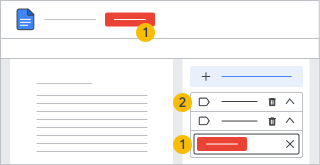
برای فایلهای باز، کاربران میتوانند روی «فایلها» کلیک کنند.  برچسبها برای باز کردن پنجره ویرایش برچسبها. درباره نحوه کار کاربران با برچسبها بیشتر بدانید .
 |  | برچسب با فیلد نشان | |
 | برچسب استاندارد |
برچسبهای جیمیل:
کاربران میتوانند برچسبهای نشان را در نمای صندوق پستی جیمیل مشاهده کنند. وقتی پیامی را باز میکنند، برچسبهایی در کنار نام فرستنده داخلی برای هر پیامی که به آن اعمال میشود، ظاهر میشوند. برچسبهای طبقهبندی جیمیل در کنار برچسبهای شخصی جیمیل کاربر وجود دارند. وقتی یک مکالمه باز است، هر برچسب شخصی به کل مکالمه اعمال میشود و در کنار موضوع در بالا فهرست میشود.
برچسبها برای موارد زیر نشان داده نمیشوند:
- فایلهای دانلود شده از درایو
- پیشنمایش فایلها در Gmail، تقویم، چت یا Meet
محدودیتهای برچسب طبقهبندی
- شما میتوانید تا ۱۵۰ برچسب برای سازمان خود ایجاد کنید.
- برچسبهای طبقهبندی درایو:
- فایلها میتوانند تا ۵ برچسب اعمالشده توسط کاربر داشته باشند. شما میتوانید در مجموع تا ۲۰ برچسب بین برچسبهای اعمالشده توسط کاربر و برچسبهای اعمالشده توسط قانون اعمال کنید.
- برچسبها را میتوان برای هر فایلی در درایو اعمال کرد، اما نمیتوان آنها را برای پوشهها، میانبرها، درایوهای اشتراکی یا فایلهای متعلق به سازمان دیگری اعمال کرد.
- برچسبهای طبقهبندی جیمیل:
- پیامها میتوانند در مجموع تا ۲۰ برچسب طبقهبندی داشته باشند که توسط کاربران و طبق قوانین اعمال میشوند. اگر تعداد برچسبهای ارسالی از این حد تجاوز کند، کاربران هشداری دریافت میکنند. اگر برچسبها طبق قوانین اعمال شوند، فقط ۲۰ برچسب برتر اعمال میشوند.
روشهای اعمال برچسبهای طبقهبندی
برچسبهای طبقهبندی درایو:
شما چندین گزینه دارید و میتوانید بیش از یک مورد را استفاده کنید:
- کاربرانی که دسترسی ویرایش فایلها را دارند میتوانند در گوگل درایو برچسبهایی را برای فایلها اعمال کنند .
- شما میتوانید از Labels API برای ایجاد، ویرایش، اعمال و حذف برچسبها به صورت برنامهنویسی شده استفاده کنید. برای جزئیات بیشتر، به مستندات Google Drive Labels API مراجعه کنید.
- شما میتوانید هنگام ایجاد یا انتقال فایلها به مالک جدید، برچسبهای طبقهبندی پیشفرض را بهطور خودکار روی آنها اعمال کنید .
- اگر نسخه Google Workspace شما از قابلیت پیشگیری از دست رفتن دادهها (DLP) برای Drive پشتیبانی میکند، میتوانید قوانین DLP را طوری تنظیم کنید که بهطور خودکار برچسبها را به محتوا اعمال کنند . قوانین DLP برچسبها را هم برای فایلهای جدید و هم برای فایلهای موجود که با شرایط قانون مطابقت دارند، اعمال میکنند.
- اگر نسخه Google Workspace شما از آن پشتیبانی میکند، میتوانید طبقهبندی دادههای هوش مصنوعی را طوری تنظیم کنید که برچسبها را هم برای فایلهای جدید و هم برای فایلهای موجود اعمال کند.
برچسبهای طبقهبندی جیمیل:
- کاربران میتوانند برچسبهایی را که اجازه استفاده از آنها را دارند، هنگام نوشتن پیامها در برنامه وب Gmail، به آنها اعمال کنند.
- اگر نسخه Google Workspace شما از قابلیت جلوگیری از دست رفتن دادهها (DLP) برای Gmail پشتیبانی میکند، میتوانید قوانین DLP را طوری تنظیم کنید که به طور خودکار برچسبها را به پیامها اعمال کند . قوانین DLP برچسبها را به پیامهای جدیدی که با شرایط قانون مطابقت دارند، اعمال میکنند.
مراحل بعدی
برچسبهای طبقهبندی برای سازمان خود ایجاد کنید
سوالات متداول
چه نوع فایلها و پیامهایی را میتوان برچسبگذاری کرد؟
برچسبها را میتوان برای هر فایلی در درایو، از جمله فایلهای آپلود شده مانند PDF، فایلهای Microsoft Office، فایلهای متنی و موارد دیگر، اعمال کرد.
برچسبها را نمیتوان روی پوشهها، میانبرها، درایوهای اشتراکی یا فایلهای متعلق به سازمان دیگری اعمال کرد.
برچسبهای طبقهبندی را نمیتوان روی پیامهای Gmail از افراد خارج از سازمان شما یا پس از ارسال پیام اعمال کرد.
آیا میتوانم برچسبها یا فیلدها را الزامی کنم؟
شما میتوانید فیلدها را در صورت نیاز علامتگذاری کنید، با این حال، اگر کاربران برچسبی را تکمیل نکنند، از استفاده، اشتراکگذاری یا ویرایش فایلها یا ارسال پیام منع نمیشوند.
برچسبهایی که فیلدهای ضروری دارند، برای تشویق کاربر به تکمیل، هایلایت میشوند. در درایو، وقتی فیلدی الزامی تکمیل نشده باشد، کاربر بنری میبیند.
آیا میتوانم برچسبها و فیلدها را از سیستمها یا سازمانهای دیگر وارد کنم؟
خیر. علاوه بر این، برچسبها توسط Google Workspace Domain Transfer پشتیبانی نمیشوند.
چه کسی میتواند برچسبها را ایجاد کند؟ چه کسی میتواند برچسبها را ببیند؟
برای ایجاد برچسبها، حداقل باید امتیاز مدیریت برچسبها (Manage Labels) را داشته باشید.
برای دیدن برچسبها:
- در درایو، یک کاربر باید حداقل دسترسی مشاهده برچسب و فایل را داشته باشد.
- در جیمیل، یک کاربر باید حداقل دسترسی مشاهده برچسب را داشته باشد. اگر دسترسی به حساب کاربری دیگری را به او واگذار کرده باشید، میتواند برچسبهایی را که صاحب حساب به آنها دسترسی مشاهده دارد، ببیند.
- در بخش مدیریت برچسبها، یک مدیر باید مدیر ارشد باشد یا از امتیاز مدیریت برچسبها برخوردار باشد.
- در گزارشها و حسابرسیهای Drive، مدیرانی که امتیاز Reports را دارند، حتی زمانی که امتیاز مدیریت برچسبها را ندارند.
آیا برچسبها و فیلدها به زبان پیشفرض کاربر بومیسازی شدهاند؟
خیر. کاربران متن وارد شده توسط سازنده برچسب را میبینند.