

این ویژگی در Frontline Plus و Enterprise Plus وجود دارد. همچنین در افزونههای Gemini Enterprise–Legacy، Gemini Education Premium و AI Security نیز موجود است. افزونهها را مقایسه کنید
طبقهبندی هوش مصنوعی میتواند به طور خودکار محتوای حساس سازمان شما را در گوگل درایو با استفاده از مدلهای هوش مصنوعی سفارشی که سازمان شما آموزش میدهد، بدون نیاز به برنامهنویسی، برچسبگذاری کند. به عنوان یک مدیر، شما کنترل میکنید که مدلهای شما بر اساس کدام دادهها آموزش ببینند، بنابراین هر مدل منحصر به فرد است و فقط توسط سازمان شما قابل استفاده است. شما میتوانید تا ۵ مدل طبقهبندی هوش مصنوعی منحصر به فرد برای سازمان خود ایجاد کنید.
شما میتوانید از فایلهای طبقهبندیشده توسط هوش مصنوعی خود در سیاستهای امنیتی مانند قوانین حفاظت از دادهها، Vault و موارد دیگر استفاده کنید.
توجه: برای برچسبگذاری با طبقهبندی هوش مصنوعی، فایلها باید در درایوهای مشترک باشند یا متعلق به کاربرانی باشند که مجوزهایی دارند که از برچسبهای طبقهبندی پشتیبانی میکنند.
مروری بر طبقهبندی آلومینیوم
در اینجا مراحل اساسی که برای تنظیم طبقهبندی هوش مصنوعی جهت برچسبگذاری خودکار فایلهای جدید و موجود در درایو باید دنبال کنید، آورده شده است.
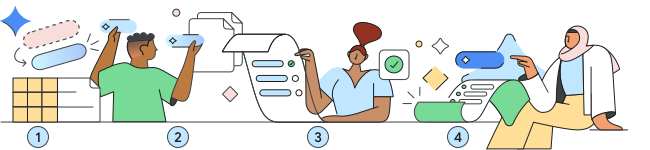
۱. ایجاد یک مدل : ابتدا، یک برچسب طبقهبندی انتخاب یا ایجاد میکنید که مدل هوش مصنوعی پس از آموزش، به طور خودکار آن را روی فایلها اعمال میکند. همچنین برچسب آموزشی را ایجاد میکنید که برای آموزش مدل جهت شناسایی محتوای حساس سازمان شما استفاده میشود. سپس یک مدل هوش مصنوعی برای استفاده از این برچسبها ایجاد میکنید.
۲. آموزش مدل : پس از ایجاد برچسبهای خود، برچسبگذارهای تعیینشده، فایلهای Drive را با برچسب آموزشی طبقهبندی میکنند تا مجموعه دادههای آموزشی شما ایجاد شود. سپس مدل شما از مجموعه دادهها برای یادگیری نحوه طبقهبندی فایلهای حساس استفاده میکند.
۳. فعال کردن طبقهبندی هوش مصنوعی : پس از آموزش مدل، میتوانید برچسبگذاری خودکار فایلها را که به آن اعمال خودکار میگویند، تنظیم کنید. در طول راهاندازی، شما انتخاب میکنید که کدام گزینههای برچسب فعال شوند و کدام کاربران مالک فایلهایی هستند که میخواهید طبقهبندی هوش مصنوعی روی آنها برچسب اعمال کند. سپس مدل شما شروع به برچسبگذاری خودکار فایلهای حساس میکند.
۴. مدل خود را رصد کنید : میتوانید از گزارش رویدادهای درایو برای رصد تعداد فایلهای طبقهبندیشده و همچنین تعداد کاربرانی که برچسب خودکار اعمالشده را پذیرفته یا اصلاح کردهاند (در صورت داشتن مجوز) استفاده کنید.
قبل از اینکه شروع کنی
- درک کنید که برچسبهای طبقهبندی چگونه کار میکنند و چگونه آنها را ایجاد کنید. برای جزئیات بیشتر، به «شروع به کار به عنوان مدیر برچسبهای طبقهبندی» مراجعه کنید.
- برچسبگذارهای تعیینشدهی خود را انتخاب کنید - گروهی از کاربران در سازمان شما که میتوانند برچسب آموزشی را به صورت دستی و صحیح روی فایلهای حساس اعمال کنند.
- یک گروه پیکربندی فقط برای برچسبگذارهای تعیینشدهی خود ایجاد کنید . برای دستورالعملها، به «سفارشیسازی تنظیمات سرویس با گروههای پیکربندی» بروید.
- امتیازات زیر را در حساب کاربری مدیر فعال کنید : مدیریت برچسبهای طبقهبندی، مدیریت قانون DLP و مشاهده قانون DLP.
ایجاد یک مدل
برای ایجاد یک مدل، ابتدا باید یک برچسب طبقهبندی موجود را انتخاب کنید یا یک برچسب جدید ایجاد کنید. در مرحله بعد، باید یک برچسب آموزشی منطبق ایجاد کنید - یا به صورت خودکار (توصیه میشود) یا به صورت دستی با استفاده از مدیریت برچسب - که برچسبگذارهای تعیینشده شما از آن استفاده خواهند کرد.
یک برچسب طبقهبندی انتخاب یا ایجاد کنید
طبقهبندی شما باید برای Drive و Docs فعال باشد. پس از آموزش، مدل هوش مصنوعی به طور خودکار برچسب طبقهبندی شما را به فایلهای حساس Drive اعمال میکند. این مدل فقط روی یک فیلد برای هر برچسب آموزش داده میشود که باید یا یک لیست نشان یا یک لیست گزینهها باشد.
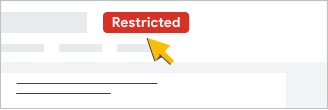
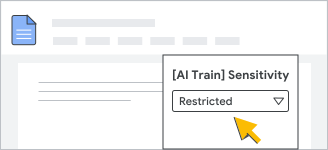
ما یک برچسب حساسیت نشاندار را توصیه میکنیم، زیرا به طور برجسته روی اسناد نشان داده میشود:
وقتی از یک لیست گزینهها یا یک فیلد لیست نشانها برای برچسب طبقهبندی استفاده میکنید، باید:
- حداقل ۲ و حداکثر ۷ گزینه داشته باشید
- منتشر شود
اگر برچسبی دارید که این الزامات را برآورده میکند، میتوانید از آن به عنوان برچسب طبقهبندی استفاده کنید. در غیر این صورت، از مدیریت برچسب برای ایجاد برچسب، قبل یا هنگام تنظیم مدل (بعداً در همین صفحه) استفاده کنید. برای جزئیات بیشتر، به ایجاد برچسبهای طبقهبندی برای سازمان خود بروید.
ایجاد برچسب آموزشی
برچسب آموزشی شما تقریباً با برچسب طبقهبندی یکسان است و فقط برای اهداف آموزشی توسط برچسبگذاران تعیینشده استفاده میشود. هنگام ایجاد مدل خود (بعداً در این صفحه)، میتوانید بهطور خودکار برچسب آموزشی را ایجاد کنید تا مطمئن شوید که با برچسب طبقهبندی مطابقت دارد.
همچنین میتوانید برچسب آموزشی خود را به صورت دستی با استفاده از مدیریت برچسب، قبل یا هنگام تنظیم مدل، ایجاد کنید. برای جزئیات بیشتر، به بخش «چگونه میتوانم برچسبهای آموزشی را به صورت دستی ایجاد کنم؟» در ادامه همین صفحه مراجعه کنید.
مدل را ایجاد کنید
در کنسول مدیریت گوگل، به منو بروید


 امنیت کنترل دسترسی و دادهها طبقهبندی دادهها .
مستلزم داشتن امتیازات مدیریتی برای مشاهده قانون DLP و مدیریت قانون DLP است.
- در بخش طبقهبندی هوش مصنوعی ، روی ایجاد مدل کلیک کنید.
- در لیست برچسب طبقهبندی ، یک برچسب طبقهبندی موجود و فیلد را برای آموزش مدل انتخاب کنید، یا برای ایجاد برچسب با استفاده از مدیریت برچسب، روی ایجاد برچسب کلیک کنید.
اگر در مدیریت برچسب، برچسبی ایجاد کردهاید، به صفحه ایجاد مدل برگردید. ممکن است لازم باشد صفحه را رفرش کنید تا برچسب جدید خود را در لیست ببینید.
- برای برچسب طبقهبندی خود، فیلد واجد شرایطی را که میخواهید استفاده کنید، در فهرست نام فیلد انتخاب کنید.
- روی ادامه کلیک کنید.
- (اختیاری) به طور خودکار یک برچسب آموزشی ایجاد و منتشر کنید که با برچسب طبقهبندی شما مطابقت داشته باشد:
- روی ایجاد برچسب آموزشی کلیک کنید.
- در پیامی که ظاهر میشود، روی «بهروزرسانی مجوزهای برچسب» کلیک کنید. برچسب در حالت ویرایش در مدیریت برچسب در یک برگه جداگانه باز میشود.
- روی مجوزها کلیک کنید ویرایش کنید ، سپس مجوز « میتوان برچسبها را اعمال کرد و مقادیر را تنظیم کرد» را به گروه پیکربندی که شامل برچسبگذارهای شماست، اعطا کنید.
- روی ذخیره کلیک کنید و برگه مدیریت برچسب را ببندید.
توجه: میتوانید بعداً مجوزهای برچسب را نیز تنظیم کنید. اما مهم است که فقط برچسبگذارهای شما به برچسب آموزشی دسترسی داشته باشند.
- (اختیاری) اگر قبلاً برچسب آموزشی ایجاد کردهاید، آن را در لیست برچسب آموزشی انتخاب کنید.
- (اختیاری) همین حالا با کلیک روی «برو به مدیریت برچسب»، برچسب آموزشی خودتان را ایجاد کنید.
مهم: مطمئن شوید که برچسب شما معیارهای برچسب آموزشی را برآورده میکند و مجوزهای برچسب را طوری تنظیم کردهاید که فقط برچسبگذاران شما بتوانند به آن دسترسی داشته باشند. برای جزئیات بیشتر، به دستورالعملهای برچسب آموزشی در ادامه صفحه مراجعه کنید .
به صفحه ایجاد مدل برگردید. ممکن است لازم باشد صفحه را رفرش کنید تا برچسب آموزشی جدید خود را در لیست ببینید.
- در صفحه ایجاد مدل ، روی ادامه کلیک کنید.
- یک نام توصیفی برای مدل وارد کنید.
- روی ایجاد مدل کلیک کنید.
پس از ایجاد مدل، صفحه جزئیات مدل، برچسب آموزشی و برچسب طبقهبندی انتخابی شما را نشان میدهد.
مدل را آموزش دهید

برای آموزش مدل هوش مصنوعی، باید یک مجموعه داده آموزشی ایجاد کنید و سپس اجرای اولیه آموزش آن را آغاز کنید. در طول اجرای آموزش، مدل از مثالهای موجود در مجموعه داده یاد میگیرد.
آموزش مجدد خودکار است: پس از اجرای اولیه آموزش، مدل شما هر ۲ هفته یکبار آموزش مجدد میبیند تا به بهبود یا حفظ سطح دقت آن کمک کند. میتوانید مدل خود را در هر زمانی به صورت دستی آموزش مجدد دهید. پس از هر اجرای آموزش، یک مدل جدید منتشر میشود و برنامه آموزش مجدد خودکار ۲ هفتهای مجدداً تنظیم میشود.
ایجاد یک مجموعه داده آموزشی
برای ایجاد یک مجموعه داده آموزشی، برچسبگذارهای تعیینشده شما باید برچسب آموزشی را حداقل برای ۱۰۰ فایل به ازای هر گزینه برچسب اعمال کنند. برای مثال، اگر برچسب شما ۳ گزینه دارد - مثلاً «نیاز به دانستن»، «محرمانه» و «عمومی» - حداقل به ۳۰۰ فایل آموزشی نیاز دارید. با این حال، بهتر است بیش از ۱۰۰ فایل برای هر گزینه برچسب داشته باشید، زیرا احتمال دارد برخی از فایلها واجد شرایط مجموعه داده آموزشی نباشند. درباره برچسبگذاری نمونههای با کیفیت بالا برای آموزش اطلاعات کسب کنید .
توجه: مجموعه دادههای آموزشی شما میتواند حداکثر ۱ میلیون فایل داشته باشد.
بعد از اینکه مدل را ایجاد کردید، به طور خودکار بررسی میکند که در حدود ۲۴ ساعت چند فایل برای آموزش برچسبگذاری شدهاند. پس از آن، به طور مداوم در طول روز این کار را انجام میدهد.
برای بررسی اینکه چند فایل برچسبگذاری شدهاند:
در کنسول مدیریت گوگل، به منو بروید
امنیت کنترل دسترسی و دادهها طبقهبندی دادهها .مستلزم داشتن امتیازات مدیریتی برای مشاهده قانون DLP و مدیریت قانون DLP است.
- در بخش طبقهبندی هوش مصنوعی ، روی «مشاهده مدلهای n» کلیک کنید.
- در بخش «اقدامات» برای مدل، «مشاهده جزئیات» را انتخاب کنید.
- در پنل بالای صفحه، در قسمت فایلهای آموزشی برای مدل فعال ، تعداد فایلهای برچسبگذاری شده را مشاهده کنید.
اگر مدل شما فایلهای کافی برای آموزش دارد، آماده آموزش است
شروع یک دوره آموزشی
یک دوره آموزشی معمولاً ۴ تا ۶ ساعت طول میکشد، اما برای مجموعه دادههای بزرگتر میتواند بیشتر طول بکشد. مدل شما احتمالاً به چندین دوره آموزشی نیاز دارد تا یاد بگیرد چگونه فایلهای شما را به طور دقیق برچسبگذاری کند.
در طول یک دوره آموزشی، مدل طبقهبندی انتخابشده برای یک فایل را با برچسب آموزشی اعمالشده به فایل مقایسه میکند تا امتیازها را تولید کند. برای جزئیات بیشتر، به «نحوه محاسبه امتیازها» مراجعه کنید.
پس از اجرای آموزش، میتوانید دقت مدل را بررسی کنید.
برای شروع یک دوره آموزشی:
در کنسول مدیریت گوگل، به منو بروید
امنیت کنترل دسترسی و دادهها طبقهبندی دادهها .مستلزم داشتن امتیازات مدیریتی برای مشاهده قانون DLP و مدیریت قانون DLP است.
- در بخش طبقهبندی هوش مصنوعی ، روی «مشاهده مدلهای n» کلیک کنید.
- در صفحه جزئیات مدل ، در قسمت اقدامات مربوط به مدل، گزینه مشاهده جزئیات را انتخاب کنید.
- در پنل تمرین در بالای صفحه، روی شروع تمرین کلیک کنید.
توجه: این دکمه فقط در صورتی در دسترس است که برچسبگذارهای شما حداقل تعداد فایلهای آموزشی را برچسبگذاری کرده باشند.
بعد از آموزش: نمرات مدل را بررسی کنید
پس از یک دوره آموزشی، مدل شما با درصد نمرات برای هر گزینه برچسب منتشر میشود. هر نمره، که نمره یادآوری نامیده میشود، درصد نمونههای آموزشی است که مدل پس از آزمایش خود به درستی طبقهبندی کرده است:
- زیر ۵۰٪ - دقت پایین. مدل به دادههای بهتری نیاز دارد و هنوز آماده نیست.
- از ۵۰ تا ۸۰ درصد - دقت متوسط. مدل ممکن است به صورت محدود آماده باشد.
- بالای ۸۰٪ - دقت بالا. این مدل آماده طبقهبندی فایلها برای سازمان شما است.
برای بررسی دقت مدل خود پس از اجرای آموزش:
در صفحه جزئیات مدل ، میتوانید امتیازهای مدل را مشاهده کنید:
- در پنل نتایج آموزش در بالای صفحه، زیر فایلهای فعلی استفاده شده و امتیازات
- در پنل مجموعه دادههای آموزشی فعلی
فعال کردن طبقهبندی هوش مصنوعی

پس از اینکه مدل هوش مصنوعی برای دستیابی به حداقل سطح دقت (حداقل ۵۰٪) آموزش دید، میتوانید گزینههای برچسب را انتخاب کرده و برچسبگذاری خودکار فایل را فعال کنید یا به صورت خودکار اعمال کنید . با این حال، برای بهترین نتیجه، توصیه میشود منتظر بمانید تا امتیاز مدل شما برای همه گزینههای برچسب حداقل به ۸۰٪ برسد.
برای روشن کردن اعمال خودکار
در کنسول مدیریت گوگل، به منو بروید
امنیت کنترل دسترسی و دادهها طبقهبندی دادهها .مستلزم داشتن امتیازات مدیریتی برای مشاهده قانون DLP و مدیریت قانون DLP است.
- در بخش طبقهبندی هوش مصنوعی ، روی «مشاهده مدلهای n» کلیک کنید.
- در صفحه جزئیات مدل ، در قسمت اقدامات مربوط به مدل، گزینه مشاهده جزئیات را انتخاب کنید.
- در پنل آموزش، روی تنظیم اعمال خودکار کلیک کنید.
توجه: این دکمه فقط در صورتی در دسترس است که حداقل یکی از گزینههای برچسب به دقت ۵۰٪ رسیده باشد.
یا اگر قبلاً اعمال خودکار را تنظیم کردهاید، در قسمت فایلهای دارای برچسب هوش مصنوعی ، روی ویرایش اعمال خودکار کلیک کنید.
- کادرهای مربوط به گزینههای برچسبی را که میخواهید مدل هوش مصنوعی به طور خودکار اعمال کند، علامت بزنید.
- روی ذخیره کلیک کنید و ادامه دهید تا انتخاب کنید کدام واحدها یا گروههای سازمانی مالک فایلهایی هستند که مدل باید برچسبهای خودکار را روی آنها اعمال کند. تنظیم پیشفرض، سازمان مادر سطح بالای شماست.
یا برای انتخاب کاربران در آینده، روی ذخیره کلیک کنید.
- اگر تصمیم به انتخاب کاربران گرفتید، در کنار آن، یک واحد سازمانی یا گروه پیکربندی را انتخاب کنید.
تنظیمات گروه، واحدهای سازمانی را نادیده میگیرد. اطلاعات بیشتر
- روی «برچسب» کلیک کنید - برچسب به صورت خودکار با یکی از گزینههای زیر اعمال میشود .
- روی ذخیره کلیک کنید.
در صفحه جزئیات مدل ، وضعیت اعمال خودکار فعلی برای این قانون روشن است.
توجه: میتوانید طبقهبندی هوش مصنوعی را با استفاده از گزارش رویدادهای درایو رصد کنید. برای جزئیات بیشتر، به «نظارت بر رویدادهای برچسب طبقهبندی هوش مصنوعی» در ادامه همین صفحه مراجعه کنید.
وقتی طبقهبندی هوش مصنوعی فایلها را اسکن میکند
پس از فعال شدن قابلیت اعمال خودکار برای فایلهای متعلق به کاربران و درایوهای اشتراکی، طبقهبندی هوش مصنوعی، فایلهای آنها (در حالت سکون) را حداقل یک بار در عرض ۱ تا ۲ هفته اسکن میکند. طبقهبندی هوش مصنوعی همچنین فایلها را هر زمان که آپلود یا تغییر داده شوند، اسکن میکند و در صورت تغییر محتوای فایل، ممکن است برچسب اعمال شده را تغییر دهد.
نحوه مدیریت تداخلهای اعمال خودکار
قوانین حفاظت از دادهها
مقادیر برچسب تعیینشده توسط قوانین حفاظت از دادهها، بر طبقهبندی هوش مصنوعی اولویت دارند و هر دو بر طبقهبندی پیشفرض اولویت دارند.
قوانین چندگانه
وقتی دو یا چند قانون مشابه سعی میکنند گزینههای برچسب متفاوتی را به یک فایل اعمال کنند، گزینهای که در لیست گزینههای برچسب بالاتر است اعمال میشود. برای مثال، ممکن است برچسبی با فیلدی داشته باشید که در مدیریت برچسب، ۳ گزینه دارد:
- محرمانه
- داخلی
- عمومی
اگر قانون ۱ سعی کند برچسب را به عنوان محرمانه تنظیم کند و قانون ۲ سعی کند برچسب را به عنوان عمومی برای همان فایل تنظیم کند، محرمانه اعمال میشود. قبل از تنظیم قوانین، مطمئن شوید که گزینههای فیلد برچسب به ترتیب اولویت دلخواه شما فهرست شدهاند.
برچسبهای اعمالشده توسط کاربر
برچسبهایی که کاربران به فایلها اعمال میکنند، نسبت به برچسبهای اعمالشده توسط هوش مصنوعی اولویت دارند - یعنی طبقهبندی هوش مصنوعی برچسبی را که کاربر قبلاً تنظیم کرده است، تغییر نمیدهد.
مدل خود را زیر نظر داشته باشید

جزئیات مربوط به نحوه برچسبگذاری فایلها توسط طبقهبندی هوش مصنوعی را در گزارش رویدادهای Drive دریافت کنید. برای هر گزینه برچسب، گزارش نشان میدهد که چه تعداد فایل با استفاده از اعمال خودکار طبقهبندی شدهاند و چند کاربر برچسب اعمال خودکار را پذیرفته یا آن را اصلاح کردهاند. کاربران برای انجام اقدامات روی برچسبهای اعمال خودکار به مجوز نیاز دارند.
مجوزهایی که کاربران برای تعامل با برچسبهای اعمالشده خودکار نیاز دارند
کاربران برای تعامل با برچسبهای اعمالشده خودکار، به مجوزهای فایل و برچسب نیاز دارند. میتوانید مجوزهای مربوط به برچسب طبقهبندی خود را در مدیریت برچسب تنظیم کنید. برای جزئیات بیشتر، به ایجاد برچسبهای طبقهبندی برای سازمان خود مراجعه کنید.
- برای مشاهده برچسبهای اعمالشده خودکار ، کاربران به مجوز « میتوانند این برچسب را مشاهده کنند» برای برچسب طبقهبندی شما نیاز دارند.
- برای پذیرش و اصلاح برچسبهای اعمالشده خودکار ، کاربران به مجوز « میتوانند برچسبها را اعمال کنند و مقادیر را تنظیم کنند» برای برچسب طبقهبندی شما نیاز دارند و باید ویرایشگر یا مالک فایل باشند.
مشاهده رویدادهای طبقهبندی هوش مصنوعی در گزارش رویدادهای Drive
در کنسول مدیریت گوگل، به منو بروید
امنیت کنترل دسترسی و دادهها طبقهبندی دادهها .مستلزم داشتن امتیازات مدیریتی برای مشاهده قانون DLP و مدیریت قانون DLP است.
- در بخش طبقهبندی هوش مصنوعی ، روی «مشاهده مدلهای n» کلیک کنید.
- در صفحه جزئیات مدل ، در قسمت فایلهای دارای برچسب هوش مصنوعی ، گزینه «مشاهده فایلها» را برای برچسبی که میخواهید رویدادهای آن را مشاهده کنید، انتخاب کنید.
ابزار بررسی امنیت در یک برگه جدید باز میشود و نتایج جستجو برای گزارش رویدادهای درایو را برای دو رویداد مرتبط با طبقهبندی هوش مصنوعی نشان میدهد: برچسب اعمال شد و مقدار فیلد برچسب تغییر کرد .
- برای مشاهده جزئیات بیشتر، مانند موارد زیر، روی شرح رویداد کلیک کنید:
- نام و نوع سندی که برچسب گذاری شده است
- مقدار فیلد برچسب اختصاص داده شده به سند (برای مثال، محرمانه یا محدود)
مدل خود را مدیریت کنید
غیرفعال کردن درخواست خودکار برای برچسب طبقهبندی
برای غیرفعال کردن اعمال خودکار برای همه یا فقط گزینههای برچسب خاص:
در کنسول مدیریت گوگل، به منو بروید
امنیت کنترل دسترسی و دادهها طبقهبندی دادهها .مستلزم داشتن امتیازات مدیریتی برای مشاهده قانون DLP و مدیریت قانون DLP است.
- در بخش طبقهبندی هوش مصنوعی ، روی «مشاهده مدلهای n» کلیک کنید.
- در صفحه جزئیات مدل ، در قسمت اقدامات مربوط به مدل، گزینه مشاهده جزئیات را انتخاب کنید.
- در زیر فایلهای دارای برچسب هوش مصنوعی ، روی ویرایش اعمال خودکار کلیک کنید.
- تیک گزینههای برچسبی که میخواهید اعمال خودکار آنها را غیرفعال کنید، بردارید.
یا برای توقف کامل اعمال خودکار، علامت همه گزینهها را بردارید.
برای غیرفعال کردن کامل اعمال خودکار برای واحدها یا گروههای سازمانی خاص:
شما میتوانید اعمال خودکار را برای محتوای متعلق به کاربران در واحدها یا گروههای سازمانی خاص به طور کامل غیرفعال کنید.
در کنسول مدیریت گوگل، به منو بروید
امنیت کنترل دسترسی و دادهها طبقهبندی دادهها .مستلزم داشتن امتیازات مدیریتی برای مشاهده قانون DLP و مدیریت قانون DLP است.
- در بخش طبقهبندی هوش مصنوعی ، روی «مشاهده مدلهای n» کلیک کنید.
- در صفحه جزئیات مدل ، در قسمت اقدامات مربوط به مدل، گزینه مشاهده جزئیات را انتخاب کنید.
- در منوی «اقدامات بیشتر» در بالای صفحه، روی «مدیریت اعمال خودکار» کلیک کنید. بهروزرسانی OUها/گروههای فعالشده
- برای انتخاب یک واحد یا گروه سازمانی، روی آن در سمت چپ کلیک کنید.
- خاموش را انتخاب کنید - برچسب به طور خودکار اعمال نمیشود .
- روی ذخیره کلیک کنید.
حذف یک مدل
ممکن است لازم باشد یک مدل را حذف کنید - برای مثال، به این دلیل که دقت مدل بهبود نمییابد. اگر یک مدل را حذف کنید، تمام تنظیمات طبقهبندی هوش مصنوعی آن به طور دائم حذف میشوند. توجه:
- برچسبهایی که فقط در این مدل استفاده شدهاند از تنظیمات طبقهبندی حذف میشوند و تمام نسخههای مدل حذف میشوند.
- برچسبهای آموزشی روی فایلها باقی میمانند. پس از حذف مدل، میتوانید مدل جدیدی را پیکربندی کنید که از همان برچسب آموزشی (یا برچسب دیگری) استفاده کند.
- هرگونه برچسبگذاری خودکاری که برای این مدل فعال کردهاید، بلافاصله متوقف میشود، اما برچسبهایی که قبلاً بهطور خودکار اعمال شدهاند، روی فایلها باقی میمانند.
- اگر روی برچسب آموزشی و فایلهای آموزشی موجود خود، آموزش مجدد انجام دهید، نتایج مدل مشابه خواهد بود.
- اگر همان برچسب طبقهبندی را برای یک مدل جدید دوباره ایجاد کنید، ویژگی طبقهبندی هوش مصنوعی، طبقهبندیهای مدلهای قبلی را نادیده گرفته و بازنویسی میکند. به این ترتیب، میتوانید فایلهای Drive سازمان خود را "بازپردازش" کنید. این میتواند در صورتی مفید باشد که از زمان استقرار اولیه، بهبودهای قابل توجهی در کیفیت مدل ایجاد کرده باشید.
برای حذف یک مدل:
در کنسول مدیریت گوگل، به منو بروید
امنیت کنترل دسترسی و دادهها طبقهبندی دادهها .مستلزم داشتن امتیازات مدیریتی برای مشاهده قانون DLP و مدیریت قانون DLP است.
- در بخش طبقهبندی هوش مصنوعی ، روی «مشاهده مدلهای n» کلیک کنید.
- در صفحه جزئیات مدل ، در قسمت اقدامات مربوط به مدل، گزینه مشاهده جزئیات را انتخاب کنید.
- در صفحه جزئیات مدل، برای اقدامات در سمت راست، روی حذف مدل کلیک کنید.
پنجرهی «حذف مدل» اثرات حذف مدل را فهرست میکند.
- برای ادامه، روی «حذف مدل» کلیک کنید.
سوالات متداول
برچسبهای آموزشی و طبقهبندی
الزامات برچسبهای آموزشی و طبقهبندی چیست؟
هم برچسب طبقهبندی و هم برچسب آموزشی باید معیارهای زیر را داشته باشند:
- باید حداقل ۲ و حداکثر ۷ گزینه داشته باشد.
- باید گزینههایشان به ترتیب یکسان باشد.
برای مثال، اگر برچسب طبقهبندی گزینههایی به این ترتیب داشته باشد:
- گزینه ۱
- گزینه ۲
- گزینه ۳
گزینههای برچسب آموزشی را نمیتوان به صورت زیر مرتب کرد:
- گزینه ۲
- گزینه ۱
- گزینه ۳
- باید منتشر شود.
- برچسبهایی با مجوزهای دسترسی مختلف داشته باشید. برچسب آموزشی باید فقط برای برچسبگذارهای تعیینشدهای که میتوانند مدل را آموزش دهند، در دسترس باشد. برچسب طبقهبندی میتواند دسترسی گستردهتری داشته باشد.
چگونه میتوانم به صورت دستی یک برچسب آموزشی ایجاد کنم؟
- مطمئن شوید که برچسب، معیارهای برچسب مورد نیاز را برآورده میکند.
- برچسب آموزشی را با کلمه "train" یا "training" مشخص کنید تا تشخیص برچسب و اعمال آن هنگام ایجاد مجموعه داده آموزشی برای برچسبگذارهای تعیینشده شما آسانتر شود.
- یک فیلد توضیحات به برچسب آموزشی اضافه کنید تا به برچسبگذاران تعیینشده کمک کند تا هدف آن را بهتر درک کنند.
- مطمئن شوید که مجوزهای برچسب را فقط برای برچسبگذارهای تعیینشدهتان - یعنی آنهایی که فایلها را برای آموزش مدل شناسایی میکنند - با استفاده از گروه پیکربندی که برای برچسبگذارها ایجاد کردهاید، تنظیم کنید. برچسبگذارها به مجوز « میتوانند برچسبها را اعمال کنند و مقادیر را تنظیم کنند» نیاز دارند. برای جزئیات بیشتر، به «ایجاد برچسبهای طبقهبندی برای سازمان شما» بروید.
آیا میتوانم از برچسب طبقهبندی به عنوان برچسب آموزشی استفاده کنم؟
مجموعه دادههای آموزشی
فایلهای مناسب برای آموزش مدل کدامند؟
برای بهترین نتیجه در آموزش مدل، از برچسبگذارهای تعیینشده خود بخواهید که این دستورالعملها را دنبال کنند:
- مطمئن شوید که هر فایل حداقل ۵۰۰ کاراکتر دارد.
- فایلهایی را انتخاب کنید که نشاندهندهی محتوایی باشند که کاربران در سازمان شما ایجاد، به اشتراک گذاشته و استفاده میکنند.
- تقریباً به تعداد یکسانی از فایلها برای هر گزینه برچسبگذاری کنید، با حداقل ۱۰۰ فایل برای هر گزینه. این به مدل کمک میکند تا درک جامعی از دادههای شما به دست آورد و امتیازات را بهبود بخشد.
- برای هر نوع گزینه، مجموعهای از فایلهای نمونه را به عنوان نماینده در نظر بگیرید. برای مثال، اگر قراردادها نیز از انواع رایج فایلهای فوق سری در سازمان شما هستند، ۱۰۰ رزومه را به عنوان مجموعه کل فایلهای نمونه برای فوق سری برچسبگذاری نکنید.
- برچسب آموزشی را فقط برای فایلهایی که متعلق به سازمان شما هستند، چه مستقیماً متعلق به کاربران باشند و چه در درایوهای مشترک ذخیره شده باشند، اعمال کنید. طبقهبندی هوش مصنوعی فایلهایی را که کاربران خارجی مالک آنها هستند یا در درایوهای مشترک خارجی قرار دارند، پردازش نمیکند.
آیا میتوان مدل را روی فایلهای قبلاً برچسبگذاریشده آموزش داد؟
آیا مدل میتواند به چندین زبان آموزش ببیند؟
نحوه محاسبه امتیازات در طول دوره آموزشی چگونه است؟
آیا وقتی مدلی را آموزش میدهم، میتوانم آن را «فریز» کنم تا آموزش مجدد خودکار متوقف شود؟
آیا کاربران میتوانند برچسبها و مقادیر فیلدها را تغییر دهند یا اصلاح کنند؟
اعمال خودکار
آیا طبقهبندی هوش مصنوعی میتواند تصاویر، ویدیوها و فایلهای صوتی را ارزیابی کند؟
آیا طبقهبندی هوش مصنوعی فقط برای برچسبگذاری محتوای حساس کار میکند؟
آیا طبقهبندی هوش مصنوعی هنگام فعال بودن رمزگذاری سمت کلاینت (CSE) کار میکند؟
چگونه و چه زمانی طبقهبندی هوش مصنوعی برچسبهای اعمالشده خودکار را اصلاح میکند؟
پس از روشن شدن قابلیت اعمال خودکار، طبقهبندی هوش مصنوعی تمام فایلهای در حال سکون را که میتواند متن کافی از آنها استخراج کند، اسکن و طبقهبندی میکند. این فایلها حداقل یک بار اسکن میشوند.
طبقهبندی هوش مصنوعی، فایلها را به صورت دورهای و همزمان با تغییر محتوا، پردازش مجدد میکند. تغییرات محتوا ممکن است منجر به پیشبینی متفاوتی برای یک فایل شود. وقتی طبقهبندی هوش مصنوعی هم گزینه قدیمی و هم گزینه جدید پیشبینیشده برای یک فایل داشته باشد، گزینهای را که در لیست گزینهها بالاتر است، ترجیح میدهد. به عنوان مثال، اگر فیلدی دارای سه گزینه ذکر شده در مدیریت برچسب باشد:
- محرمانه
- داخلی
- عمومی
فرض کنید طبقهبندی هوش مصنوعی، فایلی را به عنوان داخلی طبقهبندی میکند و محتوا به گونهای تغییر میکند که مدل طبقهبندی هوش مصنوعی، محرمانه را پیشبینی میکند. در این حالت، طبقهبندی فایل به محرمانه تغییر میکند. با این حال، اگر مدل طبقهبندی هوش مصنوعی، عمومی را پیشبینی کند، طبقهبندی فایل به صورت داخلی باقی میماند.
طبقهبندی هوش مصنوعی، برچسبهای اعمالشده خودکار و مقادیر فیلدهایی را که توسط کاربران بررسی یا اصلاح شدهاند، اصلاح نمیکند.
اگر مدل تغییر کند، آیا مدل به طور خودکار فایلهای موجود را دوباره ارزیابی میکند؟
فایلهای شما هنگام ایجاد یا اصلاح، توسط آخرین مدل پردازش میشوند. فایلهای موجود هنگام انتشار نسخه جدید مدل، به طور خودکار دوباره پردازش نمیشوند. با این حال، مدل ممکن است به صورت دورهای، مستقل از بهروزرسانیها یا آموزش مجدد مدل خاص، تمام فایلهای شما را با آخرین نسخه دوباره پردازش کند.
آیا طبقهبندی هوش مصنوعی وقتی چندین روش طبقهبندی فعال هستند، نسبت به سایر روشهای طبقهبندی اولویت دارد؟
- قانون DLP بدون بازنویسی کاربر
- طبقه بندی دستی
- قانون DLP با قابلیت بازنویسی توسط کاربر
- طبقهبندی هوش مصنوعی
- طبقهبندی پیشفرض
طبقهبندی هوش مصنوعی میتواند برچسبها را به چه نوع فایلهایی اعمال کند؟
- طبقهبندی هوش مصنوعی از همان پردازش متن قابل فهرستبندی مانند Drive DLP استفاده میکند. برای جزئیات بیشتر، به لیست انواع فایلهای اسکن شده توسط DLP مراجعه کنید. فایلهای صوتی و تصویری پشتیبانی نمیشوند.
- یک فایل باید حداقل مقدار متن را برای طبقهبندی هوش مصنوعی داشته باشد تا بتواند برچسبگذاری شود. در نتیجه، برخی از فایلها، مانند اسناد بسیار کوتاه و تصاویر با مقادیر کم متن، ممکن است طبقهبندی نشوند.
چه اتفاقی میافتد وقتی گزینهای برای اعمال خودکار غیرفعال میشود؟
فایلهایی که طبقهبندی هوش مصنوعی قبلاً برچسبگذاری کرده است، برچسب و مقادیر گزینه اعمالشده را حتی پس از غیرفعال شدن گزینه، حفظ میکنند.
آیا میتوانم برچسبهای اعمالشده خودکار را به حالت اولیه برگردانم؟
صدور مجوز
این ویژگی چگونه برای کاربرانی که مجوز واجد شرایط ندارند، کار میکند؟
فایلهایی که برچسب آموزشی دارند میتوانند متعلق به هر کاربری باشند که مجوزی دارد که از برچسبهای طبقهبندی Drive پشتیبانی میکند. با این حال، طبقهبندی AI فقط فایلهایی را برچسبگذاری میکند که در درایوهای مشترک هستند یا متعلق به کاربرانی هستند که مجوزهایی دارند که از طبقهبندی AI پشتیبانی میکنند. فایلهایی که متعلق به کاربرانی هستند که مجوز پشتیبانیشده ندارند، توسط طبقهبندی AI پردازش نمیشوند.
اگر هیچ کاربری مجوزی که از طبقهبندی هوش مصنوعی پشتیبانی کند، نداشته باشد، اعمال خودکار غیرفعال شده و مدل طبقهبندی حذف میشود. با این حال، برچسبهای آموزشی و برچسبهای اعمال شده توسط طبقهبندی هوش مصنوعی در فایلها باقی میمانند.