

Utgåvor som stöds för den här funktionen: Frontline Standard och Frontline Plus, Enterprise Standard och Enterprise Plus, Education Standard och Education Plus, Enterprise Essentials Plus. Jämför utgåvor
Vissa funktioner i säkerhetscentret – till exempel data som rör Gmail och Drive – är inte tillgängliga med Cloud Identity-premiumversion.
På sidan Säkerhetsstatus kan du övervaka konfigurationen av dina säkerhetsrelaterade inställningar i administratörskonsolen – allt från en plats i Googles administratörskonsol – och göra ändringar i dessa inställningar.
Så här visar du sidan Säkerhetsstatus:
-
I Googles administratörskonsol går du till menyn


 Säkerhet
scenter
Säkerhetsstatus.
Säkerhet
Säkerhetscenter
Säkerhetsstatus.Kräver administratörsbehörighet för Säkerhetscenter samt läsbehörighet till användare och organisationsenheter.
Hämtningstiderna för sidan Säkerhetsstatus varierar beroende på din konfiguration.
Obs!
- Enterprise-kunder får alla inställningar för säkerhetsstatus. Med Frontline Standard, Essentials-utgåvor och Cloud Identity-premiumversion får du tillgång till ett begränsat antal funktioner för säkerhetsstatus. Respektive avsnitt nedan innehåller information om tillgänglighet.
- Det kan ta upp till 24 timmar innan ändringar av inställningarna i administratörskonsolen sprids till sidan för säkerhetsstatus. Ändringar som görs i inställningarna via administratörskonsolen kan granskas i granskningsloggen för administratörskonsolen.
- Avancerade administratörer kan visa alla inställningar på sidan för säkerhetsstatus. Andra administratörer måste beviljas specifika administratörsbehörigheter för att visa inställningar för säkerhetsstatus.
Statuskolumn
Visa antalet organisationsenheter som en inställning har aktiverats eller inaktiverats för. På varje rad visas statusen för dessa inställningar. Exempel: Aktiverad för en organisationsenhet eller Inaktiverad för tio organisationsenheter.
Visa organisationsenheter med riskfyllda konfigurationer
Om du vill visa inställningarna för Googles administratörskonsol och göra ändringar klickar du på de blå länkarna under Status (till exempel Fem organisationsenheter). Då öppnas ett fönster som visar en trädstruktur med en lista över organisationsenheter med riskfyllda konfigurationer. Klicka på någon av organisationsenheterna i det här fönstret för att få direkt åtkomst till säkerhetsinställningarna för organisationsenheten. Sedan kan du justera inställningarna om det behövs.
Observera att organisationsenheter som ärver inställningsstatus också kan påverkas av dina ändringar. Mer information finns i Så här fungerar organisationsstrukturen.
Visa säkerhetsrekommendationer
Beroende på inställningens status visas en grå ikon i kolumnen längst till höger. Du kan klicka på den för att visa en lista över säkerhetsrekommendationer. Det kan även visas en grön kryssruta som indikerar en säker konfiguration. Klicka på de grå ikonerna för mer information och anvisningar.
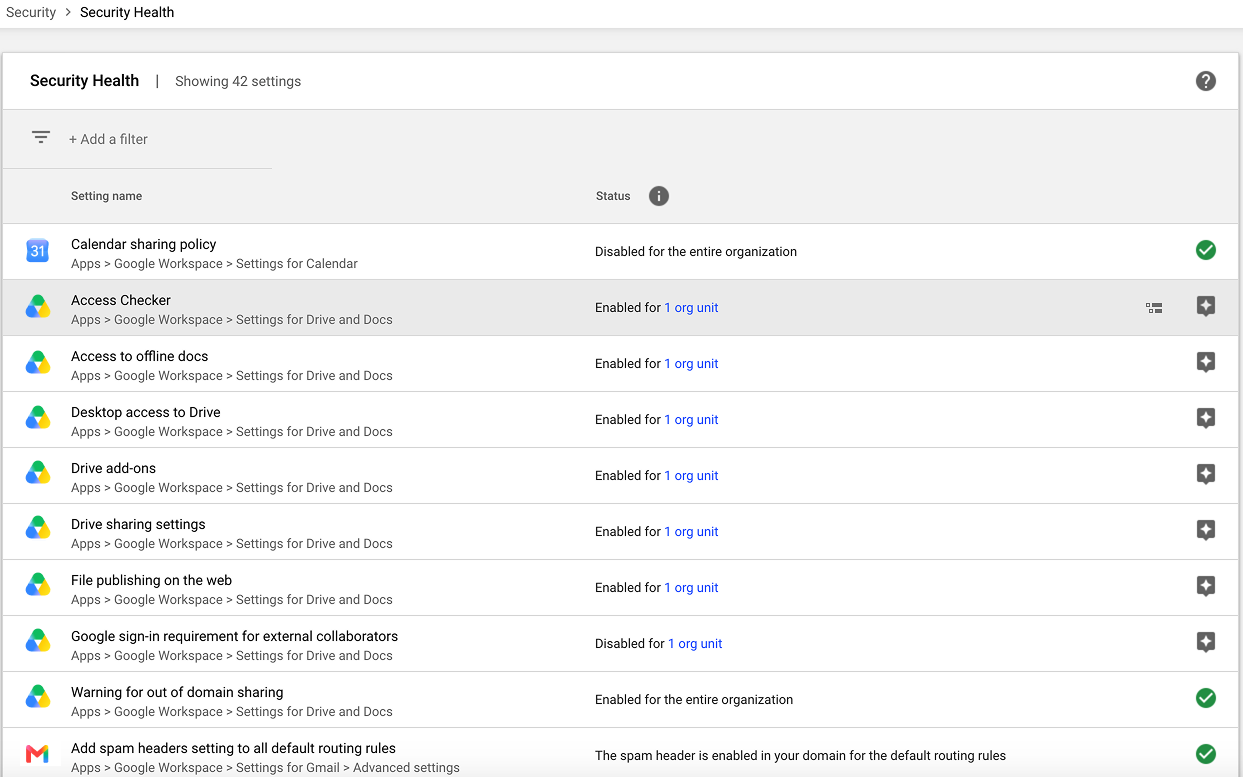
Sidan Säkerhetsstatus
Inställningar för säkerhetsstatus
Du kan övervaka säkerhetsstatus för följande inställningar:
| Kategori | Inställning |
|---|---|
| Gmail |
Utgåvor som stöds: Frontline Plus, Enterprise Plus, Education, Enterprise Essentials Plus |
Utgåvor som stöds: Frontline Plus, Enterprise Plus, Enterprise Essentials Plus |
|
|
Drive |
Utgåvor som stöds: Frontline Plus, Enterprise Plus, Education, Enterprise Essentials Plus |
|
Enhetshantering |
Utgåvor som stöds: Frontline Standard, Frontline Plus, Enterprise, Education, Enterprise Essentials Plus, Cloud Identity Premium |
| Säkerhet |
Utgåvor som stöds: Frontline Standard, Frontline Plus, Enterprise, Education, Cloud Identity Premium, Enterprise Essentials Plus |
|
Security Key Enforcement för användare Utgåvor som stöds: Frontline Plus, Enterprise Plus, Enterprise Essentials Plus |
|
|
Hangouts |
Varning för kontakter utanför domänen i Hangouts Se Externa chattinställningar. Utgåvor som stöds: Frontline Plus, Enterprise Plus, Education |
|
Grupper |
Skapa grupper och medlemskap Utgåvor som stöds: Frontline Plus, Enterprise Plus, Education, Enterprise Essentials Plus |
|
Marketplace-appar |
Användning av Google Workspace Marketplace-appar Utgåvor som stöds: Frontline Plus, Enterprise Plus, Education, Enterprise Essentials Plus |
| Kalender |
Policy för kalenderdelning Utgåvor som stöds: Frontline Plus, Enterprise Plus, Education, Enterprise Essentials Plus |
|
Offlineåtkomst till Kalender Utgåvor som stöds: Frontline Plus, Enterprise Plus, Enterprise Essentials Plus |
|
|
Sites |
Delningspolicy för Sites Utgåvor som stöds: Frontline Plus, Enterprise Plus, Education, Enterprise Essentials Plus |
Om att göra ändringar av dina inställningar
Säkerhetsöverväganden kontra affärsbehov
Utöver säkerhetsöverväganden och metodtips kan du ha affärsbehov av att aktivera eller inaktivera vissa inställningar. Balansera dessa prioriteringar när du utvärderar statusen för dina inställningar.
Organisationsenheter och arv
Du kan aktivera eller inaktivera inställningar för en organisationsenhet. Du kan även konfigurera en underordnad organisation för att åsidosätta inställningen i en överordnad organisation. Annars ärver den underordnade organisationen den överordnade inställningen.
Begränsningar med flera domäner
Du kan inte ange olika policyer eller konfigurationsinställningar för specifika domäner. Alla inställningar i Googles administratörskonsol gäller för alla domäner som ingår i ditt konto. Mer information finns i Begränsningar med flera domäner.
Mer information och anvisningar om säkerhetscentret finns i Om säkerhetscentret.