

Ta funkcja jest dostępna w tych wersjach: Frontline Standard i Frontline Plus, Enterprise Standard i Enterprise Plus, Education Standard i Education Plus oraz Enterprise Essentials Plus. Porównaj wersje
Niektóre funkcje Centrum bezpieczeństwa (na przykład dane związane z Gmailem i Dyskiem) nie są dostępne w Cloud Identity Premium.
Strona Stan zabezpieczeń umożliwia sprawdzanie konfiguracji ustawień konsoli administracyjnej Google związanych z zabezpieczeniami oraz zmienianie ich w jednym miejscu w tej konsoli.
Aby wyświetlić stronę Stan zabezpieczeń:
-
W konsoli administracyjnej Google otwórz Menu


 Bezpieczeństwo
Centrum bezpieczeństwa
Stan zabezpieczeń.
Bezpieczeństwo
Centrum bezpieczeństwa
Stan zabezpieczeń.Wymagane są uprawnienia administratora Centrum bezpieczeństwa oraz uprawnienia do odczytu użytkowników i jednostek organizacyjnych.
Czas potrzebny na załadowanie strony Poziom bezpieczeństwa zależy od konfiguracji.
Uwagi:
- Klienci wersji Enterprise mają do dyspozycji wszystkie ustawienia poziomu bezpieczeństwa. W przypadku wersji Frontline Standard, Essentials i Cloud Identity Premium Edition otrzymujesz część funkcji związanych ze zdrowiem. Szczegółowe informacje o każdym ustawieniu znajdziesz w poniższych sekcjach.
- Rozpowszechnienie zmian ustawień dokonanych w konsoli administracyjnej i ich uwidocznienie na stronie Poziom bezpieczeństwa może zająć do 24 godzin. Zmiany wprowadzone w ustawieniach za pomocą konsoli administracyjnej można sprawdzić w dzienniku kontrolnym konsoli administracyjnej.
- Superadministratorzy mają dostęp do wszystkich ustawień na stronie Stan zabezpieczeń. Inni administratorzy muszą mieć określone uprawnienia administratora, aby wyświetlać ustawienia stanu zabezpieczeń.
Kolumna Stan
Wyświetl liczbę jednostek organizacyjnych, w których ustawienie jest włączone lub wyłączone. W każdym wierszu pokazywany jest stan ustawień, Na przykład Włączone w 1 jednostce organizacyjnej lub Wyłączone w 10 jednostkach organizacyjnych.
Wyświetlanie jednostek organizacyjnych z ryzykownymi konfiguracjami
Aby wyświetlić ustawienia w konsoli administracyjnej Google i wprowadzić zmiany, w sekcji Stan kliknij niebieskie linki (na przykład 5 jednostek organizacyjnych). Otworzy się okno z strukturą drzewa zawierającą listę jednostek organizacyjnych z ryzykownymi konfiguracjami. Kliknij dowolną jednostkę organizacyjną w tym oknie, aby bezpośrednio uzyskać dostęp do jej ustawień zabezpieczeń. W razie potrzeby możesz dostosować ustawienia.
Pamiętaj, że zmiany mogą też wpłynąć na jednostki organizacyjne, które dziedziczą stan ustawień. Więcej informacji znajdziesz w artykule Jak działa struktura organizacyjna.
Wyświetlanie rekomendacji dotyczących zabezpieczeń
W zależności od stanu ustawienia w ostatniej kolumnie po prawej wyświetlany jest zielony znacznik wyboru oznaczający bezpieczną konfigurację lub szara ikona, której kliknięcie powoduje wyświetlenie listy rekomendacji dotyczących zabezpieczeń. Kliknij szare ikony, aby uzyskać więcej informacji i instrukcji.
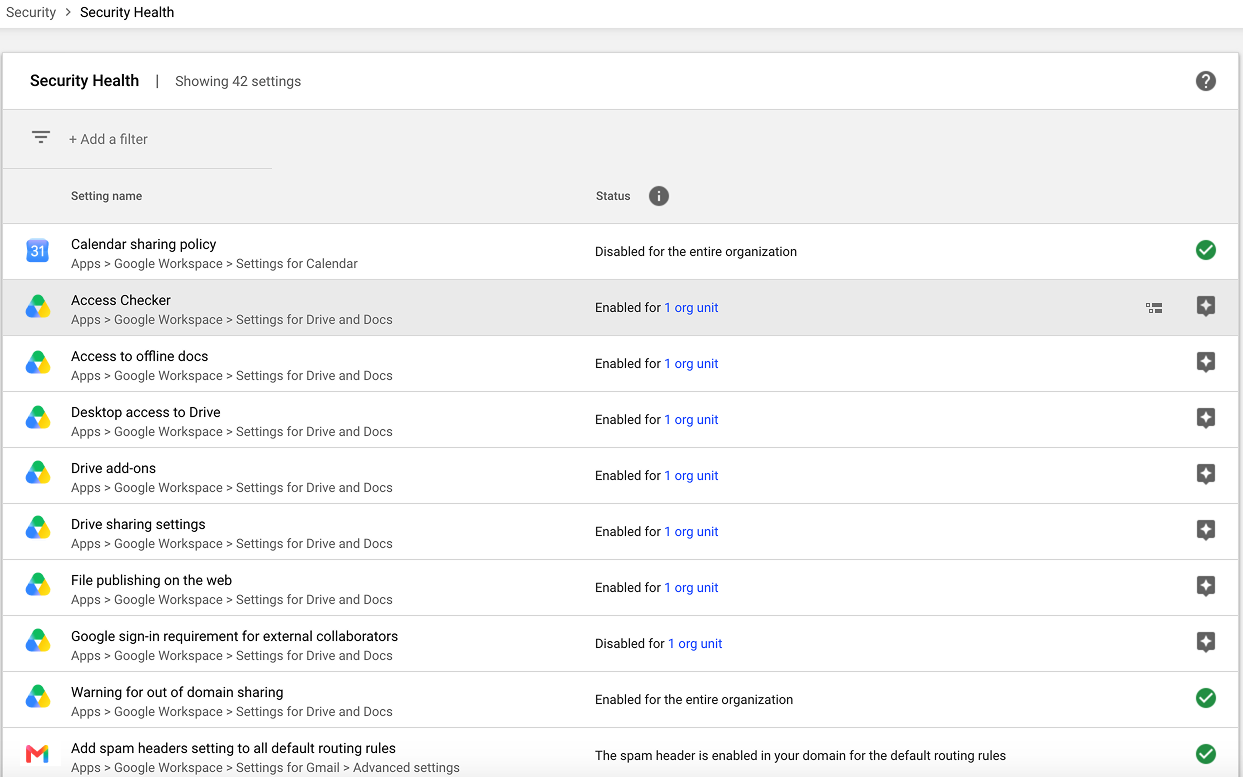
Strona Poziom bezpieczeństwa
Ustawienia stanu zabezpieczeń
Możesz sprawdzać stan zabezpieczeń tych ustawień:
| Kategoria | Ustawienie |
|---|---|
| Gmail |
Obsługiwane wersje: Frontline Plus, Enterprise Plus, Education, Enterprise Essentials Plus |
Obsługiwane wersje: Frontline Plus, Enterprise Plus, Enterprise Essentials Plus |
|
|
Dysk |
Obsługiwane wersje: Frontline Plus, Enterprise Plus, Education, Enterprise Essentials Plus |
|
Zarządzanie urządzeniami |
Obsługiwane wersje: Frontline Standard, Frontline Plus, Enterprise, Education, Enterprise Essentials Plus, Cloud Identity Premium |
| Zabezpieczenia |
Obsługiwane wersje: Frontline Standard, Frontline Plus, Enterprise, Education, Cloud Identity Premium, Enterprise Essentials Plus |
|
Wymuszanie użycia klucza bezpieczeństwa przez użytkowników Obsługiwane wersje: Frontline Plus, Enterprise Plus, Enterprise Essentials Plus |
|
|
Hangouts |
Ostrzeżenie o rozmowie w Hangouts z osobami spoza domeny Zapoznaj się z Ustawieniami czatowania z użytkownikami zewnętrznymi. Obsługiwane wersje: Frontline Plus, Enterprise Plus, Education |
|
Grupy dyskusyjne |
Tworzenie grup i członkostwo Obsługiwane wersje: Frontline Plus, Enterprise Plus, Education, Enterprise Essentials Plus |
|
Aplikacje z Marketplace |
Użycie aplikacji z Google Workspace Marketplace Obsługiwane wersje: Frontline Plus, Enterprise Plus, Education, Enterprise Essentials Plus |
| Kalendarz |
Zasady udostępniania kalendarzy Obsługiwane wersje: Frontline Plus, Enterprise Plus, Education, Enterprise Essentials Plus |
|
Dostęp do Kalendarza w trybie offline Obsługiwane wersje: Frontline Plus, Enterprise Plus, Enterprise Essentials Plus |
|
|
Witryny |
Zasady udostępniania witryn Obsługiwane wersje: Frontline Plus, Enterprise Plus, Education, Enterprise Essentials Plus |
Informacje o wprowadzaniu zmian w ustawieniach
Względy bezpieczeństwa a potrzeby biznesowe
Oprócz względów bezpieczeństwa i sprawdzonych metod możesz mieć potrzeby biznesowe, które wymagają włączenia lub wyłączenia określonych ustawień. Podczas oceny stanu ustawień zachowaj równowagę między tymi priorytetami.
Jednostki organizacyjne i dziedziczenie
Możesz włączyć lub wyłączyć ustawienia jednostki organizacyjnej. W przypadku jednostek podrzędnych możesz zastąpić ustawienie dziedziczone z jednostki nadrzędnej albo pozostawić odziedziczoną wartość.
Ograniczenia związane z używaniem wielu domen
Nie możesz ustalać różnych zasad ani ustawień konfiguracji w poszczególnych domenach. Wszystkie ustawienia w konsoli administracyjnej Google obowiązują we wszystkich domenach, które są częścią Twojego konta. Więcej informacji znajdziesz w artykule Ograniczenia związane z używaniem wielu domen.
Więcej informacji i instrukcji związanych z Centrum zabezpieczeń znajdziesz w artykule Informacje o Centrum bezpieczeństwa.