

Versioni supportate per questa funzionalità: Frontline Standard e Frontline Plus; Enterprise Standard ed Enterprise Plus; Education Standard ed Education Plus; Enterprise Essentials Plus. Confronta la tua versione
Alcune funzionalità del Centro sicurezza, ad esempio i dati relativi a Gmail e Drive, non sono disponibili con Cloud Identity Premium.
La pagina Stato della sicurezza ti consente di monitorare la configurazione delle impostazioni relative alla sicurezza della Console di amministrazione, tutto da un'unica posizione nella Console di amministrazione Google, e di apportare modifiche a queste impostazioni.
Per visualizzare la pagina Stato della sicurezza:
-
Nella Console di amministrazione Google, vai a Menu


 Sicurezza
Centro sicurezza
Stato della sicurezza.
Sicurezza
Centro sicurezza
Stato della sicurezza.È necessario disporre dei privilegi amministrativi Centro sicurezza, oltre all'accesso in lettura per gli utenti e le unità organizzative.
Il tempo necessario per caricare la pagina Stato della sicurezza varia in base alla tua configurazione.
Note:
- I clienti della versione Enterprise ricevono tutte le impostazioni relative allo stato della sicurezza. Con Frontline Standard, le versioni Essentials e Cloud Identity Premium Edition ricevi un sottoinsieme di funzionalità relative allo stato della sicurezza. Per maggiori dettagli, vedi le informazioni sulla disponibilità delle varie impostazioni nelle sezioni seguenti.
- Potrebbero essere necessarie fino a 24 ore prima che le modifiche alle impostazioni della Console di amministrazione vengano propagate alla pagina Stato della sicurezza. Le modifiche apportate alle impostazioni tramite la Console di amministrazione possono essere controllate nel log di controllo della Console di amministrazione.
- I super amministratori possono visualizzare tutte le impostazioni nella pagina Stato della sicurezza. Agli altri amministratori devono essere assegnati privilegi amministrativi specifici per visualizzare le impostazioni dello stato della sicurezza.
Colonna Stato
Visualizzare il numero di unità organizzative per cui un'impostazione è attivata o disattivata. Su ogni riga è visualizzato lo stato delle impostazioni, Ad esempio, Impostazione attivata per 1 unità organizzativa o Impostazione disattivata per 10 unità organizzative.
Visualizza le unità organizzative con configurazioni rischiose
Per visualizzare le impostazioni della Console di amministrazione Google e apportare modifiche, fai clic sui link blu in Stato (ad esempio, 5 unità organizzative). Si apre una finestra che mostra una struttura ad albero con un elenco di unità organizzative con configurazioni rischiose. Fai clic su una delle unità organizzative in questa finestra per accedere direttamente alle impostazioni di sicurezza di quell'unità organizzativa. Se necessario, puoi quindi apportare modifiche alle impostazioni.
Tieni presente che anche le unità organizzative che ereditano lo stato delle impostazioni potrebbero essere interessate dalle modifiche. Per maggiori dettagli, vedi Funzionamento della struttura organizzativa.
Visualizza suggerimenti di sicurezza
A seconda dello stato dell'impostazione, nella colonna all'estrema destra viene visualizzata un'icona grigia su cui puoi fare clic per visualizzare un elenco di consigli sulla sicurezza oppure una casella di controllo verde per indicare una configurazione sicura. Fai clic sulle icone grigie per maggiori dettagli e istruzioni.
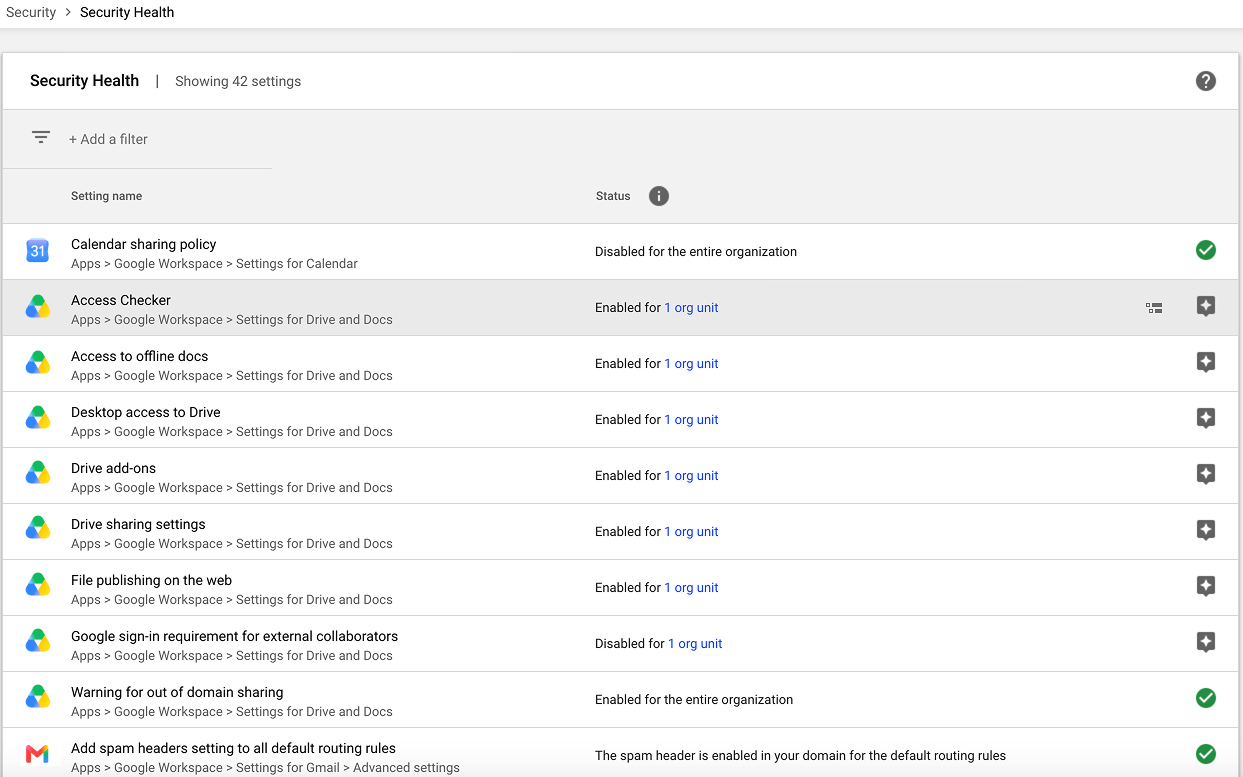
Pagina Stato della sicurezza
Impostazioni di stato della sicurezza
Puoi monitorare lo stato della sicurezza delle seguenti impostazioni:
| Categoria | Impostazione |
|---|---|
| Gmail |
Versioni supportate: Frontline Plus, Enterprise Plus, Education, Enterprise Essentials Plus |
Versioni supportate: Frontline Plus, Enterprise Plus, Enterprise Essentials Plus |
|
|
Drive |
Versioni supportate: Frontline Plus, Enterprise Plus, Education, Enterprise Essentials Plus |
|
Gestione dispositivi |
Versioni supportate: Frontline Standard, Frontline Plus, Enterprise, Education, Enterprise Essentials Plus, Cloud Identity Premium |
| Sicurezza |
Versioni supportate: Frontline Standard, Frontline Plus, Enterprise, Education, Cloud Identity Premium, Enterprise Essentials Plus |
|
Applicazione dei token di sicurezza per gli utenti Versioni supportate: Frontline Plus, Enterprise Plus, Enterprise Essentials Plus |
|
|
Hangouts |
Avviso di Hangout al di fuori del dominio Vedi Impostazioni chat esterna. Versioni supportate: Frontline Plus, Enterprise Plus, Education |
|
Gruppi |
Creazione e adesione ai gruppi Versioni supportate: Frontline Plus, Enterprise Plus, Education, Enterprise Essentials Plus |
|
App del Marketplace |
Utilizzo delle applicazioni di Google Workspace Marketplace Versioni supportate: Frontline Plus, Enterprise Plus, Education, Enterprise Essentials Plus |
| Calendar |
Norme di condivisione del calendario Versioni supportate: Frontline Plus, Enterprise Plus, Education, Enterprise Essentials Plus |
|
Accesso a Calendar offline Versioni supportate: Frontline Plus, Enterprise Plus, Enterprise Essentials Plus |
|
|
Sites |
Criteri di condivisione dei siti Versioni supportate: Frontline Plus, Enterprise Plus, Education, Enterprise Essentials Plus |
Informazioni su come apportare modifiche alle impostazioni
Considerazioni sulla sicurezza e sulle esigenze aziendali
Oltre alle considerazioni sulla sicurezza e alle best practice, potresti avere esigenze aziendali che richiedono l'attivazione o la disattivazione di determinate impostazioni. Bilancia queste priorità quando valuti lo stato delle tue impostazioni.
Unità organizzative ed eredità
Puoi attivare o disattivare le impostazioni per un'unità organizzativa. Puoi anche configurare un'organizzazione secondaria per eseguire l'override dell'impostazione in un'organizzazione principale; in caso contrario, l'organizzazione secondaria eredita l'impostazione principale.
Limitazioni previste in caso di più domini
Non puoi specificare impostazioni di configurazione o criteri diversi per domini specifici. Tutte le impostazioni della Console di amministrazione Google si applicano a tutti i domini che fanno parte del tuo account. Per saperne di più, consulta Limitazioni previste in caso di più domini.
Per maggiori dettagli e istruzioni sul Centro sicurezza, vedi Informazioni sul Centro sicurezza.