

Utgåvor som stöds för den här funktionen: Frontline Standard och Frontline Plus; Enterprise Standard och Enterprise Plus; Education Standard och Education Plus; Enterprise Essentials Plus. Jämför din utgåva
Vissa funktioner i säkerhetscentret – till exempel data relaterade till Gmail och Drive – är inte tillgängliga med Cloud Identity Premium.
På sidan Säkerhetshälsa kan du övervaka konfigurationen av dina säkerhetsrelaterade inställningar för administratörskonsolen – allt från en plats i Googles administratörskonsol – och göra ändringar i dessa inställningar.
Så här visar du sidan för säkerhetsstatus:
I Googles administratörskonsol, gå till Meny


 Säkerhet Säkerhetscenter Säkerhetshälsa .
Kräver administratörsbehörighet i säkerhetscenter , plus läsåtkomst till användare och organisationsenheter .
Laddningstiderna för säkerhetshälsosidan varierar beroende på din konfiguration.
Anteckningar:
- Kunder med Enterprise Edition får alla säkerhetsinställningar. Med Frontline Standard, Essentials-utgåvor och Cloud Identity Premium Edition får du en delmängd av säkerhetsfunktionerna. Se tillgänglighetsinformationen i varje inställningsavsnitt nedan för mer information.
- Ändringar i administratörskonsolens inställningar kan ta upp till 24 timmar innan de distribueras till sidan för säkerhetsstatus. Ändringar som görs i inställningarna via administratörskonsolen kan granskas i administratörskonsolens granskningslogg .
- Superadministratörer kan se alla inställningar på sidan för säkerhetsstatus. Andra administratörer måste beviljas specifika administratörsbehörigheter för att se säkerhetsinställningar.
Statuskolumn
Visa antalet organisationsenheter för vilka en inställning är aktiverad eller inaktiverad. På varje rad visas statusen för dessa inställningar. Till exempel Aktiverad för 1 organisationsenhet eller Inaktiverad för 10 organisationsenheter .
Visa organisationsenheter med riskfyllda konfigurationer
Om du vill visa inställningarna för Googles administratörskonsol och göra ändringar klickar du på de blå länkarna (till exempel 5 organisationsenheter ) under Status . Detta öppnar ett fönster som visar en trädstruktur med en lista över organisationsenheter med riskfyllda konfigurationer. Klicka på någon av organisationsenheterna i det här fönstret för att direkt komma åt säkerhetsinställningarna för den organisationsenheten. Du kan sedan justera dina inställningar om det behövs.
Observera att organisationsenheter som ärver inställningsstatus också kan påverkas av dina ändringar. För mer information, se Så här fungerar organisationsstrukturen .
Visa säkerhetsrekommendationer
Beroende på inställningens status visas en grå ikon längst till höger som du kan klicka på för en lista med säkerhetsrekommendationer, eller så visas en grön kryssruta som indikerar en säker konfiguration. Klicka på de grå ikonerna för mer information och instruktioner.
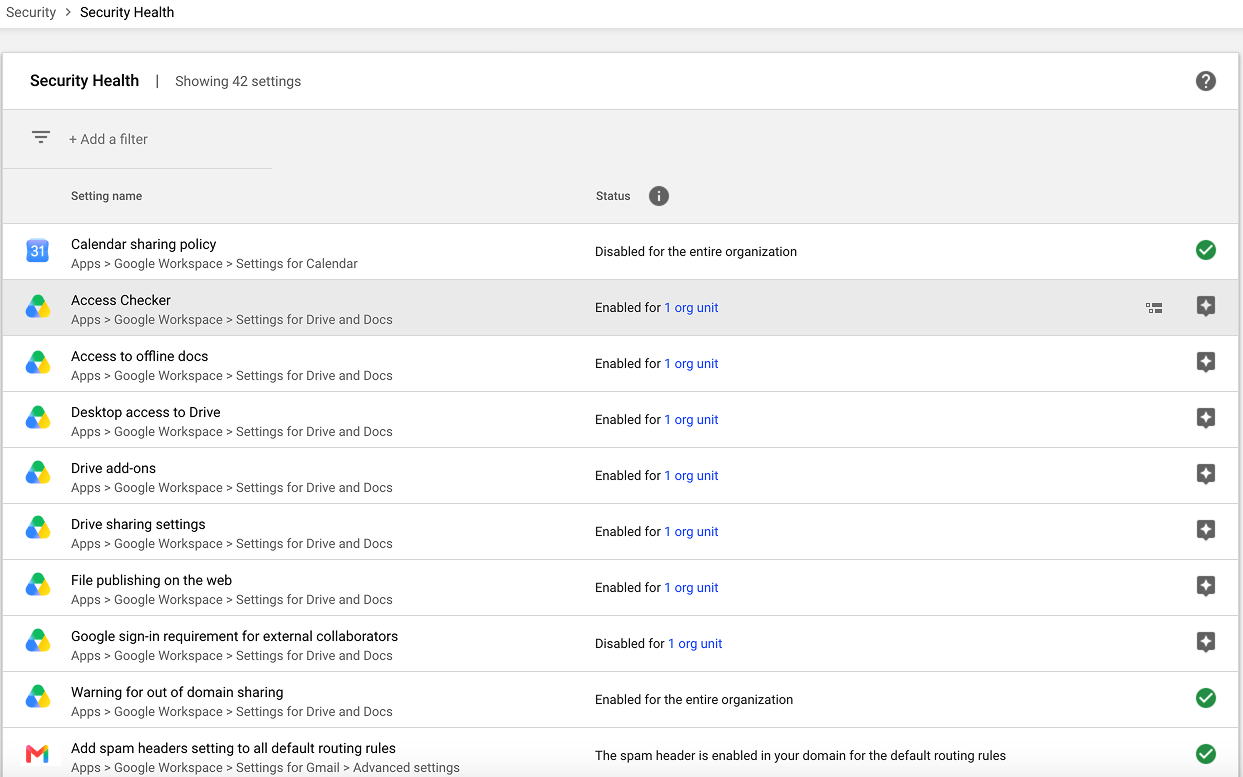
Sida om säkerhetshälsa
Säkerhetsinställningar
Du kan övervaka säkerhetsstatusen för följande inställningar:
| Kategori | Miljö |
|---|---|
| Gmail |
Utgåvor som stöds: Frontline Plus, Enterprise Plus, Education, Enterprise Essentials Plus |
Utgåvor som stöds: Frontline Plus, Enterprise Plus, Enterprise Essentials Plus | |
Köra |
Utgåvor som stöds: Frontline Plus, Enterprise Plus, Education, Enterprise Essentials Plus |
Enhetshantering |
Utgåvor som stöds: Frontline Standard, Frontline Plus, Enterprise, Education, Enterprise Essentials Plus, Cloud Identity Premium |
| Säkerhet |
Utgåvor som stöds: Frontline Standard, Frontline Plus, Enterprise, Education, Cloud Identity Premium, Enterprise Essentials Plus |
Tillämpning av säkerhetsnycklar för användare Utgåvor som stöds: Frontline Plus, Enterprise Plus, Enterprise Essentials Plus | |
Hangouts | Varning för Hangouts utanför domänen Se Inställningar för extern chatt . Utgåvor som stöds: Frontline Plus, Enterprise Plus, Education |
Grupper | Skapande och medlemskap i grupper Utgåvor som stöds: Frontline Plus, Enterprise Plus, Education, Enterprise Essentials Plus |
Marketplace-appar | Användning av Google Workspace Marketplace-appar Utgåvor som stöds: Frontline Plus, Enterprise Plus, Education, Enterprise Essentials Plus |
| Kalender | Policy för kalenderdelning Utgåvor som stöds: Frontline Plus, Enterprise Plus, Education, Enterprise Essentials Plus |
Åtkomst till kalendern när du är offline Utgåvor som stöds: Frontline Plus, Enterprise Plus, Enterprise Essentials Plus | |
Webbplatser | Policy för delning av webbplatser Utgåvor som stöds: Frontline Plus, Enterprise Plus, Education, Enterprise Essentials Plus |
Om att göra ändringar i dina inställningar
Säkerhetsaspekter kontra affärsbehov
Utöver säkerhetsöverväganden och bästa praxis kan du ha affärsbehov för att aktivera eller inaktivera vissa inställningar. Värdera dessa prioriteringar när du utvärderar statusen för dina inställningar.
Organisationsenheter och arv
Du kan aktivera eller inaktivera inställningar för en organisationsenhet. Du kan också konfigurera en underorganisation så att den åsidosätter inställningen i en överordnad organisation; annars ärver underorganisationen överordnad inställning.
Begränsningar med flera domäner
Du kan inte ange olika policyer eller konfigurationsinställningar för specifika domäner. Alla inställningar i Googles administratörskonsol gäller för alla domäner som ingår i ditt konto. Mer information finns i Begränsningar med flera domäner .
För mer information och instruktioner om säkerhetscentret, se Om säkerhetscentret .