

Các phiên bản hỗ trợ tính năng này: Frontline Standard và Frontline Plus; Enterprise Standard và Enterprise Plus; Education Standard và Education Plus; Enterprise Essentials Plus. So sánh phiên bản của bạn
Một số tính năng trong trung tâm bảo mật (ví dụ: dữ liệu liên quan đến Gmail và Drive) không có trong Cloud Identity Premium.
Trang tình trạng bảo mật cho phép bạn giám sát cấu hình của các chế độ cài đặt liên quan đến bảo mật trong Bảng điều khiển dành cho quản trị viên (tất cả ở một nơi trong Bảng điều khiển dành cho quản trị viên của Google) và thay đổi các chế độ cài đặt đó.
Cách xem trang tình trạng bảo mật:
-
Trong Bảng điều khiển dành cho quản trị viên của Google, hãy chuyển đến phần Trình đơn


 Bảo mật
Trung tâm bảo mật
Tình trạng bảo mật.
Bảo mật
Trung tâm bảo mật
Tình trạng bảo mật.Bạn phải có đặc quyền của quản trị viên đối với Trung tâm bảo mật, cộng với quyền đọc đối với người dùng và đơn vị tổ chức.
Thời gian tải trang tình trạng bảo mật có thể khác nhau tuỳ thuộc vào cấu hình của bạn.
Lưu ý:
- Khách hàng sử dụng phiên bản dành cho doanh nghiệp sẽ nhận được tất cả các chế độ cài đặt về tình trạng bảo mật. Với phiên bản Frontline Standard, Essentials và Cloud Identity Premium Edition, bạn sẽ nhận được một số tính năng về tình trạng bảo mật. Hãy xem thông tin về phạm vi cung cấp trong từng phần cài đặt bên dưới để biết thông tin chi tiết.
- Các thay đổi đối với chế độ cài đặt trong Bảng điều khiển dành cho quản trị viên có thể mất đến 24 giờ mới được áp dụng cho trang Tình trạng bảo mật. Bạn có thể kiểm tra các thay đổi đối với chế độ cài đặt thông qua Bảng điều khiển dành cho quản trị viên trong Nhật ký kiểm tra Bảng điều khiển dành cho quản trị viên.
- Quản trị viên cấp cao có thể xem tất cả chế độ cài đặt trên trang tình trạng bảo mật. Bạn cần cấp cho các quản trị viên khác đặc quyền quản trị viên cụ thể để họ có thể xem chế độ cài đặt trạng thái bảo mật.
Cột trạng thái
Xem số lượng đơn vị tổ chức đã bật hoặc tắt một chế độ cài đặt. Trạng thái của các chế độ cài đặt này sẽ xuất hiện trên mỗi hàng. Ví dụ: Đã bật cho 1 đơn vị tổ chức hoặc Đã tắt cho 10 đơn vị tổ chức.
Xem các đơn vị tổ chức có cấu hình rủi ro
Để xem chế độ cài đặt trong Bảng điều khiển dành cho quản trị viên của Google và thực hiện thay đổi, trong mục Trạng thái, hãy nhấp vào các đường liên kết màu xanh dương (ví dụ: 5 đơn vị tổ chức). Thao tác này sẽ mở một cửa sổ hiển thị cấu trúc cây có danh sách các đơn vị tổ chức có cấu hình rủi ro. Nhấp vào một đơn vị tổ chức bất kỳ trong cửa sổ này để truy cập trực tiếp vào chế độ cài đặt bảo mật cho đơn vị tổ chức đó. Sau đó, bạn có thể điều chỉnh chế độ cài đặt nếu cần.
Xin lưu ý rằng các đơn vị tổ chức kế thừa trạng thái cài đặt cũng có thể bị ảnh hưởng bởi những thay đổi của bạn. Để biết thêm thông tin chi tiết, hãy xem bài viết Cách hoạt động của cơ cấu tổ chức.
Xem các đề xuất bảo mật
Tuỳ thuộc vào trạng thái cài đặt, cột ngoài cùng bên phải sẽ hiển thị một biểu tượng màu xám mà bạn có thể nhấp vào để xem danh sách các đề xuất bảo mật, hoặc hiển thị một hộp đánh dấu màu xanh lục để cho biết cấu hình bảo mật. Nhấp vào các biểu tượng màu xám để biết thêm thông tin chi tiết và hướng dẫn.
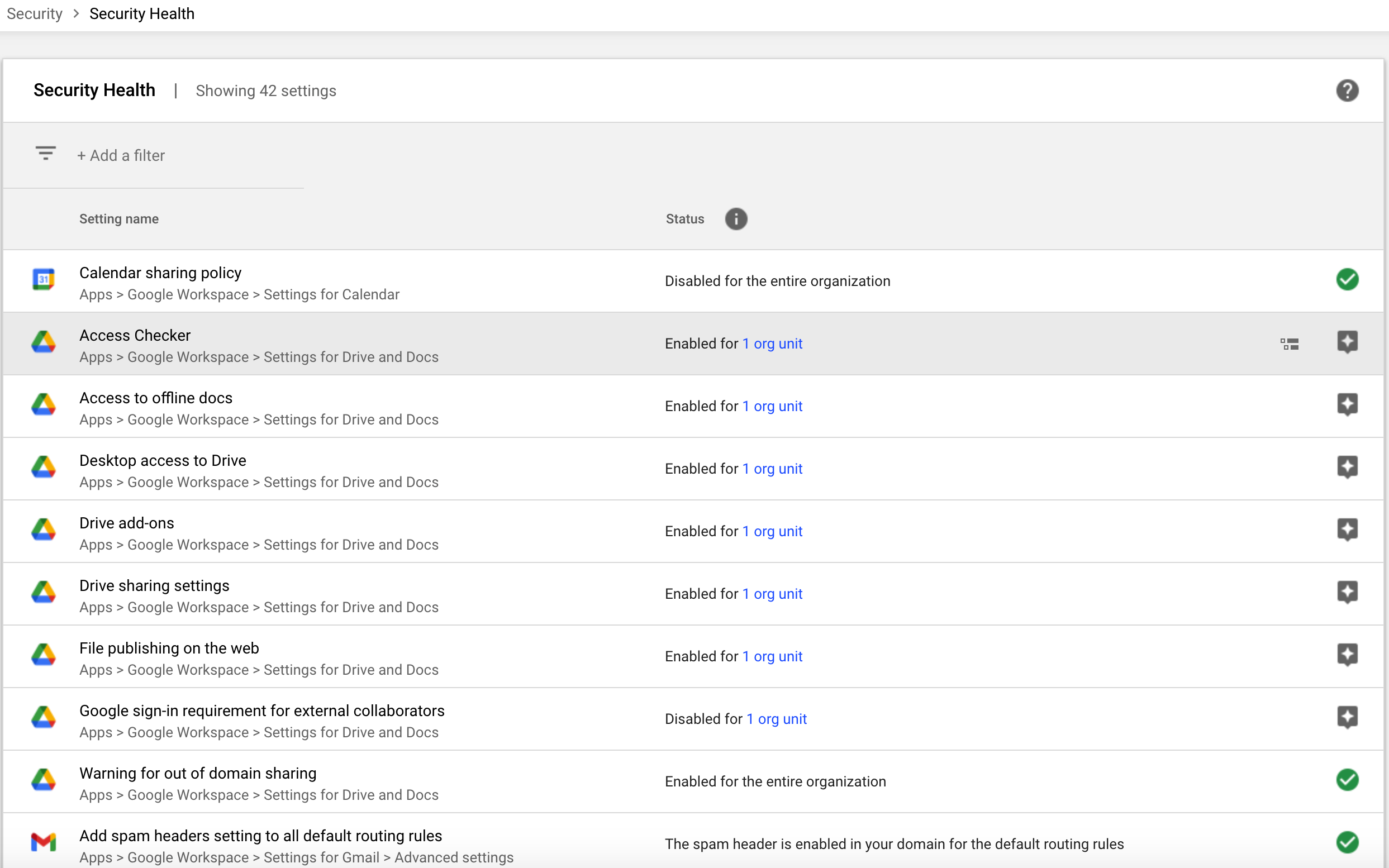
Trang Tình trạng bảo mật
Chế độ cài đặt về tình trạng bảo mật
Bạn có thể theo dõi tình trạng bảo mật của các chế độ cài đặt sau:
| Danh mục | Tên chế độ cài đặt |
|---|---|
| Gmail |
Các phiên bản được hỗ trợ: Frontline Plus, Enterprise Plus, Education, Enterprise Essentials Plus |
Các phiên bản được hỗ trợ: Frontline Plus, Enterprise Plus, Enterprise Essentials Plus |
|
|
Drive |
Các phiên bản được hỗ trợ: Frontline Plus, Enterprise Plus, Education, Enterprise Essentials Plus |
|
Quản lý thiết bị |
Các phiên bản được hỗ trợ: Frontline Standard, Frontline Plus, Enterprise, Education, Enterprise Essentials PlusCloud Identity Premium |
| Bảo mật |
Các phiên bản được hỗ trợ: Frontline Standard, Frontline Plus, Enterprise, Education, Cloud Identity Premium, Enterprise Essentials Plus |
|
Thực thi khoá bảo mật cho người dùng Các phiên bản được hỗ trợ: Frontline Plus, Enterprise Plus, Enterprise Essentials Plus |
|
|
Hangouts |
Cảnh báo về người bên ngoài miền trong Hangouts Xem phần Chế độ cài đặt trò chuyện bên ngoài. Phiên bản được hỗ trợ: Frontline Plus, Enterprise Plus, Education |
|
Groups |
Tạo nhóm và quản lý thành viên Các phiên bản được hỗ trợ: Frontline Plus, Enterprise Plus, Education, Enterprise Essentials Plus |
|
Ứng dụng trên Marketplace |
Mức sử dụng các ứng dụng trên Google Workspace Marketplace Các phiên bản được hỗ trợ: Frontline Plus, Enterprise Plus, Education, Enterprise Essentials Plus |
| Lịch |
Chính sách chia sẻ Lịch Các phiên bản được hỗ trợ: Frontline Plus, Enterprise Plus, Education, Enterprise Essentials Plus |
|
Truy cập vào Lịch khi không có mạng Các phiên bản được hỗ trợ: Frontline Plus, Enterprise Plus, Enterprise Essentials Plus |
|
|
Sites |
Chính sách chia sẻ trang web Các phiên bản được hỗ trợ: Frontline Plus, Enterprise Plus, Education, Enterprise Essentials Plus |
Giới thiệu về việc thay đổi chế độ cài đặt
Các yếu tố cần cân nhắc về bảo mật so với nhu cầu kinh doanh
Ngoài các yếu tố cần cân nhắc về bảo mật và các phương pháp hay nhất, bạn có thể có nhu cầu kinh doanh để bật hoặc tắt một số chế độ cài đặt. Hãy cân bằng các mức độ ưu tiên này khi đánh giá trạng thái của chế độ cài đặt.
Đơn vị tổ chức và tính kế thừa
Bạn có thể bật hoặc tắt chế độ cài đặt cho một đơn vị tổ chức. Bạn cũng có thể định cấu hình một tổ chức con để ghi đè chế độ cài đặt trong một tổ chức mẹ; nếu không, tổ chức con sẽ kế thừa chế độ cài đặt của tổ chức mẹ.
Các giới hạn khi sử dụng nhiều miền
Bạn không thể đặt các chính sách hoặc chế độ cài đặt cấu hình khác nhau cho các miền cụ thể. Tất cả chế độ cài đặt trong Bảng điều khiển dành cho quản trị viên của Google đều áp dụng cho tất cả các miền thuộc tài khoản của bạn. Để biết thêm thông tin, hãy xem phần Các giới hạn khi sử dụng nhiều miền.
Để biết thêm thông tin và hướng dẫn về trung tâm bảo mật, hãy xem bài viết Giới thiệu về trung tâm bảo mật.