

Diese Funktion ist in Frontline Plus und Enterprise Plus enthalten. Es ist auch in den Add‑ons Gemini Enterprise–Legacy, Google AI Pro for Education und AI Security enthalten.
Google Drive-Datenklassifizierungslabels dienen als beschreibende Metadaten für Dateien, die Sie für verschiedene Funktionen wie Datenschutz, Audit-Prüfung und Aufbewahrung verwenden können. Die KI‑basierte Klassifizierung für Google Drive automatisiert das Labeln von Dateien, ohne dass eine Programmierung erforderlich ist.
Es gibt zwei KI-basierte Klassifizierungsmethoden:
- Benutzerdefinierte Modelle: Erstellen Sie ein spezielles Modell für maschinelles Lernen, das auf die Anforderungen Ihrer Organisation zugeschnitten ist und auf einem Satz von Trainingsdaten der Organisation basiert. Als Administrator haben Sie die Kontrolle über die Daten, mit denen Ihre Modelle trainiert werden. Ihr Modell ist nur für Ihre Organisation verfügbar.
- Gemini (Beta) verwenden: Mit den Large Language Models (LLMs) von Gemini können Sie Dateiinhalte prüfen und automatisch Labels anwenden lassen. Die Labels basieren auf benutzerdefinierten, in natürlicher Sprache verfassten Anweisungen, die Sie definieren. Für diese Methode ist keine Datenerfassung oder kein Modelltraining im Voraus erforderlich.
Sie können insgesamt 5 benutzerdefinierte Modelle und Gemini-Anweisungen erstellen, darunter bis zu eine Gemini-Anweisung.
Hinweis:Damit Dateien durch die KI-Klassifizierung gelabelt werden können, müssen sie sich in geteilten Ablagen befinden oder Nutzern mit Lizenzen gehören, die Klassifizierungslabels unterstützen.
KI‑basierte Klassifizierung verwenden
Hier finden Sie die grundlegenden Schritte, die Sie ausführen müssen, um die KI-basierte Klassifizierung einzurichten und neue und vorhandene Dateien in Drive automatisch mit Labels zu versehen.

1. Benutzerdefiniertes Modell oder Gemini-Anweisungen erstellen:Wählen Sie ein Klassifizierungslabel aus oder erstellen Sie eines, das automatisch auf Dateien angewendet werden soll.
Hinweis:Wenn Sie ein benutzerdefiniertes Modell erstellen, erstellen Sie auch das Trainingslabel. Damit werden Beispieldateien markiert, die das Modell verwendet, um zu lernen, wie Daten klassifiziert werden.
2. (Nur benutzerdefiniertes Modell) Modell trainieren:Nachdem Sie Ihre Labels erstellt haben, klassifizieren zuständige Labelersteller Drive-Dateien mit dem Trainingslabel, um Ihr Trainingsdataset zu erstellen. Ihr Modell verwendet dann das Dataset, um zu lernen, wie sensible Dateien klassifiziert werden.
3. KI-Klassifizierung aktivieren:Sobald das Modell trainiert ist oder Gemini-Anweisungen eingerichtet sind, können Sie die automatische Dateilabelerstellung einrichten, die als automatische Anwendung bezeichnet wird. Bei der Einrichtung wählen Sie aus, welche Label-Optionen aktiviert werden sollen und welche Nutzer die Dateien besitzen, auf die die KI-basierte Klassifizierung Labels anwenden soll. Ihr Modell oder Ihre Anweisungen beginnen dann mit dem Labeln vertraulicher Dateien.
4. Modell im Blick behalten:Im Drive-Ereignisprotokoll können Sie nachvollziehen, wie viele Dateien klassifiziert wurden und wie viele Nutzer ein automatisch angewendetes Label akzeptiert oder geändert haben (sofern sie die Berechtigung dazu haben).
Hinweis
- Informationen zur Funktionsweise von Klassifizierungslabels und zum Erstellen von Klassifizierungslabels Weitere Informationen finden Sie unter Erste Schritte als Administrator von Klassifizierungslabels.
- Zuständige Labelanwender auswählen: Das ist eine Gruppe von Nutzern in Ihrer Organisation, die das Trainingslabel manuell und korrekt auf vertrauliche Dateien anwenden können.
- Erstellen Sie eine Konfigurationsgruppe nur für die zuständigen Labelersteller. Eine Anleitung finden Sie im Hilfeartikel Diensteinstellungen mit Konfigurationsgruppen anpassen.
- Aktivieren Sie die folgenden Berechtigungen im Administratorkonto: „Klassifizierungslabels verwalten“, „DLP-Regel verwalten“ und „DLP-Regel ansehen“.
Modell erstellen
Wenn Sie ein Modell erstellen möchten, müssen Sie zuerst ein vorhandenes Klassifizierungslabel auswählen oder ein neues erstellen. Als Nächstes müssen Sie ein entsprechendes Trainingslabel erstellen – entweder automatisch (empfohlen) oder manuell über den Label-Manager –, das von den zugewiesenen Labelern verwendet wird.
Klassifizierungslabel auswählen oder erstellen
Die Klassifizierung muss für Drive und Docs aktiviert sein. Nach dem Training wendet das KI-Modell Ihr Klassifizierungslabel automatisch auf sensible Drive-Dateien an. Das Modell wird nur mit einem Feld pro Label trainiert. Dieses Feld muss entweder eine Badge-Liste oder eine Optionsliste sein.
Wir empfehlen ein Badge-Label für die Vertraulichkeit, da dieses bei Dokumenten gut sichtbar angezeigt wird.
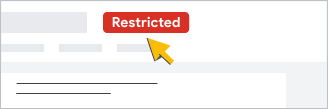
Wenn Sie ein Feld vom Typ „Optionsliste“ oder „Badge-Liste“ für ein Klassifizierungslabel verwenden, muss es die folgenden Anforderungen erfüllen:
- Muss mindestens 2 und darf höchstens 7 Optionen enthalten
- Veröffentlicht sein
Wenn Sie bereits ein Label haben, das diese Anforderungen erfüllt, können Sie es als Klassifizierungslabel verwenden. Andernfalls können Sie mit dem Label-Manager ein Label erstellen, entweder vor oder während der Einrichtung des Modells (siehe unten auf dieser Seite). Weitere Informationen finden Sie im Hilfeartikel Klassifizierungslabels für Ihre Organisation erstellen.
Trainingslabel erstellen
Ihr Trainingslabel ist fast identisch mit dem Klassifizierungslabel und wird nur zu Trainingszwecken von zuständigen Labelanwendern verwendet. Wenn Sie Ihr Modell erstellen (weiter unten auf dieser Seite), können Sie das Trainingslabel automatisch erstellen lassen, damit es mit dem Klassifizierungslabel übereinstimmt.
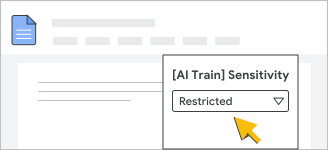
Sie können auch manuell ein eigenes Trainingslabel mit dem Label-Manager erstellen, entweder vor oder während der Einrichtung des Modells. Weitere Informationen finden Sie weiter unten im Abschnitt Wie erstelle ich manuell Trainingslabels?.
Modell erstellen
-
Öffnen Sie in der Admin-Konsole das Dreistrich-Menü


 Sicherheit
Zugriffs- und Datenkontrolle
Datenklassifizierung.
Sicherheit
Zugriffs- und Datenkontrolle
Datenklassifizierung.Hierfür benötigen Sie die Administratorberechtigungen "DLP-Regel ansehen" und "DLP-Regel verwalten".
- Klicken Sie im Bereich KI-basierte Klassifizierung auf Modell erstellen.
- Wählen Sie in der Liste Klassifizierungslabels ein vorhandenes Klassifizierungslabel und Feld aus, für das ein Modell trainiert werden soll, oder klicken Sie auf Label erstellen, um ein Label mit der Labelverwaltung zu erstellen.
Wenn Sie ein Label im Label Manager erstellt haben, kehren Sie zur Seite Modell erstellen zurück. Möglicherweise müssen Sie die Seite aktualisieren, damit das neue Label in der Liste angezeigt wird.
- Wählen Sie in der Liste Feldname das infrage kommende Feld aus, das Sie für Ihr Klassifizierungslabel verwenden möchten.
- Klicken Sie auf Weiter.
- Optional: Trainingslabel, das mit Ihrem Klassifizierungslabel übereinstimmt, automatisch erstellen und veröffentlichen:
- Klicken Sie auf Trainingslabel erstellen.
- Klicken Sie in der angezeigten Meldung auf Labelberechtigungen aktualisieren. Das Label wird im Label Manager in einem separaten Tab im Bearbeitungsmodus geöffnet.
- Klicken Sie auf Berechtigungen Bearbeiten und gewähren Sie dann der Konfigurationsgruppe, die Ihre Labelersteller enthält, die Berechtigung Darf Labels anwenden und Werte festlegen.
- Klicken Sie auf Speichern und schließen Sie den Tab „Label-Manager“.
Hinweis: Sie können Labelberechtigungen auch später festlegen. Es ist jedoch wichtig, dass nur Ihre Labelersteller Zugriff auf das Trainingslabel haben.
- Optional: Wenn Sie bereits ein Trainingslabel erstellt haben, wählen Sie es in der Liste Trainingslabel aus.
- Optional: Sie können jetzt ein eigenes Trainingslabel erstellen, indem Sie auf Zum Label-Manager klicken.
Wichtig:Achten Sie darauf, dass Ihr Label den Kriterien für Trainingslabels entspricht und Sie die Labelberechtigungen so festlegen, dass nur Ihre Labelersteller darauf zugreifen können. Weitere Informationen finden Sie weiter unten auf dieser Seite unter Richtlinien für Trainingslabels.
Kehren Sie zur Seite Modell erstellen zurück. Möglicherweise müssen Sie die Seite aktualisieren, damit das neue Trainingslabel in der Liste angezeigt wird.
- Klicken Sie auf der Seite Modell erstellen auf Weiter.
- Geben Sie einen aussagekräftigen Namen für das Modell ein.
- Klicken Sie auf Modell erstellen.
Nachdem Sie Ihr Modell erstellt haben, werden auf der Seite Modelldetails das ausgewählte Trainingslabel und das Klassifizierungslabels angezeigt.
Modell trainieren

Um das KI-Modell zu trainieren, müssen Sie ein Trainingsdataset erstellen und dann den ersten Trainingslauf starten. Während eines Trainingslaufs lernt das Modell aus den Beispielen im Dataset.
Automatisches erneutes Training:Nach dem ersten Trainingsdurchlauf wird Ihr Modell alle zwei Wochen neu trainiert, um die Genauigkeit zu verbessern oder beizubehalten. Sie können Ihr Modell auch jederzeit manuell neu trainieren. Nach jedem Trainingsdurchlauf wird ein neues Modell veröffentlicht und der Zeitraum für das automatische erneute Training nach zwei Wochen beginnt von Neuem.
Trainings-Dataset erstellen
Damit ein Trainingsdataset erstellt werden kann, müssen die zuständigen Labelersteller das Trainingslabel auf mindestens 100 Dateien pro Labeloption anwenden. Wenn Ihr Label beispielsweise drei Optionen hat, z. B. „Zwingend erforderlich“, „Vertraulich“ und „Öffentlich“, benötigen Sie mindestens 300 Trainingsdateien. Es ist jedoch besser, mehr als 100 Dateien pro Labeloption zu haben, da einige Dateien wahrscheinlich nicht für das Trainings-Dataset infrage kommen. Weitere Informationen zum Labeln von hochwertigen Beispielen für das Training
Hinweis:Ihr Trainings-Dataset darf maximal 1 Million Dateien enthalten.
Nachdem Sie das Modell erstellt haben, wird innerhalb von etwa 24 Stunden automatisch geprüft, wie viele Dateien für das Training mit einem Label versehen wurden. Danach wird den ganzen Tag über kontinuierlich geprüft.
So sehen Sie, wie viele Dateien mit einem Label versehen wurden:
-
Öffnen Sie in der Admin-Konsole das Dreistrich-Menü
Sicherheit
Zugriffs- und Datenkontrolle
Datenklassifizierung.Hierfür benötigen Sie die Administratorberechtigungen "DLP-Regel ansehen" und "DLP-Regel verwalten".
- Klicken Sie im Bereich KI-Klassifizierung auf Gespeicherte Modelle ansehen.
- Wählen Sie unter Aktionen für das Modell die Option Details ansehen aus.
- Sehen Sie sich im Bereich oben auf der Seite unter Trainingsdateien für aktives Modell die Anzahl der Dateien mit Labels an.
Wenn Ihr Modell genügend Dateien für das Training hat, wird „Bereit für das Training“ angezeigt.
Trainingsdurchlauf starten
Ein Trainingslauf dauert in der Regel 4 bis 6 Stunden, kann bei größeren Datasets aber auch länger dauern. Für Ihr Modell sind wahrscheinlich mehrere Trainingsdurchläufe erforderlich, damit es Ihre Dateien korrekt labeln kann.
Während eines Trainingsdurchlaufs vergleicht das Modell die für eine Datei ausgewählte Klassifizierung mit dem auf die Datei angewendeten Trainingslabel, um Werte zu generieren. Weitere Informationen finden Sie im Hilfeartikel Wie werden die Punktzahlen berechnet?.
Nach einem Trainingslauf können Sie die Genauigkeit des Modells prüfen.
So starten Sie einen Trainingslauf:
-
Öffnen Sie in der Admin-Konsole das Dreistrich-Menü
Sicherheit
Zugriffs- und Datenkontrolle
Datenklassifizierung.Hierfür benötigen Sie die Administratorberechtigungen "DLP-Regel ansehen" und "DLP-Regel verwalten".
- Klicken Sie im Bereich KI-Klassifizierung auf Gespeicherte Modelle ansehen.
- Wählen Sie auf der Seite Modelldetails unter Aktionen für das Modell die Option Details ansehen aus.
- Klicken Sie oben auf der Seite im Trainingsbereich auf Trainingslauf starten.
Hinweis:Dieser Button ist nur verfügbar, wenn die Mindestanzahl von Trainingsdateien mit Labels versehen wurde.
Nach dem Training: Modellbewertungen prüfen
Nach einem Trainingsdurchlauf wird Ihr Modell mit Prozentwerten für jede Labeloption veröffentlicht. Jeder Wert, der als Recall-Wert bezeichnet wird, ist der Prozentsatz der Trainingsbeispiele, die das Modell nach dem Test richtig klassifiziert hat:
- Unter 50%: Geringe Genauigkeit. Das Modell benötigt bessere Daten und ist noch nicht bereit.
- 50–80%: Mittlere Genauigkeit. Das Modell ist möglicherweise nur eingeschränkt verfügbar.
- Über 80%: Hohe Genauigkeit. Das Modell kann jetzt Dateien für Ihre Organisation klassifizieren.
So prüfen Sie die Genauigkeit Ihres Modells nach einem Trainingslauf:
Auf der Seite Modelldetails können Sie Modellbewertungen ansehen:
- Im Bereich mit den Trainingsergebnissen oben auf der Seite unter Aktuell einbezogene Dateien und Bewertungen
- Im Bereich Aktuelles Trainings-Dataset
Gemini-Anweisungen erstellen
Wenn Sie eine Reihe von Gemini-Anweisungen erstellen möchten, müssen Sie zuerst ein vordefiniertes Label mit Anweisungen oder ein vorhandenes Klassifizierungslabel auswählen. Prüfen Sie vorab, ob Ihr vorhandenes Label die erforderlichen Einrichtungskriterien erfüllt. Weitere Informationen finden Sie auf dieser Seite unter Klassifizierungslabels auswählen oder erstellen.
-
Öffnen Sie in der Admin-Konsole das Dreistrich-Menü
Sicherheit
Zugriffs- und Datenkontrolle
Datenklassifizierung.Hierfür benötigen Sie die Administratorberechtigungen "DLP-Regel ansehen" und "DLP-Regel verwalten".
- Klicken Sie im Bereich KI-Klassifizierung auf Gemini verwenden.
- Wählen Sie auf der Seite Label auswählen, das Gemini anwenden soll eine Option aus:
- Wählen Sie Vordefiniertes Label anwenden aus, um ein vordefiniertes Label mit Vorlagenanweisungen zu verwenden, die Sie bearbeiten können.
- Wählen Sie Eigenes Label anwenden aus, um eines der vorhandenen Labels Ihrer Organisation zu verwenden.
- Wenn Sie ein neues Label benötigen, klicken Sie auf Label erstellen, um den Label Manager in einem neuen Browsertab zu öffnen.
- Hinweis:Nachdem Sie auf dem Tab „Label Manager“ ein neues Label erstellt und veröffentlicht haben, kehren Sie zum Tab Gemini zum Anwenden von Labels verwenden zurück. Aktualisieren Sie die Seite, um die verfügbaren Optionen zu aktualisieren.
- Wenn Sie Eigenes Label anwenden auswählen, klicken Sie auf das Drop-down-Menü Klassifizierungslabels und wählen Sie ein Label aus.
- Klicken Sie auf Feldname wählen Sie ein Feld aus.
- Klicken Sie auf Weiter.
Geben Sie auf der Seite Anweisungsdetails für Gemini ansehen für jede Labeloption deutliche und ausführliche Anweisungen ein, damit Gemini die Daten Ihrer Organisation klassifizieren kann. Geben Sie für jede Option die folgenden Details an:
- Was die Option darstellt, z. B. eine Kategorie, ein Typ oder eine Eigenschaft
- Wie Gemini die Option identifizieren soll, z. B. anhand von Hinweisen oder Schlüsselwörtern
- Wie Gemini Ausnahmen behandeln soll, z. B. Situationen, in denen die Option nicht angewendet werden sollte
Klicken Sie auf Weiter.
Klicken Sie auf der Seite Labeloptionen auswählen, die für das automatische Anwenden verfügbar sein sollen die Kästchen für die Labeloptionen an, die Gemini automatisch anwenden soll.
- Hinweis:Gemini wendet nicht ausgewählte Optionen nicht auf Dateien in Drive an.
Klicken Sie auf Weiter.
Geben Sie auf der Seite Anweisungen überprüfen und benennen unter Name* einen aussagekräftigen Namen für die Anweisungen ein. Prüfen Sie die Details, um sicherzustellen, dass sie korrekt sind.
Klicken Sie auf Speichern oder Speichern und automatisches Anwenden einrichten.
KI‑basierte Klassifizierung aktivieren

Nachdem Gemini-Anweisungen eingerichtet oder das benutzerdefinierte Modell trainiert wurde, um eine Mindestgenauigkeit von mindestens 50 % zu erreichen, können Sie Labeloptionen auswählen und die automatische Dateilabelerstellung (automatische Anwendung) aktivieren. Die besten Ergebnisse mit einem benutzerdefinierten Modell werden erzielt, wenn die Modellwerte für alle Labeloptionen mindestens 80 % erreichen.
Automatische Anwendung aktivieren
-
Öffnen Sie in der Admin-Konsole das Dreistrich-Menü
Sicherheit
Zugriffs- und Datenkontrolle
Datenklassifizierung.Hierfür benötigen Sie die Administratorberechtigungen "DLP-Regel ansehen" und "DLP-Regel verwalten".
- Klicken Sie im Bereich KI-Klassifizierung auf Gespeicherte Modelle ansehen.
- Wählen Sie auf der Seite Modelldetails unter Aktionen für das Modell die Option Details ansehen aus.
- Klicken Sie im Trainingsbereich auf Automatische Anwendung einrichten.
Hinweis: Dieser Button ist nur verfügbar, wenn mindestens eine Labeloption eine Genauigkeit von 50% erreicht hat.
Wenn Sie die automatische Anwendung bereits eingerichtet haben, klicken Sie unter KI-labelte Dateien auf Automatische Anwendung bearbeiten.
- Setzen Sie ein Häkchen in die Kästchen für die Labeloptionen, die das KI‑Modell automatisch anwenden darf.
- Klicken Sie auf Speichern und fortfahren, um auszuwählen, zu welchen Organisationseinheiten oder Gruppen die Dateien gehören, auf die das Modell automatisch Labels anwenden soll. Die Standardeinstellung ist Ihre übergeordnete Organisation auf oberster Ebene.
Oder klicken Sie auf Speichern, um Nutzer später auszuwählen.
- Wenn Sie Nutzer ausgewählt haben, wählen Sie an der Seite eine Organisationseinheit oder Konfigurationsgruppe aus.
Gruppeneinstellungen überschreiben die Einstellungen von Organisationseinheiten. Weitere Informationen
- Klicken Sie auf An: Label wird mit einer der folgenden Optionen automatisch angewendet.
- Klicken Sie auf Speichern.
Auf der Seite Modelldetails ist der Aktueller Status für automatisches Anwenden für die Regel Ein.
Hinweis: Sie können die KI-Klassifizierung anhand des Drive-Ereignisprotokolls überwachen. Weitere Informationen finden Sie weiter unten auf dieser Seite unter Ereignisse beim Labeling mit KI-Klassifizierung beobachten.
Wann werden Dateien von der KI-Klassifizierung gescannt?
Nachdem die automatische Anwendung für Dateien aktiviert wurde, die Nutzern und geteilten Ablagen gehören, scannt die KI-Klassifizierung die ruhenden Dateien mindestens einmal innerhalb von 1 bis 2 Wochen. Bei der KI-Klassifizierung werden auch Dateien gescannt, wenn sie hochgeladen oder geändert werden. Das angewendete Label kann sich ändern, wenn sich der Inhalt der Datei ändert.
Hinweis:Die Inaktivitätsprüfung von Dateien muss manuell aktiviert werden, wenn die KI-Klassifizierung mit Gemini-Anweisungen verwendet wird. Klicken Sie auf der Seite Anleitung auf Label auf inaktive Dateien anwenden, um diese Funktion zu aktivieren.
Umgang mit Konflikten bei der automatischen Anwendung
Datenschutzregeln
Labelwerte, die durch Datenschutzregeln festgelegt werden, haben Vorrang vor der KI-basierten Klassifizierung und beide haben Vorrang vor der Standardklassifizierung.
Mehrere benutzerdefinierte Modelle oder Gemini-Anweisungen
Wenn durch zwei oder mehr Quellen für die KI-Klassifizierung versucht wird, verschiedene Labeloptionen desselben Label-Felds auf dieselbe Datei anzuwenden, wird die Option angewendet, die in der Optionsliste des Labels weiter oben steht. Beispiel: Sie haben ein Label mit einem Feld, das im Label Manager drei Optionen enthält:
- Vertraulich
- Intern
- Öffentlich
Wenn durch die KI-Klassifizierungsquelle 1 versucht wird, das Label als Vertraulich festzulegen, und durch Quelle 2 versucht wird, das Label für dieselbe Datei auf Öffentlich zu setzen, wird Vertraulich angewendet, da es in der Optionsliste des Labels weiter oben steht. Achten Sie darauf, dass die Feldoptionen eines Labels in der gewünschten Prioritätsreihenfolge aufgeführt sind, bevor Sie Regeln einrichten.
Von Nutzern angewendete Labels
Labels, die Nutzer auf Dateien anwenden, haben Vorrang vor KI-angewendeten Labels. Das bedeutet, dass die KI-Klassifizierung ein Label, das ein Nutzer zuvor festgelegt hat, nicht ändert.
Hinweis:Wenn ein Nutzer eine Datei mit KI-Label akzeptiert oder ändert, gilt das Label als „vom Nutzer angewendet“ und der Wert wird nicht mehr durch die KI-Klassifizierung geändert.
Modell überwachen

Im Drive-Ereignisprotokoll finden Sie Details dazu, wie Dateien durch die KI-Klassifizierung mit einem Label versehen werden. Für jede Labeloption wird im Protokoll angezeigt, wie viele Dateien mit der Funktion zum automatischen Anwenden klassifiziert wurden und wie viele Nutzer das automatisch angewendete Label akzeptiert oder geändert haben. Nutzer benötigen Berechtigungen, um Aktionen für automatisch angewendete Labels auszuführen.
Berechtigungen, die Nutzer für die Interaktion mit automatisch angewendeten Labels benötigen
Nutzer benötigen Datei- und Labelberechtigungen, um mit automatisch angewendeten Labels interagieren zu können. Sie können Berechtigungen für Ihr Klassifizierungslabels im Label Manager festlegen. Weitere Informationen finden Sie unter Klassifizierungslabels für Ihre Organisation erstellen.
- Um automatisch angewendete Labels zu sehen, benötigen Nutzer die Berechtigung Dieses Label ansehen für Ihr Klassifizierungslabel.
- Um automatisch angewendete Labels zu akzeptieren und zu ändern, benötigen Nutzer die Berechtigung Darf Labels anwenden und Werte festlegen für Ihr Klassifizierungslabel und müssen Bearbeiter oder Eigentümer der Datei sein.
Ereignisse zur KI‑basierten Klassifizierung im Drive-Ereignisprotokoll ansehen
-
Öffnen Sie in der Admin-Konsole das Dreistrich-Menü
Sicherheit
Zugriffs- und Datenkontrolle
Datenklassifizierung.Hierfür benötigen Sie die Administratorberechtigungen "DLP-Regel ansehen" und "DLP-Regel verwalten".
- Klicken Sie im Bereich KI-Klassifizierung auf Gespeicherte Modelle ansehen.
- Wählen Sie auf der Seite Modelldetails unter KI-gelabelte Dateien die Option Dateien ansehen für die Labeloption aus, für die Sie Ereignisse ansehen möchten.
Das Sicherheitsprüftool wird in einem neuen Tab geöffnet. Es enthält Suchergebnisse für das Drive-Ereignisprotokoll für zwei Ereignisse im Zusammenhang mit der KI-Klassifizierung: Label angewendet und Labelfeldwert geändert.
- Klicken Sie auf die Beschreibung des Ereignisses, um weitere Informationen zu erhalten, z. B.:
- Name und Typ des Dokuments, das mit einem Label versehen wurde
- Wert des Labelfelds, das dem Dokument zugewiesen ist (z. B. „Vertraulich“ oder „Eingeschränkt“)
Nutzerakzeptanzrate für Gemini-Anweisungen ansehen
Auf der Seite Modelldetails für die KI-Klassifizierung werden im Diagramm Nutzerakzeptanz Leistungsdaten für Ihre Anweisungen angezeigt, die aus Nutzerfeedback der letzten 180 Tage abgeleitet wurden.
Zu den Messwerten gehören:
- Von Nutzern überprüft: Die Gesamtzahl der Nutzer, die mit dem Banner für automatische Labels interagiert haben, um eine mit Gemini angewendete Labeloption zu akzeptieren oder zu ändern.
- Nutzer hat akzeptiert: Die Gesamtzahl der Nutzer, die das von Gemini vorgeschlagene Label beibehalten haben.
Modell verwalten
Automatisches Anwenden eines Klassifizierungslabels deaktivieren
So deaktivieren Sie das automatische Anwenden für alle oder nur bestimmte Labeloptionen:
-
Öffnen Sie in der Admin-Konsole das Dreistrich-Menü
Sicherheit
Zugriffs- und Datenkontrolle
Datenklassifizierung.Hierfür benötigen Sie die Administratorberechtigungen "DLP-Regel ansehen" und "DLP-Regel verwalten".
- Klicken Sie im Bereich KI-Klassifizierung auf Gespeicherte Modelle ansehen.
- Wählen Sie auf der Seite Modelldetails unter Aktionen für das Modell die Option Details ansehen aus.
- Klicken Sie unter Mit KI gekennzeichnete Dateien auf Automatische Anwendung bearbeiten.
- Entfernen Sie die Häkchen bei den Labeloptionen, für die Sie das automatische Anwenden deaktivieren möchten.
Wenn Sie das automatische Anwenden vollständig pausieren möchten, deaktivieren Sie alle Optionen.
So deaktivieren Sie die automatische Anwendung für bestimmte Organisationseinheiten oder Gruppen vollständig:
Sie können die automatische Anwendung für Inhalte, die Nutzern in bestimmten Organisationseinheiten oder Gruppen gehören, vollständig deaktivieren.
-
Öffnen Sie in der Admin-Konsole das Dreistrich-Menü
Sicherheit
Zugriffs- und Datenkontrolle
Datenklassifizierung.Hierfür benötigen Sie die Administratorberechtigungen "DLP-Regel ansehen" und "DLP-Regel verwalten".
- Klicken Sie im Bereich KI-Klassifizierung auf Gespeicherte Modelle ansehen.
- Wählen Sie auf der Seite Modelldetails unter Aktionen für das Modell die Option Details ansehen aus.
- Klicken Sie oben auf der Seite unter Weitere Aktionen auf Automatische Anwendung verwalten Aktivierte Organisationseinheiten/Gruppen aktualisieren.
- Klicken Sie links auf eine Organisationseinheit oder Gruppe, um sie auszuwählen.
- Wählen Sie Aus: Label wird nicht automatisch angewendet aus.
- Klicken Sie auf Speichern.
Benutzerdefiniertes Modell oder Gemini-Anweisungen löschen
Möglicherweise müssen Sie ein benutzerdefiniertes Modell oder Gemini-Anweisungen löschen, wenn die Genauigkeit beispielsweise nicht akzeptabel ist. Wenn Sie ein benutzerdefiniertes Modell oder Gemini-Anweisungen löschen, werden alle Einstellungen für die KI-basierte Klassifizierung dauerhaft entfernt. Hinweis:
- Labels, die im Modell oder in Gemini-Anweisungen verwendet werden, werden aus den KI-Klassifizierungseinstellungen entfernt und der Verlauf des Modells oder der Gemini-Anweisungen wird gelöscht. Die Labels selbst werden jedoch nicht gelöscht und können weiterhin im Label Manager verwaltet werden.
- (Nur benutzerdefiniertes Modell) Trainingslabels bleiben in den Dateien erhalten. Nachdem Sie das Modell gelöscht haben, können Sie ein neues benutzerdefiniertes Modell konfigurieren, das dasselbe Trainingslabel verwendet. Die Leistung der Modelle ist ähnlich, wenn Sie das Training mit dem vorhandenen Trainingslabel und den Trainingsdateien wiederholen.
- Die für das Modell aktivierte automatische Labelanwendung wird sofort beendet. Sie können festlegen, ob Labels, die zuvor automatisch auf Dateien angewendet wurden, die von einem Nutzer nicht akzeptiert oder geändert wurden, entfernt oder beibehalten werden sollen.
- Wenn Sie ein neues Modell oder Gemini-Anweisungen mit demselben Klassifizierungslabel erstellen, werden die Ergebnisse vorheriger Klassifizierungen von der Funktion zur KI-Klassifizierung überschrieben. So können Sie die Drive-Dateien Ihrer Organisation neu verarbeiten lassen. Das kann nützlich sein, wenn sich die Qualität Ihres Modells oder Ihrer Prompts seit der ersten Verwendung deutlich verbessert hat.
So löschen Sie ein Modell oder eine Anleitung:
-
Öffnen Sie in der Admin-Konsole das Dreistrich-Menü
Sicherheit
Zugriffs- und Datenkontrolle
Datenklassifizierung.Hierfür benötigen Sie die Administratorberechtigungen "DLP-Regel ansehen" und "DLP-Regel verwalten".
- Klicken Sie im Bereich KI-Klassifizierung auf Gespeicherte Modelle ansehen.
- Klicken Sie auf der Seite Modellliste neben dem Modell oder der Anleitung auf Aktionen und wählen Sie Modell löschen oder Anleitung löschen aus. Im Dialogfeld werden die Auswirkungen des Löschens aufgeführt. Sie können entscheiden, ob zuvor angewendete Labels beibehalten oder verworfen werden sollen:
- Angewendete Labels beibehalten: Labels, die zuvor durch eine beliebige Version dieser Anweisungen angewendet wurden, bleiben in den Dateien erhalten.
- Angewendete Labels entfernen: Labels, die zuvor durch eine beliebige Version dieser Anweisungen angewendet wurden, werden aus Dateien entfernt. Es kann bis zu zwei Wochen dauern, bis Labels entfernt werden. Labels werden nicht entfernt, wenn sie von einem Nutzer, Regeln, einem anderen KI-Modell oder Gemini-Anweisungen geändert wurden.
- Klicken Sie das Kästchen an, um Folgendes zu bestätigen: Indem Sie fortfahren, erkennen Sie an, dass dies nicht rückgängig gemacht werden kann.
- Klicken Sie auf Modell löschen oder Anweisungen löschen, um fortzufahren.
FAQ
Trainings- und Klassifizierungslabels
Welche Anforderungen gelten für die Trainings- und Klassifizierungslabels?
Sowohl das Klassifizierungslabel als auch das Trainingslabel müssen die folgenden Kriterien erfüllen:
- Enthält mindestens 2 und höchstens 7 Optionen.
- Die Optionen müssen in derselben Reihenfolge sein.
- Muss veröffentlicht sein.
- Haben Labels mit unterschiedlichen Zugriffsberechtigungen. Das Trainingslabel sollte nur bestimmten Labelerstellern zur Verfügung stehen, die das Modell trainieren können. Das Klassifizierungslabel kann einen breiteren Zugriff haben.
Wie erstelle ich manuell ein Trainingslabel?
- Prüfen Sie, ob das Label den erforderlichen Labelkriterien entspricht.
- Identifizieren Sie das Trainingslabel mit dem Wort „train“ oder „training“, damit Ihre zuständigen Labelersteller das Label leichter erkennen und beim Erstellen des Trainingsdatasets anwenden können.
- Fügen Sie dem Trainingslabel ein Beschreibungsfeld hinzu, damit die zugewiesenen Labelersteller den Zweck besser verstehen.
- Legen Sie die Labelberechtigungen nur für die festgelegten Labelanwender fest, die Dateien für das Modelltraining identifizieren. Verwenden Sie dazu die Konfigurationsgruppe, die Sie für Labelanwender erstellt haben.
Kann ich das Klassifizierungslabel als Trainingslabel verwenden?
Darf Google meine privaten Daten zum Trainieren globaler Modelle verwenden, wenn ich Gemini-Prompts eingebe?
Trainings-Datasets
Welche Dateien eignen sich zum Trainieren des Modells?
Damit Sie beim Trainieren des Modells optimale Ergebnisse erzielen, sollten die zuständigen Labelersteller die folgenden Richtlinien beachten:
- Jede Datei muss mindestens 500 Zeichen enthalten.
- Wählen Sie Dateien aus, die Inhalte repräsentieren, die Nutzer in Ihrer Organisation erstellen, freigeben und verwenden.
- Versehen Sie ungefähr die gleiche Anzahl von Dateien pro Labeloption mit Labels, mindestens 100 Dateien für jede Option. So kann das Modell Ihre Daten umfassend analysieren und die Ergebnisse verbessern.
- Fügen Sie für jeden Optionstyp eine repräsentative Auswahl von Dateien hinzu. Benennen Sie beispielsweise 100 Lebensläufe nicht als Gesamtmenge der Beispieldateien für „Streng vertraulich“, wenn Verträge auch als streng vertraulicher Dateityp in Ihrer Organisation gelten.
- Wenden Sie das Trainingslabel nur auf Dateien an, die Ihrer Organisation gehören, also direkt Nutzern gehören oder in geteilten Ablagen gespeichert werden. Bei der KI-Klassifizierung werden keine Dateien verarbeitet, die externen Nutzern gehören oder sich in externen geteilten Ablagen befinden.
Kann das Modell mit Dateien trainiert werden, die zuvor mit Labels versehen wurden?
Kann das Modell in mehreren Sprachen trainiert werden?
Wie werden die Werte während des Trainings berechnet?
Kann ich ein Modell nach dem Training „einfrieren“, um das automatische Neutrainieren zu verhindern?
Dürfen Nutzer Labels und Feldwerte ändern oder korrigieren?
Automatisch anwenden
Kann die KI-Klassifizierung Bilder, Videos und Audiodateien bewerten?
Funktioniert die KI-Klassifizierung nur, um sensiblen Inhalten Label hinzuzufügen?
Funktioniert die KI-Klassifizierung, wenn die clientseitige Verschlüsselung (CSE) aktiviert ist?
Wie und wann werden automatisch angewendete Labels durch die KI-Klassifizierung überarbeitet?
Nachdem die automatische Anwendung aktiviert wurde, werden alle Dateien im Ruhezustand, aus denen ausreichend Text extrahiert werden kann, von der KI-Klassifizierung gescannt und klassifiziert. Diese Dateien werden mindestens einmal gescannt.
Bei der KI-Klassifizierung werden Dateien regelmäßig neu verarbeitet, wenn Inhalte geändert werden. Änderungen am Inhalt können zu einer anderen Vorhersage für eine Datei führen. Wenn die KI-Klassifizierung sowohl eine alte als auch eine neue Option für eine Datei hat, wird die Option bevorzugt, die in der Optionsliste weiter oben steht. Nehmen wir an, ein Feld im Label Manager enthält drei Optionen:
- Vertraulich
- Intern
- Öffentlich
Angenommen, die KI-Klassifizierung klassifiziert eine Datei als Intern und der Inhalt ändert sich so, dass das Modell der KI-basierten Klassifizierung Vertraulich vorhersagt. In diesem Fall wird die Klassifizierung der Datei in Vertraulich geändert. Wenn das Modell der KI-basierten Klassifizierung jedoch Öffentlich vorhersagt, bleibt die Klassifizierung der Datei Intern.
Bei der KI-Klassifizierung werden automatisch angewendete Labels und Feldwerte, die von Nutzern überprüft oder geändert wurden, nicht überarbeitet.
Wenn sich das Modell ändert, werden vorhandene Dateien dann automatisch neu bewertet?
Ihre Dateien werden vom neuesten Modell verarbeitet, wenn sie erstellt oder geändert werden. Vorhandene Dateien werden nicht automatisch neu verarbeitet, wenn eine neue Modellversion veröffentlicht wird. Das Modell kann jedoch in regelmäßigen Abständen alle Ihre Dateien mit der neuesten Version neu verarbeiten, unabhängig von bestimmten Modellupdates oder ‑trainings.
Hat die KI-Klassifizierung Vorrang vor anderen Klassifizierungsmethoden, wenn mehrere aktiv sind?
- DLP-Regel ohne Nutzerüberschreibung
- Manuelle Klassifizierung
- DLP-Regel mit Nutzerüberschreibung
- KI‑basierte Klassifizierung
- Standardklassifizierung
Auf welche Dateitypen können Labels durch KI-Klassifizierung angewendet werden?
- Bei der KI-Klassifizierung wird dieselbe indexierbare Textverarbeitung wie bei Drive DLP verwendet. Weitere Informationen finden Sie in der Liste der von DLP gescannten Dateitypen. Audio- und Videodateien werden nicht unterstützt.
- Eine Datei muss eine Mindestmenge an Text enthalten, damit die KI-Klassifizierung ein Label anwenden kann. Daher werden einige Dateien, z. B. sehr kurze Dokumente und Bilder mit wenig Text, möglicherweise nicht klassifiziert.
Was passiert, wenn eine Option für die automatische Übernahme deaktiviert wird?
Bei Dateien, die zuvor mithilfe der KI-basierten Klassifizierung ein Label erhalten haben, bleiben die angewendeten Label und Optionswerte auch nach der Deaktivierung der Option erhalten.