

Esse recurso está incluído no Frontline Plus e no Enterprise Plus. Ele também está incluído nos complementos Gemini Enterprise–Legacy, Google AI Pro for Education e AI Security.
Os marcadores de classificação de dados do Google Drive funcionam como metadados descritivos para arquivos, que podem ser usados em várias funções, como proteção de dados, investigação de auditoria e retenção. A classificação por IA para o Google Drive automatiza a tarefa de rotular arquivos, sem necessidade de programação.
Há dois métodos de classificação de IA:
- Modelos personalizados: crie um modelo especializado de machine learning exclusivo para sua organização com base em um conjunto de dados de treinamento organizacional. Como administrador, você controla os dados usados para treinar seus modelos. Seu modelo é exclusivo para sua organização.
- Usar o Gemini (Beta): use modelos de linguagem grandes (LLMs) do Gemini para inspecionar o conteúdo dos arquivos e aplicar marcadores automaticamente com base em instruções personalizáveis e em linguagem simples que você define. Esse método não exige coleta de dados ou treinamento de modelos antecipados.
Você pode criar um total de cinco modelos personalizados e instruções do Gemini, incluindo até uma instrução do Gemini.
Observação:para serem marcados pela classificação por IA, os arquivos precisam estar em drives compartilhados ou pertencer a usuários com licenças que oferecem suporte a marcadores de classificação.
Usar a classificação por IA
Confira as etapas básicas para configurar a classificação por IA e rotular automaticamente arquivos novos e atuais no Drive.

1. Criar um modelo personalizado ou instruções do Gemini:escolha ou crie um rótulo de classificação que você quer aplicar automaticamente aos arquivos.
Observação:se você estiver criando um modelo personalizado, também vai criar o rótulo de treinamento. Isso é usado para marcar arquivos de exemplo que o modelo usa para aprender a classificar dados.
2. (Somente modelo personalizado) Treinar o modelo: depois de criar os rótulos, os rotuladores designados classificam os arquivos do Drive com o rótulo de treinamento para criar o conjunto de dados de treinamento. Em seguida, o modelo usa o conjunto de dados para aprender a classificar arquivos sensíveis.
3. Ativar a Classificação por IA:depois que o modelo for treinado ou as instruções do Gemini forem configuradas, você poderá configurar a rotulagem automática de arquivos, chamada de aplicação automática. Durante a configuração, você seleciona quais opções de marcador ativar e quais usuários são proprietários dos arquivos em que você quer que a classificação por IA aplique marcadores. Em seguida, o modelo ou as instruções começam a rotular arquivos sensíveis.
4. Monitore seu modelo:use o registro de eventos do Drive para monitorar quantos arquivos foram classificados e quantos usuários aceitaram ou modificaram um marcador aplicado automaticamente (se tiverem permissões).
Antes de começar
- Entenda como os marcadores de classificação funcionam e como criá-los. Para mais detalhes, acesse Começar a usar os rótulos de classificação como administrador.
- Escolha os rotuladores designados: um grupo de usuários na sua organização que podem aplicar corretamente o rótulo de treinamento de maneira manual a arquivos sensíveis.
- Crie um grupo de configuração apenas para os rotuladores designados. Confira instruções em Personalizar configurações de serviço com grupos de configuração.
- Ative os seguintes privilégios na conta de administrador: Gerenciar marcadores de classificação, Gerenciar regra da DLP e Ver regra da DLP.
Criar um modelo
Para criar um modelo, primeiro selecione ou crie um rótulo de classificação. Em seguida, crie um rótulo de treinamento correspondente, de maneira automática (recomendado) ou manual usando o gerenciador de rótulos, que será usado pelos rotuladores designados.
Escolher ou criar um rótulo de classificação
A classificação precisa estar ativada para o Drive e os Documentos. Após o treinamento, o modelo de IA aplica automaticamente o rótulo de classificação aos arquivos sensíveis do Drive. O modelo é treinado em apenas um campo por rótulo, que precisa ser uma lista de selos ou uma lista de opções.
Recomendamos um marcador de sensibilidade com selo, já que ele aparece em destaque nos documentos.
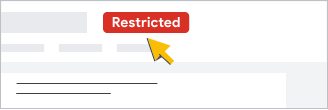
Quando você usa uma lista de opções ou um campo de lista de selos para um rótulo de classificação, ele precisa:
- Ter pelo menos 2 e no máximo 7 opções
- Ser publicado
Se você já tiver um rótulo que atenda a esses requisitos, poderá usá-lo como um rótulo de classificação. Caso contrário, use o gerenciador de rótulos para criar um rótulo antes ou durante a configuração do modelo (mais adiante nesta página). Para mais detalhes, acesse Criar marcadores de classificação para sua organização.
Criar um marcador de treinamento
O rótulo de treinamento é quase idêntico ao de classificação e é usado apenas para fins de treinamento pelos rotuladores designados. Ao criar o modelo (mais adiante nesta página), você pode gerar automaticamente o rótulo de treinamento para garantir que ele corresponda ao rótulo de classificação.
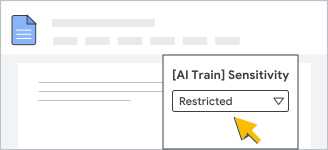
Você também pode criar seu próprio marcador de treinamento manualmente usando o gerenciador de rótulos, antes ou durante a configuração do modelo. Para mais detalhes, consulte Como criar manualmente rótulos de treinamento? mais adiante na página.
Criar o modelo
-
No Google Admin Console, acesse Menu


 Segurança
Controle de dados e acesso
Classificação de dados.
Segurança
Controle de dados e acesso
Classificação de dados.É necessário ter os privilégios de administrador "Ver regra da DLP" e "Gerenciar regra da DLP".
- Na seção Classificação por IA, clique em Criar modelo.
- Na lista rótulo de classificação, selecione um rótulo e um campo para treinar um modelo ou clique em Criar rótulo para criar um usando o Gerenciador de rótulos.
Se você criou um rótulo no Gerenciador de rótulos, volte para a página Criar modelo. Talvez seja necessário atualizar a página para ver o novo marcador na lista.
- Para o rótulo de classificação, selecione o campo qualificado que você quer usar na lista Nome do campo.
- Clique em Continuar.
- (Opcional) Crie e publique automaticamente um rótulo de treinamento que corresponda ao seu rótulo de classificação:
- Clique em Criar marcador de treinamento.
- Clique em Atualizar permissões de marcador na mensagem exibida. O marcador é aberto no modo de edição em uma guia separada do Gerenciador de marcadores.
- Clique em Permissões Editar e conceda a permissão Pode aplicar marcadores e definir valores ao grupo de configuração que contém os rotuladores.
- Clique em Salvar e feche a guia do Gerenciador de marcadores.
Observação: também é possível definir as permissões de marcadores depois. No entanto, é importante que apenas os rotuladores tenham acesso ao marcador de treinamento.
- (Opcional) Se você já tiver criado um marcador de treinamento, selecione-o na lista Marcador de treinamento.
- (Opcional) Crie seu próprio rótulo de treinamento agora clicando em Acessar o gerenciador de rótulos.
Importante:verifique se o marcador atende aos critérios de marcador de treinamento e defina as permissões para que apenas os rotuladores possam acessar. Para mais detalhes, acesse as diretrizes de rótulo de treinamento mais adiante na página.
Volte para a página Criar modelo. Talvez seja necessário atualizar a página para ver o novo rótulo de treinamento na lista.
- Na página Criar modelo, clique em Continuar.
- Informe um nome descritivo para o modelo.
- Clique em Criar modelo.
Depois de criar o modelo, a página Detalhes do modelo mostra os rótulos de treinamento e de classificação selecionados.
Treinar o modelo

Para treinar o modelo de IA, crie um conjunto de dados de treinamento e inicie a execução inicial do treinamento. Durante uma execução de treinamento, o modelo aprende com os exemplos no conjunto de dados.
O retreinamento é automático:após o treinamento inicial, seu modelo é treinado de novo a cada duas semanas para melhorar ou manter o nível de acurácia. Você pode treinar seu modelo manualmente quando quiser. Após cada treinamento, um novo modelo é lançado, e a programação de retreinamento automático de duas semanas é redefinida.
Criar um conjunto de dados de treinamento
Para criar um conjunto de dados de treinamento, os rotuladores designados precisam aplicar o marcador de treinamento a pelo menos 100 arquivos por opção de marcador. Por exemplo, se o rótulo tiver três opções, como "Necessidade de saber", "Confidencial" e "Público", você precisará de pelo menos 300 arquivos de treinamento. No entanto, é melhor ter mais de 100 arquivos por opção de marcador, porque é provável que alguns arquivos não estejam qualificados para o conjunto de dados de treinamento. Saiba como rotular exemplos de alta qualidade para treinamento.
Observação:seu conjunto de dados de treinamento pode ter no máximo um milhão de arquivos.
Depois de criar o modelo, ele verifica automaticamente quantos arquivos foram rotulados para treinamento em cerca de 24 horas. Depois disso, ele verifica continuamente ao longo do dia.
Para verificar quantos arquivos foram rotulados:
-
No Google Admin Console, acesse Menu
Segurança
Controle de dados e acesso
Classificação de dados.É necessário ter os privilégios de administrador "Ver regra da DLP" e "Gerenciar regra da DLP".
- Na seção Classificação por IA, clique em Ver modelos salvos.
- Em Ações do modelo, selecione Ver detalhes.
- No painel na parte de cima da página, em Arquivos de treinamento para o modelo ativo, confira o número de arquivos rotulados.
Se o modelo tiver arquivos suficientes para treinamento, a mensagem "Pronto para treinamento" vai aparecer.
Iniciar um treinamento
Uma execução de treinamento normalmente leva de 4 a 6 horas, mas pode demorar mais para conjuntos de dados maiores. Seu modelo provavelmente vai precisar de vários treinamentos para aprender a rotular seus arquivos com precisão.
Durante um treinamento, o modelo compara a classificação selecionada para um arquivo com o marcador de treinamento aplicado a ele para gerar pontuações. Para mais detalhes, acesse Como as pontuações são calculadas.
Depois de uma execução de treinamento, é possível verificar a acurácia do modelo.
Para iniciar um treinamento:
-
No Google Admin Console, acesse Menu
Segurança
Controle de dados e acesso
Classificação de dados.É necessário ter os privilégios de administrador "Ver regra da DLP" e "Gerenciar regra da DLP".
- Na seção Classificação por IA, clique em Ver modelos salvos.
- Na página Detalhes do modelo, em Ações, selecione Ver detalhes.
- No painel de treinamento na parte de cima da página, clique em Iniciar uma execução de treinamento.
Observação:esse botão só vai estar disponível se os rotuladores tiverem rotulado o número mínimo de arquivos de treinamento.
Após o treinamento: verifique as pontuações do modelo
Depois de um treinamento, o modelo é lançado com pontuações de porcentagem para cada opção de marcador. Cada pontuação, chamada de pontuação de recall, é a porcentagem de exemplos de treinamento que o modelo classificou corretamente após o teste:
- Abaixo de 50%: baixa precisão. O modelo precisa de dados de qualidade e ainda não está pronto.
- De 50 a 80%: precisão média. O modelo pode estar pronto de forma limitada.
- Acima de 80%: alta precisão. O modelo está pronto para classificar arquivos da sua organização.
Para verificar a acurácia do modelo após uma execução de treinamento:
Na página Detalhes do modelo, você pode conferir as pontuações do modelo:
- No painel de resultados do treinamento na parte de cima da página, em Arquivos atuais usados e pontuações
- No painel Conjunto de dados de treinamento atual
Criar instruções para o Gemini
Para criar um conjunto de instruções do Gemini, primeiro selecione um marcador predefinido que contenha instruções ou escolha um marcador de classificação. Antes de começar, verifique se o marcador atual atende aos critérios de configuração necessários. Para mais detalhes, acesse Escolher ou criar um marcador de classificação nesta página.
-
No Google Admin Console, acesse Menu
Segurança
Controle de dados e acesso
Classificação de dados.É necessário ter os privilégios de administrador "Ver regra da DLP" e "Gerenciar regra da DLP".
- Na seção Classificação por IA, clique em Usar o Gemini.
- Na página Selecione o marcador para o Gemini aplicar, escolha uma opção:
- Selecione Aplicar um rótulo predefinido para usar um rótulo predefinido com instruções de modelo que podem ser editadas.
- Selecione Aplicar seu próprio marcador para usar um dos marcadores existentes da sua organização.
- Se você precisar de um novo marcador, clique em Criar marcador para abrir o gerenciador de marcadores em uma nova guia do navegador.
- Observação:depois de criar e publicar um novo rótulo na guia do gerenciador de rótulos, volte para a guia Usar o Gemini para aplicar rótulos. Atualize a página para atualizar as opções disponíveis.
- Se você escolher Aplicar seu próprio rótulo, selecione o menu suspenso Rótulo de classificação e escolha um rótulo.
- Clique em Nome do campo e selecione um campo.
- Clique em Continuar.
Na página Revise os detalhes das instruções do Gemini, insira instruções claras e abrangentes para cada opção de marcador e ajude o Gemini a classificar os dados da sua organização. Inclua os seguintes detalhes para cada opção:
- O que a opção representa, como uma categoria, um tipo ou uma característica
- Como o Gemini deve identificar a opção, como pistas ou palavras-chave
- Como o Gemini deve lidar com exceções, como situações em que a opção não deve ser aplicada
Clique em Continuar.
Na página Selecione as opções de marcador a serem aplicadas automaticamente, marque as caixas das opções específicas que o Gemini deve aplicar automaticamente.
- Observação:o Gemini não vai aplicar opções desmarcadas a arquivos no Drive.
Clique em Continuar.
Na página Revise e nomeie as instruções, insira um nome descritivo para as instruções em Nome*. Revise e verifique os detalhes para garantir a precisão.
Clique em Salvar ou Salvar e configurar a aplicação automática.
Ativar a classificação por IA

Depois que as instruções do Gemini forem configuradas ou o modelo personalizado for treinado para alcançar um nível mínimo de acurácia de pelo menos 50%, você poderá escolher as opções de marcadores e ativar a rotulagem automática de arquivos ou a aplicação automática. Para alcançar os melhores resultados com um modelo personalizado, é recomendável aguardar que as pontuações do modelo para todas as opções de marcador atinjam pelo menos 80%.
Para ativar a aplicação automática
-
No Google Admin Console, acesse Menu
Segurança
Controle de dados e acesso
Classificação de dados.É necessário ter os privilégios de administrador "Ver regra da DLP" e "Gerenciar regra da DLP".
- Na seção Classificação por IA, clique em Ver modelos salvos.
- Na página Detalhes do modelo, em Ações, selecione Ver detalhes.
- No painel de treinamento, clique em Configurar aplicação automática.
Observação: esse botão só fica disponível se pelo menos uma opção de marcador atingir 50% de acurácia.
Ou, se você já tiver configurado a aplicação automática, em Arquivos rotulados com IA, clique em Editar aplicação automática.
- Marque as caixas referentes às opções de marcador que você quer que o modelo de IA aplique automaticamente.
- Clique em Salvar e continuar para selecionar quais unidades organizacionais ou grupos são proprietários dos arquivos em que o modelo deve aplicar marcadores automaticamente. A configuração padrão é a organização principal de nível superior.
Ou clique em Salvar para selecionar usuários mais tarde.
- Se você escolheu selecionar usuários, na lateral, selecione uma unidade organizacional ou um grupo de configuração.
As configurações do grupo substituem as definições das unidades organizacionais. Saiba mais
- Clique em Ativado: o marcador é aplicado automaticamente com uma das opções abaixo.
- Clique em Salvar.
Na página Detalhes do modelo, o Status atual da aplicação automática da regra é Ativado.
Observação: é possível monitorar a classificação de IA usando o registro de eventos do Drive. Para mais detalhes, consulte Monitorar eventos de rótulo de classificação de IA mais adiante nesta página.
Quando a classificação por IA verifica arquivos
Depois que a aplicação automática é ativada para arquivos de propriedade de usuários e drives compartilhados, a Classificação por IA verifica os arquivos (em repouso) pelo menos uma vez em uma ou duas semanas. A classificação por IA também verifica os arquivos sempre que eles são enviados ou modificados e pode mudar o marcador aplicado se o conteúdo do arquivo for alterado.
Observação:a verificação de arquivos inativos precisa ser ativada manualmente ao usar a classificação por IA com instruções do Gemini. Para ativar esse recurso, clique em Aplicar rótulo a arquivos inativos na página Instruções.
Como os conflitos de implementação automática são tratados
Regras de proteção dos dados
Os valores dos marcadores definidos pelas regras de proteção de dados têm prioridade sobre a classificação da IA e ambos têm prioridade sobre a classificação padrão.
Vários modelos personalizados ou instruções do Gemini
Quando duas ou mais fontes de classificação por IA tentam aplicar opções de marcador diferentes do mesmo campo de marcador ao mesmo arquivo, a opção mais alta na lista de opções do marcador é aplicada. Por exemplo, você pode ter um marcador com um campo que tem três opções no Gerenciador de marcadores:
- Confidencial
- Interno
- Público
Se a fonte 1 da classificação por IA tentar definir o marcador como Confidencial e a fonte 2 tentar definir o marcador como Público para o mesmo arquivo, Confidencial será aplicado porque está mais acima na lista de opções do marcador. Antes de configurar as regras, verifique se as opções de campo de um marcador estão listadas em sua ordem de prioridade preferida.
Marcadores aplicados pelo usuário
Os marcadores aplicados pelos usuários têm prioridade sobre os marcadores aplicados pela IA. Ou seja, a classificação por IA não modifica um marcador definido anteriormente por um usuário.
Observação:quando um usuário aceita ou modifica um arquivo rotulado pela IA, o marcador é considerado "aplicado pelo usuário", e a classificação por IA não modifica mais o valor dele.
Monitore seu modelo

Confira detalhes sobre como a classificação por IA está rotulando arquivos no registro de eventos do Drive. Para cada opção de marcador, o registro mostra quantos arquivos foram classificados usando a aplicação automática e quantos usuários aceitaram ou modificaram o marcador aplicado automaticamente. Os usuários precisam de permissões para realizar ações em marcadores aplicados automaticamente.
Permissões necessárias para interagir com marcadores aplicados automaticamente
Os usuários precisam de permissões de arquivo e marcador para interagir com marcadores aplicados automaticamente. É possível definir permissões para seu rótulo de classificação no gerenciador de rótulos. Para mais detalhes, consulte Criar marcadores de classificação para sua organização.
- Para ver os rótulos aplicados automaticamente, os usuários precisam da permissão Pode ver este rótulo para o rótulo de classificação.
- Para aceitar e modificar rótulos aplicados automaticamente, os usuários precisam da permissão Pode aplicar rótulos e definir valores para o rótulo de classificação e ser um Editor ou Proprietário do arquivo.
Conferir eventos de classificação por IA no registro de eventos do Drive
-
No Google Admin Console, acesse Menu
Segurança
Controle de dados e acesso
Classificação de dados.É necessário ter os privilégios de administrador "Ver regra da DLP" e "Gerenciar regra da DLP".
- Na seção Classificação por IA, clique em Ver modelos salvos.
- Na página Detalhes do modelo, em Arquivos rotulados com IA, selecione Ver arquivos para a opção de rótulo em que você quer ver os eventos.
A ferramenta de investigação de segurança é aberta em uma nova guia, mostrando os resultados da pesquisa do registro de eventos do Drive para dois eventos relacionados à classificação de IA: Marcador aplicado e Valor do campo do marcador alterado.
- Clique no evento Descrição para ver outros detalhes, como:
- Nome e tipo do documento identificado
- Valor do campo de marcador atribuído ao documento (por exemplo, "Confidencial" ou "Restrito")
Conferir sua taxa de aceitação do usuário para instruções do Gemini
Na página Detalhes do modelo da classificação de IA, o gráfico Aceitação do usuário mostra dados de performance das suas instruções derivados do feedback dos usuários nos últimos 180 dias.
As métricas incluem:
- Revisado pelo usuário: o número total de usuários que interagiram com o banner de rótulo automatizado para aceitar ou modificar uma opção de rótulo aplicada com o Gemini.
- Usuário aceitou: é o número total de usuários que optaram por manter o rótulo específico sugerido pelo Gemini.
Gerenciar o modelo
Desativar a aplicação automática de um rótulo de classificação
Para desativar a aplicação automática de todas ou apenas opções específicas de marcadores:
-
No Google Admin Console, acesse Menu
Segurança
Controle de dados e acesso
Classificação de dados.É necessário ter os privilégios de administrador "Ver regra da DLP" e "Gerenciar regra da DLP".
- Na seção Classificação por IA, clique em Ver modelos salvos.
- Na página Detalhes do modelo, em Ações, selecione Ver detalhes.
- Em Arquivos rotulados com IA, clique em Editar aplicação automática.
- Desmarque as caixas das opções de marcador em que você quer desativar a aplicação automática.
Ou, para pausar completamente a aplicação automática, desmarque todas as opções.
Desativar a aplicação automática completamente para unidades organizacionais ou grupos específicos:
Você pode desativar completamente a aplicação automática de conteúdo de usuários em unidades organizacionais ou grupos específicos.
-
No Google Admin Console, acesse Menu
Segurança
Controle de dados e acesso
Classificação de dados.É necessário ter os privilégios de administrador "Ver regra da DLP" e "Gerenciar regra da DLP".
- Na seção Classificação por IA, clique em Ver modelos salvos.
- Na página Detalhes do modelo, em Ações, selecione Ver detalhes.
- Em Mais ações, na parte de cima da página, clique em Gerenciar aplicação automática Atualizar UOs/grupos ativados.
- Clique em uma unidade organizacional ou um grupo à esquerda para selecionar.
- Selecione Desativado: o rótulo não é aplicado automaticamente.
- Clique em Salvar.
Excluir um modelo personalizado ou instruções do Gemini
Talvez seja necessário excluir um modelo personalizado ou instruções do Gemini se, por exemplo, a acurácia não for aceitável. Se você excluir um modelo personalizado ou instruções do Gemini, todas as configurações de classificação por IA dele serão removidas permanentemente. Observação:
- Os rótulos usados no modelo ou nas instruções do Gemini são desvinculados das configurações de classificação de IA, e o histórico do modelo ou das instruções do Gemini é excluído. No entanto, os marcadores não são excluídos e ainda podem ser gerenciados no Gerenciador de marcadores.
- (Somente modelo personalizado) Os rótulos de treinamento permanecem nos arquivos. Depois de excluir o modelo, é possível configurar um novo modelo personalizado para usar o mesmo marcador de treinamento. Os modelos vão ter desempenho semelhante se você treinar novamente com o marcador e os arquivos de treinamento atuais.
- A rotulagem automática ativada para o modelo é interrompida imediatamente. Você pode remover ou manter os marcadores aplicados automaticamente a arquivos que não foram aceitos ou modificados por um usuário.
- Se você recriar um novo modelo ou instruções do Gemini usando o mesmo rótulo de classificação, o recurso de classificação por IA vai substituir os resultados das classificações anteriores. Isso permite reprocessar os arquivos do Drive da sua organização, o que pode ser útil se a qualidade do modelo ou das instruções tiver melhorado significativamente desde que você começou a usar o recurso.
Para excluir um modelo ou instruções:
-
No Google Admin Console, acesse Menu
Segurança
Controle de dados e acesso
Classificação de dados.É necessário ter os privilégios de administrador "Ver regra da DLP" e "Gerenciar regra da DLP".
- Na seção Classificação por IA, clique em Ver modelos salvos.
- Na página Lista de modelos, clique em Ações ao lado do modelo ou das instruções e selecione Excluir modelo ou Excluir instruções. A caixa de diálogo lista os efeitos da exclusão e permite que você decida se quer manter ou descartar os marcadores aplicados anteriormente:
- Manter rótulos usados: os rótulos aplicados anteriormente por qualquer versão dessas instruções vão permanecer nos arquivos.
- Remover rótulos aplicados: os rótulos aplicados anteriormente por qualquer versão dessas instruções serão removidos dos arquivos. Pode levar até 2 semanas para que os rótulos sejam removidos. Os rótulos não serão removidos se tiverem sido modificados por um usuário, por regras, por outro modelo de IA ou por instruções do Gemini.
- Marque a caixa para confirmar: Ao continuar, você reconhece que não é possível desfazer esta ação.
- Para continuar, clique em Excluir modelo ou Excluir instruções.
Perguntas frequentes
Marcadores de treinamento e classificação
Quais são os requisitos dos rótulos de treinamento e classificação?
O rótulo de classificação e o rótulo de treinamento precisam atender aos seguintes critérios:
- Ter no mínimo 2 e no máximo 7 opções.
- As opções precisam estar na mesma ordem.
- Precisa ser publicado.
- Ter rótulos com permissões de acesso diferentes. O marcador de treinamento precisa estar disponível apenas para rotuladores designados que possam treinar o modelo. O rótulo de classificação pode ter acesso mais amplo.
Como faço para criar um marcador de treinamento manualmente?
- Verifique se o marcador atende aos critérios exigidos.
- Identifique o marcador de treinamento com a palavra "treinar" ou "treinamento" para que os rotuladores designados reconheçam e apliquem o marcador com mais facilidade ao criar o conjunto de dados de treinamento.
- Adicione um campo de descrição ao marcador para ajudar ainda mais os rotuladores designados a entender a finalidade dele.
- Defina as permissões de rótulo apenas para os rotuladores designados, ou seja, aqueles que vão identificar arquivos para treinamento de modelo, usando o grupo de configuração criado para rotuladores.
Posso usar o rótulo de classificação como de treinamento?
As instruções do Gemini permitem que o Google use meus dados particulares para treinar modelos globais?
Treinamento de conjuntos de dados
Quais arquivos são bons para treinar o modelo?
Para ter os melhores resultados no treinamento do modelo, os rotuladores designados precisam seguir estas diretrizes:
- Verifique se cada arquivo tem pelo menos 500 caracteres.
- Selecione arquivos que representam o conteúdo que os usuários criam, compartilham e usam na sua organização.
- Rotule aproximadamente a mesma quantidade de arquivos por opção de marcador, com um mínimo de 100 arquivos para cada opção. Isso ajuda o modelo a ter uma compreensão abrangente dos dados e melhorar as pontuações.
- Inclua uma variedade representativa de arquivos para cada tipo de opção. Por exemplo, não rotule 100 currículos como o conjunto total de arquivos de amostra para "Confidencial" se os contratos também forem um tipo de arquivo secreto comum na sua organização.
- Aplique o marcador de treinamento apenas aos arquivos que pertencem à sua organização, seja diretamente aos usuários ou armazenados em drives compartilhados. A classificação por IA não processa arquivos pertencentes a usuários externos ou localizados em drives compartilhados externos.
O modelo pode ser treinado em arquivos rotulados anteriormente?
O modelo pode ser treinado em vários idiomas?
Como as pontuações são calculadas durante o treinamento?
Depois de treinar um modelo, posso "congelá-lo" para interromper o retreinamento automático?
Os usuários podem mudar ou corrigir marcadores e valores de campos?
Aplicação automática
A classificação de IA pode avaliar imagens, vídeos e arquivos de áudio?
A classificação por IA funciona apenas para marcar conteúdo sensível?
A classificação por IA funciona quando a criptografia do lado do cliente (CSE) está ativada?
Como e quando a Classificação por IA revisa os rótulos aplicados automaticamente?
Depois que a aplicação automática é ativada, a Classificação por IA verifica e classifica todos os arquivos em repouso para os quais é possível extrair texto suficiente. Esses arquivos são verificados pelo menos uma vez.
A Classificação por IA processa os arquivos periodicamente conforme o conteúdo é modificado. As alterações no conteúdo podem resultar em uma previsão diferente para um arquivo. Quando a Classificação por IA tem uma opção antiga e uma nova previsão para um arquivo, ela dará preferência à opção mais alta na lista de opções. Por exemplo, se um campo tiver três opções listadas no Gerenciador de marcadores:
- Confidencial
- Interno
- Público
Suponha que a Classificação por IA classifique um arquivo como Interno e o conteúdo mude para que o modelo de Classificação por IA seja Confidencial. Nesse caso, a classificação no arquivo é alterada para Confidencial. No entanto, se o modelo de classificação por IA prever Público, a classificação no arquivo permanecerá como Interna.
A Classificação por IA não revisa rótulos aplicados automaticamente e valores de campos que foram revisados ou modificados pelos usuários.
Se o modelo mudar, ele vai reavaliar automaticamente os arquivos atuais?
Seus arquivos são processados pelo modelo mais recente quando são criados ou modificados. Os arquivos atuais não são processados novamente de forma automática quando uma nova versão do modelo é lançada. No entanto, o modelo pode reprocessar periodicamente todos os seus arquivos com a versão mais recente, independente de atualizações ou retreinamentos específicos.
A classificação por IA tem prioridade sobre outros métodos quando vários estão ativos?
- Regra da DLP sem substituição do usuário
- Classificação manual
- Regra da DLP com substituição do usuário
- Classificação por IA
- Classificação padrão
A quais tipos de arquivos a classificação por IA pode aplicar marcadores?
- A classificação de IA usa o mesmo processamento de texto indexável da DLP do Drive. Para mais detalhes, consulte a lista de tipos de arquivos verificados pela DLP. Arquivos de áudio e vídeo não são aceitos.
- Um arquivo precisa ter uma quantidade mínima de texto para que a classificação por IA aplique um rótulo. Como resultado, alguns arquivos, como documentos muito curtos e imagens com pequenas quantidades de texto, podem não ser classificados.
O que acontece quando uma opção é desativada para a aplicação automática?
Os arquivos que a classificação por IA rotulou anteriormente mantêm os valores de marcador e opção aplicados mesmo após a opção ser desativada.