

Эта функция включена в пакеты Frontline Plus и Enterprise Plus. Она также включена в дополнения Gemini Enterprise–Legacy, Google AI Pro for Education и AI Security.
Метки классификации данных в Google Drive служат описательными метаданными для файлов, которые можно использовать для различных целей, таких как защита данных, проведение аудита и хранение. Классификация с помощью ИИ для Google Drive автоматизирует задачу маркировки файлов без необходимости программирования.
There are 2 AI classification methods:
- Пользовательские модели — Создайте специализированную модель машинного обучения, уникальную для вашей организации, на основе набора обучающих данных организации. Как администратор, вы контролируете данные, на которых обучаются ваши модели. Ваша модель уникальна для вашей организации.
- Используйте Gemini (бета-версия) — Используйте большие языковые модели (LLM) Gemini для анализа содержимого файлов и автоматического применения меток на основе настраиваемых инструкций на простом языке, которые вы определяете. Этот метод не требует предварительного сбора данных или обучения модели.
Вы можете создать в общей сложности 5 пользовательских моделей и инструкций Gemini, включая до одной инструкции Gemini.
Примечание: Для классификации с помощью ИИ файлы должны находиться на общих дисках или принадлежать пользователям с лицензиями, поддерживающими классификацию .
Using AI classification
Вот основные шаги, которые необходимо выполнить для настройки классификации с помощью ИИ для автоматической маркировки новых и существующих файлов в Google Диск.
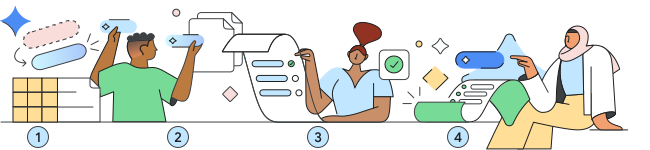
1. Создайте пользовательскую модель или инструкции Gemini: выберите или создайте метку классификации , которую вы хотите автоматически применять к файлам.
Примечание: При создании пользовательской модели вы также создаете метку для обучения . Она используется для обозначения файлов-примеров, которые модель использует для обучения классификации данных.
2. (Только для пользовательской модели) Обучение модели : После создания меток назначенные специалисты по разметке классифицируют файлы Google Drive с помощью обучающей метки, чтобы создать обучающий набор данных . Затем ваша модель использует этот набор данных для обучения классификации конфиденциальных файлов.
3. Включение классификации с помощью ИИ : После обучения модели или настройки инструкций Gemini можно настроить автоматическую разметку файлов, называемую автоприменением . Во время настройки вы выбираете, какие параметры разметки включить и каким пользователям принадлежат файлы, к которым вы хотите применить метки с помощью классификации ИИ. Затем ваша модель или инструкции начинают размечать конфиденциальные файлы.
4. Отслеживайте свою модель : вы можете использовать журнал событий Google Drive, чтобы отслеживать количество классифицированных файлов, а также количество пользователей, принявших или изменивших автоматически примененную метку (если у них есть соответствующие разрешения).
Прежде чем начать
- Разберитесь, как работают метки классификации и как их создавать. Подробности см. в разделе «Начало работы в качестве администратора меток классификации» .
- Выберите ответственных за присвоение меток — группу пользователей в вашей организации, которые могут правильно вручную присваивать обучающую метку конфиденциальным файлам.
- Создайте группу конфигураций специально для назначенных вам меток. Инструкции см. в разделе «Настройка параметров службы с помощью групп конфигураций» .
- В учетной записи администратора необходимо включить следующие права доступа : Управление метками классификации, Управление правилами DLP и Просмотр правил DLP.
Создайте модель
Для создания модели сначала необходимо выбрать существующую метку классификации или создать новую. Затем нужно создать соответствующую обучающую метку — либо автоматически (рекомендуется), либо вручную с помощью менеджера меток — которую будут использовать назначенные вами специалисты по разметке.
Выберите или создайте метку классификации.
Для работы с Google Диском и Документами необходимо включить классификацию. После обучения модель ИИ автоматически применяет вашу классификационную метку к конфиденциальным файлам Google Диска. Модель обучается только на одном поле для каждой метки, которое должно быть либо списком значков , либо списком параметров .
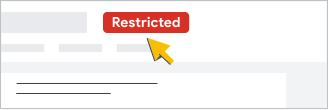
Мы рекомендуем использовать пометку о конфиденциальности, поскольку она хорошо видна в документах.
При использовании поля списка параметров или списка значков для обозначения классификации необходимо следующее:
- Предложите не менее 2 и не более 7 вариантов.
- Опубликовать
Если у вас уже есть метка, соответствующая этим требованиям, вы можете использовать ее в качестве классификационной метки. В противном случае используйте менеджер меток для создания метки либо до, либо во время настройки модели (подробнее на этой странице). Для получения более подробной информации перейдите к разделу «Создание классификационных меток для вашей организации» .
Create a training label
Метка для обучения практически идентична метке для классификации и используется только в целях обучения специально назначенными разметчиками. При создании модели (далее на этой странице) вы можете автоматически создать метку для обучения, чтобы убедиться, что она соответствует метке для классификации.
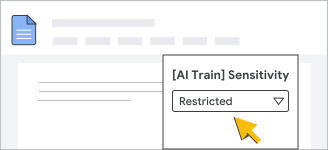
Вы также можете создать собственные обучающие метки вручную с помощью менеджера меток, либо до, либо во время настройки модели. Подробнее см. раздел «Как создать обучающие метки вручную?» далее на странице.
Создайте модель
В консоли администратора Google перейдите в меню.


 Безопасность Контроль доступа и данных Классификация данных .
Для этого требуются права администратора «Просмотр правил DLP» и «Управление правилами DLP» .
- В разделе классификации ИИ нажмите «Создать модель» .
- В списке меток классификации выберите существующую метку классификации и поле для обучения модели или нажмите «Создать метку» , чтобы создать новую с помощью менеджера меток.
Если вы создали метку в диспетчере меток, вернитесь на страницу «Создать модель» . Возможно, вам потребуется обновить страницу, чтобы увидеть новую метку в списке.
- Для обозначения области классификации выберите подходящее поле в списке «Название поля» .
- Нажмите «Продолжить» .
- (Необязательно) Автоматически создать и опубликовать обучающую метку, соответствующую вашей метке классификации:
- Нажмите «Создать метку для обучения» .
- В появившемся сообщении нажмите «Обновить разрешения для метки» . Метка откроется в режиме редактирования в диспетчере меток в отдельной вкладке.
- Разрешения на клик Отредактируйте файл , затем предоставьте группе конфигурации, содержащей ваши метки, разрешение « Может применять метки и задавать значения» .
- Нажмите «Сохранить» и закройте вкладку «Менеджер этикеток».
Примечание: Вы также можете установить права доступа к меткам позже. Но важно, чтобы доступ к обучающей метке имели только те, кто занимается разметкой.
- (Необязательно) Если вы уже создали метку для обучения, выберите ее в списке меток для обучения .
- (Необязательно) Создайте собственную метку для обучения, нажав «Перейти в менеджер меток» .
Важно: Убедитесь, что ваша метка соответствует критериям обучающей метки, и настройте права доступа к метке так, чтобы доступ к ней имели только ваши сотрудники, занимающиеся маркировкой. Подробности см. в руководстве по использованию обучающих меток далее на странице.
Вернитесь на страницу создания модели . Возможно, вам потребуется обновить страницу, чтобы увидеть новую метку обучения в списке.
- На странице «Создать модель» нажмите «Продолжить» .
- Введите описательное название для модели.
- Нажмите «Создать модель» .
После создания модели на странице сведений о модели отобразятся выбранные вами метки для обучения и классификации.
Обучите модель

Для обучения модели ИИ необходимо создать обучающий набор данных, а затем начать его первоначальное обучение. В ходе обучения модель учится на примерах из набора данных.
Переобучение происходит автоматически: после первоначального обучения ваша модель переобучается каждые 2 недели, чтобы улучшить или поддерживать уровень точности. Вы можете переобучить модель вручную в любое время. После каждого цикла обучения выпускается новая модель, и автоматический график переобучения каждые 2 недели сбрасывается.
Создайте обучающий набор данных.
Для создания обучающего набора данных назначенным вами специалистам по разметке необходимо присвоить обучающую метку как минимум 100 файлам для каждого варианта метки. Например, если у вашей метки есть 3 варианта — скажем, «Необходимо знать», «Конфиденциально» и «Общедоступно» — вам потребуется как минимум 300 обучающих файлов. Однако лучше иметь более 100 файлов на каждый вариант метки, поскольку некоторые файлы, вероятно, не подойдут для обучающего набора данных. Узнайте больше о разметке высококачественных примеров для обучения .
Примечание: ваш обучающий набор данных может содержать максимум 1 миллион файлов.
После создания модели она автоматически проверяет, сколько файлов было размечено для обучения примерно за 24 часа. После этого проверка продолжается непрерывно в течение дня.
Чтобы проверить, сколько файлов было помечено:
В консоли администратора Google перейдите в меню.
Безопасность Контроль доступа и данных Классификация данных .Для этого требуются права администратора «Просмотр правил DLP» и «Управление правилами DLP» .
- В разделе классификации ИИ нажмите «Просмотреть сохраненные модели» .
- В разделе «Действия с моделью» выберите «Просмотреть подробности» .
- В верхней части страницы, в разделе «Обучающие файлы для активной модели» , отображается количество размеченных файлов.
Если для вашей модели достаточно файлов для обучения, значит, она готова к обучению.
Начать тренировочный забег
Обычно обучение занимает от 4 до 6 часов, но может занять больше времени при работе с большими наборами данных. Вашей модели, вероятно, потребуется несколько циклов обучения, чтобы научиться точно размечать файлы.
В процессе обучения модель сравнивает выбранную для файла классификацию с обучающей меткой, примененной к файлу, для генерации оценок. Подробнее см. раздел «Как рассчитываются оценки» .
После завершения тренировочного запуска вы можете проверить точность модели.
Чтобы начать тренировочный забег:
В консоли администратора Google перейдите в меню.
Безопасность Контроль доступа и данных Классификация данных .Для этого требуются права администратора «Просмотр правил DLP» и «Управление правилами DLP» .
- В разделе классификации ИИ нажмите «Просмотреть сохраненные модели» .
- На странице сведений о модели в разделе « Действия с моделью» выберите «Просмотреть сведения» .
- В панели тренировок в верхней части страницы нажмите «Начать тренировочный забег» .
Примечание: Эта кнопка доступна только в том случае, если ваши специалисты по разметке обработали минимальное количество обучающих файлов.
После обучения: проверьте результаты модели.
После завершения обучения ваша модель получает результаты в процентах для каждого варианта метки. Каждый результат, называемый показателем полноты (recall score ), представляет собой процент обучающих примеров, которые модель классифицировала правильно после самопроверки:
- Ниже 50% — низкая точность. Модели нужны более качественные данные, и она ещё не готова.
- От 50 до 80% — средняя точность. Модель может быть готова в ограниченном объеме.
- Точность выше 80% . Модель готова к классификации файлов для вашей организации.
Чтобы проверить точность вашей модели после завершения обучения:
На странице с подробными сведениями о модели вы можете просмотреть оценки модели:
- В панели результатов обучения в верхней части страницы, в разделе «Используемые файлы и оценки»
- В панели «Текущий обучающий набор данных»
Создайте инструкции Gemini
Для создания набора инструкций Gemini сначала необходимо выбрать предопределенную метку, содержащую инструкции, или выбрать существующую классификационную метку. Прежде чем начать, убедитесь, что ваша существующая метка соответствует необходимым критериям настройки. Подробности см. на странице «Выбор или создание классификационной метки» .
В консоли администратора Google перейдите в меню.
Безопасность Контроль доступа и данных Классификация данных .Для этого требуются права администратора «Просмотр правил DLP» и «Управление правилами DLP» .
- В разделе классификации ИИ нажмите « Использовать Gemini» .
- На странице «Выберите метку для подачи заявки в Gemini» выберите один из вариантов:
- Выберите «Применить предопределенную метку» , чтобы использовать предопределенную метку с инструкциями шаблона, которые можно редактировать.
- Выберите «Применить собственную метку» , чтобы использовать одну из существующих меток вашей организации.
- Если вам нужна новая этикетка, нажмите «Создать этикетку» , чтобы открыть менеджер этикеток в новой вкладке браузера.
- Примечание: После создания и публикации новой метки на вкладке «Менеджер меток» вернитесь на вкладку «Использовать Gemini для применения меток» . Обновите страницу, чтобы обновить доступные параметры.
- Если вы решите применить собственную метку , выберите ее в раскрывающемся списке « Метки классификации» и укажите подходящую метку.
- Щелкните по названию поля Выберите поле.
- Нажмите «Продолжить» .
На странице «Просмотр подробных инструкций для Gemini» введите четкие и исчерпывающие инструкции для каждого варианта метки, чтобы помочь Gemini классифицировать данные вашей организации. Укажите следующие сведения для каждого варианта:
- Что представляет собой данный вариант, например, категория, тип или характеристика.
- Как Близнецам определить вариант, например, по подсказкам или ключевым словам
- Как Gemini должен обрабатывать исключения, например, ситуации, когда данная опция не должна применяться.
Нажмите «Продолжить» .
На странице «Выберите параметры меток для автоматического применения» отметьте галочками конкретные параметры меток, которые Gemini должен применять автоматически.
- Примечание: Gemini не будет применять неотмеченные параметры к файлам в Google Диске.
Нажмите «Продолжить» .
На странице «Проверка и название инструкций» введите описательное название инструкций в поле «Название *». Проверьте и подтвердите правильность введенных данных.
Нажмите «Сохранить» или «Сохранить и настроить автоматическое применение» .
Включить классификацию на основе ИИ.

После настройки инструкций Gemini или обучения пользовательской модели до достижения минимального уровня точности не менее 50%, вы можете выбрать параметры меток и включить автоматическую разметку файлов или автоматическое применение. Для достижения наилучших результатов с пользовательской моделью рекомендуется дождаться, пока показатели модели по всем параметрам меток достигнут не менее 80%.
Чтобы включить автоматическое применение
В консоли администратора Google перейдите в меню.
Безопасность Контроль доступа и данных Классификация данных .Для этого требуются права администратора «Просмотр правил DLP» и «Управление правилами DLP» .
- В разделе классификации ИИ нажмите «Просмотреть сохраненные модели» .
- На странице сведений о модели в разделе « Действия с моделью» выберите «Просмотреть сведения» .
- В панели обучения нажмите «Настроить автоматическое применение» .
Примечание: Эта кнопка доступна только в том случае, если хотя бы один из вариантов метки имеет точность 50%.
Или, если вы ранее настроили автоматическое применение, в разделе «Файлы с метками AI» нажмите «Изменить автоматическое применение» .
- Отметьте галочками параметры меток, которые вы хотите разрешить модели ИИ применять автоматически.
- Нажмите «Сохранить и продолжить» , чтобы выбрать, каким организационным подразделениям или группам принадлежат файлы, к которым модель должна автоматически применять метки. По умолчанию используется ваша головная организация верхнего уровня.
Или нажмите «Сохранить» , чтобы выбрать пользователей позже.
- Если вы выбрали пользователей, сбоку выберите организационное подразделение или группу конфигурации.
Настройки группы имеют приоритет над организационными подразделениями. Подробнее.
- Нажмите «Включить» — метка будет автоматически применена с помощью одного из вариантов ниже .
- Нажмите « Сохранить ».
На странице сведений о модели текущий статус автоматического применения правила — «Включено» .
Примечание: Вы можете отслеживать классификацию ИИ с помощью журнала событий Drive. Подробности см. в разделе «Мониторинг событий меток классификации ИИ» далее на этой странице.
Когда система классификации ИИ сканирует файлы
После включения автоматического применения меток к файлам, принадлежащим пользователям и на общих дисках, система классификации на основе ИИ сканирует эти файлы (в состоянии покоя) как минимум один раз в течение 1–2 недель. Система классификации на основе ИИ также сканирует файлы при каждой их загрузке или изменении и может изменить примененную метку, если изменяется содержимое файла.
Примечание: Сканирование неактивных файлов необходимо включать вручную при использовании классификации с помощью ИИ и инструкций Gemini. Для активации этой функции нажмите «Применить метку к неактивным файлам» на странице «Инструкции» .
Как обрабатываются конфликты автоматического применения
Правила защиты данных
Значения меток, установленные правилами защиты данных, имеют приоритет над классификацией ИИ, а оба параметра имеют приоритет над классификацией по умолчанию.
Несколько пользовательских моделей или инструкции Gemini
Когда два или более источника классификации ИИ пытаются применить разные параметры метки одного и того же поля к одному и тому же файлу, применяется тот параметр, который находится выше в списке параметров метки. Например, у вас может быть метка с полем, имеющим 3 параметра в менеджере меток:
- Конфиденциально
- Внутренний
- Общественный
Если источник классификации ИИ один пытается установить метку « Конфиденциально» , а источник 2 пытается установить метку « Общедоступно» для того же файла, применяется метка «Конфиденциально», поскольку она находится выше в списке параметров метки. Перед настройкой правил убедитесь, что параметры полей метки указаны в порядке желаемого приоритета.
Метки, наносимые пользователем
Метки, которые пользователи присваивают файлам, имеют приоритет над метками, присвоенными ИИ, — то есть классификация ИИ не изменяет метку, которую пользователь установил ранее.
Примечание: Когда пользователь принимает или изменяет файл, помеченный ИИ, метка считается «примененной пользователем», и классификация ИИ больше не будет изменять ее значение.
Отслеживайте свою модель

Подробную информацию о том, как система классификации ИИ присваивает метки файлам, можно найти в журнале событий Google Drive. Для каждого варианта метки в журнале отображается количество файлов, классифицированных с помощью автоматического применения, а также количество пользователей, принявших или изменивших автоматически примененную метку. Пользователям необходимы разрешения для выполнения действий с автоматически примененными метками.
Права доступа, необходимые пользователям для взаимодействия с автоматически применяемыми метками.
Пользователям необходимы права доступа к файлам и меткам для взаимодействия с автоматически применяемыми метками. Вы можете установить права доступа для меток классификации в диспетчере меток. Подробнее см. раздел «Создание меток классификации для вашей организации» .
- Для просмотра автоматически присвоенных меток пользователям необходимо иметь разрешение «Может просматривать эту метку» для вашей классификационной метки.
- Для принятия и изменения автоматически применяемых меток пользователям необходимо иметь разрешение «Может применять метки и устанавливать значения для вашей классификационной метки», а также быть редактором или владельцем файла.
Просматривайте события классификации ИИ в журнале событий Drive.
В консоли администратора Google перейдите в меню.
Безопасность Контроль доступа и данных Классификация данных .Для этого требуются права администратора «Просмотр правил DLP» и «Управление правилами DLP» .
- В разделе классификации ИИ нажмите «Просмотреть сохраненные модели» .
- На странице сведений о модели в разделе «Файлы с метками ИИ» выберите «Просмотреть файлы» в качестве параметра метки, для которой вы хотите просмотреть события.
Инструмент расследования инцидентов безопасности открывается в новой вкладке, отображая результаты поиска по журналу событий Drive для двух событий, связанных с классификацией ИИ: «Применена метка» и «Изменено значение поля метки» .
- Нажмите на описание события, чтобы получить дополнительную информацию, например:
- Название и тип документа, который был помечен.
- Значение поля метки, присвоенное документу (например, «Конфиденциально» или «Ограниченный доступ»).
Просмотрите процент одобрения пользователями инструкций Gemini.
На странице с подробными сведениями о модели для классификации с использованием ИИ диаграмма пользовательского принятия отображает данные о производительности ваших инструкций, полученные на основе отзывов пользователей за предыдущие 180 дней.
Показатели включают в себя:
- Отзыв пользователя — общее количество пользователей, которые взаимодействовали с автоматическим баннером с меткой, чтобы принять или изменить вариант метки, примененный с помощью Gemini.
- Пользователь согласился — общее количество пользователей, которые решили сохранить конкретную метку, предложенную Gemini.
Управляйте своей моделью
Отключите автоматическое применение метки классификации.
Чтобы отключить автоматическое применение ко всем или только к определенным параметрам меток:
В консоли администратора Google перейдите в меню.
Безопасность Контроль доступа и данных Классификация данных .Для этого требуются права администратора «Просмотр правил DLP» и «Управление правилами DLP» .
- В разделе классификации ИИ нажмите «Просмотреть сохраненные модели» .
- На странице сведений о модели в разделе « Действия с моделью» выберите «Просмотреть сведения» .
- В разделе «Файлы с метками ИИ» нажмите «Редактировать автоматическое применение» .
- Снимите флажки с тех параметров меток, для которых вы хотите отключить автоматическое применение.
Или, чтобы полностью приостановить автоматическое применение, снимите все флажки.
Чтобы полностью отключить автоматическое применение для конкретных организационных подразделений или групп:
Вы можете полностью отключить автоматическое применение к контенту, принадлежащему пользователям в определенных организационных подразделениях или группах.
В консоли администратора Google перейдите в меню.
Безопасность Контроль доступа и данных Классификация данных .Для этого требуются права администратора «Просмотр правил DLP» и «Управление правилами DLP» .
- В разделе классификации ИИ нажмите «Просмотреть сохраненные модели» .
- На странице сведений о модели в разделе «Действия с моделью» выберите «Просмотреть сведения» .
- В разделе «Дополнительные действия» в верхней части страницы нажмите «Управление автоматическим применением». Обновите включенные организационные подразделения/группы .
- Чтобы выбрать организационное подразделение или группу, щелкните по ним слева.
- Выберите «Выкл.» — метка не применяется автоматически .
- Нажмите « Сохранить ».
Удалите пользовательскую модель или инструкции Gemini.
You may need to delete a custom model or Gemini instructions if, for example, its accuracy isn't acceptable. If you delete a custom model or Gemini instructions, all its AI classification settings are permanently removed. Note:
- Метки, используемые в модели или инструкциях Gemini, отключаются от настроек классификации ИИ, а история модели или инструкций Gemini удаляется. Однако сами метки не удаляются и по-прежнему могут управляться в менеджере меток.
- (Только для пользовательской модели) Метки обучения остаются в файлах. После удаления модели вы можете настроить новую пользовательскую модель, которая будет использовать те же метки обучения. Модели будут работать аналогично, если вы переобучите существующую модель с метками обучения и файлами обучения.
- Автоматическое присвоение меток, включенное для модели, немедленно прекращается. Вы можете удалить или сохранить метки, ранее автоматически присвоенные файлам, которые не были приняты или изменены пользователем.
- Если вы создадите новую модель или инструкции Gemini, используя ту же метку классификации, функция классификации ИИ перезапишет результаты предыдущих классификаций. Это позволит вам повторно обработать файлы вашей организации на Google Диске, что может быть полезно, если качество вашей модели или инструкций значительно улучшилось с момента начала их использования.
Чтобы удалить модель или инструкции:
В консоли администратора Google перейдите в меню.
Безопасность Контроль доступа и данных Классификация данных .Для этого требуются права администратора «Просмотр правил DLP» и «Управление правилами DLP» .
- В разделе классификации ИИ нажмите «Просмотреть сохраненные модели» .
- On the Model list page, click Actions next to the model or instructions, select Delete model or Delete instructions . The dialog lists the effects of the deletion and lets you decide whether to retain or discard previously applied labels:
- Сохраните примененные метки — Метки, ранее примененные в соответствии с любой версией этих инструкций, останутся на файлах.
- Удаление примененных меток — Метки, ранее примененные любой версией этих инструкций, будут удалены из файлов. Удаление меток может занять до 2 недель. Метки не будут удалены, если они были изменены пользователем, правилами, другой моделью ИИ или инструкциями Gemini.
- Поставьте галочку, чтобы подтвердить: Продолжая, вы подтверждаете, что это действие необратимо.
- Для продолжения нажмите «Удалить модель» или «Удалить инструкции» .
Часто задаваемые вопросы
Метки для обучения и классификации
Каковы требования к аттестационным и классификационным знакам?
Как метка классификации, так и метка обучения должны соответствовать следующим критериям:
- Должно содержать минимум 2 и максимум 7 вариантов.
- Варианты должны быть расположены в том же порядке.
- Необходимо опубликовать.
- Для меток должны быть установлены разные права доступа. Метка для обучения должна быть доступна только назначенным разметчикам, которые могут обучать модель. Метка для классификации может иметь более широкий доступ.
Как вручную создать метку для обучающей выборки?
- Убедитесь, что этикетка соответствует требуемым критериям .
- Для удобства распознавания метки и ее применения при создании обучающего набора данных, назначенным специалистам по разметке, следует использовать слова «train» или «training».
- Добавьте поле описания к метке обучающего файла, чтобы помочь назначенным специалистам по разметке лучше понять его назначение.
- Обязательно установите права доступа к меткам только для назначенных вами пользователей, ответственных за разметку, то есть для тех, кто будет идентифицировать файлы для обучения модели, используя созданную вами группу конфигурации для пользователей, ответственных за разметку.
Могу ли я использовать метку классификации в качестве метки для обучения?
Разрешают ли инструкции Gemini использовать мои личные данные для обучения глобальных моделей Google?
обучающие наборы данных
Какие файлы лучше всего подходят для обучения модели?
Для достижения наилучших результатов при обучении модели поручите назначенным вами специалистам по разметке следовать этим рекомендациям:
- Убедитесь, что каждый файл содержит не менее 500 символов.
- Выберите файлы, представляющие контент, который пользователи создают, распространяют и используют в вашей организации.
- Label roughly the same number of files per label option, with a minimum of 100 files for each option. This helps the model to gain a comprehensive understanding of your data and improve scores.
- Include a representative variety of files for each option type. For example, don't label 100 resumes as your total set of example files for Top Secret if contracts are also a common Top Secret file type in your organization.
- Apply the training label only to files owned by your organization, either owned directly by users or stored in shared drives. AI classification doesn't process files that external users own or are located in external shared drives.
Можно ли обучить модель на ранее размеченных файлах?
Может ли модель обучаться на нескольких языках?
Как рассчитываются баллы во время обучения?
Можно ли "заморозить" модель после её обучения, чтобы остановить автоматическое переобучение?
Могут ли пользователи изменять или исправлять метки и значения полей?
Автоматическое применение
Может ли искусственный интеллект оценивать изображения, видео- и аудиофайлы с помощью классификации?
Подходит ли классификация с использованием ИИ для маркировки только конфиденциального контента?
Работает ли классификация с помощью ИИ при включенном шифровании на стороне клиента (CSE)?
Как и когда система классификации ИИ корректирует автоматически присвоенные метки?
После включения функции автоматического применения классификация с помощью ИИ сканирует и классифицирует все файлы в состоянии покоя, из которых можно извлечь достаточно текста. Эти файлы сканируются как минимум один раз.
AI classification reprocesses files periodically as content is modified. Content changes may result in a different prediction for a file. When AI classification has both an old and a new predicted option for a file, it will prefer the option that is higher in the option list. For example, if a field has three options listed in the label manager:
- Конфиденциально
- Внутренний
- Общественный
Suppose AI classification classifies a file as Internal , and the content changes so that the AI classification model predicts Confidential . In this case, the classification on the file is changed to Confidential . However, if the AI classification model predicts Public , the classification on the file remains as Internal .
Классификация с помощью ИИ не корректирует автоматически присвоенные метки и значения полей, которые были проверены или изменены пользователями.
Если модель изменяется, выполняет ли она автоматическую переоценку существующих файлов?
Your files are processed by the latest model when they are created or modified. Existing files aren't automatically reprocessed when a new model version is released. However, the model may periodically reprocess all your files with the latest version, independent of specific model updates or retraining.
Приоритет ли имеет классификация с использованием ИИ над другими методами классификации, когда одновременно активны несколько таких методов?
- Правило защиты данных без возможности перезаписи пользователем
- Ручная классификация
- Правило защиты данных с возможностью перезаписи пользователем
- классификация ИИ
- Классификация по умолчанию
К каким типам файлов может применяться классификация с помощью ИИ?
- Классификация с помощью ИИ использует ту же обработку индексируемого текста, что и DLP для Google Drive. Подробности см. в списке типов файлов, сканируемых DLP . Аудио- и видеофайлы не поддерживаются.
- A file must have a minimum amount of text for AI classification to apply a label. As a result, some files, such as very short documents and images with small amounts of text, might not get classified.
Что произойдет, если опция будет отключена для автоматического применения?
Файлы, которые были ранее размечены с помощью ИИ-классификации, сохраняют примененные значения меток и параметров даже после отключения этих параметров.