

Fitur ini disertakan dalam Frontline Plus dan Enterprise Plus. Fitur ini juga disertakan dalam add-on Gemini Enterprise–Lama, Google AI Pro for Education, dan AI Security.
Label klasifikasi data Google Drive berfungsi sebagai metadata deskriptif untuk file, yang dapat Anda gunakan untuk berbagai fungsi seperti perlindungan data, investigasi audit, dan retensi. Klasifikasi AI untuk Google Drive mengotomatiskan tugas memberi label pada file, tanpa memerlukan pemrograman.
Ada 2 metode klasifikasi AI:
- Model kustom—Bangun model machine learning khusus yang unik untuk organisasi Anda berdasarkan serangkaian data pelatihan organisasi. Sebagai administrator, Anda mengontrol data yang digunakan untuk melatih model. Model Anda unik untuk organisasi Anda.
- Gunakan Gemini (Beta)—Gunakan model bahasa besar (LLM) Gemini untuk memeriksa konten file dan menerapkan label secara otomatis berdasarkan petunjuk yang dapat disesuaikan dan berbahasa sederhana yang Anda tentukan. Metode ini tidak memerlukan pengumpulan data atau pelatihan model di awal.
Anda dapat membuat total 5 model kustom dan petunjuk Gemini, yang mencakup hingga satu petunjuk Gemini.
Catatan: Agar diberi label berdasarkan klasifikasi AI, file harus berada di drive bersama atau dimiliki oleh pengguna dengan lisensi yang mendukung label klasifikasi.
Menggunakan klasifikasi AI
Berikut langkah-langkah dasar yang akan Anda ikuti untuk menyiapkan klasifikasi AI guna memberi label secara otomatis pada file baru dan yang sudah ada di Drive.

1. Buat model kustom atau petunjuk Gemini: Pilih atau buat label klasifikasi yang ingin Anda terapkan secara otomatis ke file.
Catatan: Jika membuat model kustom, Anda juga membuat label pelatihan. Label ini digunakan untuk menandai file contoh yang digunakan model untuk mempelajari cara mengklasifikasikan data.
2. (Khusus model kustom) Latih model: Setelah Anda membuat label, pemberi label yang ditunjuk mengklasifikasikan file Drive dengan label pelatihan untuk membuat set data pelatihan. Kemudian, model Anda menggunakan set data untuk mempelajari cara mengklasifikasikan file sensitif.
3. Aktifkan klasifikasi AI: Setelah model dilatih atau petunjuk Gemini disiapkan, Anda dapat menyiapkan pemberian label otomatis pada file, yang disebut penerapan otomatis. Selama penyiapan, pilih opsi label yang akan diaktifkan dan pengguna yang memiliki file yang ingin Anda beri label menggunakan klasifikasi AI. Kemudian, model atau petunjuk Anda akan mulai memberi label pada file sensitif.
4. Pantau model: Anda dapat menggunakan log peristiwa Drive untuk memantau jumlah file yang diklasifikasikan, serta jumlah pengguna yang menyetujui atau mengubah label yang diterapkan otomatis (jika mereka memiliki izin).
Sebelum memulai
- Pahami cara kerja label klasifikasi dan cara membuatnya. Untuk mengetahui detailnya, buka Memulai sebagai admin label klasifikasi.
- Pilih pemberi label yang ditetapkan—grup pengguna di organisasi Anda yang dapat menerapkan label pelatihan secara manual dengan benar ke file sensitif.
- Buat grup konfigurasi khusus untuk pemberi label yang Anda tetapkan. Untuk mengetahui petunjuknya, buka Menyesuaikan setelan layanan dengan grup konfigurasi.
- Aktifkan hak istimewa berikut di akun administrator: Mengelola Label Klasifikasi, Mengelola aturan DLP, dan Melihat aturan DLP.
Membuat model
Untuk membuat model, Anda harus memilih label klasifikasi yang ada atau membuat label baru terlebih dahulu. Selanjutnya, Anda perlu membuat label pelatihan yang cocok, baik secara otomatis (direkomendasikan) atau secara manual menggunakan pengelola label, yang akan digunakan oleh pemberi label yang ditetapkan.
Memilih atau membuat label klasifikasi
Klasifikasi Anda harus diaktifkan untuk Drive dan Dokumen. Setelah pelatihan, model AI akan otomatis menerapkan label klasifikasi ke file Drive yang sensitif. Model hanya dilatih menggunakan satu kolom per label, yang harus berupa daftar badge atau daftar opsi.
Sebaiknya gunakan label sensitivitas dengan badge karena label tersebut akan terlihat dengan jelas pada dokumen.
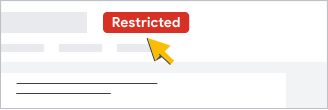
Saat Anda menggunakan kolom daftar opsi atau daftar badge untuk label klasifikasi, kolom tersebut harus:
- Memiliki minimal 2 dan tidak lebih dari 7 opsi
- Dipublikasikan
Jika sudah memiliki label yang memenuhi persyaratan ini, Anda dapat menggunakannya sebagai label klasifikasi. Jika tidak, gunakan pengelola label untuk membuat label, baik sebelum atau saat menyiapkan model (nanti di halaman ini). Untuk mengetahui detailnya, buka Membuat label klasifikasi untuk organisasi Anda.
Membuat label pelatihan
Label pelatihan hampir identik dengan label klasifikasi dan hanya digunakan untuk tujuan pelatihan oleh pemberi label yang ditetapkan. Saat membuat model (nanti di halaman ini), Anda dapat membuat label pelatihan secara otomatis sehingga dapat memastikan bahwa label tersebut cocok dengan label klasifikasi.
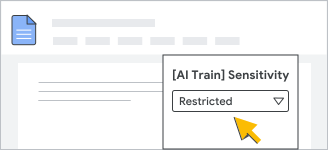
Anda juga dapat memilih untuk membuat label pelatihan sendiri secara manual menggunakan pengelola label, baik sebelum atau saat menyiapkan model. Untuk mengetahui detailnya, lihat Bagaimana cara membuat label pelatihan secara manual? di bagian berikutnya di halaman ini.
Membuat model
-
Di konsol Google Admin, buka Menu


 Keamanan
Kontrol data dan akses
Klasifikasi data.
Keamanan
Kontrol data dan akses
Klasifikasi data.Memerlukan hak istimewa administrator Lihat aturan DLP dan Kelola aturan DLP.
- Di bagian Klasifikasi AI, klik Buat model.
- Dalam daftar Label klasifikasi, pilih label klasifikasi dan kolom yang ada untuk melatih model, atau klik Buat label untuk membuatnya menggunakan pengelola label.
Jika Anda membuat label di pengelola label, kembali ke halaman Membuat model. Anda mungkin perlu memuat ulang halaman untuk melihat label baru dalam daftar.
- Untuk label klasifikasi, pilih kolom yang memenuhi syarat yang ingin Anda gunakan di daftar Nama kolom.
- Klik Lanjutkan.
- (Opsional) Otomatis buat dan publikasikan label pelatihan yang cocok dengan label klasifikasi Anda:
- Klik Buat label pelatihan.
- Klik Perbarui izin label dalam pesan yang muncul. Label akan terbuka dalam mode Edit di pengelola label pada tab terpisah.
- Klik Izin Edit, lalu berikan izin Dapat menerapkan label dan menetapkan nilai ke grup konfigurasi yang berisi pemberi label.
- Klik Simpan, lalu tutup tab pengelola label.
Catatan: Anda juga dapat mengatur izin label pada lain waktu. Namun, perlu diingat bahwa hanya pemberi label Anda yang memiliki akses ke label pelatihan.
- (Opsional) Jika Anda sudah membuat label pelatihan, pilih label tersebut dalam daftar Label pelatihan.
- (Opsional) Sekarang, buat label pelatihan Anda sendiri dengan mengklik Buka pengelola label.
Penting: Pastikan label Anda memenuhi kriteria label pelatihan dan Anda telah menetapkan izin label sehingga hanya pemberi label yang dapat mengaksesnya. Untuk mengetahui detailnya, buka panduan label pelatihan di halaman ini.
Kembali ke halaman Membuat model. Anda mungkin perlu memuat ulang halaman untuk melihat label pelatihan baru dalam daftar.
- Di halaman Buat model, klik Lanjutkan.
- Masukkan nama deskriptif untuk model.
- Klik Create model.
Setelah Anda membuat model, halaman Detail model akan menampilkan label pelatihan dan label klasifikasi yang dipilih.
Melatih model

Untuk melatih model AI, Anda perlu membuat set data pelatihan, lalu memulai sesi pelatihan awalnya. Selama menjalankan sesi pelatihan, model akan belajar dari berbagai contoh dalam set data.
Pelatihan ulang bersifat otomatis: Setelah sesi pelatihan awal, model Anda akan dilatih ulang setiap 2 minggu untuk membantu meningkatkan atau mempertahankan tingkat akurasinya. Anda dapat melatih ulang model secara manual kapan saja. Setelah setiap sesi pelatihan, model baru akan dirilis, dan jadwal pelatihan ulang otomatis selama 2 minggu akan direset.
Membuat set data pelatihan
Untuk membuat set data pelatihan, pemberi label yang ditetapkan harus menerapkan label pelatihan pada minimal 100 file per opsi label. Misalnya, jika label Anda memiliki 3 opsi (misalnya, "Perlu Diketahui", "Rahasia", dan "Publik"), Anda memerlukan setidaknya 300 file pelatihan. Namun, sebaiknya sediakan lebih dari 100 file per opsi label karena beberapa file mungkin tidak memenuhi syarat untuk dimasukkan dalam set data pelatihan. Pelajari cara memberi label pada contoh berkualitas tinggi untuk pelatihan.
Catatan: Set data pelatihan Anda dapat memiliki maksimum 1 juta file.
Model yang telah Anda buat akan otomatis memeriksa jumlah file yang telah diberi label untuk pelatihan dalam waktu sekitar 24 jam. Setelah itu, fitur ini akan terus memeriksa sepanjang hari.
Untuk memeriksa jumlah file yang telah diberi label:
-
Di konsol Google Admin, buka Menu
Keamanan
Kontrol data dan akses
Klasifikasi data.Memerlukan hak istimewa administrator Lihat aturan DLP dan Kelola aturan DLP.
- Di bagian Klasifikasi AI, klik Lihat model tersimpan.
- Di bagian Tindakan untuk model, pilih Lihat detail.
- Di panel di bagian atas halaman, di bagian File pelatihan untuk model aktif, lihat jumlah file berlabel.
Jika file pelatihan sudah memadai, model Siap menjalani pelatihan
Mulai sesi pelatihan
Proses pelatihan biasanya memerlukan waktu 4 hingga 6 jam, tetapi dapat lebih lama jika set datanya lebih besar. Model Anda mungkin memerlukan beberapa sesi pelatihan untuk mempelajari cara memberi label file Anda secara akurat.
Selama sesi pelatihan, model membandingkan klasifikasi yang dipilihnya untuk suatu file dengan label pelatihan yang diterapkan ke file tersebut untuk menghasilkan skor. Untuk mengetahui detailnya, buka Cara penghitungan skor.
Setelah menjalankan sesi pelatihan, Anda dapat memeriksa akurasi model.
Untuk memulai sesi pelatihan:
-
Di konsol Google Admin, buka Menu
Keamanan
Kontrol data dan akses
Klasifikasi data.Memerlukan hak istimewa administrator Lihat aturan DLP dan Kelola aturan DLP.
- Di bagian Klasifikasi AI, klik Lihat model tersimpan.
- Di halaman Detail model, di bagian Tindakan untuk model, pilih Lihat detail.
- Pada panel pelatihan di bagian atas halaman, klik Mulai sesi pelatihan.
Catatan: Tombol ini hanya tersedia jika jumlah minimum file pelatihan telah diberi label oleh pemberi label.
Setelah pelatihan: Memeriksa skor model
Setelah sesi pelatihan, model Anda dirilis dengan skor persentase untuk setiap opsi label. Setiap skor, yang disebut skor perolehan, adalah persentase contoh pelatihan yang diklasifikasikan dengan benar oleh model setelah pengujian:
- Di bawah 50%—Akurasi rendah. Model memerlukan data yang lebih baik dan belum siap.
- Dari 50—80%—Akurasi sedang. Model ini mungkin tersedia secara terbatas.
- Di atas 80%—Akurasi tinggi. Model siap mengklasifikasikan file untuk organisasi Anda.
Untuk memeriksa akurasi model setelah sesi pelatihan:
Di halaman Detail model, Anda dapat melihat skor model:
- Di panel hasil pelatihan di bagian atas halaman, pada bagian Penggunaan dan skor file saat ini
- Di panel Set data pelatihan saat ini
Membuat petunjuk Gemini
Untuk membuat serangkaian petunjuk Gemini, Anda harus memilih label standar yang berisi petunjuk, atau memilih label klasifikasi yang ada. Sebelum memulai, pastikan label yang ada memenuhi kriteria penyiapan yang diperlukan. Untuk mengetahui detailnya, buka Memilih atau membuat label klasifikasi di halaman ini.
-
Di konsol Google Admin, buka Menu
Keamanan
Kontrol data dan akses
Klasifikasi data.Memerlukan hak istimewa administrator Lihat aturan DLP dan Kelola aturan DLP.
- Di bagian Klasifikasi AI, klik Gunakan Gemini.
- Di halaman Pilih label yang akan diterapkan oleh Gemini, pilih salah satu opsi:
- Pilih Terapkan label yang telah ditentukan sebelumnya untuk menggunakan label yang telah ditentukan sebelumnya dengan petunjuk template yang dapat Anda edit.
- Pilih Terapkan label Anda sendiri untuk menggunakan salah satu label yang ada di organisasi Anda.
- Jika Anda memerlukan label baru, klik Buat label untuk membuka pengelola label di
tab browser baru.
- Catatan: Setelah Anda membuat dan memublikasikan label baru di tab pengelola label, kembali ke tab Gunakan Gemini untuk menerapkan label. Muat ulang halaman untuk memperbarui pilihan yang tersedia.
- Jika Anda memilih untuk Menerapkan label Anda sendiri, pilih drop-down Label klasifikasi, lalu pilih label.
- Klik Nama kolom pilih kolom.
- Klik Lanjutkan.
Di halaman Tinjau detail petunjuk untuk Gemini, masukkan petunjuk yang jelas dan lengkap untuk setiap opsi label guna membantu Gemini mengklasifikasikan data organisasi Anda. Sertakan detail berikut untuk setiap opsi:
- Apa yang diwakili oleh opsi, seperti kategori, jenis, atau karakteristik
- Cara Gemini mengidentifikasi opsi, seperti petunjuk atau kata kunci
- Cara Gemini menangani pengecualian, seperti situasi saat opsi tidak boleh diterapkan
Klik Lanjutkan.
Di halaman Pilih opsi label agar memenuhi syarat untuk penerapan otomatis, centang kotak untuk opsi label tertentu yang harus diterapkan Gemini secara otomatis.
- Catatan: Gemini tidak akan menerapkan opsi yang tidak dicentang ke file di Drive.
Klik Lanjutkan.
Di halaman Tinjau dan beri nama petunjuk, masukkan nama deskriptif untuk petunjuk di Nama*. Tinjau dan verifikasi detailnya untuk memastikan akurasi.
Klik Simpan atau Simpan dan siapkan penerapan otomatis.
Mengaktifkan klasifikasi AI

Setelah petunjuk Gemini disiapkan atau model kustom dilatih untuk mencapai tingkat akurasi minimum setidaknya 50%, Anda dapat memilih opsi label dan mengaktifkan pelabelan file otomatis, atau penerapan otomatis. Untuk mencapai hasil terbaik dengan model kustom, sebaiknya tunggu hingga skor model untuk semua opsi label mencapai minimal 80%.
Untuk mengaktifkan penerapan otomatis
-
Di konsol Google Admin, buka Menu
Keamanan
Kontrol data dan akses
Klasifikasi data.Memerlukan hak istimewa administrator Lihat aturan DLP dan Kelola aturan DLP.
- Di bagian Klasifikasi AI, klik Lihat model tersimpan.
- Di halaman Detail model, di bagian Tindakan untuk model, pilih Lihat detail.
- Di panel pelatihan, klik Siapkan penerapan otomatis.
Catatan: Tombol ini hanya tersedia jika setidaknya 1 opsi label telah mencapai akurasi 50%.
Jika Anda telah menyiapkan penerapan otomatis sebelumnya, di bagian File berlabel AI, klik Edit penerapan otomatis.
- Centang kotak untuk opsi label yang diinginkan untuk mengizinkan penerapan model AI secara otomatis.
- Klik Simpan dan lanjutkan untuk memilih unit organisasi atau grup yang memiliki file yang ingin Anda aktifkan penerapan label otomatisnya. Setelan defaultnya adalah organisasi induk tingkat teratas.
Atau, klik Simpan untuk memilih pengguna nanti.
- Jika ingin memilih pengguna, di bagian samping, pilih unit organisasi atau konfigurasi grup.
Setelan grup menggantikan setelan unit organisasi. Pelajari lebih lanjut
- Klik Aktif - Label otomatis diterapkan dengan salah satu opsi di bawah
- Klik Simpan.
Di halaman Detail model, Status penerapan otomatis saat ini untuk aturan adalah Aktif.
Catatan: Anda dapat memantau klasifikasi AI menggunakan log peristiwa Drive. Untuk mengetahui detailnya, lihat Memantau peristiwa label klasifikasi AI di bagian lain halaman ini.
Waktu pemindaian file oleh klasifikasi AI
Setelah penerapan otomatis diaktifkan untuk file milik pengguna dan drive bersama, klasifikasi AI memindai file (dalam penyimpanan) setidaknya satu kali dalam 1 hingga 2 minggu. Klasifikasi AI juga memindai file setiap kali file diupload atau diubah, dan dapat mengubah label yang diterapkan jika konten file berubah.
Catatan: Pemindaian file tidak aktif harus diaktifkan secara manual saat menggunakan klasifikasi AI dengan petunjuk Gemini. Untuk mengaktifkan fitur ini, klik Terapkan label ke file yang tidak aktif di halaman Petunjuk.
Cara menangani konflik penerapan otomatis
Aturan perlindungan data
Nilai label yang ditetapkan oleh aturan perlindungan data lebih diprioritaskan daripada klasifikasi AI, dan keduanya lebih diprioritaskan daripada klasifikasi default.
Beberapa model kustom atau petunjuk Gemini
Jika 2 atau beberapa sumber klasifikasi AI mencoba menerapkan opsi label yang berbeda dari kolom label yang sama ke file yang sama, opsi yang lebih tinggi dalam daftar opsi label akan diterapkan. Misalnya, Anda mungkin memiliki label dengan kolom yang memiliki 3 opsi di pengelola label:
- Rahasia
- Internal
- Publik
Jika sumber klasifikasi AI satu mencoba menetapkan label sebagai Rahasia, dan sumber 2 mencoba menetapkan label sebagai Publik untuk file yang sama, Rahasia akan diterapkan karena posisinya lebih tinggi dalam daftar opsi label. Pastikan opsi kolom label tercantum dalam urutan prioritas yang Anda inginkan sebelum menyiapkan aturan.
Label yang diterapkan pengguna
Label yang diterapkan pengguna ke file lebih diprioritaskan daripada label yang diterapkan AI. Dengan kata lain, klasifikasi AI tidak mengubah label yang sebelumnya ditetapkan pengguna.
Catatan: Jika pengguna menerima atau mengubah file yang diberi label AI, label tersebut akan dianggap "diterapkan pengguna", dan klasifikasi AI tidak akan lagi mengubah nilainya.
Memantau model Anda

Anda bisa mendapatkan detail tentang cara klasifikasi AI memberi label pada file melalui log peristiwa Drive. Untuk setiap opsi label, log menunjukkan jumlah file yang diklasifikasikan menggunakan penerapan otomatis dan jumlah pengguna yang menyetujui atau mengubah label yang diterapkan otomatis. Pengguna memerlukan izin untuk melakukan tindakan pada label yang diterapkan otomatis.
Izin yang diperlukan pengguna untuk berinteraksi dengan label yang diterapkan otomatis
Pengguna memerlukan izin file dan label untuk berinteraksi dengan label yang diterapkan otomatis. Anda dapat menetapkan izin untuk label klasifikasi di pengelola label. Untuk mengetahui detailnya, lihat Membuat label klasifikasi untuk organisasi Anda.
- Untuk melihat label yang diterapkan otomatis, pengguna memerlukan izin Dapat melihat label ini untuk label klasifikasi Anda.
- Untuk menyetujui dan mengubah label yang diterapkan secara otomatis, pengguna memerlukan izin Dapat menerapkan label dan menetapkan nilai untuk label klasifikasi Anda dan harus menjadi Editor atau Pemilik file.
Melihat peristiwa klasifikasi AI di log peristiwa Drive
-
Di konsol Google Admin, buka Menu
Keamanan
Kontrol data dan akses
Klasifikasi data.Memerlukan hak istimewa administrator Lihat aturan DLP dan Kelola aturan DLP.
- Di bagian Klasifikasi AI, klik Lihat model tersimpan.
- Di halaman Detail model, di bagian File berlabel AI, pilih Lihat file untuk opsi label yang ingin Anda lihat peristiwanya.
Alat Investigasi Keamanan akan terbuka di tab baru, yang menampilkan hasil penelusuran log peristiwa Drive untuk dua peristiwa terkait klasifikasi AI: Label diterapkan dan Nilai kolom label diubah.
- Klik Deskripsi peristiwa untuk mendapatkan detail tambahan, seperti:
- Nama dan jenis dokumen yang telah diberi label
- Nilai kolom label yang ditetapkan ke dokumen (misalnya, Rahasia atau Terbatas)
Melihat tingkat penerimaan pengguna untuk petunjuk Gemini
Di halaman Detail model untuk klasifikasi AI, diagram Penerimaan pengguna menampilkan data performa untuk petunjuk Anda yang berasal dari masukan pengguna selama 180 hari sebelumnya.
Metrik meliputi:
- Ditinjau pengguna—Jumlah total pengguna yang berinteraksi dengan banner label otomatis untuk menyetujui atau mengubah opsi label yang diterapkan dengan Gemini.
- Diterima pengguna—Jumlah total pengguna yang memilih untuk mempertahankan label tertentu yang disarankan oleh Gemini.
Mengelola model Anda
Menonaktifkan penerapan otomatis untuk label klasifikasi
Untuk menonaktifkan penerapan otomatis pada semua atau beberapa opsi label tertentu:
-
Di konsol Google Admin, buka Menu
Keamanan
Kontrol data dan akses
Klasifikasi data.Memerlukan hak istimewa administrator Lihat aturan DLP dan Kelola aturan DLP.
- Di bagian Klasifikasi AI, klik Lihat model tersimpan.
- Di halaman Detail model, di bagian Tindakan untuk model, pilih Lihat detail.
- Di bagian File berlabel AI, klik Edit penerapan otomatis.
- Hapus centang pada kotak untuk opsi label yang ingin Anda nonaktifkan penerapan otomatisnya.
Atau, untuk menjeda penerapan otomatis sepenuhnya, hapus centang pada semua opsi.
Menonaktifkan penerapan otomatis sepenuhnya untuk unit organisasi atau grup tertentu
Anda dapat menonaktifkan penerapan otomatis sepenuhnya untuk konten milik pengguna di unit organisasi atau grup tertentu.
-
Di konsol Google Admin, buka Menu
Keamanan
Kontrol data dan akses
Klasifikasi data.Memerlukan hak istimewa administrator Lihat aturan DLP dan Kelola aturan DLP.
- Di bagian Klasifikasi AI, klik Lihat model tersimpan.
- Di halaman Detail model, di bagian Tindakan untuk model, pilih Lihat detail.
- Di Tindakan lainnya di bagian atas halaman, klik Kelola penerapan otomatis Perbarui Grup/OU yang diaktifkan.
- Klik unit organisasi atau grup di sebelah kiri untuk memilihnya.
- Pilih Nonaktif - Label tidak ditetapkan otomatis.
- Klik Simpan.
Menghapus model kustom atau petunjuk Gemini
Anda mungkin perlu menghapus model kustom atau petunjuk Gemini jika, misalnya, akurasinya tidak dapat diterima. Jika Anda menghapus model kustom atau petunjuk Gemini, semua setelan klasifikasi AI-nya akan dihapus secara permanen. Catatan:
- Label yang digunakan dalam model atau petunjuk Gemini akan dibatalkan tautannya dari setelan klasifikasi AI, dan histori model atau petunjuk Gemini akan dihapus. Namun, label itu sendiri tidak dihapus dan masih dapat dikelola di pengelola label.
- (Khusus model kustom) Label pelatihan akan tetap diterapkan pada file. Setelah menghapus model, Anda dapat memilih untuk mengonfigurasi model kustom baru agar menggunakan label pelatihan yang sama. Model akan berperforma serupa jika Anda melatih ulang label pelatihan dan file pelatihan yang ada.
- Penerapan otomatis label yang diaktifkan untuk model akan langsung berhenti. Anda dapat memilih untuk menghapus atau mempertahankan label yang sebelumnya diterapkan otomatis ke file yang belum diterima atau diubah oleh pengguna.
- Jika Anda membuat ulang model baru atau petunjuk Gemini menggunakan label klasifikasi yang sama, fitur klasifikasi AI akan menimpa hasil klasifikasi sebelumnya. Tindakan ini memungkinkan Anda memproses ulang file Drive organisasi, yang dapat berguna jika kualitas model atau petunjuk Anda telah meningkat secara signifikan sejak Anda mulai menggunakannya.
Untuk menghapus model atau petunjuk:
-
Di konsol Google Admin, buka Menu
Keamanan
Kontrol data dan akses
Klasifikasi data.Memerlukan hak istimewa administrator Lihat aturan DLP dan Kelola aturan DLP.
- Di bagian Klasifikasi AI, klik Lihat model tersimpan.
- Di halaman Daftar model, klik Tindakan di samping model atau petunjuk, pilih Hapus model atau Hapus petunjuk. Dialog ini mencantumkan efek penghapusan dan memungkinkan Anda memutuskan apakah akan mempertahankan atau menghapus label yang diterapkan sebelumnya:
- Pertahankan label yang diterapkan—Label yang sebelumnya diterapkan oleh versi dari petunjuk ini akan tetap ada di file.
- Hapus label yang diterapkan—Label yang sebelumnya diterapkan oleh versi dari petunjuk ini akan dihapus dari file. Penghapusan label memerlukan waktu 2 minggu. Label tidak akan dihapus jika diubah oleh pengguna, aturan, atau petunjuk Gemini atau model AI lain.
- Centang kotak untuk mengonfirmasi: Dengan melanjutkan, Anda mengonfirmasi bahwa tindakan ini tidak dapat diurungkan.
- Untuk melanjutkan, klik Hapus model atau Hapus petunjuk.
FAQ
Label pelatihan dan klasifikasi
Apa saja persyaratan untuk label pelatihan dan klasifikasi?
Baik label klasifikasi maupun label pelatihan harus memenuhi kriteria berikut:
- Berisi minimum 2 dan maksimum 7 opsi.
- Harus memiliki opsi dalam urutan yang sama.
- Harus dipublikasikan.
- Memiliki label dengan izin akses yang berbeda. Label pelatihan hanya boleh tersedia untuk pemberi label yang ditetapkan, yang dapat melatih model. Label klasifikasi dapat memiliki akses yang lebih luas.
Bagaimana cara membuat label pelatihan secara manual?
- Pastikan label memenuhi syarat yang diperlukan untuk kriteria label.
- Identifikasi label pelatihan dengan kata "latihan" atau "pelatihan" untuk memudahkan pemberi label yang Anda tetapkan mengenali label dan menerapkannya saat membuat set data pelatihan.
- Tambahkan kolom deskripsi ke label pelatihan untuk memudahkan pemberi label yang Anda tetapkan memahami tujuannya.
- Pastikan untuk menetapkan izin label ke hanya pemberi label yang ditetapkan—yaitu, mereka yang akan mengidentifikasi file untuk pelatihan model—menggunakan grup konfigurasi yang Anda buat untuk pemberi label.
Dapatkah saya menggunakan label klasifikasi sebagai label pelatihan?
Apakah petunjuk Gemini mengizinkan Google menggunakan data pribadi saya untuk melatih model global?
Set data pelatihan
File apa yang cocok untuk melatih model?
Untuk hasil terbaik dalam melatih model, pastikan pemberi label yang Anda tetapkan mengikuti panduan berikut:
- Pastikan setiap file memiliki minimal 500 karakter.
- Pilih file yang mewakili konten yang dibuat, dibagikan, dan digunakan pengguna di organisasi Anda.
- Beri label pada file dengan jumlah yang kira-kira sama untuk setiap opsi label, dengan minimum 100 file untuk setiap opsi. Hal ini membantu model mendapatkan pemahaman yang komprehensif mengenai data Anda dan meningkatkan skor.
- Sertakan berbagai file representatif untuk setiap jenis opsi. Misalnya, jangan memberi label 100 resume sebagai total kumpulan file contoh untuk label Sangat Rahasia jika kontrak juga merupakan jenis file Sangat Rahasia yang umum di organisasi Anda.
- Terapkan label pelatihan hanya ke file yang dimiliki oleh organisasi Anda, baik yang dimiliki langsung oleh pengguna maupun yang disimpan di drive bersama. Klasifikasi AI tidak memproses file milik pengguna eksternal atau yang berada di drive bersama eksternal.
Dapatkah model dilatih dengan file yang telah diberi label?
Dapatkah model dilatih dalam beberapa bahasa?
Bagaimana cara penghitungan skor selama pelatihan?
Setelah melatih model, dapatkah saya "membekukannya" untuk menghentikan pelatihan ulang secara otomatis?
Dapatkah pengguna mengubah atau memperbaiki label dan nilai kolom?
Penerapan otomatis
Dapatkah klasifikasi AI mengevaluasi file gambar, video, dan audio?
Apakah klasifikasi AI berfungsi untuk pelabelan konten sensitif saja?
Apakah klasifikasi AI berfungsi saat Enkripsi sisi klien (CSE) diaktifkan?
Bagaimana dan kapan klasifikasi AI merevisi label yang diterapkan otomatis?
Setelah penerapan otomatis diaktifkan, klasifikasi AI akan memindai dan mengklasifikasikan semua file dalam penyimpanan yang teksnya dapat diekstrak secara memadai. File ini dipindai setidaknya satu kali.
Klasifikasi AI memproses ulang file secara berkala saat konten diubah. Perubahan konten dapat menghasilkan prediksi yang berbeda untuk file. Jika klasifikasi AI memiliki opsi file lama dan baru, klasifikasi AI akan memilih opsi yang lebih tinggi dalam daftar opsi. Misalnya, jika suatu kolom memiliki tiga opsi pada pengelola label:
- Rahasia
- Internal
- Publik
Misalnya klasifikasi AI mengklasifikasikan file sebagai Internal, dan kontennya berubah sehingga model klasifikasi AI memprediksi Rahasia. Dalam hal ini, klasifikasi file diubah menjadi Rahasia. Namun, jika model klasifikasi AI memprediksi Publik, klasifikasi pada file tersebut tetap sebagai file Internal.
Klasifikasi AI tidak merevisi label dan nilai kolom yang diterapkan otomatis yang telah ditinjau atau diubah oleh pengguna.
Jika model berubah, apakah model akan otomatis mengevaluasi ulang file yang ada?
File Anda diproses oleh model terbaru saat dibuat atau diubah. File yang ada tidak akan otomatis diproses ulang saat versi model baru dirilis. Namun, model dapat memproses ulang semua file Anda secara berkala dengan versi terbaru, terlepas dari update atau pelatihan ulang model tertentu.
Apakah klasifikasi AI lebih diprioritaskan daripada metode klasifikasi lainnya jika beberapa metode aktif?
- Aturan perlindungan data tanpa penimpaan pengguna
- Klasifikasi manual
- Aturan perlindungan data dengan penggantian pengguna
- Klasifikasi AI
- Klasifikasi default
Jenis file apa saja yang dapat diberi label oleh klasifikasi AI?
- Klasifikasi AI menggunakan pemrosesan teks yang dapat diindeks yang sama seperti DLP untuk Drive. Untuk mengetahui detailnya, buka daftar jenis file yang dipindai oleh DLP. File audio dan video tidak didukung.
- File harus memiliki jumlah teks minimum agar klasifikasi AI dapat menerapkan label. Karena itulah, beberapa file seperti dokumen yang sangat pendek dan gambar dengan sedikit teks mungkin tidak diklasifikasikan.
Apa yang terjadi jika opsi dinonaktifkan untuk penerapan otomatis?
File yang telah diberi label klasifikasi AI sebelumnya akan mempertahankan label dan nilai opsi yang diterapkan bahkan setelah opsi tersebut dinonaktifkan.