

Deze functie is inbegrepen bij Frontline Plus en Enterprise Plus. De functie is ook inbegrepen bij de add-ons Gemini Enterprise–Legacy, Google AI Pro for Education en AI Security.
Labels voor gegevensclassificatie in Google Drive fungeren als beschrijvende metadata voor bestanden. U kunt ze gebruiken voor verschillende functies, zoals gegevensbescherming, controleonderzoek en bewaring. AI-classificatie voor Google Drive automatiseert de taak om bestanden te labelen, zonder dat je hoeft te programmeren.
Er zijn 2 AI-classificatiemethoden:
- Aangepaste modellen: Maak een gespecialiseerd machinelearning-model dat uniek is voor uw organisatie op basis van een set trainingsgegevens van de organisatie. Als beheerder bepaal jij met welke gegevens je modellen worden getraind. Uw model is uniek voor uw organisatie.
- Gemini (bèta) gebruiken: Gebruik de grote taalmodellen (LLM's) van Gemini om bestandscontent te inspecteren en automatisch labels toe te passen op basis van aanpasbare instructies in gewone taal die u definieert. Voor deze methode is geen voorafgaande gegevensverzameling of modeltraining nodig.
Je kunt in totaal 5 aangepaste modellen en Gemini-instructies maken, waaronder maximaal één Gemini-instructie.
Opmerking: Bestanden moeten in gedeelde Drives staan of eigendom zijn van gebruikers met licenties die classificatielabels ondersteunen om te worden gelabeld door AI-classificatie.
AI-classificatie gebruiken
Dit zijn de basisstappen om AI-classificatie in te stellen om nieuwe en bestaande bestanden in Drive automatisch te labelen.

1. Maak een aangepast model of Gemini-instructies: Kies of maak een classificatielabel dat u automatisch wilt toepassen op bestanden.
Opmerking: Als u een aangepast model maakt, maakt u ook het trainingslabel. Dit wordt gebruikt om voorbeeldbestanden te markeren die het model gebruikt om te leren hoe gegevens moeten worden geclassificeerd.
2. (Alleen aangepast model) Het model trainen: Nadat u de labels heeft gemaakt, classificeren aangewezen labelers Drive-bestanden met het trainingslabel om de trainingsdataset te maken. Het model gebruikt de dataset om te leren hoe gevoelige bestanden moeten worden geclassificeerd.
3. AI-classificatie aanzetten: Nadat het model is getraind of de Gemini-instructies zijn ingesteld, kunt u automatische bestandslabeling instellen. Dit wordt automatisch toepassen genoemd. Tijdens de installatie selecteert u welke labelopties u wilt aanzetten en welke gebruikers de eigenaar zijn van de bestanden waarop u wilt dat AI-classificatie labels toepast. Je model of instructies beginnen dan gevoelige bestanden te labelen.
4. Uw model controleren: In het logboek met Drive-gebeurtenissen kunt u controleren hoeveel bestanden zijn geclassificeerd en hoeveel gebruikers een automatisch toegepast label hebben geaccepteerd of aangepast (als ze de juiste rechten hebben).
Voordat u begint
- Inzicht krijgen in hoe classificatielabels werken en hoe je ze maakt. Ga naar Aan de slag als beheerder van classificatielabels voor meer informatie.
- Kies de aangewezen labelers: een groep gebruikers in uw organisatie die het trainingslabel handmatig op de juiste manier kunnen toepassen op gevoelige bestanden.
- Maak een configuratiegroep speciaal voor de aangewezen labelers. Ga naar Service-instellingen aanpassen met configuratiegroepen voor instructies.
- Zet de volgende rechten aan in het beheerdersaccount: Classificatielabels beheren, DLP-regels beheren en DLP-regels bekijken.
Een model maken
Als u een model wilt maken, selecteert u eerst een bestaand classificatielabel of maakt u een nieuw label. Maak daarna een overeenkomend trainingslabel, automatisch (aanbevolen) of handmatig met Labelbeheer, dat uw aangewezen labelers kunnen gebruiken.
Een classificatielabel kiezen of maken
Uw classificatie moet aanstaan voor Drive en Documenten. Na de training past het AI-model automatisch het classificatielabel toe op gevoelige Drive-bestanden. Het model wordt getraind op maar één veld per label. Dit moet een lijst met badges of een lijst met opties zijn.
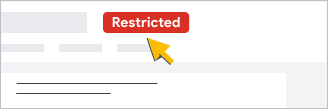
We raden u aan een gevoeligheidslabel met een badge te gebruiken, omdat dit duidelijk zichtbaar is op documenten.
Als u een veld met een optielijst of een badgelijst gebruikt voor een classificatielabel, moet het aan deze vereisten voldoen:
- Kies minimaal 2 en maximaal 7 opties
- Wordt gepubliceerd
Als u een bestaand label heeft dat aan deze vereisten voldoet, kunt u het gebruiken als classificatielabel. Gebruik anders Labelbeheer om een label te maken, vóór of tijdens het instellen van het model (later op deze pagina). Ga naar Classificatielabels maken voor uw organisatie voor meer informatie.
Een trainingslabel maken
Het trainingslabel is bijna identiek aan het classificatielabel en wordt alleen gebruikt voor trainingsdoeleinden door aangewezen labelers. Als u uw model maakt (verderop op deze pagina), kunt u het trainingslabel automatisch maken, zodat u zeker weet dat het overeenkomt met het classificatielabel.
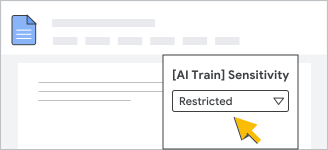
U kunt er ook voor kiezen handmatig een eigen trainingslabel te maken met Labelbeheer, voordat u het model instelt of tijdens het instellen. Ga naar Hoe maak ik handmatig trainingslabels? verderop op de pagina voor meer informatie.
Het model maken
-
Ga in de Google Beheerdersconsole naar Menu


 Beveiliging
Toegangs- en gegevensbeheer
Gegevensclassificatie.
Beveiliging
Toegangs- en gegevensbeheer
Gegevensclassificatie.Hiervoor zijn de beheerdersrechten DLP-regels bekijken en DLP-regels beheren vereist.
- Klik in het gedeelte AI-classificatie op Model maken.
- Selecteer in de lijst Classificatielabel een bestaand classificatielabel en veld waarvoor u een model wilt trainen of klik op Label maken om een label te maken met Labelbeheer.
Als u een label heeft gemaakt in Labelbeheer, gaat u terug naar de pagina Model maken. Je moet de pagina misschien vernieuwen om je nieuwe label in de lijst te zien.
- Selecteer voor het classificatielabel het in aanmerking komende veld dat u wilt gebruiken in de lijst Veldnaam.
- Klik op Doorgaan.
- (Optioneel) Maak en publiceer automatisch een trainingslabel dat overeenkomt met uw classificatielabel:
- Klik op Trainingslabel maken.
- Klik op Labelrechten updaten in het bericht dat verschijnt. Het label wordt in de bewerkingsmodus in Labelbeheer geopend op een apart tabblad.
- Klik op Rechten Bewerken en geef de configuratiegroep met uw labelers het recht Mag labels toepassen en waarden instellen.
- Klik op Opslaan en sluit het tabblad Labelbeheer.
Opmerking: u kunt labelrechten ook later instellen. Het is echter belangrijk dat alleen uw labelers toegang hebben tot het trainingslabel.
- (Optioneel) Als u al een trainingslabel heeft gemaakt, selecteert u dit in de lijst Trainingslabel.
- (Optioneel) Maak nu uw eigen trainingslabel door op Naar labelbeheer te klikken.
Belangrijk: Zorg dat uw label voldoet aan de criteria voor trainingslabels en dat u de labelrechten zo instelt dat alleen uw labelers er toegang toe hebben. Ga naar Richtlijnen voor trainingslabels verderop op de pagina voor meer informatie.
Ga terug naar de pagina Model maken. U moet de pagina misschien vernieuwen om uw nieuwe trainingslabel in de lijst te zien.
- Klik op de pagina Model maken op Doorgaan.
- Voer een beschrijvende naam voor het model in.
- Klik op Model maken.
Nadat u het model heeft gemaakt, worden op de pagina Modelgegevens het geselecteerde trainingslabel en classificatielabel getoond.
Het model trainen

Als u het AI-model wilt trainen, maakt u een trainingsdataset en start u de eerste trainingsrun. Tijdens een trainingsrun leert het model van de voorbeelden in de dataset.
Opnieuw trainen gebeurt automatisch: Na de eerste trainingssessie wordt uw model elke 2 weken opnieuw getraind om het nauwkeurigheidsniveau te verbeteren of te behouden. U kunt het model op elk moment opnieuw handmatig trainen. Na elke trainingssessie wordt er een nieuw model uitgebracht en wordt het automatische schema voor opnieuw trainen van 2 weken gereset.
Een trainingsdataset maken
Uw aangewezen labelers moeten het trainingslabel toepassen op minstens 100 bestanden per labeloptie om een trainingsdataset te maken. Als uw label bijvoorbeeld 3 opties heeft, zoals 'Need to Know', 'Vertrouwelijk' en 'Openbaar', heeft u minstens 300 trainingsbestanden nodig. We raden u aan om meer dan 100 bestanden per labeloptie te gebruiken, omdat sommige bestanden misschien niet in aanmerking komen voor de trainingsdataset. Meer informatie over hoe je voorbeelden van hoge kwaliteit labelt voor training.
Opmerking: Je trainingsdataset mag maximaal 1 miljoen bestanden bevatten.
Nadat u het model heeft gemaakt, wordt na ongeveer 24 uur automatisch gecontroleerd hoeveel bestanden zijn gelabeld voor training. Daarna wordt de hele dag door gecheckt.
Zo controleert u hoeveel bestanden zijn gelabeld:
-
Ga in de Google Beheerdersconsole naar Menu
Beveiliging
Toegangs- en gegevensbeheer
Gegevensclassificatie.Hiervoor zijn de beheerdersrechten DLP-regels bekijken en DLP-regels beheren vereist.
- Klik in het gedeelte AI-classificatie op Opgeslagen modellen bekijken.
- Selecteer onder Acties voor het model de optie Details bekijken.
- In het deelvenster bovenaan de pagina, onder Trainingsbestanden voor actief model, staat het aantal gelabelde bestanden.
Als uw model voldoende bestanden heeft voor training, staat er Klaar voor training.
Een trainingssessie starten
Een trainingsrun duurt meestal 4 tot 6 uur, maar kan langer duren voor grotere datasets. Uw model heeft waarschijnlijk meerdere trainingssessies nodig om te leren hoe het uw bestanden nauwkeurig kan labelen.
Tijdens een trainingssessie vergelijkt het model de classificatie die het voor een bestand selecteert met het trainingslabel dat op het bestand is toegepast om scores te genereren. Ga naar Hoe scores worden berekend voor meer informatie.
Na een trainingssessie kunt u de nauwkeurigheid van het model controleren.
Zo start u een training:
-
Ga in de Google Beheerdersconsole naar Menu
Beveiliging
Toegangs- en gegevensbeheer
Gegevensclassificatie.Hiervoor zijn de beheerdersrechten DLP-regels bekijken en DLP-regels beheren vereist.
- Klik in het gedeelte AI-classificatie op Opgeslagen modellen bekijken.
- Ga naar de pagina Modelgegevens en selecteer onder Acties voor het model de optie Details bekijken.
- Klik in het trainingsvenster bovenaan de pagina op Een trainingsrun starten.
Opmerking: Deze knop is alleen beschikbaar als uw labelers het minimumaantal trainingsbestanden hebben gelabeld.
Na de training: Modelscores controleren
Na een trainingssessie wordt uw model vrijgegeven met percentagescores voor elke labeloptie. Elke score, een recall-score genoemd, is het percentage trainingsvoorbeelden dat het model correct heeft geclassificeerd na de zelftest:
- Minder dan 50%: Lage nauwkeurigheid. Het model heeft betere gegevens nodig en is nog niet klaar.
- 50-80%: gemiddelde nauwkeurigheid. Het model is mogelijk in beperkte mate klaar.
- Meer dan 80%: hoge nauwkeurigheid. Het model is klaar om bestanden voor uw organisatie te classificeren.
Zo controleer je de nauwkeurigheid van je model na een trainingsrun:
Op de pagina Modeldetails kunt u modelscores bekijken:
- In het deelvenster met trainingsresultaten bovenaan de pagina, onder Huidige gebruikte bestanden en scores
- In het deelvenster Huidige trainingsdataset
Gemini-instructies maken
Als u een set Gemini-instructies wilt maken, selecteert u eerst een vooraf gedefinieerd label dat instructies bevat of kiest u een bestaand classificatielabel. Zorg voordat u begint dat uw bestaande label voldoet aan de vereiste instelcriteria. Ga naar Een classificatielabel kiezen of maken op deze pagina voor meer informatie.
-
Ga in de Google Beheerdersconsole naar Menu
Beveiliging
Toegangs- en gegevensbeheer
Gegevensclassificatie.Hiervoor zijn de beheerdersrechten DLP-regels bekijken en DLP-regels beheren vereist.
- Klik in het gedeelte AI-classificatie op Gemini gebruiken.
- Kies een optie op de pagina Label selecteren dat Gemini moet toepassen:
- Selecteer Een vooraf gedefinieerd label toepassen om een vooraf gedefinieerd label te gebruiken met template-instructies die je kunt bewerken.
- Selecteer Je eigen label toepassen om een van de bestaande labels van je organisatie te gebruiken.
- Als u een nieuw label nodig heeft, klikt u op Label maken om Labelbeheer te openen in een nieuw browsertabblad.
- Opmerking: Nadat u een nieuw label heeft gemaakt en gepubliceerd op het tabblad Labelbeheer, gaat u terug naar het tabblad Gemini gebruiken om labels toe te passen. Vernieuw de pagina om je beschikbare keuzes te updaten.
- Als je Je eigen label toepassen kiest, selecteer je het dropdownmenu Classificatielabel en selecteer je een label.
- Klik op Veldnaam selecteer een veld.
- Klik op Doorgaan.
Voer op de pagina De instructiegegevens voor Gemini controleren duidelijke, uitgebreide instructies in voor elke labeloptie, zodat Gemini de gegevens van uw organisatie kan classificeren. Voeg de volgende informatie toe voor elke optie:
- Wat de optie vertegenwoordigt, zoals een categorie, type of kenmerk
- Hoe Gemini de optie moet identificeren, zoals aanwijzingen of zoekwoorden
- Hoe Gemini moet omgaan met uitzonderingen, zoals situaties waarin de optie niet van toepassing is
Klik op Doorgaan.
Vink op de pagina Labelopties selecteren die in aanmerking komen voor automatisch toepassen de vakjes aan voor de specifieke labelopties die Gemini automatisch moet toepassen.
- Opmerking: Gemini past geen niet-aangevinkte opties toe op bestanden in Drive.
Klik op Doorgaan.
Voer op de pagina De instructies controleren en een naam geven een beschrijvende naam voor de instructies in bij Naam*. Controleer de gegevens om te zorgen dat ze kloppen.
Klik op Opslaan of Opslaan en automatisch toepassen instellen.
AI-classificatie aanzetten

Nadat de Gemini-instructies zijn ingesteld of het aangepaste model is getraind om een minimale nauwkeurigheid van minstens 50% te bereiken, kunt u labelopties kiezen en automatische bestandslabeling of automatisch toepassen aanzetten. Voor de beste resultaten met een aangepast model raden we u aan te wachten tot de modelscores voor alle labelopties minstens 80% zijn.
Automatisch toepassen aanzetten
-
Ga in de Google Beheerdersconsole naar Menu
Beveiliging
Toegangs- en gegevensbeheer
Gegevensclassificatie.Hiervoor zijn de beheerdersrechten DLP-regels bekijken en DLP-regels beheren vereist.
- Klik in het gedeelte AI-classificatie op Opgeslagen modellen bekijken.
- Ga naar de pagina Modelgegevens en selecteer onder Acties voor het model de optie Details bekijken.
- Klik in het trainingsvenster op Automatisch toepassen instellen.
Opmerking: Deze knop is alleen beschikbaar als minstens 1 labeloptie een nauwkeurigheid van 50% heeft bereikt.
Als u automatisch toepassen eerder heeft ingesteld, klikt u onder AI-gelabelde bestanden op Automatisch toepassen bewerken.
- Vink de vakjes aan voor de labelopties die het AI-model automatisch mag toepassen.
- Klik op Opslaan en doorgaan om te selecteren welke organisatie-eenheden of groepen de eigenaar zijn van de bestanden waarop het model automatisch labels moet toepassen. De standaardinstelling is de bovenliggende organisatie op het hoogste niveau.
Of klik op Opslaan om later gebruikers te selecteren.
- Als u gebruikers wilt selecteren, selecteert u aan de zijkant een organisatie-eenheid of configuratiegroep.
Groepsinstellingen overschrijven instellingen voor organisatie-eenheden. Meer informatie
- Klik op Aan: Label wordt automatisch toegepast met een van de onderstaande opties.
- Klik op Opslaan.
Op de pagina Modelgegevens is de Huidige status voor automatisch toepassen voor de regel Aan.
Opmerking: U kunt AI-classificatie controleren via het Drive-gebeurtenislogboek. Ga naar Gebeurtenissen met betrekking tot AI-classificatielabels controleren verderop op deze pagina voor meer informatie.
Wanneer AI-classificatie bestanden scant
Nadat automatisch toepassen is aangezet voor bestanden waarvan gebruikers de eigenaar zijn en voor gedeelde Drives, scant AI-classificatie hun bestanden (in rust) minstens één keer binnen 1 tot 2 weken. AI-classificatie scant bestanden ook wanneer ze worden geüpload of aangepast en kan het toegepaste label wijzigen als de inhoud van het bestand verandert.
Opmerking: U moet de scan van inactieve bestanden handmatig aanzetten als u AI-classificatie gebruikt met Gemini-instructies. Als je deze functie wilt activeren, klik je op de pagina Instructies op Label toepassen op inactieve bestanden.
Hoe conflicten met automatisch toepassen worden afgehandeld
Regels voor gegevensbescherming
Labelwaarden die worden ingesteld met regels voor gegevensbescherming, hebben voorrang op AI-classificatie. Beide hebben voorrang op de standaardclassificatie.
Meerdere aangepaste modellen of Gemini-instructies
Als 2 of meer AI-classificatiebronnen verschillende labelopties van hetzelfde labelveld proberen toe te passen op hetzelfde bestand, wordt de optie toegepast die hoger in de lijst met opties van het label staat. U kunt bijvoorbeeld een label hebben met een veld dat 3 opties bevat in Labelbeheer:
- Vertrouwelijk
- Intern
- Openbaar
Als AI-classificatiebron 1 probeert het label in te stellen op Vertrouwelijk en bron 2 het label probeert in te stellen op Openbaar voor hetzelfde bestand, wordt Vertrouwelijk toegepast, omdat dit hoger in de lijst met opties van het label staat. Zorg dat de veldopties van een label in de gewenste prioriteitsvolgorde staan voordat u regels instelt.
Door gebruikers toegepaste labels
Labels die gebruikers op bestanden toepassen, hebben voorrang op door AI toegepaste labels. AI-classificatie wijzigt dus geen label dat een gebruiker eerder heeft ingesteld.
Opmerking: Als een gebruiker een door AI gelabeld bestand accepteert of aanpast, wordt het label beschouwd als door de gebruiker toegepast en wordt de waarde niet meer aangepast door AI-classificatie.
Je model controleren

In het logboek met Drive-gebeurtenissen vindt u meer informatie over hoe AI-classificatie bestanden labelt. Voor elke labeloptie toont het logboek hoeveel bestanden zijn geclassificeerd met automatisch toepassen en hoeveel gebruikers het automatisch toegepaste label hebben geaccepteerd of aangepast. Gebruikers hebben rechten nodig om acties uit te voeren op automatisch toegepaste labels.
Rechten die gebruikers nodig hebben om interactie te hebben met automatisch toegepaste labels
Gebruikers hebben bestands- en labelrechten nodig om interactie te hebben met automatisch toegepaste labels. U kunt rechten voor uw classificatielabel instellen in Labelbeheer. Ga naar Classificatielabels maken voor uw organisatie voor meer informatie.
- Gebruikers moeten het recht Kan dit label bekijken hebben voor je classificatielabel om automatisch toegepaste labels te kunnen bekijken.
- Als gebruikers automatisch toegepaste labels willen accepteren en aanpassen, hebben ze het recht Kan labels toepassen en waarden instellen nodig voor uw classificatielabel. Ook moeten ze Bewerker of Eigenaar van het bestand zijn.
Gebeurtenissen met betrekking tot AI-classificatie bekijken in het logboek met Drive-gebeurtenissen
-
Ga in de Google Beheerdersconsole naar Menu
Beveiliging
Toegangs- en gegevensbeheer
Gegevensclassificatie.Hiervoor zijn de beheerdersrechten DLP-regels bekijken en DLP-regels beheren vereist.
- Klik in het gedeelte AI-classificatie op Opgeslagen modellen bekijken.
- Selecteer op de pagina Modelgegevens onder Door AI gelabelde bestanden de optie Bestanden bekijken voor de labeloptie waarvoor u gebeurtenissen wilt bekijken.
De tool voor beveiligingsonderzoek wordt geopend op een nieuw tabblad en toont zoekresultaten voor het Drive-logboek voor 2 gebeurtenissen gerelateerd aan AI-classificatie: Label toegepast en Veldwaarde van label gewijzigd.
- Klik op de Beschrijving van het evenement voor meer informatie, zoals:
- De naam en het type van het document dat is gelabeld.
- De veldwaarde van het label die is toegewezen aan het document (bijvoorbeeld Vertrouwelijk of Beperkt)
Het acceptatiepercentage van gebruikers voor Gemini-instructies bekijken
Op de pagina Modeldetails voor AI-classificatie toont het diagram Gebruikersacceptatie prestatiegegevens voor je instructies die zijn afgeleid van gebruikersfeedback in de afgelopen 180 dagen.
Statistieken omvatten:
- Beoordeeld door gebruiker: Het totale aantal gebruikers dat interactie heeft gehad met de banner voor geautomatiseerde labels om een labeloptie die is toegepast met Gemini te accepteren of aan te passen.
- Geaccepteerd door gebruiker: Het totale aantal gebruikers dat ervoor heeft gekozen het specifieke label te behouden dat door Gemini is voorgesteld.
Je model beheren
Automatisch toepassen uitzetten voor een classificatielabel
Zo zet u automatisch toepassen uit voor alle of specifieke labelopties:
-
Ga in de Google Beheerdersconsole naar Menu
Beveiliging
Toegangs- en gegevensbeheer
Gegevensclassificatie.Hiervoor zijn de beheerdersrechten DLP-regels bekijken en DLP-regels beheren vereist.
- Klik in het gedeelte AI-classificatie op Opgeslagen modellen bekijken.
- Ga naar de pagina Modelgegevens en selecteer onder Acties voor het model de optie Details bekijken.
- Klik onder Door AI gelabelde bestanden op Automatisch toepassen bewerken.
- Vink de vakjes uit voor de labelopties waarvoor u automatisch toepassen wilt uitzetten.
Als u automatische toepassing helemaal wilt onderbreken, wist u alle opties.
Automatische toepassing helemaal uitzetten voor specifieke organisatie-eenheden of groepen:
U kunt automatische toepassing helemaal uitzetten voor content die eigendom is van contenteigenaren in specifieke organisatie-eenheden of groepen.
-
Ga in de Google Beheerdersconsole naar Menu
Beveiliging
Toegangs- en gegevensbeheer
Gegevensclassificatie.Hiervoor zijn de beheerdersrechten DLP-regels bekijken en DLP-regels beheren vereist.
- Klik in het gedeelte AI-classificatie op Opgeslagen modellen bekijken.
- Ga naar de pagina Modelgegevens en selecteer onder Acties voor het model de optie Details bekijken.
- Klik in Meer acties bovenaan de pagina op Automatisch toepassen beheren Aangezette OE's/groepen updaten.
- Klik links op een organisatie-eenheid of groep om deze te selecteren.
- Selecteer Uit: Label wordt niet automatisch toegepast.
- Klik op Opslaan.
Een aangepast model of Gemini-instructies verwijderen
U moet misschien een aangepast model of Gemini-instructies verwijderen als de nauwkeurigheid bijvoorbeeld niet acceptabel is. Als u een aangepast model of Gemini-instructies verwijdert, worden alle instellingen voor AI-classificatie definitief verwijderd. Opmerking:
- Labels die in het model of de Gemini-instructies worden gebruikt, worden ontkoppeld van de instellingen voor AI-classificatie. De geschiedenis van het model of de Gemini-instructies wordt verwijderd. De labels zelf worden niet verwijderd en kunnen nog steeds worden beheerd in Labelbeheer.
- (Alleen aangepast model) Trainingslabels blijven op de bestanden staan. Nadat u het model heeft verwijderd, kunt u een nieuw aangepast model instellen om hetzelfde trainingslabel te gebruiken. De modellen presteren vergelijkbaar als u uw bestaande trainingslabel en trainingsbestanden opnieuw traint.
- Als u heeft ingesteld dat het model labels automatisch toepast, wordt dit meteen stopgezet. U kunt ervoor kiezen om labels te verwijderen of te behouden die eerder automatisch zijn toegepast op bestanden die niet zijn geaccepteerd of gewijzigd door een gebruiker.
- Als u een nieuw model of nieuwe Gemini-instructies maakt met hetzelfde classificatielabel, overschrijft de functie voor AI-classificatie de resultaten van eerdere classificaties. Zo kunt u de Drive-bestanden van uw organisatie opnieuw verwerken. Dit kan handig zijn als de kwaliteit van uw model of instructies aanzienlijk is verbeterd sinds u het model bent gaan gebruiken.
Zo verwijder je een model of instructies:
-
Ga in de Google Beheerdersconsole naar Menu
Beveiliging
Toegangs- en gegevensbeheer
Gegevensclassificatie.Hiervoor zijn de beheerdersrechten DLP-regels bekijken en DLP-regels beheren vereist.
- Klik in het gedeelte AI-classificatie op Opgeslagen modellen bekijken.
- Klik op de pagina Modellijst op Acties naast het model of de instructies en selecteer Model verwijderen of Instructies verwijderen. In het dialoogvenster staan de gevolgen van de verwijdering en kun je beslissen of je eerder toegepaste labels wilt behouden of verwijderen:
- Toegepaste labels behouden: Labels die eerder zijn toegepast door een versie van deze instructies, blijven toegepast op bestanden.
- Toegepaste labels verwijderen: Labels die eerder zijn toegepast door een versie van deze instructies, worden van bestanden verwijderd. Het kan tot 2 weken duren voordat de labels zijn verwijderd. Labels worden niet verwijderd als ze zijn aangepast door een gebruiker, regels of instructies van Gemini of een ander AI-model.
- Vink het vakje aan om te bevestigen: Als u doorgaat, gaat u ermee akkoord dat dit niet ongedaan kan worden gemaakt.
- Klik op Model verwijderen of Instructies verwijderen om door te gaan.
Veelgestelde vragen
Trainings- en classificatielabels
Wat zijn de vereisten voor de trainings- en classificatielabels?
Zowel het classificatie- als het trainingslabel moet voldoen aan de volgende criteria:
- Kies minimaal 2 en maximaal 7 opties.
- De opties moeten in dezelfde volgorde staan.
- Moet worden gepubliceerd
- Bevatten labels met verschillende toegangsrechten. Het trainingslabel mag alleen beschikbaar zijn voor aangewezen labelers die het model kunnen trainen. Het classificatielabel kan bredere toegangsrechten hebben.
Hoe maak ik handmatig een trainingslabel?
- Zorg dat het label voldoet aan de vereiste labelcriteria.
- Zoek het trainingslabel met het woord 'train' of 'training'. zodat aangewezen labelers het label makkelijker kunnen herkennen en toepassen als ze de trainingsdataset maken.
- Voeg een beschrijvingsveld toe aan het trainingslabel zodat aangewezen labelers het doel beter begrijpen.
- Zorg dat u de labelrechten instelt op alleen de aangewezen labelers (degenen die bestanden identificeren voor modeltraining) met de configuratiegroep die u voor labelers heeft gemaakt.
Kan ik het classificatielabel gebruiken als trainingslabel?
Kan Google mijn privégegevens gebruiken om wereldwijde modellen te trainen via Gemini-instructies?
Trainingsdatasets
Met welke bestanden kan ik het model goed trainen?
Voor de beste resultaten bij het trainen van het model moeten de aangewezen labelers deze richtlijnen volgen:
- Zorg dat elk bestand minstens 500 tekens bevat.
- Selecteer bestanden die content vertegenwoordigen die gebruikers in uw organisatie maken, delen en gebruiken.
- Selecteer ongeveer hetzelfde aantal bestanden per labeloptie, met minstens 100 bestanden voor elke optie. Zo krijgt het model meer inzicht in uw gegevens en kunnen de scores worden verbeterd.
- Gebruik voor elk optietype een representatieve verscheidenheid aan bestanden. Label bijvoorbeeld niet 100 cv's als de totale reeks voorbeeldbestanden voor Topgeheim als contracten ook een veelvoorkomend Topgeheim-bestandtype zijn in uw organisatie.
- Pas het trainingslabel alleen toe op bestanden die eigendom zijn van uw organisatie, of ze nu rechtstreeks eigendom zijn van gebruikers of zijn opgeslagen in gedeelde Drives. AI-classificatie verwerkt geen bestanden die eigendom zijn van externe gebruikers of die zich in externe gedeelde Drives bevinden.
Kan het model worden getraind op eerder gelabelde bestanden?
Kan het model in meerdere talen worden getraind?
Hoe worden scores berekend tijdens de training?
Kan ik een model 'bevriezen' nadat ik het heb getraind, zodat het niet automatisch opnieuw wordt getraind?
Kunnen gebruikers labels en veldwaarden wijzigen of corrigeren?
Automatisch toepassen
Kan AI-classificatie afbeeldingen, video- en audiobestanden evalueren?
Werkt AI-classificatie alleen om gevoelige content te labelen?
Werkt AI-classificatie als versleuteling aan de clientzijde (VCZ) aanstaat?
Hoe en wanneer herziet AI-classificatie de automatisch toegepaste labels?
Nadat automatisch toepassen is aangezet, scant en classificeert AI-classificatie alle gegevens in rust waarvoor voldoende tekst kan worden geëxtraheerd. Deze bestanden zijn minstens één keer gescand.
AI-classificatie verwerkt bestanden periodiek opnieuw naarmate de inhoud wordt aangepast. Contentwijzigingen kunnen leiden tot een andere voorspelling voor een bestand. Als AI-classificatie zowel een oude als een nieuwe voorspelde optie voor een bestand heeft, geeft AI-classificatie de voorkeur aan de optie die hoger in de lijst met opties staat. Stel dat een veld 3 opties heeft in Labelbeheer:
- Vertrouwelijk
- Intern
- Openbaar
Stel dat AI-classificatie een bestand classificeert als Intern en de inhoud verandert zodat het AI-classificatiemodel Vertrouwelijk voorspelt. In dat geval wordt de classificatie van het bestand gewijzigd in Vertrouwelijk. Maar als het AI-classificatiemodel Openbaar voorspelt, blijft het bestand geclassificeerd als Intern.
AI-classificatie herziet automatisch toegepaste labels en veldwaarden die zijn beoordeeld of gewijzigd door gebruikers niet.
Als het model verandert, evalueert het model bestaande bestanden dan automatisch opnieuw?
Je bestanden worden verwerkt door het nieuwste model wanneer ze worden gemaakt of aangepast. Bestaande bestanden worden niet automatisch opnieuw verwerkt als er een nieuwe modelversie wordt uitgebracht. Het model kan al je bestanden wel periodiek opnieuw verwerken met de nieuwste versie, onafhankelijk van specifieke modelupdates of hertraining.
Heeft AI-classificatie prioriteit boven andere classificatiemethoden als er meerdere actief zijn?
- Regel voor gegevensbescherming zonder overschrijving door gebruiker
- Handmatige classificatie
- Regel voor gegevensbescherming met overschrijving door gebruiker
- AI-classificatie
- Standaardclassificatie
Op welke typen bestanden kan AI-classificatie labels toepassen?
- AI-classificatie gebruikt dezelfde indexeerbare tekstverwerking als DLP voor Drive. Ga naar de lijst met bestandstypen die worden gescand door DLP voor meer informatie. Audio- en videobestanden worden niet ondersteund.
- Een bestand moet een minimale hoeveelheid tekst bevatten voordat AI-classificatie een label kan toepassen. Daardoor worden sommige bestanden misschien niet geclassificeerd, zoals zeer korte documenten en afbeeldingen met weinig tekst.
Wat gebeurt er als een optie uitstaat voor automatische toepassing?
Bestanden die door AI-classificatie zijn gelabeld, blijven de toegepaste label- en optiewaarden behouden, zelfs nadat de optie is uitgezet.