

Bu özellik, Frontline Plus ve Enterprise Plus'a dahildir. Ayrıca Gemini Enterprise–Legacy, Google AI Pro for Education ve AI Security eklentilerine de dahildir.
Google Drive veri sınıflandırma etiketleri, dosyalar için açıklayıcı meta veri görevi görür. Bu etiketleri veri koruma, denetim incelemesi ve saklama gibi çeşitli işlevler için kullanabilirsiniz. Google Drive için yapay zeka destekli sınıflandırma, programlamaya gerek kalmadan dosyaları etiketleme görevini otomatikleştirir.
2 yapay zeka sınıflandırma yöntemi vardır:
- Özel modeller: Bir dizi kurumsal eğitim verisine dayalı olarak kuruluşunuza özel, uzmanlaşmış bir makine öğrenimi modeli oluşturun. Yönetici olarak, modellerinizin hangi verilerle eğitileceğinin kontrolü sizde olur. Modeliniz kuruluşunuza özeldir.
- Gemini'ı (Beta) kullanma: Dosya içeriğini incelemek ve tanımladığınız özelleştirilebilir, basit dil talimatlarına göre etiketleri otomatik olarak uygulamak için Gemini büyük dil modellerini (LLM'ler) kullanın. Bu yöntemde önceden veri toplama veya model eğitimi gerekmez.
En fazla bir Gemini talimatı olmak üzere toplam 5 özel model ve Gemini talimatı oluşturabilirsiniz.
Not: Dosyaların yapay zeka destekli sınıflandırma tarafından etiketlenmesi için ortak Drive'larda bulunması veya sınıflandırma etiketlerini destekleyen lisanslara sahip kullanıcılara ait olması gerekir.
Yapay zeka destekli sınıflandırmayı kullanma
Drive'daki yeni ve mevcut dosyaları otomatik olarak etiketlemek için yapay zeka destekli sınıflandırmayı ayarlarken uygulayacağınız temel adımları burada bulabilirsiniz.
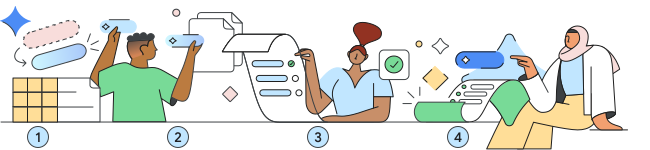
1. Özel model oluşturma veya Gemini talimatları: Dosyalara otomatik olarak uygulamak istediğiniz bir sınıflandırma etiketi seçin veya oluşturun.
Not: Özel bir model oluşturuyorsanız eğitim etiketini de oluşturursunuz. Bu, modelin verileri nasıl sınıflandıracağını öğrenmek için kullandığı örnek dosyaları işaretlemek amacıyla kullanılır.
2. (Yalnızca özel model) Modeli eğitin: Etiketlerinizi oluşturduktan sonra, etiketleyici olarak tanımlanan kullanıcılar eğitim veri kümenizi oluşturmak için Drive dosyalarını eğitim etiketiyle sınıflandırır. Modeliniz daha sonra hassas dosyaları nasıl sınıflandıracağını öğrenmek için veri kümesini kullanır.
3. Yapay zeka destekli sınıflandırmayı etkinleştirin: Model eğitildikten veya Gemini talimatları ayarlandıktan sonra otomatik uygulama olarak adlandırılan otomatik dosya etiketlemeyi ayarlayabilirsiniz. Kurulum sırasında hangi etiket seçeneklerinin etkinleştirileceğini ve yapay zeka destekli sınıflandırmanın etiket uygulamasını istediğiniz dosyalara hangi kullanıcıların sahip olduğunu seçersiniz. Ardından modeliniz veya talimatlarınız hassas dosyaları etiketlemeye başlar.
4. Modelinizi izleyin: Kaç dosyanın sınıflandırıldığını ve kaç kullanıcının otomatik olarak uygulanan bir etiketi kabul ettiğini veya değiştirdiğini (izinleri varsa) izlemek için Drive olay günlüğünü kullanabilirsiniz.
Başlamadan önce
- Sınıflandırma etiketlerinin işleyiş şeklini ve nasıl oluşturulacağını öğrenin. Ayrıntılı bilgi için Sınıflandırma etiketleri yöneticisi olarak başlama başlıklı makaleyi inceleyin.
- Etiketleyici olarak tanımladığınız kullanıcıları seçin: Bu kullanıcılar, kuruluşunuzda hassas dosyalara eğitim etiketini manuel olarak doğru şekilde uygulayabilecek bir gruptur.
- Yalnızca etiketleyici olarak tanımladığınız kullanıcılar için bir yapılandırma grubu oluşturun. Talimatlar için Yapılandırma gruplarını kullanarak hizmet ayarlarını özelleştirme başlıklı makaleyi inceleyin.
- Yönetici hesabında şu ayrıcalıkları etkinleştirin: Sınıflandırma Etiketlerini Yönetme, Veri Kaybını Önleme Kuralını Yönetme ve Veri Kaybını Önleme Kuralını Görüntüleme.
Model oluşturma
Model oluşturmak için önce mevcut bir sınıflandırma etiketini seçmeniz veya yeni bir etiket oluşturmanız gerekir. Ardından, otomatik olarak (önerilir) veya Etiket Yöneticisi üzerinden manuel olarak eşleşen bir eğitim etiketi oluşturmanız gerekir. Bu etiket, etiketleyici olarak tanımladığınız kullanıcılar tarafından kullanılır.
Sınıflandırma etiketi seçme veya oluşturma
Sınıflandırmanız Drive ve Dokümanlar için etkinleştirilmiş olmalıdır. Eğitimden sonra yapay zeka modeli, sınıflandırma etiketinizi hassas Drive dosyalarına otomatik olarak uygular. Model, etiket başına yalnızca bir alan üzerinde eğitilir. Bu alan, rozet listesi veya seçenek listesi olmalıdır.
Dokümanlarda belirgin bir şekilde gösterildiği için rozetli hassasiyet etiketi kullanmanızı öneririz.
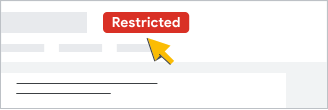
Sınıflandırma etiketi için seçenek listesi veya rozet listesi alanı kullandığınızda bu alan:
- 2 ila 7 seçenek içermelidir.
- Yayınlanmalıdır.
Bu şartları karşılayan bir etiketiniz varsa bunu sınıflandırma etiketi olarak kullanabilirsiniz. Aksi takdirde, modeli ayarlamadan önce veya ayarlarken (Bu sayfanın ilerleyen kısımlarında inceleyebilirsiniz.) etiket oluşturmak için Etiket Yöneticisi'ni kullanın. Ayrıntılı bilgiyi Kuruluşunuz için sınıflandırma etiketleri oluşturma başlıklı makalede bulabilirsiniz.
Eğitim etiketi oluşturma
Eğitim etiketiniz, sınıflandırma etiketiyle neredeyse aynıdır ve yalnızca etiketleyici olarak tanımlanan kullanıcılar tarafından eğitim amaçlı olarak kullanılır. Modelinizi oluştururken (Bu sayfanın ilerleyen kısımlarında inceleyebilirsiniz.) eğitim etiketini otomatik olarak oluşturabilirsiniz. Böylece, sınıflandırma etiketiyle eşleştiğinden emin olabilirsiniz.
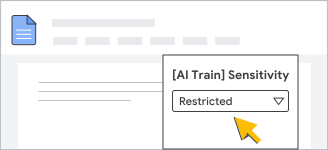
Dilerseniz Etiket Yöneticisi'ni kullanarak modeli oluşturmadan önce veya oluştururken kendi eğitim etiketinizi manuel olarak da oluşturabilirsiniz. Ayrıntılar için sayfanın ilerleyen kısımlarında yer alan "Eğitim etiketlerini nasıl manuel olarak oluşturabilirim?" başlıklı bölümü inceleyin.
Modeli oluşturma
-
Google Yönetici Konsolu'nda Menü


 Güvenlik
Erişim ve veri denetimi
Veri sınıflandırması'na gidin.
Güvenlik
Erişim ve veri denetimi
Veri sınıflandırması'na gidin.Veri Kaybını Önleme kuralını görüntüleme ve yönetme yönetici ayrıcalıklarına sahip olmayı gerektirir.
- Yapay zeka destekli sınıflandırma bölümünde Model oluştur'u tıklayın.
- Sınıflandırma etiketi listesinde, bir modeli eğitmek için mevcut bir sınıflandırma etiketi ve alan seçin veya Etiket Yöneticisi'ni kullanarak etiket oluşturmak için Etiket oluştur'u tıklayın.
Etiket Yöneticisi'nde etiket oluşturduysanız Model oluştur sayfasına dönün. Yeni etiketinizi listede görmek için sayfayı yenilemeniz gerekebilir.
- Sınıflandırma etiketiniz için Alan adı listesinde kullanmak istediğiniz uygun alanı seçin.
- Devam'ı tıklayın.
- (İsteğe bağlı) Sınıflandırma etiketinizle eşleşen bir eğitim etiketini otomatik olarak oluşturup yayınlayın:
- Eğitim etiketi oluştur'u tıklayın.
- Gösterilen mesajda Etiket izinlerini güncelle'yi tıklayın. Etiket, Etiket Yöneticisi'ndeki düzenleme modunda ayrı bir sekmede açılır.
- İzinler Düzenle'yi tıklayın, ardından etiketleyicilerinizi içeren yapılandırma grubuna Etiketleri uygulayabilir ve değerleri ayarlayabilir iznini verin.
- Kaydet'i tıklayın ve Etiket Yöneticisi sekmesini kapatın.
Not: Etiket izinlerini daha sonra da ayarlayabilirsiniz. Ancak eğitim etiketine yalnızca belirlediğiniz etiketleyicilerinizin erişebilmesi önemlidir.
- (İsteğe bağlı) Daha önce bir eğitim etiketi oluşturduysanız Eğitim etiketi listesinden bu etiketi seçin.
- (İsteğe bağlı) Etiket Yöneticisi'ne git'i tıklayarak kendi eğitim etiketinizi hemen oluşturun.
Önemli: Etiketinizin eğitim etiketi ölçütlerini karşıladığından ve etiket izinlerini yalnızca etiketleyicilerinizin erişebileceği şekilde ayarladığınızdan emin olun. Ayrıntılar için sayfanın sonraki kısımlarında yer alan eğitim etiketi yönergelerine gidin.
Model oluştur sayfasına dönün. Yeni eğitim etiketinizin listede gösterilmesi için sayfayı yenilemeniz gerekebilir.
- Model oluştur sayfasında Devam'ı tıklayın.
- İşi tanımlayacak bir ad girin.
- Model oluştur'u tıklayın.
Modelinizi oluşturduktan sonra, Model ayrıntıları sayfasında seçtiğiniz eğitim etiketi ve sınıflandırma etiketi gösterilir.
Modeli eğitme

Yapay zeka modelini eğitmek için bir eğitim veri kümesi oluşturmanız ve ardından ilk eğitim çalıştırmasını başlatmanız gerekir. Eğitim çalıştırması sırasında model, veri kümesindeki örneklerden bilgi edinir.
Yeniden eğitim otomatiktir: İlk eğitim çalıştırmasından sonra modeliniz, doğruluk düzeyini artırmak veya korumak için 2 haftada bir yeniden eğitilir. Modelinizi istediğiniz zaman manuel olarak yeniden eğitebilirsiniz. Her eğitim çalıştırmasının ardından yeni bir model yayınlanır ve 2 haftalık otomatik yeniden eğitim programı sıfırlanır.
Eğitim veri kümesi oluşturma
Eğitim veri kümesi oluşturmak için, etiketleyici olarak tanımlanan kullanıcılarınızın etiket seçeneği başına en az 100 dosyaya eğitim etiketi uygulaması gerekir. Örneğin, etiketinizde 3 seçenek varsa (ör. "Bilinmesi Gerekenler", "Gizli" ve "Herkese Açık") en az 300 eğitim dosyasına ihtiyacınız vardır. Ancak bazı dosyalar eğitim verileri için uygun olmayacağından etiket seçeneği başına 100'den fazla dosya olması daha iyidir. Eğitim için yüksek kaliteli örnekleri etiketleme hakkında bilgi edinin.
Not: Eğitim veri kümenizde en fazla 1 milyon dosya olabilir.
Oluşturulan model, yaklaşık 24 saat içinde kaç dosyanın eğitim için etiketlendiğini otomatik olarak kontrol eder. Sonrasında gün boyunca sürekli olarak kontrol yapar.
Kaç dosyanın etiketlendiğini kontrol etmek için:
-
Google Yönetici Konsolu'nda Menü
Güvenlik
Erişim ve veri denetimi
Veri sınıflandırması'na gidin.Veri Kaybını Önleme kuralını görüntüleme ve yönetme yönetici ayrıcalıklarına sahip olmayı gerektirir.
- Yapay zeka destekli sınıflandırma bölümünde Kayıtlı modelleri görüntüle'yi tıklayın.
- Modelin İşlemler bölümünde Ayrıntıları görüntüle'yi seçin.
- Sayfanın üst kısmındaki panelde, Etkin model için kullanılan eğitim dosyaları bölümünde etiketlenen dosyaların sayısını görüntüleyin.
Modelinizde eğitim için yeterli sayıda dosya varsa eğitime hazır demektir.
Eğitim çalıştırması başlatın
Bir eğitim çalıştırması genellikle 4-6 saat sürer ancak daha büyük veri kümeleri için bu süre uzayabilir. Modelinizin, dosyalarınızı doğru şekilde etiketlemeyi öğrenmesi için muhtemelen birden fazla eğitim çalıştırması yapmanız gerekir.
Eğitim çalıştırması sırasında model, bir dosya için seçtiği sınıflandırmayı dosyaya uygulanan eğitim etiketiyle karşılaştırarak puan üretir. Ayrıntılı bilgi için Puanlar nasıl hesaplanır? başlıklı makaleyi inceleyin.
Eğitim çalıştırmasından sonra modelin doğruluğunu kontrol edebilirsiniz.
Eğitim çalıştırması başlatmak için:
-
Google Yönetici Konsolu'nda Menü
Güvenlik
Erişim ve veri denetimi
Veri sınıflandırması'na gidin.Veri Kaybını Önleme kuralını görüntüleme ve yönetme yönetici ayrıcalıklarına sahip olmayı gerektirir.
- Yapay zeka destekli sınıflandırma bölümünde Kayıtlı modelleri görüntüle'yi tıklayın.
- Model ayrıntıları sayfasında, modelin İşlemler bölümünde Ayrıntıları görüntüle'yi seçin.
- Sayfanın üst kısmındaki eğitim panelinde Eğitim çalıştırması başlat'ı tıklayın.
Not: Bu düğme yalnızca etiketleyicileriniz minimum sayıda eğitim dosyasını etiketlediyse kullanılabilir.
Eğitimden sonra: Model puanlarını kontrol etme
Eğitim çalıştırmasından sonra modeliniz, her etiket seçeneği için yüzdelik puanlarla yayınlanır. Geri çağırma puanı olarak adlandırılan her puan, modelin kendisini test ettikten sonra doğru şekilde sınıflandırdığı eğitim örneklerinin yüzdesini ifade eder:
- %50'nin altında: Doğruluk oranı düşük. Model henüz hazır değil ve daha iyi veriye ihtiyaç duyuyor.
- %50-80: Doğruluk oranı orta. Model sınırlı başarıyla kullanılabilir.
- %80'in üzerinde: Doğruluk oranı yüksek. Model, kuruluşunuz için dosyaları sınıflandırmaya hazır.
Eğitim çalıştırmasından sonra modelinizin doğruluğunu kontrol etmek için:
Model ayrıntıları sayfasındaki aşağıdaki bölümlerden model puanlarını görüntüleyebilirsiniz:
- Sayfanın üst kısmındaki eğitim sonuçları panelinde bulunan Şu anda kullanılan dosyalar ve puanlar bölümünden
- Mevcut eğitim veri kümesi panelinden
Gemini talimatları oluşturma
Gemini talimatları grubu oluşturmak için önce talimat içeren önceden tanımlanmış bir etiket seçmeniz veya mevcut bir sınıflandırma etiketini tercih etmeniz gerekir. Başlamadan önce mevcut etiketinizin gerekli kurulum ölçütlerini karşıladığından emin olun. Ayrıntılar için bu sayfadaki Sınıflandırma etiketi seçme veya oluşturma bölümüne gidin.
-
Google Yönetici Konsolu'nda Menü
Güvenlik
Erişim ve veri denetimi
Veri sınıflandırması'na gidin.Veri Kaybını Önleme kuralını görüntüleme ve yönetme yönetici ayrıcalıklarına sahip olmayı gerektirir.
- Yapay zeka destekli sınıflandırma bölümünde Gemini'ı kullan'ı tıklayın.
- Gemini'ın uygulayacağı etiketi seçin sayfasında bir seçenek belirleyin:
- Düzenleyebileceğiniz şablon talimatlarıyla birlikte önceden tanımlanmış bir etiket kullanmak için Önceden tanımlanmış bir etiket uygula'yı seçin.
- Kuruluşunuzun mevcut etiketlerinden birini kullanmak için Kendi etiketinizi uygulayın'ı seçin.
- Yeni bir etikete ihtiyacınız varsa Etiket Yöneticisi'ni yeni bir tarayıcı sekmesinde açmak için Etiket oluştur'u tıklayın.
- Not: Etiket yöneticisi sekmesinde yeni bir etiket oluşturup yayınladıktan sonra Etiket uygulamak için Gemini'ı kullanma sekmesine dönün. Kullanılabilir seçeneklerinizi güncellemek için sayfayı yenileyin.
- Kendi etiketinizi uygulamayı seçerseniz Sınıflandırma etiketi açılır listesini ve bir etiketi seçin.
- Alan adı'nı tıklayın bir alan seçin.
- Devam'ı tıklayın.
Gemini için talimat ayrıntılarını inceleyin sayfasında, Gemini'ın kuruluşunuzun verilerini sınıflandırmasına yardımcı olmak için her etiket seçeneğiyle ilgili net ve kapsamlı talimatlar girin. Her seçenek için aşağıdaki ayrıntıları ekleyin:
- Seçeneğin neyi temsil ettiği (ör. kategori, tür veya özellik)
- Gemini'ın seçeneği nasıl tanımlaması gerektiği (ör. ipuçları veya anahtar kelimeler)
- Gemini'ın, seçeneğin uygulanmaması gereken durumlar gibi istisnaları nasıl ele alması gerektiği
Devam'ı tıklayın.
Otomatik uygulamaya uygun olacak etiket seçeneklerini belirleyin sayfasında, Gemini'ın otomatik olarak uygulayacağı etiket seçeneklerinin kutularını işaretleyin.
- Not: Gemini, işaretlenmemiş seçenekleri Drive'daki dosyalara uygulamaz.
Devam'ı tıklayın.
Talimatları inceleyin ve adlandırın sayfasında, Ad* bölümüne talimatlar için açıklayıcı bir ad girin. Doğruluğundan emin olmak için ayrıntıları inceleyip doğrulayın.
Kaydet veya Kaydet ve otomatik uygulamayı ayarla'yı tıklayın.
Yapay zeka destekli sınıflandırmayı etkinleştirme

Gemini talimatları ayarlandıktan veya özel model en az %50 doğruluk elde edecek şekilde eğitildikten sonra etiket seçeneklerini belirleyebilir ve otomatik dosya etiketleme veya otomatik uygulama özelliğini etkinleştirebilirsiniz. Özel modelle en iyi sonuçları elde etmek için tüm etiket seçeneklerine ait model puanlarınızın en az %80'e ulaşmasını beklemeniz önerilir.
Otomatik uygulama özelliğini etkinleştirmek için:
-
Google Yönetici Konsolu'nda Menü
Güvenlik
Erişim ve veri denetimi
Veri sınıflandırması'na gidin.Veri Kaybını Önleme kuralını görüntüleme ve yönetme yönetici ayrıcalıklarına sahip olmayı gerektirir.
- Yapay zeka destekli sınıflandırma bölümünde Kayıtlı modelleri görüntüle'yi tıklayın.
- Model ayrıntıları sayfasında, modelin İşlemler bölümünde Ayrıntıları görüntüle'yi seçin.
- Eğitim panelinde Otomatik uygulamayı ayarla'yı tıklayın.
Not: Bu düğme yalnızca en az 1 etiket seçeneği %50 doğruluğa ulaşmışsa kullanılabilir.
Otomatik uygulama özelliğini daha önce ayarladıysanız Yapay zeka tarafından etiketlenen dosyalar bölümünde Otomatik uygulamayı düzenle'yi tıklayın.
- Yapay zeka modelinin otomatik olarak uygulamasına izin vermek istediğiniz etiket seçeneklerinin kutularını işaretleyin.
- Modelin etiketleri otomatik olarak uygulayacağı dosyaların sahibi olan kuruluş birimlerini veya grupları seçmek için Kaydet ve devam et'i tıklayın. Varsayılan ayar, üst düzey üst kuruluşunuzdur.
Dilerseniz kullanıcıları daha sonra seçmek için Kaydet'i tıklayın.
- Kullanıcıları seçmeyi tercih ettiyseniz yan tarafta bir kuruluş birimi veya yapılandırma grubu seçin.
Grup ayarları, kuruluş birimlerinin ayarlarını geçersiz kılar. Daha fazla bilgi
- Etkin: Etiket aşağıdaki seçeneklerden biriyle otomatik olarak uygulanır'ı tıklayın.
- Kaydet'i tıklayın.
Model ayrıntıları sayfasında, kuralın Mevcut otomatik uygulama durumu Etkin olur.
Not: Drive olay günlüğünü kullanarak yapay zeka destekli sınıflandırmayı izleyebilirsiniz. Ayrıntılar için bu sayfanın sonraki bölümlerinde yer alan Yapay zeka destekli sınıflandırma etiketi etkinliklerini izleme başlıklı makaleyi inceleyin.
Yapay zeka destekli sınıflandırma, dosyaları ne zaman tarar?
Kullanıcılara ait dosyalar ve ortak Drive'lar için otomatik uygulama özelliği etkinleştirildikten sonra yapay zeka destekli sınıflandırma, bu dosyaları (kullanımda olmayan) 1-2 hafta içinde en az bir kez tarar. Yapay zeka destekli sınıflandırma, yüklenen veya değiştirilen dosyaları da tarar ve dosyanın içeriği değişirse daha önce uygulanan etiketi değiştirebilir.
Not: Gemini talimatlarıyla yapay zeka destekli sınıflandırma kullanılırken etkin olmayan dosya tarama özelliği manuel olarak etkinleştirilmelidir. Bu özelliği etkinleştirmek için Talimatlar sayfasında Etiketi etkin olmayan dosyalara uygula'yı tıklayın.
Otomatik uygulama çakışmaları nasıl giderilir?
Veri koruma kuralları
Veri koruma kuralları tarafından ayarlanan etiket değerleri, yapay zeka destekli sınıflandırmaya göre önceliklidir. Bu ikisi de varsayılan sınıflandırmaya göre önceliklidir.
Birden fazla özel model veya Gemini talimatı
Aynı etiket alanının farklı etiket seçeneklerini aynı dosyaya uygulamaya çalışan 2 veya daha fazla yapay zeka sınıflandırma kaynağı olduğunda, etiketin seçenekler listesinde daha yukarıda olan seçenek uygulanır. Örneğin, Etiket Yöneticisi'nde 3 seçeneğin bulunduğu bir alana sahip bir etiketiniz olduğunu düşünelim:
- Gizli
- Dahili
- Herkese açık
1. Yapay Zeka ile Sınıflandırma kaynağı, aynı dosya için etiketi Gizli olarak, 2. kaynak da Herkese açık olarak ayarlamaya çalışırsa etiketin seçenekler listesinde daha yukarıda olduğu için Gizli değeri uygulanır. Kuralları ayarlamadan önce, etiketin alan seçeneklerinin tercih ettiğiniz öncelik sırasına göre listelendiğinden emin olun.
Kullanıcı tarafından uygulanan etiketler
Kullanıcıların dosyalara uyguladığı etiketler, yapay zeka tarafından uygulanan etiketlere göre önceliklidir. Yani yapay zeka destekli sınıflandırma, kullanıcının daha önce ayarladığı bir etiketi değiştirmez.
Not: Bir kullanıcı, yapay zeka etiketli bir dosyayı kabul ettiğinde veya değiştirdiğinde etiket "kullanıcı tarafından uygulanmış" olarak kabul edilir ve yapay zeka destekli sınıflandırma artık değerini değiştirmez.
Modelinizi izleme

Drive olay günlüğünde yapay zeka destekli sınıflandırmanın dosyaları nasıl etiketlediği hakkında ayrıntılı bilgi edinin. Günlükte, her etiket seçeneği için otomatik uygulama kullanılarak kaç dosyanın sınıflandırıldığı ve otomatik olarak uygulanan etiketi kaç kullanıcının kabul ettiği veya değiştirdiği gösterilir. Kullanıcıların otomatik olarak uygulanan etiketlerle ilgili işlem yapabilmesi için izinlere ihtiyacı vardır.
Kullanıcıların otomatik olarak uygulanan etiketlerle etkileşim kurmak için ihtiyaç duyduğu izinler
Kullanıcıların, otomatik olarak uygulanan etiketlerle etkileşim kurabilmek için dosya ve etiket izinlerine sahip olması gerekir. Sınıflandırma etiketiniz için izinleri Etiket Yöneticisi'nde ayarlayabilirsiniz. Ayrıntılı bilgiyi Kuruluşunuz için sınıflandırma etiketleri oluşturma başlıklı makalede bulabilirsiniz.
- Kullanıcıların otomatik olarak uygulanan etiketleri görüntüleyebilmesi için sınıflandırma etiketinizde "Bu etiketi görüntüleyebilir" iznine sahip olması gerekir.
- Otomatik olarak uygulanan etiketleri kabul etmek ve değiştirmek için kullanıcıların sınıflandırma etiketinizde Etiket uygulayabilir ve değerler belirleyebilir iznine sahip olması ve dosyada Düzenleyen veya Sahip rolünde olması gerekir.
Drive olay günlüğünde yapay zeka destekli sınıflandırma etkinliklerini görüntüleme
-
Google Yönetici Konsolu'nda Menü
Güvenlik
Erişim ve veri denetimi
Veri sınıflandırması'na gidin.Veri Kaybını Önleme kuralını görüntüleme ve yönetme yönetici ayrıcalıklarına sahip olmayı gerektirir.
- Yapay zeka destekli sınıflandırma bölümünde Kayıtlı modelleri görüntüle'yi tıklayın.
- Model ayrıntıları sayfasındaki Yapay zeka tarafından etiketlenen dosyalar bölümünde, etkinliklerini görüntülemek istediğiniz etiket seçeneği için Dosyaları görüntüle'yi seçin.
Güvenlik incelemesi aracı yeni bir sekmede açılır ve yapay zeka destekli sınıflandırmayla ilgili şu iki etkinliğin Drive etkinlikleri günlüğündeki arama sonuçlarını gösterir: Etiket uygulandı ve Etiket alanı değeri değiştirildi.
- Etkinlikle ilişkili Açıklama'yı tıklayarak aşağıdakiler gibi ek ayrıntıları görüntüleyin:
- Etiketlenen dokümanın adı ve türü
- Dokümana atanan etiket alanı değeri (ör. Gizli veya Kısıtlanmış)
Gemini talimatları için kullanıcı kabul oranınızı görüntüleme
Yapay zeka sınıflandırması için Model ayrıntıları sayfasındaki Kullanıcı kabulü grafiğinde, son 180 gün içinde kullanıcı geri bildirimlerinden elde edilen talimatlarınızla ilgili performans verileri gösterilir.
Metrikler şunlardır:
- Kullanıcı tarafından incelendi: Gemini ile uygulanan bir etiket seçeneğini kabul etmek veya değiştirmek için otomatik etiket banner'ıyla etkileşimde bulunan toplam kullanıcı sayısı.
- Kullanıcı kabul etti: Gemini'ın önerdiği etiketi kullanmayı tercih eden toplam kullanıcı sayısı.
Modelinizi yönetme
Sınıflandırma etiketi için otomatik uygulamayı devre dışı bırakma
Tüm etiket seçenekleri veya yalnızca belirli etiket seçenekleri için otomatik uygulamayı devre dışı bırakmak istiyorsanız:
-
Google Yönetici Konsolu'nda Menü
Güvenlik
Erişim ve veri denetimi
Veri sınıflandırması'na gidin.Veri Kaybını Önleme kuralını görüntüleme ve yönetme yönetici ayrıcalıklarına sahip olmayı gerektirir.
- Yapay zeka destekli sınıflandırma bölümünde Kayıtlı modelleri görüntüle'yi tıklayın.
- Model ayrıntıları sayfasında, modelin İşlemler bölümünde Ayrıntıları görüntüle'yi seçin.
- Yapay zeka tarafından etiketlenen dosyalar bölümünde Otomatik uygulamayı düzenle'yi tıklayın.
- Otomatik uygulamayı devre dışı bırakmak istediğiniz etiket seçeneklerinin kutularının işaretini kaldırın.
Otomatik uygulamayı tamamen duraklatmak için tüm seçenekleri de temizleyebilirsiniz.
Belirli kuruluş birimleri veya gruplar için otomatik uygulama özelliğini tamamen devre dışı bırakmak istiyorsanız:
Belirli kuruluş birimleri veya gruplardaki kullanıcılara ait içerikler için otomatik uygulama özelliğini tamamen devre dışı bırakabilirsiniz.
-
Google Yönetici Konsolu'nda Menü
Güvenlik
Erişim ve veri denetimi
Veri sınıflandırması'na gidin.Veri Kaybını Önleme kuralını görüntüleme ve yönetme yönetici ayrıcalıklarına sahip olmayı gerektirir.
- Yapay zeka destekli sınıflandırma bölümünde Kayıtlı modelleri görüntüle'yi tıklayın.
- Model ayrıntıları sayfasında, modelin İşlemler bölümünde Ayrıntıları görüntüle'yi seçin.
- Sayfanın üst kısmındaki Diğer işlemler'de Otomatik uygulamayı yönet Etkinleştirilen kuruluş birimlerini/grupları güncelle'yi tıklayın.
- Sol taraftaki kuruluş birimini veya grubu tıklayarak seçin.
- Devre dışı: Etiket otomatik olarak uygulanmaz'ı seçin.
- Kaydet'i tıklayın.
Özel bir modeli veya Gemini talimatlarını silme
Örneğin, doğruluğu kabul edilebilir düzeyde değilse özel bir modeli veya Gemini talimatlarını silmeniz gerekebilir. Bir özel modeli veya Gemini talimatlarını silerseniz tüm yapay zeka destekli sınıflandırma ayarları kalıcı olarak kaldırılır. Not:
- Modelde veya Gemini talimatlarında kullanılan etiketlerin bağlantısı yapay zeka sınıflandırma ayarlarından kaldırılır ve modelin veya Gemini talimatlarının geçmişi silinir. Ancak etiketler silinmez ve Etiket Yöneticisi'nde yönetilmeye devam edilebilir.
- (Yalnızca özel model) Eğitim etiketleri dosyalarda kalır. Modeli sildikten sonra yeni bir özel modeli aynı eğitim etiketini kullanacak şekilde yapılandırmayı seçebilirsiniz. Mevcut eğitim etiketinizi ve eğitim dosyalarınızı yeniden eğitirseniz modeller benzer şekilde çalışır.
- Model için etkinleştirilen otomatik etiketleme hemen durdurulur. Kullanıcı tarafından kabul edilmemiş veya değiştirilmemiş dosyalara daha önce otomatik olarak uygulanan etiketleri kaldırabilir ya da saklayabilirsiniz.
- Aynı sınıflandırma etiketini kullanarak yeni bir model veya Gemini talimatları oluşturursanız yapay zeka destekli sınıflandırma özelliği, önceki sınıflandırmaların sonuçlarının üzerine yazar. Bu sayede, kuruluşunuzun Drive dosyalarını yeniden işleyebilirsiniz. Bu özellik, modelinizin veya talimatlarınızın kalitesi, kullanmaya başladığınız zamandan bu yana önemli ölçüde arttıysa yararlı olabilir.
Bir modeli veya talimatı silmek için:
-
Google Yönetici Konsolu'nda Menü
Güvenlik
Erişim ve veri denetimi
Veri sınıflandırması'na gidin.Veri Kaybını Önleme kuralını görüntüleme ve yönetme yönetici ayrıcalıklarına sahip olmayı gerektirir.
- Yapay zeka destekli sınıflandırma bölümünde Kayıtlı modelleri görüntüle'yi tıklayın.
- Model listesi sayfasında, modelin veya talimatların yanındaki İşlemler'i tıklayın, Modeli sil'i veya Talimatları sil'i seçin. İletişim kutusunda silme işleminin etkileri listelenir ve daha önce uygulanmış etiketleri saklayıp saklamayacağınıza karar vermenize olanak tanınır:
- Uygulanan etiketleri koru: Bu talimatların herhangi bir sürümü tarafından daha önce uygulanan etiketler dosyalarda kalır.
- Uygulanan etiketleri kaldırma: Bu talimatların herhangi bir sürümü tarafından daha önce uygulanan etiketler dosyalardan kaldırılır. Etiketlerin kaldırılması 2 haftayı bulabilir. Etiketler; bir kullanıcı, kurallar, başka bir yapay zeka modeli veya Gemini talimatları tarafından değiştirildiyse kaldırılmaz.
- Devam ederek bu işlemin geri alınamayacağını kabul etmiş olursunuz. kutusunu işaretleyin.
- Devam etmek için Modeli sil veya Talimatları sil'i tıklayın.
SSS
Eğitim ve sınıflandırma etiketleri
Eğitim ve sınıflandırma etiketleriyle ilgili koşullar nelerdir?
Hem sınıflandırma hem de eğitim etiketi aşağıdaki ölçütleri karşılamalıdır:
- 2 ila 7 seçenek belirlenmelidir.
- Seçenekler aynı sırada olmalıdır.
- Yayınlanmış olmalıdırlar.
- Etiketlerde farklı erişim izinleri olmalıdır. Eğitim etiketi, yalnızca modeli eğitebilecek etiketleyiciler tarafından kullanılabilir. Sınıflandırma etiketinin daha geniş erişimi olabilir.
Eğitim etiketini manuel olarak nasıl oluşturabilirim?
- Etiketin gerekli etiket ölçütlerini karşıladığından emin olun.
- Etiketleyici olarak tanımlanan kullanıcıların etiketi tanımasını ve eğitim veri kümenizi oluştururken etiketlerden yararlanmasını kolaylaştırmak için eğitim etiketlerini "eğitim" kelimesiyle tanımlayın.
- Tanımlanan etiketleyicilerin etiketin amacını anlamasına yardımcı olmak için eğitim etiketine açıklama alanı ekleyin.
- Etiket izinlerini, etiketleyiciler için oluşturduğunuz yapılandırma grubunu kullanarak yalnızca etiketleyici olarak tanımladığınız kullanıcılara (model eğitimi için dosyaları tanımlayacak olanlar) ayarladığınızdan emin olun.
Sınıflandırma etiketini eğitim etiketi olarak kullanabilir miyim?
Gemini talimatları, Google'ın genel modelleri eğitmek için özel verilerimi kullanmasına izin veriyor mu?
Eğitim veri kümeleri
Modelin eğitilmesi için ideal dosyalar nelerdir?
Modelin eğitimi sırasında en iyi sonuçları elde etmek için, belirlediğiniz etiketleyiciler aşağıdaki yönergeleri izlemelidir:
- Her dosyanın en az 500 karakter içerdiğinden emin olmalıdırlar.
- Kullanıcıların kuruluşunuzda oluşturduğu, paylaştığı ve kullandığı içerikleri temsil eden dosyaları seçmelidirler.
- Her etiket için en az 100 dosya olacak şekilde, etiket başına hemen hemen aynı sayıda dosya seçmelidirler. Bu işlem, modelin verileri kapsamlı bir şekilde anlamasına ve puanları artırmasına yardımcı olur.
- Her seçenek türü için temsili çeşitlilikte dosyalar eklenmelidir. Örneğin, sözleşmeler kuruluşunuzda yaygın olarak kullanılan çok gizli bir dosya türüyse 100 adet dosyayı çok gizli toplam örnek dosya grubunuz olarak etiketlemeyin.
- Eğitim etiketini yalnızca kuruluşunuza ait olan (kullanıcılara doğrudan ait olan veya ortak Drive'larda depolanan) dosyalara uygulamalıdırlar. Yapay zeka destekli sınıflandırma, kuruluş dışından kullanıcılara ait olan veya kuruluş dışı ortak Drive'larda bulunan dosyaları işlemez.
Model, daha önce etiketlenmiş dosyalarla eğitilebilir mi?
Model birden fazla dilde eğitilebilir mi?
Eğitim sırasında puanlar nasıl hesaplanır?
Bir modeli eğittikten sonra otomatik yeniden eğitim işlemini durdurmak için modeli "dondurabilir" miyim?
Kullanıcılar, etiketleri ve alan değerlerini değiştirebilir veya düzeltebilir mi?
Otomatik uygulama
Yapay zeka destekli sınıflandırma; görselleri, videoları ve ses dosyalarını değerlendirebilir mi?
Yapay zeka destekli sınıflandırma yalnızca hassas içeriklerin etiketlenmesi için mi kullanılabilir?
İstemci tarafı şifreleme (CSE) etkinleştirildiğinde yapay zeka destekli sınıflandırma çalışır mı?
Yapay zeka destekli sınıflandırma, otomatik olarak uygulanan etiketleri nasıl ve ne zaman düzeltir?
Otomatik uygulama etkinleştirildikten sonra yapay zeka destekli sınıflandırma, yeterli metnin ayıklanabildiği kullanımda olmayan tüm dosyaları tarayıp sınıflandırır. Bu dosyalar en az bir kez taranır.
Yapay zeka destekli sınıflandırma, içerik değişirken dosyaları düzenli olarak yeniden işler. İçerik değişiklikleri, dosyayla ilgili farklı bir tahmine neden olabilir. Yapay zeka destekli sınıflandırma özelliğinde bir dosya için tahmin edilen hem eski hem de yeni bir seçenek varsa seçenek listesinde daha üstte olan öğe tercih edilir. Örneğin, bir alan için Etiket Yöneticisi'nde şu üç seçenek listeleniyorsa:
- Gizli
- Dahili
- Herkese açık
Yapay zeka destekli sınıflandırma özelliğinin bir dosyayı Dahili olarak sınıflandırdığını ve içerik değiştikçe yapay zeka destekli sınıflandırma modelinin Gizli şeklinde tahminde bulunduğunu varsayalım. Bu durumda, dosyadaki sınıflandırma Gizli olarak değiştirilir. Ancak Yapay zeka destekli sınıflandırma modeli Herkese açık değerini tahmin ederse dosyadaki sınıflandırma, Dahili olarak kalır.
Yapay zeka destekli sınıflandırma, otomatik olarak uygulanan etiketler ve alan değerleri arasından kullanıcılar tarafından incelenen ya da değiştirilenleri düzeltmez.
Model değişirse model, mevcut dosyaları otomatik olarak yeniden değerlendirir mi?
Dosyalarınız oluşturulduklarında veya değiştirildiklerinde en yeni model tarafından işlenir. Yeni bir model sürümü yayınlandığında mevcut dosyalar otomatik olarak yeniden işlenmez. Ancak model, belirli model güncellemelerinden veya yeniden eğitimden bağımsız olarak tüm dosyalarınızı en son sürümle düzenli aralıklarla yeniden işleyebilir.
Birden fazla sınıflandırma yöntemi etkin olduğunda yapay zeka destekli sınıflandırma diğer yöntemlere göre öncelikli midir?
- Kullanıcının üzerine yazmadığı Veri Kaybını Önleme kuralı
- Manuel sınıflandırma
- Kullanıcının üzerine yazdığı Veri Kaybını Önleme kuralı
- Yapay zeka destekli sınıflandırma
- Varsayılan sınıflandırma
Yapay zeka destekli sınıflandırma hangi dosya türlerine etiket uygulayabilir?
- Yapay zeka destekli sınıflandırma, Drive Veri Kaybını Önleme'de kullanılan dizine eklenebilir metin işleme sürecinden yararlanır. Ayrıntılar için Veri Kaybını Önleme'nin taradığı dosya türleri listesine bakın. Ses ve video dosyaları desteklenmez.
- Yapay zeka destekli sınıflandırmanın etiket uygulayabilmesi için dosyanın minimum miktarda metin içermesi gerekir. Bu nedenle, çok kısa dokümanlar ve az sayıda metin içeren resimler gibi bazı dosyalar sınıflandırılmayabilir.
Otomatik uygulama için bir seçenek devre dışı bırakıldığında ne olur?
Yapay zeka destekli sınıflandırma özelliğinin daha önce etiketlediği dosyalarda, uygulanan etiket ve seçenek değerleri, ilgili seçenek devre dışı bırakıldıktan sonra da korunur.