

התכונה הזו כלולה במהדורות Frontline Plus ו-Enterprise Plus. היא כלולה גם בתוספים Gemini Enterprise–Legacy, Gemini Education Premium ו-AI Security. השוואה בין תוספים
תוויות סיווג של נתונים ב-Google Drive משמשות כמטא-נתונים תיאוריים של קבצים, ואפשר להשתמש בהן למגוון פונקציות כמו הגנה על נתונים, חקירת ביקורת ושמירת נתונים. סיווג קבצים בעזרת AI ב-Google Drive מאפשר להוסיף תוויות לקבצים באופן אוטומטי, בלי צורך בתכנות.
יש 2 שיטות לסיווג בעזרת AI:
- מודלים בהתאמה אישית – יצירת מודל ייחודי של למידת מכונה שמתאים במיוחד לארגון שלכם, על סמך קבוצה של נתוני אימון ארגוניים. בתור אדמינים, אתם שולטים בנתונים שמשמשים לאימון המודלים. המודל ייחודי לארגון שלכם.
- שימוש ב-Gemini (בטא) – שימוש במודלים גדולים של שפה (LLM) של Gemini כדי לבדוק את תוכן הקובץ ולהחיל תוויות באופן אוטומטי על סמך הוראות מותאמות אישית בשפה פשוטה שאתם מגדירים. השיטה הזו לא דורשת איסוף נתונים או אימון מודלים מראש.
אתם יכולים ליצור בסך הכול 5 מודלים מותאמים אישית והוראות ל-Gemini, כולל עד הוראה אחת ל-Gemini.
הערה: כדי שסיווג ה-AI יוסיף תוויות לקבצים, הם צריכים להיות בתיקיות אחסון שיתופי או בבעלות של משתמשים עם רישיונות שתומכים בתוויות סיווג.
שימוש בסיווג AI
אלה השלבים הבסיסיים להגדרת סיווג באמצעות AI כדי להוסיף תוויות באופן אוטומטי לקבצים חדשים וקיימים ב-Drive.

1. ליצור מודל בהתאמה אישית או הוראות ל-Gemini: בוחרים או יוצרים תווית סיווג שרוצים להחיל באופן אוטומטי על קבצים.
הערה: אם יוצרים מודל בהתאמה אישית, יוצרים גם את תווית האימון. הוא משמש לסימון קבצים לדוגמה שהמודל משתמש בהם כדי ללמוד איך לסווג נתונים.
2. (מודל בהתאמה אישית בלבד) אימון המודל: אחרי שיוצרים את התוויות, מתייגים ייעודיים מסווגים קבצים ב-Drive באמצעות תווית האימון כדי ליצור את מערך נתוני האימון. לאחר מכן המודל משתמש במערך הנתונים כדי ללמוד איך לסווג קבצים רגישים.
3. הפעלת סיווג באמצעות AI: אחרי שהמודל אומן או שהוגדרו הוראות ל-Gemini, אפשר להגדיר תיוג אוטומטי של קבצים, שנקרא הוספה אוטומטית. במהלך ההגדרה, בוחרים אילו אפשרויות של תוויות להפעיל ואילו משתמשים הם הבעלים של הקבצים שרוצים שסיווג ה-AI יוסיף להם תוויות. לאחר מכן, המודל או ההוראות מתחילים לתייג קבצים רגישים.
4. מעקב אחרי המודל: אתם יכולים להשתמש ביומן האירועים של Drive כדי לעקוב אחרי מספר הקבצים שסווגו, וגם אחרי מספר המשתמשים שאישרו או שינו תווית שהוחלה באופן אוטומטי (אם יש להם הרשאות).
לפני שמתחילים
- איך עובדות תוויות סיווג ואיך יוצרים אותן. פרטים נוספים זמינים במאמר התחלת העבודה כאדמינים של תוויות סיווג.
- בחירת המתייגים הייעודיים – קבוצת משתמשים בארגון שיכולים להוסיף את תווית האימון באופן ידני לקבצים רגישים.
- יוצרים קבוצת הגדרות רק עבור משתמשים שמוגדרים לסמן תוויות. הוראות מפורטות מופיעות במאמר בנושא התאמה אישית של הגדרות של שירות באמצעות הגדרות לקבוצות משתמשים.
- מפעילים את ההרשאות הבאות בחשבון האדמין: ניהול תוויות סיווג, ניהול כללי DLP וצפייה בכללי DLP.
יצירת מודל
כדי ליצור מודל, קודם צריך לבחור תווית סיווג קיימת או ליצור תווית חדשה. בשלב הבא, צריך ליצור תווית תואמת לאימון – באופן אוטומטי (מומלץ) או באופן ידני באמצעות המרכז לניהול תוויות – שמתייגי התוויות המיועדים ישתמשו בה.
בחירה או יצירה של תווית סיווג
צריך להפעיל את הסיווג ב-Drive וב-Docs. אחרי האימון, מודל ה-AI מחיל באופן אוטומטי את תווית הסיווג על קבצים רגישים ב-Drive. המודל מאומן על שדה אחד בלבד לכל תווית, שחייב להיות רשימת תגים או רשימת אפשרויות.
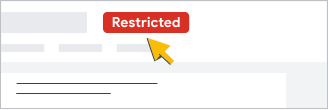
מומלץ להשתמש בתווית רגישות עם תיוג, כי היא מוצגת בצורה בולטת במסמכים.
כשמשתמשים בשדה של רשימת אפשרויות או רשימת תגים לתווית סיווג, השדה צריך:
- להכיל לפחות 2 אפשרויות ועד 7 אפשרויות
- לפרסם
אם יש לכם תווית קיימת שעומדת בדרישות האלה, אתם יכולים להשתמש בה כתווית סיווג. אחרת, אפשר להשתמש במנהל התוויות כדי ליצור תווית, לפני או במהלך הגדרת המודל (בהמשך הדף). פרטים נוספים זמינים במאמר בנושא יצירת תוויות סיווג בארגון.
יצירת תווית אימון
תווית האימון כמעט זהה לתווית הסיווג, והיא משמשת רק למטרות אימון על ידי מתייגים ייעודיים. כשיוצרים את המודל (בהמשך הדף), אפשר ליצור אוטומטית את תווית האימון כדי לוודא שהיא תואמת לתווית הסיווג.
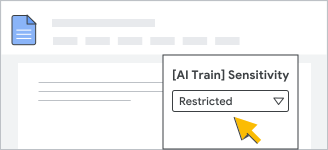
אפשר גם ליצור תווית אימון משלכם באופן ידני באמצעות המרכז לניהול תוויות, לפני שמגדירים את המודל או במהלך ההגדרה. פרטים נוספים מופיעים בהמשך הדף בקטע איך יוצרים ידנית תוויות לאימון?
יצירת המודל
-
במסוף Google Admin, נכנסים לתפריט


 אבטחה
שליטה בגישה ובנתונים
סיווג נתונים לקטגוריות.
אבטחה
שליטה בגישה ובנתונים
סיווג נתונים לקטגוריות.כדי לעשות את זה צריך הרשאות אדמין לצפייה בכללי DLP וניהול כללי DLP.
- בקטע סיווג באמצעות AI, לוחצים על יצירת מודל.
- ברשימה תווית סיווג, בוחרים תווית סיווג ושדה קיימים לאימון המודל, או לוחצים על יצירת תווית כדי ליצור תווית באמצעות מנהל התוויות.
אם יצרתם תווית במנהל התוויות, חוזרים לדף יצירת מודל. יכול להיות שתצטרכו לרענן את הדף כדי לראות את התווית החדשה ברשימה.
- כדי לבחור את תווית הסיווג, בוחרים את השדה המתאים שרוצים להשתמש בו ברשימה שם השדה.
- לוחצים על המשך.
- (אופציונלי) אפשר ליצור ולפרסם באופן אוטומטי תווית אימון שתואמת לתווית הסיווג:
- לוחצים על יצירת תווית אימון.
- בהודעה שמופיעה, לוחצים על עדכון הרשאות התווית. התווית נפתחת במצב עריכה במנהל התוויות בכרטיסייה נפרדת.
- לוחצים על הרשאות עריכה, ואז מעניקים את ההרשאה אפשרות להוסיף תוויות ולהגדיר בהן ערכים לקבוצת ההגדרות שמכילה את המשתמשים שמתייגים את הקבצים.
- לוחצים על שמירה וסוגרים את הכרטיסייה של מרכז ניהול התוויות.
הערה: אפשר גם להגדיר הרשאות לתוויות מאוחר יותר. אבל חשוב שרק למתייגים תהיה גישה לתווית האימון.
- (אופציונלי) אם כבר יצרתם תווית אימון, בוחרים אותה ברשימה תווית אימון.
- (אופציונלי) כדי ליצור תווית אימון משלכם, לוחצים על מעבר למנהל התוויות.
חשוב: חשוב לוודא שהתווית עומדת בקריטריונים של תוויות אימון, ולהגדיר את הרשאות הגישה לתווית כך שרק המתייגים יוכלו לגשת אליה. פרטים נוספים מופיעים בהמשך הדף בקטע הנחיות לגבי תוויות הדרכה.
חוזרים לדף יצירת מודל. יכול להיות שתצטרכו לרענן את הדף כדי לראות את תווית האימון החדשה ברשימה.
- בדף יצירת מודל, לוחצים על המשך.
- מזינים שם תיאורי למודל.
- לוחצים על יצירת מודל.
אחרי שיוצרים את המודל, בדף פרטי המודל מוצגות תווית האימון ותווית הסיווג שבחרתם.
אימון המודל

כדי לאמן את מודל ה-AI, צריך ליצור מערך נתונים לאימון ואז להתחיל את הרצת האימון הראשוני. במהלך הרצת אימון, המודל לומד מהדוגמאות במערך הנתונים.
אימון מחדש אוטומטי: אחרי הרצת האימון הראשונית, המודל עובר אימון מחדש כל שבועיים כדי לשפר את רמת הדיוק שלו או לשמור עליה. בכל שלב אפשר לאמן את המודל מחדש ידנית. אחרי כל הרצת אימון מתפרסם מודל חדש, והתזמון האוטומטי של האימון מחדש מתאפס לעוד שבועיים.
יצירת קבוצת נתונים לאימון
כדי ליצור מערך נתונים לאימון, המתייגים הייעודיים צריכים להוסיף את תווית האימון לפחות ל-100 קבצים לכל תווית אפשרית. לדוגמה, אם לתווית יש 3 אפשרויות – נניח 'לשימוש פנימי בלבד', 'סודי' ו'ציבורי' – צריך לפחות 300 קובצי אימון. עם זאת, מומלץ להוסיף יותר מ-100 קבצים לכל תווית אפשרית, כי סביר להניח שחלק מהקבצים לא יעמדו בדרישות של מערך הנתונים לאימון. מידע נוסף על יצירת תוויות לדוגמאות אימון באיכות גבוהה
הערה: מערך הנתונים לאימון יכול לכלול עד מיליון קבצים.
אחרי שיוצרים את המודל, הוא בודק באופן אוטומטי תוך 24 שעות בערך כמה קבצים סומנו לצורך אימון. לאחר מכן, המערכת בודקת באופן רציף לאורך כל היום.
כדי לבדוק כמה קבצים סומנו בתווית:
-
במסוף Google Admin, נכנסים לתפריט
אבטחה
שליטה בגישה ובנתונים
סיווג נתונים לקטגוריות.כדי לעשות את זה צריך הרשאות אדמין לצפייה בכללי DLP וניהול כללי DLP.
- בקטע סיווג באמצעות AI, לוחצים על הצגת מודלים שמורים.
- בקטע פעולות של המודל, בוחרים באפשרות הצגת פרטים.
- בחלונית שבראש הדף, בקטע קובצי אימון למודל פעיל, אפשר לראות את מספר הקבצים עם התוויות.
אם יש למודל מספיק קבצים לאימון, המצב יהיה 'מוכן לאימון'
הרצת אימון
בדרך כלל, הרצת אימון נמשכת 4 עד 6 שעות, אבל היא יכולה להימשך יותר זמן אם מדובר במערכי נתונים גדולים יותר. כדי שהמודל ילמד לתייג את הקבצים בצורה מדויקת, כנראה שיהיה צריך להריץ כמה תהליכי אימון.
במהלך הרצת אימון, המודל משווה את הסיווג שהוא בוחר לקובץ לתווית האימון שמוחלת על הקובץ כדי ליצור ציונים. פרטים נוספים זמינים במאמר איך מחושבים הציונים.
אחרי הרצת אימון, אפשר לבדוק את רמת הדיוק של המודל.
כדי להתחיל הרצת אימון:
-
במסוף Google Admin, נכנסים לתפריט
אבטחה
שליטה בגישה ובנתונים
סיווג נתונים לקטגוריות.כדי לעשות את זה צריך הרשאות אדמין לצפייה בכללי DLP וניהול כללי DLP.
- בקטע סיווג באמצעות AI, לוחצים על הצגת מודלים שמורים.
- בדף פרטי המודל, בקטע פעולות של המודל, לוחצים על הצגת פרטים.
- בחלונית ההדרכה בחלק העליון של הדף, לוחצים על התחלת הרצת אימון.
הערה: הכפתור הזה זמין רק אם המתייגים הוסיפו תוויות למספר המינימלי של קבצים לאימון.
אחרי האימון: בדיקת ציוני המודל
אחרי הרצת אימון, המודל מתפרסם עם ציוני אחוזים לכל תווית אפשרית. כל ציון, שנקרא ציון היזכרות, הוא אחוז הדוגמאות לאימון שהמודל סיווג בצורה נכונה אחרי שהוא בדק את עצמו:
- מתחת ל-50% – רמת דיוק נמוכה. המודל צריך נתונים טובים יותר והוא עדיין לא מוכן.
- 50% עד 80% – דיוק בינוני. יכול להיות שהמודל יהיה מוכן על בסיס מוגבל.
- מעל 80% – רמת דיוק גבוהה. המודל מוכן לסיווג קבצים בארגון שלכם.
כדי לבדוק את רמת הדיוק של המודל אחרי הרצת אימון:
בדף פרטי המודל אפשר לראות את ציוני המודל:
- בחלונית תוצאות האימון בחלק העליון של הדף, בקטע הקבצים והציונים הנוכחיים שנעשה בהם שימוש
- בחלונית קבוצת הנתונים הנוכחית לאימון
יצירת הוראות ל-Gemini
כדי ליצור קבוצת הוראות ל-Gemini, צריך קודם לבחור תווית מוגדרת מראש שמכילה הוראות, או לבחור תווית סיווג קיימת. לפני שמתחילים, חשוב לוודא שהתווית הקיימת עומדת בקריטריונים הנדרשים להגדרה. פרטים נוספים זמינים במאמר בנושא בחירה או יצירה של תוויות סיווג בדף הזה.
-
במסוף Google Admin, נכנסים לתפריט
אבטחה
שליטה בגישה ובנתונים
סיווג נתונים לקטגוריות.כדי לעשות את זה צריך הרשאות אדמין לצפייה בכללי DLP וניהול כללי DLP.
- בקטע סיווג באמצעות AI, לוחצים על שימוש ב-Gemini.
- בדף בחירת התווית ש-Gemini יוסיף, בוחרים באחת מהאפשרויות הבאות:
- בוחרים באפשרות החלת תווית מוגדרת מראש כדי להשתמש בתווית מוגדרת מראש עם הוראות תבנית שאפשר לערוך.
- בוחרים באפשרות הוספת תווית משלך כדי להשתמש באחת מהתוויות הקיימות של הארגון.
- אם אתם צריכים תווית חדשה, לוחצים על יצירת תווית כדי לפתוח את מנהל התוויות בכרטיסייה חדשה בדפדפן.
- הערה: אחרי שיוצרים ומפרסמים תווית חדשה בכרטיסייה 'מנהל תוויות', צריך לחזור לכרטיסייה שימוש ב-Gemini להחלת תוויות. כדי לעדכן את האפשרויות הזמינות, צריך לרענן את הדף.
- אם בוחרים באפשרות החלת תווית משלכם, בוחרים תווית מהתפריט הנפתח תווית סיווג.
- לוחצים על שם השדה בוחרים שדה.
- לוחצים על המשך.
בדף בדיקת פרטי ההוראות ל-Gemini, מזינים הוראות ברורות ומקיפות לכל אפשרות של תווית כדי לעזור ל-Gemini לסווג את הנתונים של הארגון. לכל אפשרות צריך לכלול את הפרטים הבאים:
- מה האפשרות מייצגת, כמו קטגוריה, סוג או מאפיין
- איך Gemini צריך לזהות את האפשרות, למשל רמזים או מילות מפתח
- איך Gemini צריך לטפל בחריגים, כמו מצבים שבהם האפשרות לא צריכה לחול
לוחצים על המשך.
בדף בחירת אפשרויות התוויות שעומדות בדרישות להוספה אוטומטית, מסמנים את התיבות של אפשרויות התוויות הספציפיות ש-Gemini צריך להחיל באופן אוטומטי.
- הערה: Gemini לא יחיל על קבצים ב-Drive אפשרויות שלא סומנו.
לוחצים על המשך.
בדף בדיקה ומתן שם להוראות, מזינים שם תיאורי להוראות בשדה שם*. בודקים את הפרטים ומוודאים שהם מדויקים.
לוחצים על שמירה או על שמירה והגדרה של ההוספה האוטומטית.
הפעלת סיווג AI

אחרי שמגדירים את ההוראות ל-Gemini או מאמנים את המודל המותאם אישית כדי להשיג רמת דיוק מינימלית של 50% לפחות, אפשר לבחור אפשרויות של תוויות ולהפעיל תיוג אוטומטי של קבצים, או החלה אוטומטית. כדי להשיג את התוצאות הכי טובות עם מודל בהתאמה אישית, מומלץ לחכות עד שהציונים של המודל לכל אפשרויות התוויות יגיעו ל-80% לפחות.
כדי להפעיל את היישום האוטומטי
-
במסוף Google Admin, נכנסים לתפריט
אבטחה
שליטה בגישה ובנתונים
סיווג נתונים לקטגוריות.כדי לעשות את זה צריך הרשאות אדמין לצפייה בכללי DLP וניהול כללי DLP.
- בקטע סיווג באמצעות AI, לוחצים על הצגת מודלים שמורים.
- בדף פרטי המודל, בקטע פעולות של המודל, לוחצים על הצגת פרטים.
- בחלונית ההדרכה, לוחצים על הגדרה של החלת המלצות באופן אוטומטי.
הערה: הלחצן הזה זמין רק אם לפחות אפשרות אחת של תווית הגיעה לדיוק של 50%.
לחלופין, אם כבר הגדרתם יישום אוטומטי, בקטע קבצים שמסומנים בתווית AI, לוחצים על עריכת היישום האוטומטי.
- מסמנים את התיבות שלצד אפשרויות התוויות שרוצים לאפשר למודל ה-AI להחיל באופן אוטומטי.
- כדי לבחור יחידות ארגוניות או קבוצות שהן הבעלים של הקבצים שהמודל צריך להחיל עליהם תוויות באופן אוטומטי, לוחצים על שמירה והמשך. הגדרת ברירת המחדל היא הארגון הראשי ברמה העליונה.
אפשר גם ללחוץ על שמירה כדי לבחור משתמשים מאוחר יותר.
- אם בחרתם באפשרות 'בחירת משתמשים', בצד, בוחרים יחידה ארגונית או קבוצת משתמשים.
הגדרות של קבוצות מבטלות את ההגדרות של היחידות הארגוניות. מידע נוסף
- לוחצים על מופעל – התווית מוחלת באופן אוטומטי עם אחת מהאפשרויות שלמטה.
- לוחצים על שמירה.
בדף פרטי המודל, הסטטוס של החלה אוטומטית נוכחית של הכלל הוא מופעל.
הערה: אפשר לעקוב אחרי סיווג באמצעות AI באמצעות יומן האירועים של Drive. פרטים נוספים זמינים בקטע מעקב אחרי אירועים של תוויות סיווג מבוססות-AI בהמשך הדף.
כשסיווג ה-AI סורק קבצים
אחרי שמפעילים את היישום האוטומטי לקבצים בבעלות המשתמשים ולאחסון שיתופי, סיווג ה-AI סורק את הקבצים (במצב מנוחה) לפחות פעם אחת תוך שבוע עד שבועיים. סיווג באמצעות AI סורק גם קבצים בכל פעם שהם מועלים או משתנים, ויכול לשנות את התווית שהוחלה אם התוכן של הקובץ משתנה.
הערה: כשמשתמשים בסיווג AI עם הוראות ל-Gemini, צריך להפעיל סריקה של קבצים לא פעילים באופן ידני. כדי להפעיל את התכונה הזו, לוחצים על הוספת תוויות לקבצים לא פעילים בדף הוראות.
איך המערכת מטפלת בהתנגשויות בין כללים להחלה אוטומטית
כללי הגנה על נתונים
ערכי התוויות שמוגדרים על ידי כללים להגנה על נתונים מקבלים עדיפות על פני סיווג באמצעות AI, ושניהם מקבלים עדיפות על פני סיווג ברירת מחדל.
כמה מודלים בהתאמה אישית או הוראות ל-Gemini
אם שני מקורות סיווג AI או יותר מנסים להחיל על אותו קובץ אפשרויות שונות של אותו שדה תווית, האפשרות שמופיעה גבוה יותר ברשימת האפשרויות של התווית מוחלת. לדוגמה, יכול להיות שיש לכם תווית עם שדה שכולל 3 אפשרויות במרכז ניהול התוויות:
- סודי
- פנימי
- גלוי לכולם
אם מקור 1 של סיווג AI מנסה להגדיר את התווית כסודית, ומקור 2 מנסה להגדיר את התווית כציבורית לאותו קובץ, התווית סודית תוחל כי היא מופיעה גבוה יותר ברשימת האפשרויות של התווית. לפני שמגדירים כללים, חשוב לוודא שאפשרויות השדה של התווית מופיעות בסדר העדיפות המועדף.
תוויות שהמשתמשים מוסיפים
לתוויות שמשתמשים מחילים על קבצים יש עדיפות על פני תוויות שהוחלו על ידי AI – כלומר, סיווג באמצעות AI לא משנה תוויות שמשתמש הגדיר בעבר.
הערה: כשמשתמש מאשר או משנה קובץ עם תוויות שנוצרו על ידי AI, התווית נחשבת לתווית שהוחלה על ידי משתמש, וסיווג ה-AI לא ישנה יותר את הערך שלה.
מעקב אחרי המודל

איך מקבלים פרטים על האופן שבו סיווג באמצעות AI מתייג קבצים ביומן האירועים של Drive. לכל אפשרות של תווית, ביומן מוצג מספר הקבצים שסווגו באמצעות הוספה אוטומטית, ומספר המשתמשים שאישרו את התווית שהוחלה אוטומטית או שינו אותה. למשתמשים צריכות להיות הרשאות כדי לבצע פעולות בתוויות שמוחלות באופן אוטומטי.
ההרשאות שנדרשות למשתמשים כדי ליצור אינטראקציה עם תוויות שמוחלות באופן אוטומטי
כדי לבצע פעולות בתוויות שהמערכת החילה באופן אוטומטי, המשתמשים צריכים הרשאות לקובץ ולתווית. אפשר להגדיר הרשאות לתווית הסיווג במרכז ניהול התוויות. פרטים נוספים זמינים במאמר בנושא יצירת תוויות סיווג בארגון.
- כדי לראות תוויות שנוספו אוטומטית, המשתמשים צריכים לקבל את ההרשאה אפשר לראות את התווית הזו לתווית הסיווג.
- כדי לאשר ולשנות תוויות שנוספו באופן אוטומטי, המשתמשים צריכים את ההרשאה אפשרות להוסיף תוויות ולהגדיר בהן ערכים לתווית הסיווג, והם צריכים להיות בעלי הרשאת עריכה או בעלות על הקובץ.
הצגת אירועי סיווג באמצעות AI ביומן האירועים של Drive
-
במסוף Google Admin, נכנסים לתפריט
אבטחה
שליטה בגישה ובנתונים
סיווג נתונים לקטגוריות.כדי לעשות את זה צריך הרשאות אדמין לצפייה בכללי DLP וניהול כללי DLP.
- בקטע סיווג באמצעות AI, לוחצים על הצגת מודלים שמורים.
- בדף פרטי המודל, בקטע קבצים עם תוויות AI, בוחרים באפשרות הצגת קבצים של אפשרות התווית שרוצים להציג את האירועים שלה.
הכלי לחקירת אבטחה נפתח בכרטיסייה חדשה, ומוצגות בו תוצאות חיפוש ביומן האירועים של Drive לגבי שני אירועים שקשורים לסיווג באמצעות AI: הוחלה תווית והערך של שדה התווית השתנה.
- לוחצים על תיאור האירוע כדי לקבל פרטים נוספים, כמו:
- השם והסוג של המסמך שסומן
- הערך של שדה התווית שהוקצה למסמך (לדוגמה, סודי או מוגבל)
איך רואים את שיעור המשתמשים שאישרו את ההוראות ל-Gemini
בתרשים User acceptance בדף Model details של סיווג מבוסס-AI, מוצגים נתוני ביצועים של ההוראות שלכם, שנגזרים ממשוב משתמשים ב-180 הימים האחרונים.
המדדים כוללים:
- המשתמש בדק – המספר הכולל של משתמשים שהייתה להם אינטראקציה עם באנר התווית האוטומטית, כדי לאשר או לשנות את אפשרות התווית שהוחלה באמצעות Gemini.
- המשתמש אישר – המספר הכולל של משתמשים שבחרו להשאיר את התווית הספציפית שהוצעה על ידי Gemini.
ניהול המודל
השבתת ההחלה האוטומטית של תווית סיווג
כדי להשבית את ההחלה האוטומטית לכל האפשרויות של התוויות או רק לאפשרויות ספציפיות:
-
במסוף Google Admin, נכנסים לתפריט
אבטחה
שליטה בגישה ובנתונים
סיווג נתונים לקטגוריות.כדי לעשות את זה צריך הרשאות אדמין לצפייה בכללי DLP וניהול כללי DLP.
- בקטע סיווג באמצעות AI, לוחצים על הצגת מודלים שמורים.
- בדף פרטי המודל, בקטע פעולות של המודל, לוחצים על הצגת פרטים.
- בקטע קבצים עם תוויות שנוצרו על ידי AI, לוחצים על עריכת ההחלה האוטומטית.
- מבטלים את הסימון בתיבות שלצד אפשרויות התוויות שרוצים להשבית את ההוספה האוטומטית שלהן.
כדי להשהות לחלוטין את ההוספה האוטומטית, צריך לבטל את הסימון בכל האפשרויות.
כדי להשבית לחלוטין את ההחלה האוטומטית ביחידות ארגוניות או בקבוצות ספציפיות:
אפשר להשבית לגמרי את היישום האוטומטי של תוויות לתוכן בבעלות המשתמשים ביחידות ארגוניות או בקבוצות ספציפיות.
-
במסוף Google Admin, נכנסים לתפריט
אבטחה
שליטה בגישה ובנתונים
סיווג נתונים לקטגוריות.כדי לעשות את זה צריך הרשאות אדמין לצפייה בכללי DLP וניהול כללי DLP.
- בקטע סיווג באמצעות AI, לוחצים על הצגת מודלים שמורים.
- בדף פרטי המודל, בקטע פעולות של המודל, לוחצים על הצגת פרטים.
- בקטע פעולות נוספות בחלק העליון של הדף, לוחצים על ניהול יישום אוטומטי עדכון של יחידות ארגוניות או קבוצות שההגדרה מופעלת בהן.
- בצד ימין, לוחצים על יחידה ארגונית או קבוצה כדי לבחור אותה.
- בוחרים באפשרות מושבת – התווית לא מוחלת באופן אוטומטי.
- לוחצים על שמירה.
מחיקה של מודל בהתאמה אישית או הוראות ל-Gemini
יכול להיות שתצטרכו למחוק מודל בהתאמה אישית או הוראות ל-Gemini, למשל אם רמת הדיוק שלו לא מקובלת. אם מוחקים מודל בהתאמה אישית או הוראות ל-Gemini, כל הגדרות סיווג ה-AI שלו מוסרות באופן סופי. הערה:
- התוויות שנעשה בהן שימוש במודל או בהוראות ל-Gemini יבוטלו מההגדרות של סיווג ה-AI, וההיסטוריה של המודל או ההוראות ל-Gemini תימחק. עם זאת, התוויות עצמן לא נמחקות ואפשר עדיין לנהל אותן במנהל התוויות.
- (מודל בהתאמה אישית בלבד) תוויות האימון יישארו בקבצים. אחרי מחיקת המודל, אפשר להגדיר מודל חדש בהתאמה אישית כדי להשתמש באותה תווית אימון. אם משאירים את תווית האימון וקובצי האימון הקיימים, הביצועים של המודלים יהיו דומים.
- החלת תוויות אוטומטית שהופעלה למודל הזה תופסק מיד. אתם יכולים לבחור להסיר או לשמור תוויות שהוחלו באופן אוטומטי בעבר על קבצים שלא אושרו או שונו על ידי משתמש.
- אם תיצרו מחדש מודל חדש או הוראות ל-Gemini באמצעות אותה תווית סיווג, תכונת הסיווג באמצעות AI תחליף את התוצאות של סיווגים קודמים. האפשרות הזו מאפשרת לעבד מחדש את קובצי ה-Drive של הארגון. זה יכול להיות שימושי אם איכות המודל או ההוראות השתפרה באופן משמעותי מאז שהתחלתם להשתמש בהם.
כדי למחוק מודל או הוראות:
-
במסוף Google Admin, נכנסים לתפריט
אבטחה
שליטה בגישה ובנתונים
סיווג נתונים לקטגוריות.כדי לעשות את זה צריך הרשאות אדמין לצפייה בכללי DLP וניהול כללי DLP.
- בקטע סיווג באמצעות AI, לוחצים על הצגת מודלים שמורים.
- בדף Model list (רשימת המודלים), לוחצים על Actions (פעולות) לצד המודל או ההוראות, בוחרים באפשרות Delete model (מחיקת המודל) או Delete instructions (מחיקת ההוראות). בתיבת הדו-שיח מפורטים ההשפעות של המחיקה, ואפשר להחליט אם לשמור או לבטל את התוויות שהוחלו בעבר:
- שמירת התוויות שהוחלו – תוויות שהוחלו בעבר על ידי גרסה כלשהי של ההוראות האלה יישארו בקבצים.
- הסרת תוויות שהוחלו – תוויות שהוחלו בעבר על ידי גרסה כלשהי של ההוראות האלה יוסרו מהקבצים. התוויות יוסרו תוך שבועיים. תוויות לא יוסרו אם הן שונו על ידי משתמש, כללים, מודל AI אחר או הוראות ל-Gemini.
- מסמנים את התיבה כדי לאשר: המשך התהליך ייחשב כאישור שלך לכך שאי אפשר לבטל את הפעולה הזו.
- כדי להמשיך, לוחצים על מחיקת המודל או על מחיקת ההוראות.
שאלות נפוצות
תוויות אימון וסיווג
מהן הדרישות לתוויות האימון והסיווג?
גם תווית הסיווג וגם תווית האימון צריכות לעמוד בקריטריונים הבאים:
- צריך להוסיף לפחות 2 אפשרויות ולא יותר מ-7 אפשרויות.
- האפשרויות שלהם צריכות להיות באותו סדר.
- חובה לפרסם את האפליקציה.
- להשתמש בתוויות עם הרשאות גישה שונות. תווית האימון צריכה להיות זמינה רק למתייגים ייעודיים שיכולים לאמן את המודל. יכול להיות שלתווית הסיווג תהיה גישה רחבה יותר.
איך יוצרים תווית אימון באופן ידני?
- מוודאים שהתווית עומדת בקריטריונים הנדרשים לתווית.
- כדי שהמתייגים הייעודיים יוכלו לזהות את תווית האימון ולהחיל אותה בקלות כשיוצרים את מערך נתוני האימון, כדאי להוסיף לתווית את המילה train או training.
- מוסיפים שדה תיאור לתווית ההדרכה כדי לעזור עוד יותר למתייגים המיועדים להבין את המטרה שלה.
- חשוב להגדיר את הרשאות התווית לרק המתייגים הייעודיים שלכם – כלומר, אלה שיזהו קבצים לאימון המודל – באמצעות קבוצת ההגדרות שיצרתם למתייגים.
האם אפשר להשתמש בתווית הסיווג כתווית אימון?
האם ההוראות ל-Gemini מאפשרות ל-Google להשתמש בנתונים הפרטיים שלי כדי לאמן מודלים גלובליים?
מערכי נתונים לאימון
אילו קבצים מתאימים לאימון המודל?
כדי לקבל את התוצאות הטובות ביותר באימון המודל, האנשים בארגון שיכולים להוסיף תוויות צריכים לפעול לפי ההנחיות הבאות:
- חשוב לוודא שכל קובץ מכיל לפחות 500 תווים.
- בוחרים קבצים שמייצגים תוכן שהמשתמשים יוצרים, משתפים ומשתמשים בו בארגון.
- מומלץ להוסיף תווית למספר דומה של קבצים לכל אפשרות של תווית, עם מינימום של 100 קבצים לכל אפשרות. כך המודל יכול להבין את הנתונים בצורה מקיפה ולשפר את הציונים.
- צריך לכלול מגוון מייצג של קבצים לכל סוג אפשרות. לדוגמה, אם חוזים הם גם סוג נפוץ של קובץ סודי ביותר בארגון, אל תסמנו 100 קורות חיים כקבוצה הכוללת של קבצים לדוגמה לסיווג סודי ביותר.
- החלת התווית של ההדרכה רק על קבצים שנמצאים בבעלות הארגון, כלומר קבצים שנמצאים בבעלות ישירה של משתמשים או קבצים שמאוחסנים בתיקיות אחסון שיתופי. סיווג מבוסס-AI לא מעבד קבצים שנמצאים בבעלות של משתמשים חיצוניים או קבצים שנמצאים באחסון שיתופי חיצוני.
האם אפשר לאמן את המודל על קבצים שכבר סומנו?
האם אפשר לאמן את המודל בכמה שפות?
איך הציונים מחושבים במהלך האימון?
אחרי שאני מאמן מודל, האם אפשר "להקפיא" אותו כדי להפסיק את האימון מחדש באופן אוטומטי?
האם משתמשים יכולים לשנות או לתקן תוויות וערכים בשדות?
הוספה אוטומטית
האם סיווג באמצעות AI יכול להעריך תמונות, סרטונים וקובצי אודיו?
האם סיווג ה-AI פועל רק כדי להוסיף תוויות לתוכן רגיש?
האם סיווג באמצעות AI פועל כשההצפנה מצד הלקוח (CSE) מופעלת?
איך ומתי סיווג ה-AI משנה את התוויות שנוספו אוטומטית?
אחרי שמפעילים את ההחלה האוטומטית, סיווג ה-AI סורק ומסווג את כל הקבצים במצב מנוחה שמהם הוא יכול לחלץ מספיק טקסט. הקבצים האלה נסרקים לפחות פעם אחת.
סיווג הקבצים בעזרת AI מעבד מחדש קבצים באופן תקופתי כשהתוכן משתנה. שינויים בתוכן עשויים להוביל לחיזוי שונה של קובץ. אם לסיווג ה-AI יש אפשרות ישנה ואפשרות חדשה לחיזוי לגבי קובץ, הוא יתעדף את האפשרות שנמצאת במיקום גבוה יותר ברשימת האפשרויות. לדוגמה, אם בשדה יש שלוש אפשרויות שמופיעות במרכז ניהול התוויות:
- סודי
- פנימי
- גלוי לכולם
נניח שסיווג ה-AI מסווג קובץ כפנימי, והתוכן משתנה כך שמודל סיווג ה-AI חוזה סודי. במקרה הזה, הסיווג של הקובץ ישתנה לסודי. עם זאת, אם מודל סיווג ה-AI חוזה שהסיווג הוא ציבורי, הסיווג של הקובץ יישאר פנימי.
סיווג באמצעות AI לא משנה תוויות שהוחלו אוטומטית וערכים בשדות שנבדקו או שונו על ידי משתמשים.
אם המודל משתנה, האם המודל מעריך מחדש קבצים קיימים באופן אוטומטי?
הקבצים שלכם מעובדים על ידי המודל העדכני ביותר כשהם נוצרים או משתנים. כשמתפרסמת גרסה חדשה של מודל, קבצים קיימים לא עוברים עיבוד מחדש באופן אוטומטי. עם זאת, יכול להיות שהמודל יעבד מחדש את כל הקבצים שלכם מעת לעת עם הגרסה העדכנית, ללא קשר לעדכונים ספציפיים של המודל או לאימון מחדש.
האם סיווג בעזרת AI מקבל עדיפות על פני שיטות סיווג אחרות כשכמה שיטות פעילות?
- כלל DLP ללא החלפה של משתמש
- סיווג ידני
- כלל DLP עם שינוי של משתמש
- סיווג AI
- סיווג ברירת המחדל
לאילו סוגים של קבצים אפשר להוסיף תוויות סיווג באמצעות AI?
- סיווג באמצעות AI משתמש באותו עיבוד טקסט שניתן לאינדוקס כמו ב-DLP ב-Drive. פרטים נוספים מופיעים ברשימת סוגי הקבצים שנסרקים על ידי DLP. אין תמיכה בקובצי אודיו ווידאו.
- כדי שסיווג ה-AI יוסיף תווית לקובץ, הקובץ צריך להכיל כמות מינימלית של טקסט. כתוצאה מכך, יכול להיות שקבצים מסוימים, כמו מסמכים קצרים מאוד ותמונות עם כמויות קטנות של טקסט, לא יסווגו.
מה קורה כשמשביתים אפשרות להחלה אוטומטית?
קבצים שסיווג ה-AI הוסיף להם תוויות בעבר ישמרו את התווית ואת ערכי האפשרויות גם אחרי שהאפשרות מושבתת.