

Diese Funktion ist in Frontline Plus und Enterprise Plus enthalten. Sie ist auch in den Add-ons Gemini Enterprise (alte Version), Google AI Pro for Education und AI Security enthalten.
Google Drive-Datenklassifizierungslabels dienen als beschreibende Metadaten für Dateien, die Sie für verschiedene Funktionen wie Datenschutz, Auditprüfung und Aufbewahrung verwenden können. Die KI-basierte Klassifizierung für Google Drive automatisiert das Labeln von Dateien, ohne dass dafür Programmierkenntnisse erforderlich sind.
Es gibt zwei Methoden für die KI-Klassifizierung:
- Benutzerdefinierte Modelle: Erstellen Sie ein spezielles Modell für maschinelles Lernen, das auf einem Satz von Trainingsdaten Ihrer Organisation basiert. Als Administrator steuern Sie, mit welchen Daten Ihre Modelle trainiert werden. Ihr Modell ist einzigartig für Ihre Organisation.
- Gemini (Beta) verwenden: Mit den Large Language Models (LLMs) von Gemini können Sie Dateiinhalte prüfen und automatisch Labels basierend auf anpassbaren, von Ihnen definierten Anweisungen in natürlicher Sprache anwenden. Für diese Methode ist keine vorherige Datenerhebung oder kein Modelltraining erforderlich.
Sie können insgesamt 5 benutzerdefinierte Modelle und Gemini-Anweisungen erstellen, darunter bis zu eine Gemini-Anweisung.
Hinweis:Damit Dateien durch die KI-Klassifizierung gelabelt werden können, müssen sie sich in geteilten Ablagen befinden oder Nutzern mit Lizenzen gehören, die Klassifizierungslabels unterstützen.
KI‑basierte Klassifizierung verwenden
Hier sind die grundlegenden Schritte, die Sie ausführen müssen, um die KI-basierte Klassifizierung so einzurichten, dass neue und vorhandene Dateien in Drive automatisch mit Labels versehen werden.

1. Benutzerdefiniertes Modell oder Gemini-Anweisungen erstellen:Wählen Sie ein Klassifizierungslabel aus, das automatisch auf Dateien angewendet werden soll, oder erstellen Sie eines.
Hinweis: Wenn Sie ein benutzerdefiniertes Modell erstellen, erstellen Sie auch das Trainingslabel. Damit werden Beispieldateien gekennzeichnet, die das Modell verwendet, um zu lernen, wie Daten klassifiziert werden.
2. (Nur benutzerdefiniertes Modell) Modell trainieren:Nachdem Sie Ihre Labels erstellt haben, klassifizieren zuständige Labelersteller Drive-Dateien mit dem Trainingslabel, um Ihr Trainingsdataset zu erstellen. Ihr Modell verwendet dann das Dataset, um zu lernen, wie sensible Dateien klassifiziert werden.
3. KI-Klassifizierung aktivieren:Sobald das Modell trainiert ist oder die Gemini-Anweisungen eingerichtet sind, können Sie die automatische Dateilabelerstellung einrichten, die als automatische Anwendung bezeichnet wird. Während der Einrichtung wählen Sie aus, welche Labeloptionen aktiviert werden sollen und welche Nutzer die Eigentümer der Dateien sind, auf die die KI-basierte Klassifizierung Labels anwenden soll. Ihr Modell oder Ihre Anleitung beginnt dann mit dem Labeln sensibler Dateien.
4. Modell im Blick behalten:Im Drive-Ereignisprotokoll können Sie nachvollziehen, wie viele Dateien klassifiziert wurden und wie viele Nutzer ein automatisch angewendetes Label akzeptiert oder geändert haben (sofern sie die Berechtigung dazu haben).
Hinweis
- Machen Sie sich mit der Funktionsweise von Klassifizierungslabels vertraut und erfahren Sie, wie Sie sie erstellen. Weitere Informationen finden Sie unter Erste Schritte als Administrator von Klassifizierungslabels.
- Zuständige Labelersteller auswählen: Eine Gruppe von Nutzern in Ihrer Organisation, die das Trainingslabel manuell auf vertrauliche Dateien anwenden können.
- Erstellen Sie eine Konfigurationsgruppe nur für die zuständigen Labelersteller. Eine Anleitung finden Sie im Hilfeartikel Diensteinstellungen mit Konfigurationsgruppen anpassen.
- Aktivieren Sie die folgenden Berechtigungen im Administratorkonto: „Klassifizierungslabels verwalten“, „DLP-Regel verwalten“ und „DLP-Regel ansehen“.
Modell erstellen
Wenn Sie ein Modell erstellen möchten, müssen Sie zuerst ein vorhandenes Klassifizierungslabel auswählen oder ein neues erstellen. Als Nächstes müssen Sie ein passendes Trainingslabel erstellen, entweder automatisch (empfohlen) oder manuell mit dem Labelmanager, das von den zuständigen Labelerstellern verwendet wird.
Klassifizierungslabel auswählen oder erstellen
Die Klassifizierung muss für Drive und Docs aktiviert sein. Nach dem Training wendet das KI-Modell Ihr Klassifizierungslabel automatisch auf sensible Drive-Dateien an. Das Modell wird nur mit einem Feld pro Label trainiert, das entweder eine Badge-Liste oder eine Optionsliste sein muss.
Wir empfehlen ein Badge-Label für die Vertraulichkeit, da dieses bei Dokumenten gut sichtbar angezeigt wird.
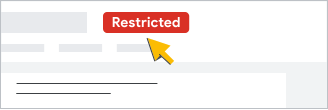
Wenn Sie ein Feld vom Typ „Optionsliste“ oder „Badgeliste“ für ein Klassifizierungslabel verwenden, muss es die folgenden Anforderungen erfüllen:
- Muss mindestens 2 und darf höchstens 7 Optionen enthalten
- Veröffentlicht sein
Wenn Sie bereits ein Label haben, das diese Anforderungen erfüllt, können Sie es als Klassifizierungslabel verwenden. Andernfalls können Sie mit dem Labelmanager ein Label erstellen, entweder vor oder während der Einrichtung des Modells (weiter unten auf dieser Seite). Weitere Informationen finden Sie unter Klassifizierungslabels für Ihre Organisation erstellen.
Trainingslabel erstellen
Das Trainingslabel ist fast identisch mit dem Klassifizierungslabel und wird von den zuständigen Labelanwendern nur zu Trainingszwecken verwendet. Wenn Sie Ihr Modell erstellen (weiter unten auf dieser Seite), können Sie das Trainingslabel automatisch erstellen lassen, damit es mit dem Klassifizierungslabel übereinstimmt.
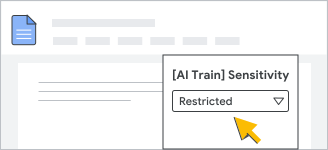
Sie können Ihr eigenes Trainingslabel auch manuell mit dem Labelmanager erstellen, entweder vor oder während der Einrichtung des Modells. Weitere Informationen finden Sie weiter unten auf der Seite im Abschnitt Wie erstelle ich Trainingslabels manuell?.
Modell erstellen
-
Öffnen Sie in der Admin-Konsole im Menü


 Sicherheit
Zugriffs- und Datenkontrolle
Datenklassifizierung.
Sicherheit
Zugriffs- und Datenkontrolle
Datenklassifizierung.Hierfür benötigen Sie die Administratorberechtigungen "DLP-Regel ansehen" und "DLP-Regel verwalten".
- Klicken Sie im Bereich KI-basierte Klassifizierung auf Modell erstellen.
- Wählen Sie in der Liste Klassifizierungslabel ein vorhandenes Klassifizierungslabel und ein Feld aus, für das ein Modell trainiert werden soll, oder klicken Sie auf Label erstellen, um ein Label mit dem Labelmanager zu erstellen.
Wenn Sie ein Label im Label Manager erstellt haben, kehren Sie zur Seite Modell erstellen zurück. Möglicherweise müssen Sie die Seite aktualisieren, damit das neue Label in der Liste angezeigt wird.
- Wählen Sie für Ihr Klassifizierungslabel das gewünschte Feld in der Liste Feldname aus.
- Klicken Sie auf Weiter.
- Optional: Erstellen und veröffentlichen Sie automatisch ein Trainingslabel, das mit Ihrem Klassifizierungslabel übereinstimmt:
- Klicken Sie auf Trainingslabel erstellen.
- Klicken Sie in der angezeigten Meldung auf Labelberechtigungen aktualisieren. Das Label wird im Bearbeitungsmodus im Label Manager in einem separaten Tab geöffnet.
- Klicken Sie auf Berechtigungen Bearbeiten und gewähren Sie dann der Konfigurationsgruppe, die Ihre Labelersteller enthält, die Berechtigung Darf Labels anwenden und Werte festlegen.
- Klicken Sie auf Speichern und schließen Sie den Tab „Label Manager“.
Hinweis: Sie können Labelberechtigungen auch später festlegen. Es ist jedoch wichtig, dass nur Ihre Labelersteller Zugriff auf das Trainingslabel haben.
- (Optional) Wenn Sie bereits ein Trainingslabel erstellt haben, wählen Sie es in der Liste Trainingslabel aus.
- Optional: Klicken Sie auf Zum Label-Manager, um jetzt ein eigenes Trainingslabel zu erstellen.
Wichtig:Achten Sie darauf, dass Ihr Label den Kriterien für Trainingslabels entspricht und Sie die Labelberechtigungen so festlegen, dass nur Ihre Labelersteller darauf zugreifen können. Weitere Informationen finden Sie weiter unten auf dieser Seite unter Richtlinien für Trainingslabels.
Kehren Sie zur Seite Modell erstellen zurück. Möglicherweise müssen Sie die Seite aktualisieren, damit das neue Trainingslabel in der Liste angezeigt wird.
- Klicken Sie auf der Seite Modell erstellen auf Weiter.
- Geben Sie einen aussagekräftigen Namen für das Modell ein.
- Klicken Sie auf Modell erstellen.
Nachdem Sie Ihr Modell erstellt haben, werden auf der Seite Modelldetails das ausgewählte Trainingslabel und das Klassifizierungslabel angezeigt.
Modell trainieren

Zum Trainieren des KI-Modells müssen Sie ein Trainings-Dataset erstellen und dann den ersten Trainingslauf starten. Während eines Trainingslaufs lernt das Modell aus den Beispielen im Dataset.
Automatisches erneutes Training:Nach dem ersten Trainingsdurchlauf wird Ihr Modell alle zwei Wochen neu trainiert, um die Genauigkeit zu verbessern oder beizubehalten. Sie können Ihr Modell auch jederzeit manuell neu trainieren. Nach jedem Trainingsdurchlauf wird ein neues Modell veröffentlicht und der Zeitraum für das automatische erneute Training nach zwei Wochen beginnt von Neuem.
Trainings-Dataset erstellen
Damit ein Trainings-Dataset erstellt werden kann, müssen die zuständigen Labelanwender das Trainingslabel auf mindestens 100 Dateien pro Labeloption anwenden. Wenn Ihr Label beispielsweise drei Optionen hat, z. B. „Zwingend erforderlich“, „Vertraulich“ und „Öffentlich“, benötigen Sie mindestens 300 Trainingsdateien. Es ist jedoch besser, mehr als 100 Dateien pro Labeloption zu haben, da einige Dateien wahrscheinlich nicht für das Trainings-Dataset infrage kommen. Weitere Informationen zum Labeln hochwertiger Beispiele für das Training
Hinweis:Ihr Trainings-Dataset darf maximal 1 Million Dateien enthalten.
Nachdem Sie das Modell erstellt haben, wird automatisch nach etwa 24 Stunden geprüft, wie viele Dateien für das Training mit einem Label versehen wurden. Danach wird den ganzen Tag über kontinuierlich geprüft.
So prüfen Sie, wie viele Dateien mit einem Label versehen wurden:
-
Öffnen Sie in der Admin-Konsole im Menü
Sicherheit
Zugriffs- und Datenkontrolle
Datenklassifizierung.Hierfür benötigen Sie die Administratorberechtigungen "DLP-Regel ansehen" und "DLP-Regel verwalten".
- Klicken Sie im Bereich KI-Klassifizierung auf Gespeicherte Modelle ansehen.
- Wählen Sie unter Aktionen für das Modell die Option Details ansehen aus.
- Im Bereich oben auf der Seite sehen Sie unter Trainingsdateien für aktives Modell die Anzahl der Dateien mit Labels.
Wenn Ihr Modell genügend Dateien für das Training hat, wird „Bereit für das Training“ angezeigt.
Trainingsdurchlauf starten
Ein Trainingslauf dauert in der Regel 4 bis 6 Stunden, kann aber bei größeren Datasets auch länger dauern. Für Ihr Modell sind wahrscheinlich mehrere Trainingsdurchläufe erforderlich, damit es lernt, Ihre Dateien korrekt zu labeln.
Während eines Trainingsdurchlaufs vergleicht das Modell die Klassifizierung, die es für eine Datei auswählt, mit dem Trainingslabel, das auf die Datei angewendet wurde, um Bewertungen zu generieren. Weitere Informationen finden Sie im Hilfeartikel Wie werden die Werte berechnet?.
Nach einem Trainingslauf können Sie die Genauigkeit des Modells prüfen.
So starten Sie einen Trainingslauf:
-
Öffnen Sie in der Admin-Konsole im Menü
Sicherheit
Zugriffs- und Datenkontrolle
Datenklassifizierung.Hierfür benötigen Sie die Administratorberechtigungen "DLP-Regel ansehen" und "DLP-Regel verwalten".
- Klicken Sie im Bereich KI-Klassifizierung auf Gespeicherte Modelle ansehen.
- Wählen Sie auf der Seite Modelldetails unter Aktionen für das Modell die Option Details ansehen aus.
- Klicken Sie im Trainingsbereich oben auf der Seite auf Trainingslauf starten.
Hinweis:Dieser Button ist nur verfügbar, wenn die Mindestanzahl von Trainingsdateien mit Labels versehen wurden.
Nach dem Training: Modellbewertungen prüfen
Nach einem Trainingsdurchlauf wird Ihr Modell mit prozentualen Bewertungen für jede Labeloption veröffentlicht. Jeder Wert, der als Recall-Wert bezeichnet wird, ist der Prozentsatz der Trainingsbeispiele, die das Modell nach dem Test richtig klassifiziert hat:
- Unter 50%: Geringe Genauigkeit. Das Modell benötigt bessere Daten und ist noch nicht bereit.
- 50–80%: mittlere Genauigkeit. Das Modell ist möglicherweise nur eingeschränkt verfügbar.
- Über 80%: Hohe Genauigkeit. Das Modell ist bereit, Dateien für Ihre Organisation zu klassifizieren.
So prüfen Sie die Genauigkeit Ihres Modells nach einem Trainingslauf:
Auf der Seite Modelldetails können Sie die Modellbewertungen sehen:
- Im Bereich mit den Trainingsergebnissen oben auf der Seite unter Aktuell einbezogene Dateien und Bewertungen
- Im Bereich Aktuelles Trainings-Dataset
Gemini-Anweisungen erstellen
Wenn Sie eine Reihe von Gemini-Anweisungen erstellen möchten, müssen Sie zuerst ein vordefiniertes Label mit Anweisungen oder ein vorhandenes Klassifizierungslabel auswählen. Prüfen Sie zuerst, ob Ihr vorhandenes Label die erforderlichen Einrichtungskriterien erfüllt. Weitere Informationen finden Sie auf dieser Seite unter Klassifizierungslabel auswählen oder erstellen.
-
Öffnen Sie in der Admin-Konsole im Menü
Sicherheit
Zugriffs- und Datenkontrolle
Datenklassifizierung.Hierfür benötigen Sie die Administratorberechtigungen "DLP-Regel ansehen" und "DLP-Regel verwalten".
- Klicken Sie im Bereich KI-Klassifizierung auf Gemini verwenden.
- Wählen Sie auf der Seite Label auswählen, das Gemini anwenden soll eine Option aus:
- Wählen Sie Vordefiniertes Label anwenden aus, um ein vordefiniertes Label mit Vorlagenanweisungen zu verwenden, die Sie bearbeiten können.
- Wählen Sie Eigenes Label anwenden aus, um ein vorhandenes Label Ihrer Organisation zu verwenden.
- Wenn Sie ein neues Label benötigen, klicken Sie auf Label erstellen, um den Label Manager in einem neuen Browsertab zu öffnen.
- Hinweis:Nachdem Sie auf dem Tab „Label Manager“ ein neues Label erstellt und veröffentlicht haben, kehren Sie zum Tab Labels mit Gemini anwenden zurück. Aktualisieren Sie die Seite, um die verfügbaren Optionen zu aktualisieren.
- Wenn Sie Eigenes Label anwenden auswählen, klicken Sie auf das Drop-down-Menü Klassifizierungslabel und wählen Sie ein Label aus.
- Klicken Sie auf Feldname wählen Sie ein Feld aus.
- Klicken Sie auf Weiter.
Geben Sie auf der Seite Anweisungsdetails für Gemini ansehen für jede Labeloption deutliche und ausführliche Anweisungen ein, damit Gemini die Daten Ihrer Organisation klassifizieren kann. Gib für jede Option die folgenden Details an:
- Was die Option darstellt, z. B. eine Kategorie, einen Typ oder ein Merkmal
- Wie Gemini die Option identifizieren soll, z. B. anhand von Hinweisen oder Keywords
- Wie Gemini mit Ausnahmen umgehen soll, z. B. in Situationen, in denen die Option nicht angewendet werden soll
Klicken Sie auf Weiter.
Klicken Sie auf der Seite Labeloptionen auswählen, die für das automatische Anwenden verfügbar sein sollen die Kästchen für die Labeloptionen an, die Gemini automatisch anwenden soll.
- Hinweis:Gemini wendet nicht ausgewählte Optionen nicht auf Dateien in Drive an.
Klicken Sie auf Weiter.
Geben Sie auf der Seite Anweisungen überprüfen und benennen unter Name* einen aussagekräftigen Namen für die Anweisungen ein. Überprüfen Sie die Details, um sicherzustellen, dass sie korrekt sind.
Klicken Sie auf Speichern oder Speichern und automatisches Anwenden einrichten.
KI-basierte Klassifizierung aktivieren

Nachdem die Gemini-Anweisungen eingerichtet wurden oder das benutzerdefinierte Modell so trainiert wurde, dass es eine Mindestgenauigkeit von mindestens 50 % erreicht, können Sie Labeloptionen auswählen und die automatische Dateilabelerstellung aktivieren. Um mit einem benutzerdefinierten Modell die besten Ergebnisse zu erzielen, sollten Sie warten, bis die Modellwerte für alle Labeloptionen mindestens 80 % erreichen.
So aktivieren Sie die automatische Anwendung:
-
Öffnen Sie in der Admin-Konsole im Menü
Sicherheit
Zugriffs- und Datenkontrolle
Datenklassifizierung.Hierfür benötigen Sie die Administratorberechtigungen "DLP-Regel ansehen" und "DLP-Regel verwalten".
- Klicken Sie im Bereich KI-Klassifizierung auf Gespeicherte Modelle ansehen.
- Wählen Sie auf der Seite Modelldetails unter Aktionen für das Modell die Option Details ansehen aus.
- Klicken Sie im Trainingsbereich auf Automatische Anwendung einrichten.
Hinweis: Dieser Button ist nur verfügbar, wenn mindestens eine Labeloption eine Genauigkeit von 50% erreicht hat.
Wenn Sie die automatische Anwendung bereits eingerichtet haben, klicken Sie unter Mit KI gelabelte Dateien auf Automatische Anwendung bearbeiten.
- Setzen Sie ein Häkchen bei den Labeloptionen, die das KI-Modell automatisch anwenden darf.
- Klicken Sie auf Speichern und fortfahren, um die Organisationseinheiten oder Gruppen auszuwählen, die Eigentümer der Dateien sind, auf die das Modell automatisch Labels anwenden soll. Die Standardeinstellung ist die oberste übergeordnete Organisation.
Oder klicken Sie auf Speichern, um Nutzer später auszuwählen.
- Wenn Sie Nutzer auswählen möchten, wählen Sie an der Seite eine Organisationseinheit oder eine Konfigurationsgruppe aus.
Gruppeneinstellungen überschreiben die Einstellungen von Organisationseinheiten. Weitere Informationen
- Klicken Sie auf An: Label wird mit einer der folgenden Optionen automatisch angewendet.
- Klicken Sie auf Speichern.
Auf der Seite Modelldetails ist der Aktuelle Status der automatischen Anwendung für die Regel An.
Hinweis: Sie können die KI-Klassifizierung anhand des Drive-Ereignisprotokolls überwachen. Weitere Informationen finden Sie weiter unten auf dieser Seite im Abschnitt Ereignisse beim Labeling mit KI-Klassifizierung beobachten.
Wann werden Dateien von der KI-Klassifizierung gescannt?
Nachdem die automatische Anwendung für Dateien von Nutzern und geteilten Ablagen aktiviert wurde, scannt die KI-Klassifizierung die Dateien (im Ruhezustand) mindestens einmal innerhalb von 1 bis 2 Wochen. Bei der KI-Klassifizierung werden Dateien auch gescannt, wenn sie hochgeladen oder geändert werden. Das angewendete Label kann sich ändern, wenn sich der Inhalt der Datei ändert.
Hinweis:Wenn Sie die KI-Klassifizierung mit Gemini-Anweisungen verwenden, müssen Sie das Scannen inaktiver Dateien manuell aktivieren. Wenn Sie diese Funktion aktivieren möchten, klicken Sie auf der Seite Anleitung auf Label auf inaktive Dateien anwenden.
Umgang mit Konflikten bei der automatischen Anwendung
Datenschutzregeln
Labelwerte, die durch Datenschutzregeln festgelegt werden, haben Vorrang vor der KI-basierten Klassifizierung. Beide haben Vorrang vor der Standardklassifizierung.
Mehrere benutzerdefinierte Modelle oder Gemini-Anweisungen
Wenn zwei oder mehr KI-Klassifizierungsquellen versuchen, unterschiedliche Labeloptionen desselben Labelfelds auf dieselbe Datei anzuwenden, wird die Option angewendet, die in der Optionsliste des Labels weiter oben steht. Beispiel: Sie haben ein Label mit einem Feld, das im Label Manager drei Optionen hat:
- Vertraulich
- Intern
- Öffentlich
Wenn die KI-Klassifizierungsquelle 1 versucht, das Label als Vertraulich festzulegen, und Quelle 2 versucht, das Label für dieselbe Datei auf Öffentlich zu setzen, wird Vertraulich angewendet, da es in der Optionsliste des Labels weiter oben steht. Achten Sie darauf, dass die Feldoptionen eines Labels in der gewünschten Reihenfolge aufgeführt sind, bevor Sie Regeln einrichten.
Vom Nutzer angewendete Labels
Labels, die Nutzer auf Dateien anwenden, haben Vorrang vor KI-basierten Labels. Das bedeutet, dass die KI-basierte Klassifizierung ein Label, das ein Nutzer zuvor festgelegt hat, nicht ändert.
Hinweis:Wenn ein Nutzer eine Datei mit KI-Label akzeptiert oder ändert, gilt das Label als „vom Nutzer angewendet“ und der Wert wird nicht mehr durch die KI-Klassifizierung geändert.
Modell überwachen

Im Drive-Ereignisprotokoll finden Sie genaue Informationen dazu, wie Dateien durch die KI-Klassifizierung mit einem Label versehen werden. Für jede Labeloption wird im Protokoll angezeigt, wie viele Dateien mit der automatischen Anwendung klassifiziert wurden und wie viele Nutzer das automatisch angewendete Label akzeptiert oder geändert haben. Nutzer benötigen Berechtigungen, um Aktionen für automatisch angewendete Labels auszuführen.
Berechtigungen, die Nutzer für die Interaktion mit automatisch angewendeten Labels benötigen
Nutzer benötigen Datei- und Labelberechtigungen, um mit automatisch angewendeten Labels zu interagieren. Sie können Berechtigungen für Ihr Klassifizierungslabel im Label Manager festlegen. Weitere Informationen finden Sie unter Klassifizierungslabels für Ihre Organisation erstellen.
- Damit Nutzer automatisch angewendete Labels sehen können, benötigen sie die Berechtigung Kann dieses Label sehen für Ihr Klassifizierungslabel.
- Damit Nutzer automatisch angewendete Labels akzeptieren und ändern können, benötigen sie die Berechtigung Darf Labels anwenden und Werte festlegen für Ihr Klassifizierungslabel und müssen Mitbearbeiter oder Eigentümer der Datei sein.
Ereignisse der KI-Klassifizierung im Drive-Ereignisprotokoll ansehen
-
Öffnen Sie in der Admin-Konsole im Menü
Sicherheit
Zugriffs- und Datenkontrolle
Datenklassifizierung.Hierfür benötigen Sie die Administratorberechtigungen "DLP-Regel ansehen" und "DLP-Regel verwalten".
- Klicken Sie im Bereich KI-Klassifizierung auf Gespeicherte Modelle ansehen.
- Wählen Sie auf der Seite Modelldetails unter Mit KI gelabelte Dateien die Option Dateien ansehen für die Labeloption aus, für die Sie Ereignisse ansehen möchten.
Das Sicherheitsprüftool wird in einem neuen Tab geöffnet. Es enthält Suchergebnisse für das Drive-Ereignisprotokoll für zwei Ereignisse im Zusammenhang mit der KI-Klassifizierung: Label angewendet und Labelfeldwert geändert.
- Klicken Sie auf die Beschreibung des Ereignisses, um weitere Informationen zu erhalten, z. B.:
- Name und Typ des Dokuments, das mit einem Label versehen wurde
- Wert des Labelfelds, das dem Dokument zugewiesen ist (z. B. „Vertraulich“ oder „Eingeschränkt“)
Nutzerakzeptanzrate für Gemini-Anweisungen ansehen
Auf der Seite Modelldetails für die KI-Klassifizierung werden im Diagramm Nutzerakzeptanz Leistungsdaten für Ihre Anweisungen angezeigt, die aus dem Nutzerfeedback der letzten 180 Tage abgeleitet wurden.
Zu den Messwerten gehören:
- Von Nutzern überprüft: Die Gesamtzahl der Nutzer, die mit dem automatischen Labelbanner interagiert haben, um eine mit Gemini angewendete Labeloption entweder zu akzeptieren oder zu ändern.
- Vom Nutzer akzeptiert: Die Gesamtzahl der Nutzer, die das von Gemini vorgeschlagene Label beibehalten haben.
Modell verwalten
Automatisches Anwenden für ein Klassifizierungslabel deaktivieren
So deaktivieren Sie das automatische Anwenden für alle oder nur bestimmte Labeloptionen:
-
Öffnen Sie in der Admin-Konsole im Menü
Sicherheit
Zugriffs- und Datenkontrolle
Datenklassifizierung.Hierfür benötigen Sie die Administratorberechtigungen "DLP-Regel ansehen" und "DLP-Regel verwalten".
- Klicken Sie im Bereich KI-Klassifizierung auf Gespeicherte Modelle ansehen.
- Wählen Sie auf der Seite Modelldetails unter Aktionen für das Modell die Option Details ansehen aus.
- Klicken Sie unter Mit KI gelabelte Dateien auf Automatische Anwendung bearbeiten.
- Entfernen Sie die Häkchen bei den Labeloptionen, für die Sie das automatische Anwenden deaktivieren möchten.
Wenn Sie das automatische Anwenden vollständig pausieren möchten, entfernen Sie die Häkchen aus allen Kästchen.
So deaktivieren Sie die automatische Anwendung für bestimmte Organisationseinheiten oder Gruppen vollständig:
Sie können die automatische Anwendung für Inhalte, die Nutzern in bestimmten Organisationseinheiten oder Gruppen gehören, vollständig deaktivieren.
-
Öffnen Sie in der Admin-Konsole im Menü
Sicherheit
Zugriffs- und Datenkontrolle
Datenklassifizierung.Hierfür benötigen Sie die Administratorberechtigungen "DLP-Regel ansehen" und "DLP-Regel verwalten".
- Klicken Sie im Bereich KI-Klassifizierung auf Gespeicherte Modelle ansehen.
- Wählen Sie auf der Seite Modelldetails unter Aktionen für das Modell die Option Details ansehen aus.
- Klicken Sie oben auf der Seite unter Weitere Aktionen auf Automatische Anwendung verwalten Aktivierte OEs/Gruppen aktualisieren.
- Klicken Sie links auf eine Organisationseinheit oder Gruppe, um sie auszuwählen.
- Wählen Sie Aus: Label wird nicht automatisch angewendet aus.
- Klicken Sie auf Speichern.
Benutzerdefiniertes Modell oder Gemini-Anweisungen löschen
Möglicherweise müssen Sie ein benutzerdefiniertes Modell oder Gemini-Anweisungen löschen, wenn die Genauigkeit beispielsweise nicht akzeptabel ist. Wenn Sie ein benutzerdefiniertes Modell oder Gemini-Anweisungen löschen, werden alle Einstellungen für die KI-Klassifizierung dauerhaft entfernt. Hinweis:
- Labels, die im Modell oder in den Gemini-Anweisungen verwendet werden, werden von den Einstellungen für die KI-Klassifizierung getrennt und der Verlauf des Modells oder der Gemini-Anweisungen wird gelöscht. Die Labels selbst werden jedoch nicht gelöscht und können weiterhin im Label Manager verwaltet werden.
- (Nur benutzerdefiniertes Modell) Trainingslabels bleiben in den Dateien erhalten. Nachdem Sie das Modell gelöscht haben, können Sie ein neues benutzerdefiniertes Modell konfigurieren, das dasselbe Trainingslabel verwendet. Die Modelle funktionieren ähnlich, wenn Sie das Training mit dem vorhandenen Trainingslabel und den Trainingsdateien wiederholen.
- Die automatische Anwendung von Labels, die für das Modell aktiviert ist, wird sofort beendet. Sie können Labels, die zuvor automatisch auf Dateien angewendet wurden und die nicht von einem Nutzer akzeptiert oder geändert wurden, entfernen oder beibehalten.
- Wenn Sie ein neues Modell oder neue Gemini-Anweisungen mit demselben Klassifizierungslabel erstellen, werden die Ergebnisse vorheriger Klassifizierungen von der Funktion zur KI-Klassifizierung überschrieben. So können Sie die Drive-Dateien Ihrer Organisation neu verarbeiten. Das kann nützlich sein, wenn sich die Qualität Ihres Modells oder Ihrer Anweisungen seit der ersten Verwendung erheblich verbessert hat.
So löschen Sie ein Modell oder eine Anleitung:
-
Öffnen Sie in der Admin-Konsole im Menü
Sicherheit
Zugriffs- und Datenkontrolle
Datenklassifizierung.Hierfür benötigen Sie die Administratorberechtigungen "DLP-Regel ansehen" und "DLP-Regel verwalten".
- Klicken Sie im Bereich KI-Klassifizierung auf Gespeicherte Modelle ansehen.
- Klicken Sie auf der Seite Modellliste neben dem Modell oder der Anleitung auf Aktionen und wählen Sie Modell löschen oder Anleitung löschen aus. Im Dialogfeld werden die Auswirkungen des Löschens aufgeführt. Sie können entscheiden, ob Sie zuvor angewendete Labels beibehalten oder verwerfen möchten:
- Angewendete Labels beibehalten: Labels, die zuvor durch eine beliebige Version dieser Anweisungen angewendet wurden, bleiben in den Dateien erhalten.
- Angewendete Labels entfernen: Labels, die zuvor durch eine beliebige Version dieser Anweisungen angewendet wurden, werden aus Dateien entfernt. Es kann bis zu zwei Wochen dauern, bis Labels entfernt werden. Labels werden nicht entfernt, wenn sie von einem Nutzer, Regeln, einem anderen KI-Modell oder Gemini-Anweisungen geändert wurden.
- Setzen Sie ein Häkchen, um Folgendes zu bestätigen: Indem Sie fortfahren, erkennen Sie an, dass dies nicht rückgängig gemacht werden kann.
- Klicken Sie auf Modell löschen oder Anleitung löschen, um fortzufahren.
FAQ
Trainings- und Klassifizierungslabels
Welche Anforderungen gelten für die Trainings- und Klassifizierungslabel?
Sowohl das Klassifizierungslabel als auch das Trainingslabel müssen die folgenden Kriterien erfüllen:
- Enthält mindestens 2 und höchstens 7 Optionen.
- Die Optionen müssen in derselben Reihenfolge sein.
- Muss veröffentlicht sein.
- Haben Labels mit unterschiedlichen Zugriffsberechtigungen. Das Trainingslabel sollte nur bestimmten Labelanwendern zur Verfügung stehen, die das Modell trainieren können. Das Klassifizierungslabel kann einen breiteren Zugriff haben.
Wie erstelle ich ein Trainingslabel manuell?
- Achten Sie darauf, dass das Label die erforderlichen Labelkriterien erfüllt.
- Identifizieren Sie das Trainingslabel mit dem Wort „train“ oder „training“, damit Ihre zuständigen Labelersteller das Label leichter erkennen und beim Erstellen des Trainingsdatasets anwenden können.
- Fügen Sie dem Trainingslabel ein Beschreibungsfeld hinzu, damit die zugewiesenen Labelersteller den Zweck besser verstehen.
- Achten Sie darauf, die Labelberechtigungen nur für die festgelegten Labelanwender festzulegen, also für diejenigen, die Dateien für das Modelltraining identifizieren. Verwenden Sie dazu die Konfigurationsgruppe, die Sie für Labelanwender erstellt haben.
Kann ich das Klassifizierungslabel als Trainingslabel verwenden?
Erlauben Gemini-Anweisungen Google, meine privaten Daten zum Trainieren globaler Modelle zu verwenden?
Trainings-Datasets
Welche Dateien eignen sich zum Trainieren des Modells?
Damit das Modell optimal trainiert wird, sollten die zuständigen Labelersteller die folgenden Richtlinien beachten:
- Jede Datei muss mindestens 500 Zeichen enthalten.
- Wählen Sie Dateien aus, die die Inhalte darstellen, die Nutzer in Ihrer Organisation erstellen, freigeben und verwenden.
- Versehen Sie pro Labeloption ungefähr die gleiche Anzahl von Dateien mit Labels, wobei jede Option mindestens 100 Dateien umfassen muss. So kann das Modell Ihre Daten umfassend verstehen und die Bewertungen verbessern.
- Fügen Sie für jeden Optionstyp eine repräsentative Auswahl von Dateien hinzu. Benennen Sie beispielsweise 100 Lebensläufe nicht als Gesamtmenge der Beispieldateien für „Streng vertraulich“, wenn Verträge auch als streng vertraulicher Dateityp in Ihrer Organisation gelten.
- Wenden Sie das Trainingslabel nur auf Dateien an, die Ihrer Organisation gehören, also direkt Nutzern gehören oder in geteilten Ablagen gespeichert werden. Dateien, die externen Nutzern gehören oder sich in externen geteilten Ablagen befinden, werden von der KI-Klassifizierung nicht verarbeitet.
Kann das Modell mit Dateien trainiert werden, die zuvor mit Labels versehen wurden?
Kann das Modell mit mehreren Sprachen trainiert werden?
Wie werden die Punktzahlen während des Trainings berechnet?
Kann ich ein Modell nach dem Training „einfrieren“, um das automatische erneute Training zu beenden?
Können Nutzer Labels und Feldwerte ändern oder korrigieren?
Automatisch anwenden
Können mit der KI-Klassifizierung Bilder, Videos und Audiodateien bewertet werden?
Funktioniert die KI-Klassifizierung nur, um sensiblen Inhalten Label hinzuzufügen?
Funktioniert die KI-Klassifizierung, wenn die clientseitige Verschlüsselung (CSE) aktiviert ist?
Wie und wann werden die automatisch angewendeten Labels durch die KI-Klassifizierung überarbeitet?
Nachdem die automatische Anwendung aktiviert wurde, werden alle Dateien im Ruhezustand, aus denen ausreichend Text extrahiert werden kann, von der KI-Klassifizierung gescannt und klassifiziert. Diese Dateien werden mindestens einmal gescannt.
Bei der KI-Klassifizierung werden Dateien regelmäßig neu verarbeitet, wenn Inhalte geändert werden. Änderungen am Inhalt können zu einer anderen Vorhersage für eine Datei führen. Wenn die KI-Klassifizierung sowohl eine alte als auch eine neue Option für eine Datei hat, wird die Option bevorzugt, die in der Optionsliste weiter oben steht. Nehmen wir an, ein Feld im Label Manager enthält drei Optionen:
- Vertraulich
- Intern
- Öffentlich
Angenommen, die KI-Klassifizierung klassifiziert eine Datei als Intern und der Inhalt ändert sich so, dass das Modell der KI-basierten Klassifizierung Vertraulich vorhersagt. In diesem Fall wird die Klassifizierung der Datei in Vertraulich geändert. Wenn das Modell der KI-basierten Klassifizierung jedoch Öffentlich vorhersagt, bleibt die Klassifizierung der Datei Intern.
Bei der KI-Klassifizierung werden automatisch angewendete Labels und Feldwerte, die von Nutzern überprüft oder geändert wurden, nicht überarbeitet.
Wenn sich das Modell ändert, werden vorhandene Dateien dann automatisch neu bewertet?
Ihre Dateien werden beim Erstellen oder Ändern mit dem neuesten Modell verarbeitet. Vorhandene Dateien werden nicht automatisch neu verarbeitet, wenn eine neue Modellversion veröffentlicht wird. Das Modell kann jedoch alle Ihre Dateien regelmäßig mit der aktuellen Version neu verarbeiten, unabhängig von bestimmten Modellaktualisierungen oder einem erneuten Training.
Hat die KI-Klassifizierung Vorrang vor anderen Klassifizierungsmethoden, wenn mehrere aktiv sind?
- Datenschutzregel ohne Überschreiben durch Nutzer
- Manuelle Klassifizierung
- Datenschutzregel mit Nutzerüberschreibung
- KI‑basierte Klassifizierung
- Standardklassifizierung
Auf welche Dateitypen können Labels mit der KI-Klassifizierung angewendet werden?
- Bei der KI-basierten Klassifizierung wird dieselbe indexierbare Textverarbeitung wie beim Schutz vor Datenverlust für Drive verwendet. Weitere Informationen finden Sie in der Liste der Dateitypen, die mit DLP gescannt werden. Audio- und Videodateien werden nicht unterstützt.
- Eine Datei muss eine Mindestmenge an Text enthalten, damit die KI-Klassifizierung ein Label anwenden kann. Daher werden einige Dateien, z. B. sehr kurze Dokumente und Bilder mit wenig Text, möglicherweise nicht klassifiziert.
Was passiert, wenn eine Option für die automatische Anwendung deaktiviert wird?
Bei Dateien, die zuvor mithilfe der KI-basierten Klassifizierung ein Label erhalten haben, bleiben die angewendeten Label und Optionswerte auch nach der Deaktivierung der Option erhalten.