

ฟีเจอร์นี้รวมอยู่ใน Frontline Plus และ Enterprise Plus และยังรวมอยู่ในส่วนเสริม Gemini Enterprise–Legacy, Google AI Pro for Education และ AI Security ด้วย
ป้ายกำกับการแยกประเภทข้อมูลของ Google ไดรฟ์ทำหน้าที่เป็นข้อมูลเมตาเชิงอธิบายสำหรับไฟล์ ซึ่งคุณสามารถใช้กับฟังก์ชันต่างๆ เช่น การคุ้มครองข้อมูล การตรวจสอบ การตรวจสอบ และการเก็บรักษา การแยกประเภทโดย AI สำหรับ Google ไดรฟ์จะช่วย ทำงานติดป้ายกำกับไฟล์โดยอัตโนมัติโดยไม่ต้องมีการเขียนโปรแกรม
วิธีการแยกประเภทโดย AI มี 2 วิธีดังนี้
- โมเดลที่กำหนดเอง - สร้างโมเดลแมชชีนเลิร์นนิงเฉพาะสำหรับองค์กรของคุณโดยอิงตามชุดข้อมูลการฝึกขององค์กร ในฐานะผู้ดูแลระบบ คุณจะควบคุมข้อมูลที่โมเดลใช้ฝึกได้ โมเดลของคุณ เป็นเอกลักษณ์เฉพาะขององค์กร
- ใช้ Gemini (เบต้า) - ใช้โมเดลภาษาขนาดใหญ่ (LLM) ของ Gemini เพื่อตรวจสอบเนื้อหาไฟล์และใช้ป้ายกำกับโดยอัตโนมัติตามคำสั่งที่ปรับแต่งได้ในภาษาธรรมดาที่คุณกำหนด วิธีนี้ไม่จำเป็นต้องมีการเก็บรวบรวมข้อมูลหรือการฝึกโมเดลล่วงหน้า
คุณสร้างโมเดลที่กำหนดเองและคำสั่ง Gemini ได้ทั้งหมด 5 รายการ ซึ่ง รวมถึงคำสั่ง Gemini ได้สูงสุด 1 รายการ
หมายเหตุ: หากต้องการติดป้ายกำกับด้วยการแยกประเภทโดย AI ไฟล์ต้องอยู่ในไดรฟ์ที่แชร์หรือเป็นของผู้ใช้ที่มีใบอนุญาตที่รองรับป้ายกำกับการ แยกประเภท
การใช้การแยกประเภทโดย AI
ขั้นตอนพื้นฐานที่คุณจะทำตามเพื่อตั้งค่าการแยกประเภทโดย AI เพื่อ ติดป้ายกำกับไฟล์ใหม่และไฟล์ที่มีอยู่แล้วในไดรฟ์โดยอัตโนมัติมีดังนี้

1. สร้างโมเดลที่กำหนดเองหรือคำสั่ง Gemini: เลือกหรือสร้างป้ายกำกับการแยกประเภทที่ต้องการใช้กับไฟล์โดยอัตโนมัติ
หมายเหตุ: หากสร้างโมเดลที่กำหนดเอง คุณจะต้องสร้างป้ายกำกับการฝึกด้วย ใช้เพื่อทำเครื่องหมายไฟล์ตัวอย่างที่โมเดลใช้เพื่อเรียนรู้วิธี จัดหมวดหมู่ข้อมูล
2. (โมเดลที่กำหนดเองเท่านั้น) ฝึกโมเดล: หลังจากสร้างป้ายกำกับแล้ว ผู้ติดป้ายกำกับที่กำหนดไว้จะแยกประเภทไฟล์ในไดรฟ์ด้วยป้ายกำกับการฝึกเพื่อสร้างชุดข้อมูลการฝึก จากนั้นโมเดลจะใช้ชุดข้อมูลเพื่อ เรียนรู้วิธีแยกประเภทไฟล์ที่มีความละเอียดอ่อน
3. เปิดการแยกประเภทโดย AI: เมื่อฝึกโมเดลแล้ว หรือตั้งค่าคำสั่ง Gemini แล้ว คุณจะตั้งค่าการติดป้ายกำกับไฟล์โดยอัตโนมัติได้ ซึ่งเรียกว่าการใช้โดยอัตโนมัติ ในระหว่างการตั้งค่า คุณจะเลือกตัวเลือกป้ายกำกับที่จะ เปิดใช้ และผู้ใช้ที่เป็นเจ้าของไฟล์ที่คุณต้องการให้การแยกประเภทโดย AI ใช้ป้ายกำกับ จากนั้นโมเดลหรือวิธีการจะเริ่มติดป้ายกำกับไฟล์ที่มีความละเอียดอ่อน
4. ตรวจสอบโมเดล: คุณสามารถใช้บันทึกเหตุการณ์ของไดรฟ์เพื่อ ตรวจสอบจำนวนไฟล์ที่ได้รับการแยกประเภท รวมถึงจำนวนผู้ใช้ที่ยอมรับหรือ แก้ไขป้ายกำกับที่ใช้โดยอัตโนมัติ (หากมีสิทธิ์)
ข้อควรทราบก่อนที่จะเริ่มต้น
- ทําความเข้าใจวิธีการทํางานของป้ายกํากับการแยกประเภทและวิธีสร้างป้ายกํากับ โปรดดูรายละเอียดที่หัวข้อเริ่มต้นใช้งานในฐานะผู้ดูแลระบบป้ายกำกับการแยกประเภท
- เลือกผู้ติดป้ายกำกับที่กำหนดไว้ ซึ่งเป็นกลุ่มผู้ใช้ในองค์กร ที่สามารถใช้ป้ายกำกับการฝึกกับไฟล์ที่มีความละเอียดอ่อนด้วยตนเองได้อย่างถูกต้อง
- สร้างกลุ่มการกำหนดค่าสำหรับผู้ติดป้ายกำกับที่กำหนดไว้โดยเฉพาะ โปรดดูวิธีการที่หัวข้อปรับแต่งการตั้งค่าบริการด้วยกลุ่มการกำหนดค่า
- เปิดใช้สิทธิ์ต่อไปนี้ในบัญชีผู้ดูแลระบบ: จัดการ ป้ายกำกับการแยกประเภท จัดการกฎ DLP และดูกฎ DLP
สร้างโมเดล
หากต้องการสร้างโมเดล คุณต้องเลือกป้ายกำกับการแยกประเภทที่มีอยู่หรือ สร้างป้ายกำกับใหม่ก่อน จากนั้นคุณต้องสร้างป้ายกำกับการฝึกที่ตรงกัน ไม่ว่าจะสร้างโดย อัตโนมัติ (แนะนํา) หรือด้วยตนเองโดยใช้เครื่องมือจัดการป้ายกํากับ ซึ่งผู้ติดป้ายกํากับที่ได้รับมอบหมายจะใช้
เลือกหรือสร้างป้ายกำกับการแยกประเภท
คุณต้องเปิดใช้การแยกประเภทสำหรับไดรฟ์และเอกสาร หลังจากการฝึก โมเดล AI จะใช้ป้ายกำกับการแยกประเภทกับไฟล์ในไดรฟ์ที่มีความละเอียดอ่อนโดยอัตโนมัติ โมเดลจะได้รับการฝึกเพียงช่องเดียวต่อป้ายกำกับ ซึ่งต้องเป็นรายการป้ายหรือรายการตัวเลือก
เราขอแนะนำให้ใช้ป้ายกำกับที่มีตราสถานะความละเอียดอ่อน เนื่องจากป้ายกำกับดังกล่าวจะแสดงในเอกสารอย่างเด่นชัด

เมื่อใช้รายการตัวเลือกหรือช่องรายการป้ายสำหรับป้ายกำกับการแยกประเภท ช่องดังกล่าวต้องมีลักษณะดังนี้
- มีตัวเลือกอย่างน้อย 2 รายการและไม่เกิน 7 รายการ
- ต้องเผยแพร่
หากมีป้ายกำกับตรงตามข้อกำหนดดังกล่าวอยู่แล้ว คุณก็สามารถใช้เป็นป้ายกำกับการแยกประเภทได้ หรือใช้เครื่องมือจัดการป้ายกำกับเพื่อสร้างป้ายกำกับก่อนหรือเมื่อตั้งค่าโมเดล (ในภายหลังในหน้านี้) โปรดดูรายละเอียดที่หัวข้อสร้างป้ายกำกับการแยกประเภทสำหรับองค์กร
สร้างป้ายกำกับการฝึก
ป้ายกำกับการฝึกแทบจะเหมือนกับป้ายกำกับการแยกประเภท และใช้สำหรับการฝึกเท่านั้นโดยผู้ติดป้ายกำกับที่กำหนดไว้ เมื่อสร้างโมเดล (ในส่วนท้ายของหน้านี้) คุณจะสร้างป้ายกำกับการฝึกโดยอัตโนมัติได้เพื่อให้มั่นใจว่าตรงกับป้ายกำกับการแยกประเภท
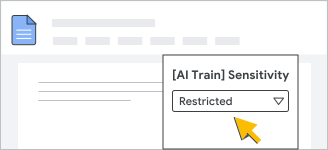
นอกจากนี้ คุณยังเลือกสร้างป้ายกำกับการฝึกด้วยตนเองโดยใช้เครื่องมือจัดการป้ายกำกับได้ ไม่ว่าจะก่อนหรือเมื่อตั้งค่าโมเดล ดูรายละเอียดได้ที่หัวข้อฉันจะสร้างป้ายกำกับการฝึกด้วยตนเองได้อย่างไรในส่วนถัดไปของหน้านี้
สร้างโมเดล
-
ในคอนโซลผู้ดูแลระบบของ Google ให้ไปที่เมนู


 ความปลอดภัย
การเข้าถึงและการควบคุมข้อมูล
การแยกประเภทข้อมูล
ความปลอดภัย
การเข้าถึงและการควบคุมข้อมูล
การแยกประเภทข้อมูลต้องมีสิทธิ์ของผู้ดูแลระบบสำหรับดูกฎ DLP และจัดการกฎ DLP
- คลิกสร้างโมเดลในส่วนการแยกประเภทโดย AI
- ในรายการป้ายกำกับการแยกประเภท ให้เลือกป้ายกำกับการแยกประเภทและช่องที่มีอยู่เพื่อฝึกโมเดล หรือคลิกสร้างป้ายกำกับเพื่อสร้างโดยใช้เครื่องมือจัดการป้ายกำกับ
หากสร้างป้ายกำกับในเครื่องมือจัดการป้ายกำกับแล้ว ให้กลับไปที่หน้าสร้างโมเดล คุณอาจต้องรีเฟรชหน้าเว็บเพื่อให้ป้ายกำกับใหม่ปรากฏในรายการ
- สำหรับป้ายกำกับการแยกประเภท ให้เลือกช่องที่มีสิทธิ์ที่คุณต้องการใช้ในรายการชื่อช่อง
- คลิกต่อไป
- (ไม่บังคับ) สร้างและเผยแพร่ป้ายกำกับการฝึกที่ตรงกับป้ายกำกับการแยกประเภทโดยอัตโนมัติได้ดังนี้
- คลิกสร้างป้ายกำกับการฝึก
- คลิกอัปเดตสิทธิ์ของป้ายกำกับในข้อความที่ปรากฏขึ้น ระบบจะเปิดป้ายกำกับในโหมดแก้ไขในเครื่องมือจัดการป้ายกำกับในแท็บแยกต่างหาก
- คลิกสิทธิ์ แก้ไข จากนั้นให้สิทธิ์ใช้ป้ายกำกับและกำหนดค่าได้แก่กลุ่มการกำหนดค่าที่มีผู้ติดป้ายกำกับ
- คลิกบันทึกแล้วปิดแท็บเครื่องมือจัดการป้ายกำกับ
หมายเหตุ: คุณยังตั้งค่าสิทธิ์ของป้ายกำกับในภายหลังได้เช่นกัน แต่สิ่งสำคัญคือควรมีเพียงผู้ติดป้ายกำกับที่มีสิทธิ์เข้าถึงป้ายกำกับการฝึกได้
- (ไม่บังคับ) หากสร้างป้ายกำกับการฝึกแล้ว ให้เลือกป้ายนั้นในรายการป้ายกำกับการฝึก
- (ไม่บังคับ) สร้างป้ายกำกับการฝึกของคุณเองตอนนี้โดยคลิกไปที่เครื่องมือจัดการป้ายกำกับ
สำคัญ: ตรวจสอบว่าป้ายกำกับเป็นไปตามเกณฑ์ของป้ายกำกับการฝึก และคุณได้ตั้งค่าสิทธิ์ของป้ายกำกับเพื่อให้มีเพียงผู้ติดป้ายกำกับเท่านั้นที่เข้าถึงได้ ดูรายละเอียดได้โดยไปที่หลักเกณฑ์สำหรับป้ายกำกับการฝึกในส่วนถัดไปของหน้านี้
กลับไปที่หน้าสร้างโมเดล คุณอาจต้องรีเฟรชหน้าเว็บเพื่อให้ป้ายกำกับการฝึกใหม่ปรากฏในรายการ
- ในหน้าสร้างโมเดล ให้คลิกต่อไป
- ป้อนชื่อที่สื่อความหมายสำหรับโมเดล
- คลิกสร้างโมเดล
หลังจากสร้างโมเดลแล้ว หน้ารายละเอียดโมเดลจะแสดงป้ายกำกับการฝึกและป้ายกำกับการแยกประเภทที่คุณเลือกไว้
ฝึกโมเดล

หากต้องการฝึกโมเดล AI คุณต้องสร้างชุดข้อมูลการฝึก แล้วเริ่มการเรียกใช้การฝึกเบื้องต้น ในระหว่างการฝึก โมเดลจะเรียนรู้จากตัวอย่าง ในชุดข้อมูล
การฝึกใหม่เป็นแบบอัตโนมัติ: หลังจากการฝึกครั้งแรก โมเดลจะฝึกใหม่ทุก 2 สัปดาห์เพื่อช่วยปรับปรุงหรือรักษาระดับความแม่นยำ คุณฝึกโมเดลใหม่ด้วยตนเองได้ทุกเมื่อ หลังจากการฝึกแต่ละครั้ง ระบบจะเปิดตัวโมเดลใหม่และจะรีเซ็ตกำหนดเวลาการฝึกใหม่อัตโนมัติ 2 สัปดาห์
สร้างชุดข้อมูลการฝึก
หากต้องการสร้างชุดข้อมูลการฝึก ผู้ติดป้ายกำกับที่กำหนดไว้ต้องใช้ป้ายกำกับการฝึกกับไฟล์อย่างน้อย 100 ไฟล์ต่อตัวเลือกป้ายกำกับ เช่น หากป้ายกำกับมีตัวเลือก 3 รายการ ได้แก่ "จำเป็นต้องทราบ" "ลับ" และ "สาธารณะ" คุณต้องมีไฟล์การฝึกอย่างน้อย 300 ไฟล์ อย่างไรก็ตาม เราขอแนะนำให้มีไฟล์มากกว่า 100 ไฟล์ต่อตัวเลือกป้ายกำกับ เนื่องจากไฟล์บางไฟล์อาจไม่มีสิทธิ์สำหรับชุดข้อมูลการฝึก ดูข้อมูลเกี่ยวกับการติดป้ายกำกับตัวอย่างคุณภาพสูงสำหรับการฝึก
หมายเหตุ: ชุดข้อมูลการฝึกจะมีไฟล์ได้สูงสุด 1 ล้านไฟล์
หลังจากสร้างโมเดลแล้ว โมเดลจะตรวจสอบโดยอัตโนมัติว่ามีไฟล์กี่ไฟล์ที่ติดป้ายกำกับการฝึกภายในประมาณ 24 ชั่วโมง หลังจากนั้นระบบจะตรวจสอบอย่างต่อเนื่องตลอดทั้งวัน
วิธีตรวจสอบจำนวนไฟล์ที่ติดป้ายกำกับ
-
ในคอนโซลผู้ดูแลระบบของ Google ให้ไปที่เมนู
ความปลอดภัย
การเข้าถึงและการควบคุมข้อมูล
การแยกประเภทข้อมูลต้องมีสิทธิ์ของผู้ดูแลระบบสำหรับดูกฎ DLP และจัดการกฎ DLP
- ในส่วนการแยกประเภทโดย AI ให้คลิกดูโมเดลที่บันทึกไว้
- ในส่วนการดำเนินการสำหรับโมเดล ให้เลือกดูรายละเอียด
- ในแผงที่ด้านบนของหน้า ในส่วนไฟล์การฝึกสำหรับโมเดลที่ใช้งานอยู่ ให้ดูจำนวนไฟล์ที่ติดป้ายกำกับ
หากโมเดลมีไฟล์เพียงพอสำหรับการฝึก ให้เลือก "พร้อมสำหรับการฝึก"
เริ่มการฝึก
โดยทั่วไปการฝึกจะใช้เวลา 4-6 ชั่วโมง แต่ก็อาจใช้เวลานานกว่านี้ได้หากเป็นชุดข้อมูลที่มีขนาดใหญ่กว่า โมเดลของคุณอาจต้องฝึกหลายครั้งเพื่อเรียนรู้วิธีติดป้ายกำกับไฟล์อย่างแม่นยำ
ในระหว่างการฝึก โมเดลจะเปรียบเทียบการแยกประเภทที่เลือกสำหรับไฟล์กับป้ายกำกับการฝึกที่ใช้กับไฟล์เพื่อสร้างคะแนน โปรดดูรายละเอียดที่หัวข้อระบบคำนวณคะแนนอย่างไร
หลังจากการฝึก คุณจะตรวจสอบความแม่นยำของโมเดลได้
วิธีเริ่มการฝึก
-
ในคอนโซลผู้ดูแลระบบของ Google ให้ไปที่เมนู
ความปลอดภัย
การเข้าถึงและการควบคุมข้อมูล
การแยกประเภทข้อมูลต้องมีสิทธิ์ของผู้ดูแลระบบสำหรับดูกฎ DLP และจัดการกฎ DLP
- ในส่วนการแยกประเภทโดย AI ให้คลิกดูโมเดลที่บันทึกไว้
- ในหน้ารายละเอียดโมเดล ในส่วนการดำเนินการสำหรับโมเดล ให้เลือกดูรายละเอียด
- ในแผงการฝึกที่ด้านบนของหน้า ให้คลิกเริ่มการฝึก
หมายเหตุ: ปุ่มนี้จะใช้ได้ก็ต่อเมื่อผู้ติดป้ายกำกับติดป้ายกำกับไฟล์การฝึกตามจำนวนขั้นต่ำแล้วเท่านั้น
หลังการฝึก: ตรวจสอบคะแนนโมเดล
หลังจากการฝึก โมเดลจะได้รับการเผยแพร่พร้อมคะแนนเปอร์เซ็นต์สำหรับตัวเลือกป้ายกำกับแต่ละรายการ คะแนนแต่ละรายการเรียกว่าคะแนนการเรียกคืน ซึ่งเป็นเปอร์เซ็นต์ของตัวอย่างการฝึกที่โมเดลแยกประเภทไว้อย่างถูกต้องหลังจากการทดสอบตัวเอง
- ต่ำกว่า 50% - ความแม่นยำต่ำ โมเดลต้องการข้อมูลที่ดีกว่านี้และยังไม่พร้อม
- ตั้งแต่ 50-80% - ความแม่นยำปานกลาง โมเดลอาจพร้อมใช้งานในวงจำกัด
- สูงกว่า 80% - ความแม่นยำสูง โมเดลพร้อมแยกประเภทไฟล์ให้กับองค์กรของคุณแล้ว
วิธีตรวจสอบความแม่นยำของโมเดลหลังจากการฝึก
ในหน้ารายละเอียดโมเดล คุณจะดูคะแนนโมเดลได้ในส่วนต่อไปนี้
- ในแผงผลการฝึกที่ด้านบนของหน้า ในส่วนไฟล์ที่ใช้ในปัจจุบันและคะแนน
- ในแผงชุดข้อมูลการฝึกปัจจุบัน
สร้างคำสั่ง Gemini
หากต้องการสร้างชุดคำสั่ง Gemini คุณต้องเลือกป้ายกำกับที่กำหนดไว้ล่วงหน้า ซึ่งมีคำสั่ง หรือเลือกป้ายกำกับการแยกประเภทที่มีอยู่ก่อน ก่อนเริ่มต้น โปรดตรวจสอบว่าค่ายเพลงที่มีอยู่เป็นไปตามเกณฑ์การตั้งค่าที่จำเป็น ดูรายละเอียดได้ที่หัวข้อเลือกหรือสร้างป้ายกำกับการแยกประเภทในหน้านี้
-
ในคอนโซลผู้ดูแลระบบของ Google ให้ไปที่เมนู
ความปลอดภัย
การเข้าถึงและการควบคุมข้อมูล
การแยกประเภทข้อมูลต้องมีสิทธิ์ของผู้ดูแลระบบสำหรับดูกฎ DLP และจัดการกฎ DLP
- ในส่วนการแยกประเภทโดย AI ให้คลิกใช้ Gemini
- ในหน้าเลือกป้ายกำกับให้ Gemini นำไปใช้ ให้เลือกตัวเลือกต่อไปนี้
- เลือกใช้ป้ายกำกับที่กำหนดไว้ล่วงหน้าเพื่อใช้ป้ายกำกับที่กำหนดไว้ล่วงหน้ากับ คำสั่งเทมเพลตที่คุณแก้ไขได้
- เลือกใช้ป้ายกำกับของคุณเองเพื่อใช้ป้ายกำกับที่มีอยู่ขององค์กร
- หากต้องการป้ายกำกับใหม่ ให้คลิกสร้างป้ายกำกับเพื่อเปิดเครื่องมือจัดการป้ายกำกับในแท็บเบราว์เซอร์ใหม่
- หมายเหตุ: หลังจากสร้างและเผยแพร่ ป้ายกำกับใหม่ในแท็บเครื่องมือจัดการป้ายกำกับแล้ว ให้กลับไปที่แท็บใช้ Gemini เพื่อ ใช้ป้ายกำกับ รีเฟรชหน้าเว็บเพื่ออัปเดตตัวเลือกที่มี
- หากเลือกใช้ป้ายกำกับของคุณเอง ให้เลือกเมนูแบบเลื่อนลงป้ายกำกับการ แยกประเภท แล้วเลือกป้ายกำกับ
- คลิกชื่อฟิลด์ เลือกฟิลด์
- คลิกต่อไป
ในหน้าตรวจสอบรายละเอียดคำสั่งสำหรับ Gemini ให้ป้อนคำสั่งที่ชัดเจน และครอบคลุมสำหรับตัวเลือกป้ายกำกับทุกรายการเพื่อช่วย Gemini แยกประเภท ข้อมูลขององค์กร ระบุรายละเอียดต่อไปนี้สำหรับแต่ละตัวเลือก
- ตัวเลือกแสดงถึงอะไร เช่น หมวดหมู่ ประเภท หรือลักษณะ
- วิธีที่ Gemini ควรระบุตัวเลือก เช่น คำใบ้หรือคีย์เวิร์ด
- วิธีที่ Gemini ควรจัดการข้อยกเว้น เช่น สถานการณ์ที่ไม่ควรใช้ตัวเลือก
คลิกต่อไป
ในหน้าเลือกตัวเลือกป้ายกำกับเพื่อให้มีสิทธิ์การใช้โดยอัตโนมัติ ให้เลือกช่องของตัวเลือกป้ายกำกับที่เฉพาะเจาะจงซึ่ง Gemini ควรนำไปใช้โดยอัตโนมัติ
- หมายเหตุ: Gemini จะไม่ใช้ตัวเลือกที่ไม่ได้เลือกกับไฟล์ในไดรฟ์
คลิกต่อไป
ในหน้าตรวจสอบและตั้งชื่อคำสั่ง ให้ป้อนชื่อที่สื่อความหมาย สำหรับคำสั่งในชื่อ* ตรวจสอบและยืนยันรายละเอียด เพื่อให้แน่ใจว่าถูกต้อง
คลิกบันทึกหรือบันทึกและตั้งค่าการใช้โดยอัตโนมัติ
เปิดการแยกประเภทโดย AI

หลังจากตั้งค่าคำสั่ง Gemini หรือฝึกโมเดลที่กำหนดเองให้มีความแม่นยำในระดับต่ำสุดอย่างน้อย 50% แล้ว คุณจะเลือกตัวเลือกป้ายกำกับและเปิดการติดป้ายกำกับไฟล์โดยอัตโนมัติ หรือการใช้โดยอัตโนมัติได้ เราขอแนะนำให้รอจนกว่าคะแนนโมเดลสำหรับตัวเลือกป้ายกำกับทั้งหมดจะสูงถึงอย่างน้อย 80% เพื่อให้ได้ผลลัพธ์ที่ดีที่สุดด้วยโมเดลที่กำหนดเอง
วิธีเปิดการใช้โดยอัตโนมัติ
-
ในคอนโซลผู้ดูแลระบบของ Google ให้ไปที่เมนู
ความปลอดภัย
การเข้าถึงและการควบคุมข้อมูล
การแยกประเภทข้อมูลต้องมีสิทธิ์ของผู้ดูแลระบบสำหรับดูกฎ DLP และจัดการกฎ DLP
- ในส่วนการแยกประเภทโดย AI ให้คลิกดูโมเดลที่บันทึกไว้
- ในหน้ารายละเอียดโมเดล ในส่วนการดำเนินการสำหรับโมเดล ให้เลือกดูรายละเอียด
- ในแผงการฝึก ให้คลิกตั้งค่าการใช้โดยอัตโนมัติ
หมายเหตุ: ปุ่มนี้จะใช้ได้ก็ต่อเมื่อตัวเลือกป้ายกำกับอย่างน้อย 1 รายการมีความแม่นยำถึง 50%
หรือหากตั้งค่าการใช้โดยอัตโนมัติไว้ก่อนหน้านี้ ให้คลิกแก้ไขการใช้โดยอัตโนมัติในส่วนไฟล์ที่ติดป้ายกำกับโดย AI
- เลือกช่องของตัวเลือกป้ายกำกับที่ต้องการอนุญาตให้โมเดล AI ใช้โดยอัตโนมัติ
- คลิกบันทึกและดำเนินการต่อเพื่อเลือกหน่วยขององค์กรหรือกลุ่มที่เป็นเจ้าของไฟล์ที่โมเดลควรใช้ป้ายกำกับโดยอัตโนมัติ การตั้งค่าเริ่มต้นคือองค์กรหลักระดับบนสุด
หรือคลิกบันทึกเพื่อเลือกผู้ใช้ในภายหลัง
- หากต้องการเลือกผู้ใช้ ให้เลือกหน่วยขององค์กรหรือกลุ่มการกำหนดค่าที่ด้านข้าง
การตั้งค่ากลุ่มจะลบล้างหน่วยขององค์กร ดูข้อมูลเพิ่มเติม
- คลิกเปิด - ระบบจะใช้ป้ายกำกับที่ระบุหนึ่งในตัวเลือกด้านล่างโดยอัตโนมัติ
- คลิกบันทึก
ในหน้ารายละเอียดโมเดล สถานะการใช้โดยอัตโนมัติปัจจุบันสำหรับกฎคือเปิด
หมายเหตุ: คุณสามารถตรวจสอบการแยกประเภทโดย AI ได้ด้วยบันทึกเหตุการณ์ของไดรฟ์ โปรดดูรายละเอียดที่หัวข้อตรวจสอบเหตุการณ์เกี่ยวกับป้ายกำกับการแยกประเภทโดย AI ในส่วนถัดไปของหน้านี้
เมื่อการแยกประเภทโดย AI สแกนไฟล์
หลังจากเปิดการใช้โดยอัตโนมัติสำหรับไฟล์ของผู้ใช้และไดรฟ์ที่แชร์แล้ว การแยกประเภทโดย AI จะสแกนไฟล์ (ที่ไม่มีการเคลื่อนไหว) อย่างน้อย 1 ครั้งภายใน 1-2 สัปดาห์ การแยกประเภทโดย AI ยังสแกนไฟล์ทุกครั้งที่มีการอัปโหลดหรือแก้ไข และอาจเปลี่ยนป้ายกำกับที่นำไปใช้หากเนื้อหาของไฟล์มีการเปลี่ยนแปลง
หมายเหตุ: คุณต้องเปิดการสแกนไฟล์ที่ไม่ได้ใช้งานด้วยตนเองเมื่อใช้การแยกประเภทโดย AI พร้อมคำสั่ง Gemini หากต้องการเปิดใช้งานฟีเจอร์นี้ ให้คลิกใช้ป้ายกำกับกับไฟล์ที่ไม่ได้ใช้งานในหน้าวิธีการ
วิธีจัดการความขัดแย้งในการใช้โดยอัตโนมัติ
กฎการคุ้มครองข้อมูล
ค่าป้ายกำกับที่กำหนดโดยกฎการคุ้มครองข้อมูลจะมีลำดับความสำคัญเหนือกว่าการแยกประเภทโดย AI และทั้ง 2 อย่างจะมีลำดับความสำคัญเหนือกว่าการแยกประเภทเริ่มต้น
โมเดลที่กำหนดเองหรือคำสั่ง Gemini หลายรายการ
เมื่อแหล่งที่มาของการแยกประเภทโดย AI อย่างน้อย 2 แหล่งพยายามใช้ตัวเลือกป้ายกำกับที่แตกต่างกันของช่องป้ายกำกับเดียวกันกับไฟล์เดียวกัน ระบบจะใช้ตัวเลือกที่อยู่ในอันดับสูงกว่าในรายการตัวเลือกของป้ายกำกับ เช่น คุณอาจมีป้ายกํากับที่มีช่องซึ่งมีตัวเลือก 3 รายการในเครื่องมือจัดการป้ายกำกับ ดังนี้
- ลับ
- ภายใน
- สาธารณะ
หากแหล่งที่มาของการแยกประเภทโดย AI แหล่งที่มาหนึ่งพยายามกำหนดให้ป้ายกำกับเป็นลับ และแหล่งที่มา 2 พยายามกำหนดให้ป้ายกำกับเป็นสาธารณะสำหรับไฟล์เดียวกัน ระบบจะใช้ลับเนื่องจากอยู่ในอันดับสูงกว่าในรายการตัวเลือกของป้ายกำกับ โปรดตรวจสอบว่าตัวเลือกช่องของป้ายกำกับแสดงตามลำดับความสำคัญที่คุณต้องการก่อนที่จะตั้งกฎ
ป้ายกำกับที่ผู้ใช้ใช้
ป้ายกำกับที่ผู้ใช้ใช้กับไฟล์จะมีลำดับความสำคัญเหนือป้ายกำกับที่ AI ใช้ ซึ่งหมายความว่าการแยกประเภทโดย AI จะไม่แก้ไขป้ายกำกับที่ผู้ใช้ตั้งค่าไว้ก่อนหน้านี้
หมายเหตุ: เมื่อผู้ใช้ยอมรับหรือแก้ไขไฟล์ที่ AI ติดป้ายกำกับ ระบบจะถือว่าป้ายกำกับนั้นเป็น "ผู้ใช้ติดป้ายกำกับ" และการแยกประเภทโดย AI จะไม่แก้ไขค่าของป้ายกำกับนั้นอีกต่อไป
ตรวจสอบโมเดล

ดูรายละเอียดเกี่ยวกับวิธีที่การแยกประเภทโดย AI ติดป้ายกำกับไฟล์ในบันทึกเหตุการณ์ของไดรฟ์ สำหรับตัวเลือกป้ายกำกับแต่ละรายการ บันทึกจะแสดงจำนวนไฟล์ที่ได้รับการแยกประเภทโดยใช้การใช้โดยอัตโนมัติ และจำนวนผู้ใช้ที่ยอมรับหรือแก้ไขป้ายกำกับที่ใช้โดยอัตโนมัติ ผู้ใช้ต้องมี สิทธิ์ในการดำเนินการกับป้ายกำกับที่ใช้โดยอัตโนมัติ
สิทธิ์ที่ผู้ใช้ต้องมีเพื่อโต้ตอบกับป้ายกำกับที่ใช้โดยอัตโนมัติ
ผู้ใช้ต้องมีสิทธิ์เข้าถึงไฟล์และป้ายกำกับเพื่อโต้ตอบกับป้ายกำกับที่ใช้โดยอัตโนมัติ คุณสามารถตั้งค่าสิทธิ์สำหรับป้ายกำกับการแยกประเภทได้ในเครื่องมือจัดการป้ายกำกับ โปรดดูรายละเอียดที่หัวข้อสร้างป้ายกำกับการแยกประเภทสำหรับองค์กร
- หากต้องการดูป้ายกำกับที่ใช้โดยอัตโนมัติ ผู้ใช้ต้องมีสิทธิ์ดูป้ายกำกับนี้ได้สำหรับป้ายกำกับการแยกประเภท
- หากต้องการยอมรับและแก้ไขป้ายกำกับที่ใช้โดยอัตโนมัติ ผู้ใช้ต้องมีสิทธิ์ใช้ป้ายกำกับและกำหนดค่าได้สำหรับป้ายกำกับการแยกประเภท และต้องเป็นผู้แก้ไขหรือเจ้าของไฟล์
ดูเหตุการณ์การแยกประเภทโดย AI ในบันทึกเหตุการณ์ของไดรฟ์
-
ในคอนโซลผู้ดูแลระบบของ Google ให้ไปที่เมนู
ความปลอดภัย
การเข้าถึงและการควบคุมข้อมูล
การแยกประเภทข้อมูลต้องมีสิทธิ์ของผู้ดูแลระบบสำหรับดูกฎ DLP และจัดการกฎ DLP
- ในส่วนการแยกประเภทโดย AI ให้คลิกดูโมเดลที่บันทึกไว้
- ในหน้ารายละเอียดโมเดล ในส่วนไฟล์ที่ติดป้ายกำกับโดย AI ให้เลือกดูไฟล์สำหรับตัวเลือกป้ายกำกับที่คุณต้องการดูเหตุการณ์
เครื่องมือตรวจสอบความปลอดภัยจะเปิดในแท็บใหม่ ซึ่งจะแสดงผลการค้นหาสำหรับบันทึกเหตุการณ์ของไดรฟ์ที่เกี่ยวข้องกับการแยกประเภทโดย AI จำนวน 2 เหตุการณ์ ได้แก่ ใช้ป้ายกำกับและเปลี่ยนค่าในช่องป้ายกำกับ
- คลิกคำอธิบายของเหตุการณ์เพื่อดูรายละเอียดเพิ่มเติม เช่น
- ชื่อและประเภทของเอกสารที่มีการติดป้ายกำกับ
- ค่าในช่องป้ายกำกับที่กำหนดให้กับเอกสาร (เช่น ลับหรือจำกัด)
ดูอัตราการยอมรับของผู้ใช้สำหรับคำสั่ง Gemini
ในหน้ารายละเอียดโมเดลสําหรับการจัดประเภท AI แผนภูมิการยอมรับของผู้ใช้จะแสดงข้อมูลประสิทธิภาพสําหรับคําสั่งที่ได้จากความคิดเห็นของผู้ใช้ในช่วง 180 วันที่ผ่านมา
โดยมีเมตริกดังนี้
- ผู้ใช้ตรวจสอบแล้ว - จำนวนผู้ใช้ทั้งหมดที่โต้ตอบกับแบนเนอร์ป้ายกำกับอัตโนมัติเพื่อยอมรับหรือแก้ไขตัวเลือกป้ายกำกับที่ใช้กับ Gemini
- ผู้ใช้ยอมรับ - จำนวนผู้ใช้ทั้งหมดที่เลือกเก็บป้ายกำกับที่เฉพาะเจาะจงซึ่ง Gemini แนะนำ
จัดการโมเดล
ปิดการใช้ป้ายกำกับการแยกประเภทโดยอัตโนมัติ
วิธีปิดการใช้โดยอัตโนมัติสำหรับตัวเลือกป้ายกำกับทั้งหมดหรือเฉพาะบางตัวเลือก
-
ในคอนโซลผู้ดูแลระบบของ Google ให้ไปที่เมนู
ความปลอดภัย
การเข้าถึงและการควบคุมข้อมูล
การแยกประเภทข้อมูลต้องมีสิทธิ์ของผู้ดูแลระบบสำหรับดูกฎ DLP และจัดการกฎ DLP
- ในส่วนการแยกประเภทโดย AI ให้คลิกดูโมเดลที่บันทึกไว้
- ในหน้ารายละเอียดโมเดล ในส่วนการดำเนินการสำหรับโมเดล ให้เลือกดูรายละเอียด
- ในส่วนไฟล์ที่ติดป้ายกำกับโดย AI ให้คลิกแก้ไขการใช้โดยอัตโนมัติ
- ล้างช่องของตัวเลือกป้ายกำกับที่ต้องการปิดการใช้โดยอัตโนมัติ
หรือหากต้องการหยุดการใช้โดยอัตโนมัติทั้งหมดชั่วคราว ให้ล้างตัวเลือกทั้งหมด
วิธีปิดการใช้โดยอัตโนมัติทั้งหมดสำหรับหน่วยขององค์กรหรือกลุ่มที่ต้องการ
คุณสามารถปิดการใช้โดยอัตโนมัติทั้งหมดสำหรับเนื้อหาของผู้ใช้ในหน่วยขององค์กรหรือกลุ่มที่ต้องการ
-
ในคอนโซลผู้ดูแลระบบของ Google ให้ไปที่เมนู
ความปลอดภัย
การเข้าถึงและการควบคุมข้อมูล
การแยกประเภทข้อมูลต้องมีสิทธิ์ของผู้ดูแลระบบสำหรับดูกฎ DLP และจัดการกฎ DLP
- ในส่วนการแยกประเภทโดย AI ให้คลิกดูโมเดลที่บันทึกไว้
- ในหน้ารายละเอียดโมเดล ในส่วนการดำเนินการสำหรับโมเดล ให้เลือกดูรายละเอียด
- ในการดำเนินการเพิ่มเติมที่ด้านบนของหน้า ให้คลิกจัดการการนำไปใช้โดยอัตโนมัติ อัปเดต OU/กลุ่มที่เปิดใช้
- คลิกหน่วยขององค์กรหรือกลุ่มทางด้านซ้ายเพื่อเลือก
- เลือกปิด - ระบบจะไม่ใช้ป้ายกำกับโดยอัตโนมัติ
- คลิกบันทึก
ลบโมเดลที่กำหนดเองหรือคำสั่งสำหรับ Gemini
คุณอาจต้องลบโมเดลที่กำหนดเองหรือคำสั่งสำหรับ Gemini หากความแม่นยำไม่เป็นที่ยอมรับ หากลบโมเดลที่กำหนดเองหรือคำสั่ง Gemini ระบบจะนำการตั้งค่าการแยกประเภทโดย AI ทั้งหมดออกอย่างถาวร หมายเหตุ:
- ระบบจะยกเลิกการลิงก์ป้ายกำกับที่ใช้ในโมเดลหรือคำสั่ง Gemini กับการตั้งค่าการแยกประเภท AI และจะลบประวัติของโมเดลหรือคำสั่ง Gemini อย่างไรก็ตาม ระบบจะไม่ลบป้ายกำกับและคุณยังจัดการป้ายกำกับได้ในเครื่องมือจัดการป้ายกำกับ
- (โมเดลที่กำหนดเองเท่านั้น) ป้ายกำกับการฝึกจะยังคงอยู่ในไฟล์ หลังจากลบโมเดลแล้ว คุณสามารถเลือกกำหนดค่าโมเดลที่กำหนดเองใหม่ให้ใช้ป้ายกำกับการฝึกเดียวกันได้ โมเดลจะทำงานคล้ายกันหากคุณฝึกป้ายกำกับการฝึกและไฟล์การฝึกที่มีอยู่อีกครั้ง
- ระบบจะหยุดการใช้ป้ายกำกับโดยอัตโนมัติที่เปิดไว้สำหรับโมเดลนี้ทันที คุณเลือกที่จะนำออกหรือเก็บป้ายกำกับที่ใช้กับไฟล์โดยอัตโนมัติก่อนหน้านี้ซึ่งผู้ใช้ยังไม่ได้ยอมรับหรือแก้ไขได้
- หากสร้างโมเดลใหม่หรือคำสั่ง Gemini โดยใช้ป้ายกำกับการแยกประเภทเดียวกัน ฟีเจอร์การแยกประเภทโดย AI จะเขียนทับผลลัพธ์ของการแยกประเภทก่อนหน้า ซึ่งจะช่วยให้คุณประมวลผลไฟล์ไดรฟ์ขององค์กรอีกครั้งได้ ซึ่งอาจเป็นประโยชน์หากคุณภาพของโมเดลหรือคำสั่งดีขึ้นอย่างมากนับตั้งแต่ที่คุณเริ่มใช้งาน
วิธีลบโมเดลหรือคำสั่ง
-
ในคอนโซลผู้ดูแลระบบของ Google ให้ไปที่เมนู
ความปลอดภัย
การเข้าถึงและการควบคุมข้อมูล
การแยกประเภทข้อมูลต้องมีสิทธิ์ของผู้ดูแลระบบสำหรับดูกฎ DLP และจัดการกฎ DLP
- ในส่วนการแยกประเภทโดย AI ให้คลิกดูโมเดลที่บันทึกไว้
- ในหน้ารายการโมเดล ให้คลิกการดำเนินการข้างโมเดลหรือวิธีการ แล้วเลือกลบโมเดลหรือลบวิธีการ กล่องโต้ตอบจะแสดงผลกระทบของการลบและให้คุณตัดสินใจว่าจะเก็บหรือทิ้งป้ายกำกับที่ใช้ก่อนหน้านี้หรือไม่
- เก็บป้ายกำกับที่ใช้แล้วเอาไว้ - ป้ายกำกับที่ใช้ก่อนหน้านี้โดยคำสั่งเหล่านี้จะยังคงอยู่ในไฟล์
- นำป้ายกำกับที่ใช้แล้วออก - ระบบจะนำป้ายกำกับที่ใช้ก่อนหน้านี้โดยคำสั่งเวอร์ชันใดก็ตามออกจากไฟล์ การนำป้ายกำกับออกอาจใช้เวลาถึง 2 สัปดาห์ โดยระบบจะไม่นำป้ายกำกับออกหากผู้ใช้ กฎ โมเดล AI อื่น หรือคำสั่ง Gemini แก้ไขป้ายกำกับดังกล่าว
- เลือกช่องเพื่อรับทราบว่าการดำเนินการต่อหมายความว่าคุณรับทราบว่าการดำเนินการนี้ยกเลิกไม่ได้
- หากต้องการดำเนินการต่อ ให้คลิกลบโมเดลหรือลบวิธีการ
คำถามที่พบบ่อย
ป้ายกำกับการฝึกและการแยกประเภท
ข้อกำหนดสำหรับป้ายกำกับสำหรับการฝึกและการแยกประเภทมีอะไรบ้าง
ทั้งป้ายกำกับสำหรับการแยกประเภทและป้ายกำกับสำหรับการฝึกต้องเป็นไปตามเกณฑ์ต่อไปนี้
- ต้องมีตัวเลือกอย่างน้อย 2 รายการและสูงสุด 7 รายการ
- ต้องมีตัวเลือกเรียงลำดับเหมือนกัน
- ต้องเผยแพร่
- มีป้ายกำกับที่มีสิทธิ์เข้าถึงที่แตกต่างกัน โดยที่ป้ายกำกับการฝึกควรใช้ได้เฉพาะกับผู้ติดป้ายกำกับที่กำหนดไว้ซึ่งฝึกโมเดลได้เท่านั้น ในขณะที่ป้ายกำกับการแยกประเภทอาจมีการเข้าถึงที่เปิดกว้างขึ้น
ฉันจะสร้างป้ายกำกับการฝึกด้วยตนเองได้อย่างไร
- ตรวจสอบว่าป้ายกำกับเป็นไปตามเกณฑ์ของป้ายกำกับที่กำหนด
- ระบุป้ายกำกับการฝึกที่มีคำว่า "ฝึก" หรือ "การฝึก" เพื่อให้ผู้ติดป้ายกำกับที่กำหนดไว้จดจำป้ายกำกับดังกล่าวและใช้เมื่อสร้างชุดข้อมูลการฝึกได้ง่ายขึ้น
- เพิ่มช่องคำอธิบายในป้ายกำกับการฝึกเพื่อช่วยให้ผู้ติดป้ายกำกับที่กำหนดไว้เข้าใจวัตถุประสงค์มากยิ่งขึ้น
- โปรดตั้งค่าสิทธิ์ของป้ายกำกับเป็นเฉพาะผู้ติดป้ายกำกับที่กำหนดไว้ ซึ่งก็คือผู้ที่จะระบุไฟล์สำหรับการฝึกโมเดล โดยใช้กลุ่มการกำหนดค่าที่คุณสร้างไว้สำหรับผู้ติดป้ายกำกับ
ฉันจะใช้ป้ายกำกับการแยกประเภทเป็นป้ายกำกับการฝึกได้ไหม
คำสั่ง Gemini อนุญาตให้ Google ใช้ข้อมูลส่วนตัวของฉันเพื่อฝึกโมเดลระดับโลกไหม
ชุดข้อมูลการฝึก
ไฟล์ที่เหมาะสำหรับฝึกโมเดลมีลักษณะเป็นอย่างไร
เพื่อให้ได้ผลลัพธ์ที่ดีที่สุดในการฝึกโมเดล ให้ผู้ติดป้ายกำกับที่กำหนดไว้ปฏิบัติตามหลักเกณฑ์ต่อไปนี้
- ตรวจสอบว่าแต่ละไฟล์มีอักขระอย่างน้อย 500 ตัว
- เลือกไฟล์ที่แสดงเนื้อหาที่ผู้ใช้สร้าง แชร์ และใช้ในองค์กร
- ติดป้ายกำกับไฟล์ในจำนวนเท่าๆ กันต่อตัวเลือกป้ายกำกับ โดยต้องมีไฟล์อย่างน้อย 100 ไฟล์สำหรับแต่ละตัวเลือก ซึ่งจะช่วยให้โมเดลเข้าใจข้อมูลของคุณอย่างครอบคลุมและปรับปรุงคะแนนได้
- เพิ่มไฟล์ที่หลากหลายสำหรับตัวเลือกแต่ละประเภท เช่น อย่าติดป้ายกำกับเรซูเม่ 100 รายการเป็นชุดตัวอย่างไฟล์ทั้งหมดสำหรับ "ลับสุดยอด" หากมีสัญญาต่างๆ เป็นประเภทไฟล์ "ลับสุดยอด" ทั่วไปในองค์กรด้วย
- ใช้ป้ายกำกับการฝึกอบรมกับไฟล์ที่องค์กรของคุณเป็นเจ้าของเท่านั้น ไม่ว่าจะเป็นไฟล์ที่ผู้ใช้เป็นเจ้าของโดยตรงหรือจัดเก็บไว้ในไดรฟ์ที่แชร์ การแยกประเภทโดย AI จะไม่ประมวลผลไฟล์ของผู้ใช้ภายนอกหรือไฟล์ที่อยู่ในไดรฟ์ที่แชร์ภายนอก
สามารถฝึกโมเดลกับไฟล์ที่ติดป้ายกำกับไว้ก่อนหน้านี้ได้ไหม
โมเดลสามารถฝึกหลายภาษาได้ไหม
ระบบคำนวณคะแนนระหว่างการฝึกอย่างไร
เมื่อฝึกโมเดลแล้ว ฉันจะ "ตรึง" โมเดลเพื่อหยุดการฝึกซ้ำโดยอัตโนมัติได้ไหม
ผู้ใช้เปลี่ยนหรือแก้ไขป้ายกำกับและค่าในช่องได้ไหม
การใช้โดยอัตโนมัติ
การแยกประเภทโดย AI ประเมินไฟล์รูปภาพ วิดีโอ และเสียงได้ไหม
การแยกประเภทโดย AI ใช้กับการติดป้ายกำกับเฉพาะเนื้อหาที่ละเอียดอ่อนได้ไหม
การแยกประเภทโดย AI จะทำงานเมื่อเปิดใช้การเข้ารหัสฝั่งไคลเอ็นต์ (CSE) หรือไม่
การแยกประเภทโดย AI จะแก้ไขป้ายกำกับที่ใช้โดยอัตโนมัติอย่างไรและเมื่อใด
หลังจากเปิดการใช้โดยอัตโนมัติแล้ว การแยกประเภทโดย AI จะสแกนและแยกประเภทไฟล์ทั้งหมดที่ไม่มีการเคลื่อนไหวที่สามารถดึงข้อความได้มากพอ โดยระบบจะสแกนไฟล์เหล่านี้อย่างน้อย 1 ครั้ง
การแยกประเภทโดย AI จะประมวลผลไฟล์อีกครั้งเป็นระยะๆ เมื่อมีการแก้ไขเนื้อหา การเปลี่ยนแปลงเนื้อหาอาจส่งผลให้การคาดการณ์สำหรับไฟล์แตกต่างออกไป เมื่อการแยกประเภทโดย AI มีทั้งตัวเลือกเก่าและตัวเลือกใหม่ที่คาดการณ์ไว้สำหรับไฟล์ ระบบจะเลือกใช้ตัวเลือกที่อยู่ในอันดับสูงกว่าในรายการตัวเลือก เช่น หากช่องมี 3 ตัวเลือกที่แสดงอยู่ในเครื่องมือจัดการป้ายกำกับ ดังนี้
- ลับ
- ภายใน
- สาธารณะ
สมมติว่าการแยกประเภทโดย AI แยกประเภทไฟล์เป็นข้อมูลภายใน และเนื้อหามีการเปลี่ยนแปลงเพื่อให้โมเดลการแยกประเภทโดย AI คาดการณ์ข้อมูลว่าเป็นข้อมูลลับ ในกรณีนี้ ระบบจะเปลี่ยนการจัดประเภทในไฟล์เป็นข้อมูลลับ แต่หากโมเดลการแยกประเภทโดย AI คาดการณ์ว่าเป็นข้อมูลสาธารณะ การแยกประเภทในไฟล์จะยังคงเป็นข้อมูลภายใน
การแยกประเภทโดย AI จะไม่แก้ไขป้ายกำกับที่ใช้โดยอัตโนมัติและค่าในช่องที่ผู้ใช้ตรวจสอบหรือแก้ไขแล้ว
หากโมเดลเปลี่ยนแปลง โมเดลจะประเมินไฟล์ที่มีอยู่ใหม่โดยอัตโนมัติไหม
ระบบจะประมวลผลไฟล์ของคุณด้วยโมเดลล่าสุดเมื่อมีการสร้างหรือแก้ไข ระบบจะไม่ประมวลผลไฟล์ที่มีอยู่ซ้ำโดยอัตโนมัติเมื่อมีการเปิดตัวโมเดลเวอร์ชันใหม่ อย่างไรก็ตาม โมเดลอาจประมวลผลไฟล์ทั้งหมดของคุณอีกครั้งเป็นระยะๆ ด้วยเวอร์ชันล่าสุด โดยไม่ขึ้นอยู่กับการอัปเดตหรือการฝึกโมเดลอีกครั้งที่เฉพาะเจาะจง
การแยกประเภทโดย AI มีลำดับความสำคัญเหนือกว่าวิธีการแยกประเภทอื่นๆ เมื่อมีการใช้งานหลายวิธีหรือไม่
- กฎการคุ้มครองข้อมูลที่ผู้ใช้ไม่ได้เขียนทับ
- การแยกประเภทด้วยตนเอง
- กฎการคุ้มครองข้อมูลที่ผู้ใช้เขียนทับ
- การแยกประเภท AI
- การแยกประเภทเริ่มต้น
การแยกประเภทโดย AI สามารถใช้ป้ายกำกับกับไฟล์ประเภทใดได้บ้าง
- การแยกประเภทโดย AI จะใช้การประมวลผลข้อความที่จัดทำดัชนีได้เช่นเดียวกับ DLP สำหรับไดรฟ์ โปรดดูรายละเอียดที่รายการประเภทไฟล์ที่ DLP สแกน ไม่รองรับไฟล์เสียงและวิดีโอ
- ไฟล์ต้องมีจำนวนข้อความขั้นต่ำเพื่อให้การแยกประเภทโดย AI ใช้ป้ายกำกับได้ ด้วยเหตุนี้ ไฟล์บางไฟล์จึงอาจไม่ได้รับการแยกประเภท เช่น เอกสารที่สั้นมากและรูปภาพที่มีข้อความจำนวนน้อย
จะเกิดอะไรขึ้นเมื่อมีการปิดใช้ตัวเลือกสำหรับการนำไปใช้โดยอัตโนมัติ
ไฟล์ที่การแยกประเภทโดย AI ได้ติดป้ายกำกับไว้ก่อนหน้านี้จะยังคงมีป้ายกำกับและค่าตัวเลือกที่ใช้ แม้ตัวเลือกดังกล่าวจะถูกปิดใช้ไปแล้วก็ตาม