

ฟีเจอร์นี้รวมอยู่ใน Frontline Plus และ Enterprise Plus และยังรวมอยู่ในส่วนเสริม Gemini Enterprise–Legacy, Google AI Pro for Education และ AI Security ด้วย
ป้ายกำกับการแยกประเภทข้อมูลของ Google ไดรฟ์ทำหน้าที่เป็นข้อมูลเมตาที่อธิบายรายละเอียดของไฟล์ ซึ่งคุณสามารถใช้สำหรับฟังก์ชันต่างๆ เช่น การคุ้มครองข้อมูล การตรวจสอบความถูกต้องและข้อเท็จจริง และการเก็บรักษา การแยกประเภทโดย AI สำหรับ Google ไดรฟ์จะช่วยให้การติดป้ายกำกับไฟล์เป็นไปโดยอัตโนมัติโดยไม่ต้องเขียนโปรแกรม
วิธีการแยกประเภทโดย AI มี 2 วิธีดังนี้
- โมเดลที่กำหนดเอง - สร้างโมเดลแมชชีนเลิร์นนิงเฉพาะทางที่ไม่ซ้ำกันสำหรับองค์กรของคุณโดยอิงตามชุดข้อมูลฝึกฝนขององค์กร ในฐานะผู้ดูแลระบบ คุณสามารถควบคุมข้อมูลที่โมเดลใช้ฝึกได้ โมเดลของคุณเป็นโมเดลเฉพาะสำหรับองค์กรของคุณ
- ใช้ Gemini (เบต้า) - ใช้โมเดลภาษาขนาดใหญ่ (LLM) ของ Gemini เพื่อตรวจสอบเนื้อหาไฟล์และใช้ป้ายกำกับโดยอัตโนมัติตามคำสั่งภาษาธรรมดาที่ปรับแต่งได้ซึ่งคุณกำหนด วิธีนี้ไม่จำเป็นต้องมีการเก็บรวบรวมข้อมูลหรือการฝึกโมเดลล่วงหน้า
คุณสามารถสร้างโมเดลที่กำหนดเองและคำสั่ง Gemini ได้ทั้งหมด 5 รายการ ซึ่งรวมถึงคำสั่ง Gemini สูงสุด 1 รายการ
หมายเหตุ: หากต้องการติดป้ายกำกับด้วยการแยกประเภทโดย AI ไฟล์ต้องอยู่ในไดรฟ์ที่แชร์หรือเป็นของผู้ใช้ที่มีใบอนุญาตที่รองรับป้ายกำกับการแยกประเภท
การใช้การแยกประเภทโดย AI
ขั้นตอนพื้นฐานในการตั้งค่าการแยกประเภทโดย AI เพื่อติดป้ายกำกับไฟล์ใหม่และไฟล์ที่มีอยู่แล้วในไดรฟ์โดยอัตโนมัติมีดังนี้

1. สร้างโมเดลที่กำหนดเองหรือคำสั่ง Gemini: เลือกหรือสร้างป้ายกำกับการแยกประเภทที่ต้องการใช้กับไฟล์โดยอัตโนมัติ
หมายเหตุ: หากคุณสร้างโมเดลที่กำหนดเอง คุณจะต้องสร้างป้ายกำกับการฝึกด้วย ซึ่งใช้เพื่อทำเครื่องหมายไฟล์ตัวอย่างที่โมเดลใช้เพื่อเรียนรู้วิธีจัดประเภทข้อมูล
2. (โมเดลที่กำหนดเองเท่านั้น) ฝึกโมเดล: หลังจากสร้างป้ายกำกับแล้ว ผู้ติดป้ายกำกับที่กำหนดไว้จะแยกประเภทไฟล์ในไดรฟ์ด้วยป้ายกำกับการฝึกเพื่อสร้างชุดข้อมูลการฝึก จากนั้นโมเดลจะใช้ชุดข้อมูลเพื่อเรียนรู้วิธีแยกประเภทไฟล์ที่มีความละเอียดอ่อน
3. เปิดการแยกประเภทโดย AI: เมื่อฝึกโมเดลหรือตั้งค่าคำสั่ง Gemini แล้ว คุณจะตั้งค่าการติดป้ายกำกับไฟล์โดยอัตโนมัติได้ ซึ่งเรียกว่าการใช้โดยอัตโนมัติ ในระหว่างการตั้งค่า คุณจะต้องเลือกตัวเลือกป้ายกำกับที่จะเปิด และเลือกผู้ใช้ที่เป็นเจ้าของไฟล์ที่คุณต้องการให้การแยกประเภท AI ใช้ป้ายกำกับ จากนั้นโมเดลหรือวิธีการของคุณจะเริ่มติดป้ายกำกับไฟล์ที่มีความละเอียดอ่อน
4. ตรวจสอบโมเดล: คุณสามารถใช้บันทึกเหตุการณ์ของไดรฟ์เพื่อตรวจสอบจำนวนไฟล์ที่ได้รับการแยกประเภท รวมถึงจำนวนผู้ใช้ที่ยอมรับหรือแก้ไขป้ายกำกับที่ใช้โดยอัตโนมัติ (หากมีสิทธิ์)
ข้อควรทราบก่อนที่จะเริ่มต้น
- ทำความเข้าใจวิธีการทำงานของป้ายกำกับการแยกประเภทและวิธีสร้างป้ายกำกับ โปรดดูรายละเอียดที่หัวข้อเริ่มต้นใช้งานในฐานะผู้ดูแลระบบป้ายกำกับการแยกประเภท
- เลือกผู้ติดป้ายกำกับที่กำหนดไว้ ซึ่งเป็นกลุ่มผู้ใช้ในองค์กรที่สามารถใช้ป้ายกำกับการฝึกกับไฟล์ที่มีความละเอียดอ่อนด้วยตนเองได้อย่างถูกต้อง
- สร้างกลุ่มการกำหนดค่าสำหรับผู้ติดป้ายกำกับที่กำหนดไว้เท่านั้น โปรดดูวิธีการที่หัวข้อปรับแต่งการตั้งค่าบริการด้วยกลุ่มการกำหนดค่า
- เปิดใช้สิทธิ์ต่อไปนี้ในบัญชีผู้ดูแลระบบ: จัดการป้ายกำกับการแยกประเภท จัดการกฎ DLP และดูกฎ DLP
สร้างโมเดล
หากต้องการสร้างโมเดล คุณต้องเลือกป้ายกำกับการแยกประเภทที่มีอยู่หรือสร้างป้ายกำกับใหม่ก่อน ถัดไป คุณต้องสร้างป้ายกำกับการฝึกที่ตรงกัน ไม่ว่าจะโดยอัตโนมัติ (แนะนำ) หรือด้วยตนเองโดยใช้เครื่องมือจัดการป้ายกำกับ ซึ่งผู้ติดป้ายกำกับที่กำหนดไว้จะใช้
เลือกหรือสร้างป้ายกำกับการแยกประเภท
คุณต้องเปิดใช้การแยกประเภทสำหรับไดรฟ์และเอกสาร หลังจากฝึกแล้ว โมเดล AI จะใช้ป้ายกำกับการแยกประเภทกับไฟล์ในไดรฟ์ที่มีความละเอียดอ่อนโดยอัตโนมัติ โมเดลจะได้รับการฝึกเพียงช่องเดียวต่อป้ายกำกับ ซึ่งต้องเป็นรายการป้ายหรือรายการตัวเลือก
เราขอแนะนำให้ใช้ป้ายกำกับที่มีตราสถานะความละเอียดอ่อน เนื่องจากป้ายกำกับดังกล่าวจะแสดงในเอกสารอย่างเด่นชัด

เมื่อใช้รายการตัวเลือกหรือช่องรายการป้ายสำหรับป้ายกำกับการแยกประเภท ช่องดังกล่าวต้องมีลักษณะดังนี้
- มีตัวเลือกอย่างน้อย 2 รายการและไม่เกิน 7 รายการ
- ต้องเผยแพร่
หากมีป้ายกำกับตรงตามข้อกำหนดดังกล่าวอยู่แล้ว คุณก็สามารถใช้เป็นป้ายกำกับการแยกประเภทได้ หรือใช้เครื่องมือจัดการป้ายกำกับเพื่อสร้างป้ายกำกับก่อนหรือเมื่อตั้งค่าโมเดล (ดูข้อมูลเพิ่มเติมในหน้านี้) โปรดดูรายละเอียดที่หัวข้อสร้างป้ายกำกับการแยกประเภทสำหรับองค์กร
สร้างป้ายกำกับการฝึก
ป้ายกำกับการฝึกแทบจะเหมือนกับป้ายกำกับการแยกประเภท และใช้สำหรับการฝึกเท่านั้นโดยผู้ติดป้ายกำกับที่กำหนดไว้ เมื่อสร้างโมเดล (ในหน้านี้) คุณจะสร้างป้ายกำกับการฝึกโดยอัตโนมัติได้เพื่อให้แน่ใจว่าป้ายกำกับดังกล่าวตรงกับป้ายกำกับการแยกประเภท
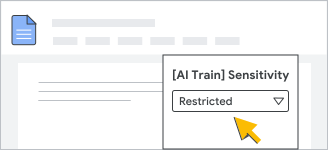
นอกจากนี้ คุณยังเลือกสร้างป้ายกำกับการฝึกด้วยตนเองโดยใช้เครื่องมือจัดการป้ายกำกับได้ทั้งก่อนหรือเมื่อตั้งค่าโมเดล ดูรายละเอียดได้ที่หัวข้อฉันจะสร้างป้ายกำกับการฝึกด้วยตนเองได้อย่างไรในส่วนถัดไปของหน้านี้
สร้างโมเดล
-
ในคอนโซลผู้ดูแลระบบของ Google ให้ไปที่เมนู


 ความปลอดภัย
การเข้าถึงและการควบคุมข้อมูล
การแยกประเภทข้อมูล
ความปลอดภัย
การเข้าถึงและการควบคุมข้อมูล
การแยกประเภทข้อมูลต้องมีสิทธิ์ของผู้ดูแลระบบสำหรับดูกฎ DLP และจัดการกฎ DLP
- ในส่วนการแยกประเภทโดย AI ให้คลิกสร้างโมเดล
- ในรายการป้ายกำกับการแยกประเภท ให้เลือกป้ายกำกับการแยกประเภทและช่องที่มีอยู่เพื่อฝึกโมเดล หรือคลิกสร้างป้ายกำกับเพื่อสร้างโดยใช้เครื่องมือจัดการป้ายกำกับ
หากสร้างป้ายกำกับในเครื่องมือจัดการป้ายกำกับแล้ว ให้กลับไปที่หน้าสร้างโมเดล คุณอาจต้องรีเฟรชหน้าเพื่อดูป้ายกำกับใหม่ในรายการ
- สำหรับป้ายกำกับการแยกประเภท ให้เลือกช่องที่มีสิทธิ์ที่คุณต้องการใช้ในรายการชื่อช่อง
- คลิกต่อไป
- (ไม่บังคับ) สร้างและเผยแพร่ป้ายกำกับการฝึกที่ตรงกับป้ายกำกับการแยกประเภทโดยอัตโนมัติได้ดังนี้
- คลิกสร้างป้ายกำกับการฝึก
- คลิกอัปเดตสิทธิ์ของป้ายกำกับในข้อความที่ปรากฏขึ้น ระบบจะเปิดป้ายกำกับในโหมดแก้ไขในเครื่องมือจัดการป้ายกำกับในแท็บแยกต่างหาก
- คลิกสิทธิ์ แก้ไข จากนั้นให้สิทธิ์ใช้ป้ายกำกับและกำหนดค่าได้แก่กลุ่มการกำหนดค่าที่มีผู้ติดป้ายกำกับ
- คลิกบันทึกแล้วปิดแท็บเครื่องมือจัดการป้ายกำกับ
หมายเหตุ: คุณยังตั้งค่าสิทธิ์ของป้ายกำกับในภายหลังได้เช่นกัน แต่สิ่งสำคัญคือควรมีเพียงผู้ติดป้ายกำกับที่มีสิทธิ์เข้าถึงป้ายกำกับการฝึกได้
- (ไม่บังคับ) หากสร้างป้ายกำกับการฝึกแล้ว ให้เลือกป้ายนั้นในรายการป้ายกำกับการฝึก
- (ไม่บังคับ) สร้างป้ายกำกับการฝึกของคุณเองตอนนี้โดยคลิกไปที่เครื่องมือจัดการป้ายกำกับ
สำคัญ: ตรวจสอบว่าป้ายกำกับเป็นไปตามเกณฑ์ของป้ายกำกับการฝึก และคุณได้ตั้งค่าสิทธิ์ของป้ายกำกับเพื่อให้มีเพียงผู้ติดป้ายกำกับเท่านั้นที่เข้าถึงได้ ดูรายละเอียดได้โดยไปที่หลักเกณฑ์สำหรับป้ายกำกับการฝึกในส่วนถัดไปของหน้านี้
กลับไปที่หน้าสร้างโมเดล คุณอาจต้องรีเฟรชหน้าเพื่อดูป้ายกำกับการฝึกใหม่ในรายการ
- ในหน้าสร้างโมเดล ให้คลิกต่อไป
- ป้อนชื่อที่สื่อความหมายสำหรับโมเดล
- คลิกสร้างโมเดล
หลังจากสร้างโมเดลแล้ว หน้ารายละเอียดโมเดลจะแสดงป้ายกำกับการฝึกและป้ายกำกับการแยกประเภทที่คุณเลือกไว้
ฝึกโมเดล

หากต้องการฝึกโมเดล AI คุณต้องสร้างชุดข้อมูลการฝึก แล้วเริ่มการฝึกเบื้องต้น ในระหว่างการฝึก โมเดลจะเรียนรู้จากตัวอย่างในชุดข้อมูล
การฝึกใหม่เป็นแบบอัตโนมัติ: หลังจากการฝึกครั้งแรก โมเดลจะฝึกใหม่ทุก 2 สัปดาห์เพื่อช่วยปรับปรุงหรือรักษาระดับความแม่นยำ คุณฝึกโมเดลใหม่ด้วยตนเองได้ทุกเมื่อ หลังจากการฝึกแต่ละครั้ง ระบบจะเปิดตัวโมเดลใหม่และจะรีเซ็ตกำหนดเวลาการฝึกใหม่อัตโนมัติ 2 สัปดาห์
สร้างชุดข้อมูลการฝึก
หากต้องการสร้างชุดข้อมูลการฝึก ผู้ติดป้ายกำกับที่กำหนดไว้จะต้องใช้ป้ายกำกับการฝึกกับไฟล์อย่างน้อย 100 ไฟล์ต่อตัวเลือกป้ายกำกับ เช่น หากป้ายกำกับมีตัวเลือก 3 รายการ ได้แก่ "จำเป็นต้องทราบ" "ลับ" และ "สาธารณะ" คุณต้องมีไฟล์การฝึกอย่างน้อย 300 ไฟล์ อย่างไรก็ตาม เราแนะนำให้มีไฟล์มากกว่า 100 ไฟล์ต่อตัวเลือกป้ายกำกับ เนื่องจากไฟล์บางไฟล์อาจไม่มีสิทธิ์สำหรับชุดข้อมูลการฝึก ดูข้อมูลเกี่ยวกับการติดป้ายกำกับตัวอย่างคุณภาพสูงสำหรับการฝึก
หมายเหตุ: ชุดข้อมูลการฝึกมีไฟล์ได้สูงสุด 1 ล้านไฟล์
หลังจากสร้างโมเดลแล้ว ระบบจะตรวจสอบโดยอัตโนมัติเพื่อดูจำนวนไฟล์ที่ติดป้ายกำกับสำหรับการฝึกในเวลาประมาณ 24 ชั่วโมง หลังจากนั้น ระบบจะตรวจสอบอย่างต่อเนื่องตลอดทั้งวัน
วิธีตรวจสอบจำนวนไฟล์ที่ติดป้ายกำกับ
-
ในคอนโซลผู้ดูแลระบบของ Google ให้ไปที่เมนู
ความปลอดภัย
การเข้าถึงและการควบคุมข้อมูล
การแยกประเภทข้อมูลต้องมีสิทธิ์ของผู้ดูแลระบบสำหรับดูกฎ DLP และจัดการกฎ DLP
- ในส่วนการแยกประเภทโดย AI ให้คลิกดูโมเดลที่บันทึกไว้
- ในส่วนการดำเนินการสำหรับโมเดล ให้เลือกดูรายละเอียด
- ในแผงที่ด้านบนของหน้า ในส่วนไฟล์การฝึกสำหรับโมเดลที่ใช้งานอยู่ ให้ดูจำนวนไฟล์ที่ติดป้ายกำกับ
หากโมเดลมีไฟล์เพียงพอสำหรับการฝึก ระบบจะแสดงสถานะ "พร้อมสำหรับการฝึก"
เริ่มการฝึก
โดยทั่วไปการฝึกจะใช้เวลา 4-6 ชั่วโมง แต่ก็อาจใช้เวลานานกว่านี้ได้หากเป็นชุดข้อมูลที่มีขนาดใหญ่กว่า โมเดลของคุณอาจต้องฝึกหลายครั้งเพื่อเรียนรู้วิธีติดป้ายกำกับไฟล์อย่างแม่นยำ
ในระหว่างการฝึก โมเดลจะเปรียบเทียบการแยกประเภทที่เลือกสำหรับไฟล์กับป้ายกำกับการฝึกที่ใช้กับไฟล์เพื่อสร้างคะแนน โปรดดูรายละเอียดที่หัวข้อระบบคำนวณคะแนนอย่างไร
หลังจากการฝึก คุณจะตรวจสอบความแม่นยำของโมเดลได้
วิธีเริ่มการฝึก
-
ในคอนโซลผู้ดูแลระบบของ Google ให้ไปที่เมนู
ความปลอดภัย
การเข้าถึงและการควบคุมข้อมูล
การแยกประเภทข้อมูลต้องมีสิทธิ์ของผู้ดูแลระบบสำหรับดูกฎ DLP และจัดการกฎ DLP
- ในส่วนการแยกประเภทโดย AI ให้คลิกดูโมเดลที่บันทึกไว้
- ในหน้ารายละเอียดโมเดล ในส่วนการดำเนินการสำหรับโมเดล ให้เลือกดูรายละเอียด
- ในแผงการฝึกที่ด้านบนของหน้า ให้คลิกเริ่มการฝึก
หมายเหตุ: ปุ่มนี้จะใช้ได้ก็ต่อเมื่อผู้ติดป้ายกำกับได้ติดป้ายกำกับไฟล์การฝึกตามจำนวนขั้นต่ำแล้วเท่านั้น
หลังการฝึก: ตรวจสอบคะแนนโมเดล
หลังจากการฝึก โมเดลจะเปิดตัวพร้อมคะแนนเปอร์เซ็นต์สำหรับตัวเลือกป้ายกำกับแต่ละรายการ คะแนนแต่ละรายการเรียกว่าคะแนนการเรียกคืน ซึ่งเป็นเปอร์เซ็นต์ของตัวอย่างการฝึกที่โมเดลแยกประเภทไว้อย่างถูกต้องหลังจากการทดสอบตัวเอง ดังนี้
- ต่ำกว่า 50% - ความแม่นยำต่ำ โมเดลต้องการข้อมูลที่ดีกว่านี้และยังไม่พร้อม
- ตั้งแต่ 50-80% - ความแม่นยำปานกลาง โมเดลอาจพร้อมใช้งานในวงจำกัด
- สูงกว่า 80% - ความแม่นยำสูง โมเดลพร้อมแยกประเภทไฟล์ให้กับองค์กรของคุณแล้ว
วิธีตรวจสอบความแม่นยำของโมเดลหลังจากการฝึก
ในหน้ารายละเอียดโมเดล คุณจะดูคะแนนโมเดลได้ในส่วนต่อไปนี้
- ในแผงผลการฝึกที่ด้านบนของหน้า ในส่วนไฟล์ที่ใช้ในปัจจุบันและคะแนน
- ในแผงชุดข้อมูลการฝึกปัจจุบัน
สร้างคำสั่ง Gemini
หากต้องการสร้างชุดคำสั่ง Gemini คุณต้องเลือกป้ายกำกับที่กำหนดไว้ล่วงหน้าซึ่งมีคำสั่งอยู่ก่อน หรือเลือกป้ายกำกับการแยกประเภทที่มีอยู่ ก่อนเริ่มต้น โปรดตรวจสอบว่าป้ายกำกับที่มีอยู่เป็นไปตามเกณฑ์การตั้งค่าที่จำเป็น โปรดดูรายละเอียดที่หัวข้อเลือกหรือสร้างป้ายกำกับการแยกประเภทในหน้านี้
-
ในคอนโซลผู้ดูแลระบบของ Google ให้ไปที่เมนู
ความปลอดภัย
การเข้าถึงและการควบคุมข้อมูล
การแยกประเภทข้อมูลต้องมีสิทธิ์ของผู้ดูแลระบบสำหรับดูกฎ DLP และจัดการกฎ DLP
- ในส่วนการแยกประเภทโดย AI ให้คลิกใช้ Gemini
- ในหน้าเลือกป้ายกำกับให้ Gemini นำไปใช้ ให้เลือกตัวเลือกต่อไปนี้
- เลือกใช้ป้ายกำกับที่กำหนดไว้ล่วงหน้าเพื่อใช้ป้ายกำกับที่กำหนดไว้ล่วงหน้าพร้อมคำสั่งเทมเพลตที่คุณแก้ไขได้
- เลือกใช้ป้ายกำกับของคุณเองเพื่อใช้ป้ายกำกับที่มีอยู่ขององค์กร
- หากต้องการป้ายกำกับใหม่ ให้คลิกสร้างป้ายกำกับเพื่อเปิดเครื่องมือจัดการป้ายกำกับในแท็บเบราว์เซอร์ใหม่
- หมายเหตุ: หลังจากสร้างและเผยแพร่ป้ายกำกับใหม่ในแท็บเครื่องมือจัดการป้ายกำกับแล้ว ให้กลับไปที่แท็บใช้ Gemini เพื่อใช้ป้ายกำกับ รีเฟรชหน้าเพื่ออัปเดตตัวเลือกที่ใช้ได้
- หากเลือกใช้ป้ายกำกับของคุณเอง ให้เลือกเมนูแบบเลื่อนลงป้ายกำกับการแยกประเภท แล้วเลือกป้ายกำกับ
- คลิกชื่อช่อง เลือกช่อง
- คลิกต่อไป
ในหน้าตรวจสอบรายละเอียดคำสั่งสำหรับ Gemini ให้ป้อนคำสั่งที่ชัดเจนและครอบคลุมสำหรับตัวเลือกป้ายกำกับทุกรายการเพื่อช่วย Gemini แยกประเภทข้อมูลขององค์กร ระบุรายละเอียดต่อไปนี้สำหรับแต่ละตัวเลือก
- สิ่งที่ตัวเลือกแสดง เช่น หมวดหมู่ ประเภท หรือลักษณะเฉพาะ
- วิธีที่ Gemini ควรระบุตัวเลือก เช่น เบาะแสหรือคีย์เวิร์ด
- Gemini ควรจัดการกับข้อยกเว้นอย่างไร เช่น สถานการณ์ที่ไม่ควรใช้ตัวเลือกนั้น
คลิกต่อไป
ในหน้าเลือกตัวเลือกป้ายกำกับเพื่อให้มีสิทธิ์การใช้โดยอัตโนมัติ ให้เลือกช่องของตัวเลือกป้ายกำกับที่ต้องการให้ Gemini นำไปใช้โดยอัตโนมัติ
- หมายเหตุ: Gemini จะไม่ใช้ตัวเลือกที่ไม่ได้เลือกกับไฟล์ในไดรฟ์
คลิกต่อไป
ในหน้าตรวจสอบและตั้งชื่อคำสั่ง ให้ป้อนชื่อที่สื่อความหมายสำหรับคำสั่งในช่องชื่อ* ตรวจสอบและยืนยันรายละเอียด เพื่อให้แน่ใจว่าถูกต้อง
คลิกบันทึกหรือบันทึกและตั้งค่าการใช้โดยอัตโนมัติ
เปิดการแยกประเภทโดย AI

หลังจากตั้งค่าคำสั่ง Gemini หรือฝึกโมเดลที่กำหนดเองให้มีความแม่นยำขั้นต่ำอย่างน้อย 50% แล้ว คุณจะเลือกตัวเลือกป้ายกำกับและเปิดการติดป้ายกำกับไฟล์อัตโนมัติหรือการใช้โดยอัตโนมัติได้ เพื่อให้ได้ผลลัพธ์ที่ดีที่สุดจากโมเดลที่กำหนดเอง เราขอแนะนำให้รอจนกว่าคะแนนโมเดลสำหรับตัวเลือกป้ายกำกับทั้งหมดจะถึงอย่างน้อย 80%
วิธีเปิดการใช้โดยอัตโนมัติ
-
ในคอนโซลผู้ดูแลระบบของ Google ให้ไปที่เมนู
ความปลอดภัย
การเข้าถึงและการควบคุมข้อมูล
การแยกประเภทข้อมูลต้องมีสิทธิ์ของผู้ดูแลระบบสำหรับดูกฎ DLP และจัดการกฎ DLP
- ในส่วนการแยกประเภทโดย AI ให้คลิกดูโมเดลที่บันทึกไว้
- ในหน้ารายละเอียดโมเดล ในส่วนการดำเนินการสำหรับโมเดล ให้เลือกดูรายละเอียด
- คลิกตั้งค่าการใช้โดยอัตโนมัติในแผงการฝึก
หมายเหตุ: ปุ่มนี้จะใช้ได้ก็ต่อเมื่อตัวเลือกป้ายกำกับอย่างน้อย 1 รายการมีความแม่นยำถึง 50%
หรือหากตั้งค่าการใช้โดยอัตโนมัติไว้ก่อนหน้านี้ ให้คลิกแก้ไขการใช้โดยอัตโนมัติในส่วนไฟล์ที่ติดป้ายกำกับโดย AI
- เลือกช่องของตัวเลือกป้ายกำกับที่ต้องการอนุญาตให้โมเดล AI ใช้โดยอัตโนมัติ
- คลิกบันทึกและดำเนินการต่อเพื่อเลือกหน่วยขององค์กรหรือกลุ่มที่เป็นเจ้าของไฟล์ที่โมเดลควรใช้ป้ายกำกับโดยอัตโนมัติ การตั้งค่าเริ่มต้นคือองค์กรหลักระดับบนสุด
หรือคลิกบันทึกเพื่อเลือกผู้ใช้ในภายหลัง
- หากต้องการเลือกผู้ใช้ ให้เลือกหน่วยขององค์กรหรือกลุ่มการกำหนดค่าที่ด้านข้าง
การตั้งค่ากลุ่มจะลบล้างหน่วยขององค์กร ดูข้อมูลเพิ่มเติม
- คลิกเปิด - ระบบจะใช้ป้ายกำกับที่ระบุหนึ่งในตัวเลือกด้านล่างโดยอัตโนมัติ
- คลิกบันทึก
ในหน้ารายละเอียดโมเดล สถานะการใช้โดยอัตโนมัติปัจจุบันสำหรับกฎคือเปิด
หมายเหตุ: คุณสามารถตรวจสอบการแยกประเภทโดย AI ได้ด้วยบันทึกเหตุการณ์ของไดรฟ์ โปรดดูรายละเอียดที่หัวข้อตรวจสอบเหตุการณ์เกี่ยวกับป้ายกำกับการแยกประเภทโดย AI ในส่วนถัดไปของหน้านี้
เมื่อการแยกประเภทโดย AI สแกนไฟล์
หลังจากเปิดการใช้โดยอัตโนมัติสำหรับไฟล์ของผู้ใช้และไดรฟ์ที่แชร์แล้ว การแยกประเภทโดย AI จะสแกนไฟล์ (ที่ไม่มีการเคลื่อนไหว) อย่างน้อย 1 ครั้งภายใน 1-2 สัปดาห์ การแยกประเภทโดย AI ยังสแกนไฟล์เมื่อมีการอัปโหลดหรือแก้ไขไฟล์ด้วย และอาจเปลี่ยนป้ายกำกับที่ใช้หากเนื้อหาของไฟล์มีการเปลี่ยนแปลง
หมายเหตุ: คุณต้องเปิดการสแกนไฟล์ที่ไม่มีการใช้งานด้วยตนเองเมื่อใช้การแยกประเภทโดย AI ด้วยคำสั่ง Gemini หากต้องการเปิดใช้งานฟีเจอร์นี้ ให้คลิกใช้ป้ายกำกับกับไฟล์ที่ไม่ได้ใช้งานในหน้าวิธีการ
วิธีจัดการความขัดแย้งของการใช้โดยอัตโนมัติ
กฎการคุ้มครองข้อมูล
ค่าป้ายกำกับที่กำหนดโดยกฎการคุ้มครองข้อมูลจะมีลำดับความสำคัญเหนือกว่าการแยกประเภทโดย AI และทั้ง 2 อย่างจะมีลำดับความสำคัญเหนือกว่าการแยกประเภทเริ่มต้น
โมเดลที่กำหนดเองหรือคำสั่ง Gemini หลายรายการ
เมื่อแหล่งที่มาของการแยกประเภท AI อย่างน้อย 2 แหล่งพยายามใช้ตัวเลือกป้ายกำกับที่แตกต่างกันของช่องป้ายกำกับเดียวกันกับไฟล์เดียวกัน ระบบจะใช้ตัวเลือกที่อยู่ในอันดับสูงกว่าในรายการตัวเลือกของป้ายกำกับ เช่น คุณอาจมีป้ายกํากับที่มีช่องซึ่งมีตัวเลือก 3 รายการในเครื่องมือจัดการป้ายกำกับ ดังนี้
- ลับ
- ภายใน
- สาธารณะ
หากแหล่งที่มาของการแยกประเภทโดย AI แหล่งที่ 1 พยายามกำหนดให้ป้ายกำกับเป็นลับ และแหล่งที่มาแหล่งที่ 2 พยายามกำหนดให้ป้ายกำกับเป็นสาธารณะสำหรับไฟล์เดียวกัน ระบบจะใช้ลับเนื่องจากอยู่ในอันดับที่สูงกว่าในรายการตัวเลือกของป้ายกำกับ โปรดตรวจสอบว่าตัวเลือกช่องของป้ายกำกับแสดงตามลำดับความสำคัญที่คุณต้องการก่อนที่จะตั้งกฎ
ป้ายกำกับที่ผู้ใช้ใช้
ป้ายกำกับที่ผู้ใช้ใช้กับไฟล์จะมีลำดับความสำคัญเหนือกว่าป้ายกำกับที่ AI ใช้ กล่าวคือ การแยกประเภทโดย AI จะไม่แก้ไขป้ายกำกับที่ผู้ใช้ตั้งค่าไว้ก่อนหน้านี้
หมายเหตุ: เมื่อผู้ใช้ยอมรับหรือแก้ไขไฟล์ที่ติดป้ายกำกับโดย AI ระบบจะถือว่าป้ายกำกับนั้นเป็น "ป้ายกำกับที่ผู้ใช้ใช้" และการแยกประเภทโดย AI จะไม่แก้ไขค่าของป้ายกำกับนั้นอีกต่อไป
ตรวจสอบโมเดล

ดูรายละเอียดเกี่ยวกับวิธีที่การแยกประเภทโดย AI ติดป้ายกำกับไฟล์ในบันทึกเหตุการณ์ของไดรฟ์ สำหรับตัวเลือกป้ายกำกับแต่ละรายการ บันทึกจะแสดงจำนวนไฟล์ที่ได้รับการแยกประเภทโดยใช้การใช้โดยอัตโนมัติ และจำนวนผู้ใช้ที่ยอมรับป้ายกำกับที่ใช้โดยอัตโนมัติหรือแก้ไขป้ายกำกับดังกล่าว ผู้ใช้ต้องมีสิทธิ์เพื่อดำเนินการกับป้ายกำกับที่ใช้โดยอัตโนมัติ
สิทธิ์ที่ผู้ใช้ต้องมีเพื่อโต้ตอบกับป้ายกำกับที่ใช้โดยอัตโนมัติ
ผู้ใช้ต้องมีสิทธิ์ในไฟล์และป้ายกำกับเพื่อโต้ตอบกับป้ายกำกับที่ใช้โดยอัตโนมัติ คุณสามารถตั้งค่าสิทธิ์สำหรับป้ายกำกับการแยกประเภทได้ในเครื่องมือจัดการป้ายกำกับ โปรดดูรายละเอียดที่หัวข้อสร้างป้ายกำกับการแยกประเภทสำหรับองค์กร
- หากต้องการดูป้ายกำกับที่ใช้โดยอัตโนมัติ ผู้ใช้ต้องมีสิทธิ์ดูป้ายกำกับนี้ได้สำหรับป้ายกำกับการแยกประเภท
- หากต้องการยอมรับและแก้ไขป้ายกำกับที่ใช้โดยอัตโนมัติ ผู้ใช้ต้องมีสิทธิ์ใช้ป้ายกำกับและกำหนดค่าได้สำหรับป้ายกำกับการแยกประเภท และต้องเป็นเอดิเตอร์หรือเจ้าของไฟล์
ดูเหตุการณ์การแยกประเภทโดย AI ในบันทึกเหตุการณ์ของไดรฟ์
-
ในคอนโซลผู้ดูแลระบบของ Google ให้ไปที่เมนู
ความปลอดภัย
การเข้าถึงและการควบคุมข้อมูล
การแยกประเภทข้อมูลต้องมีสิทธิ์ของผู้ดูแลระบบสำหรับดูกฎ DLP และจัดการกฎ DLP
- ในส่วนการแยกประเภทโดย AI ให้คลิกดูโมเดลที่บันทึกไว้
- ในหน้ารายละเอียดโมเดล ในส่วนไฟล์ที่ติดป้ายกำกับโดย AI ให้เลือกดูไฟล์สำหรับตัวเลือกป้ายกำกับที่คุณต้องการดูเหตุการณ์
เครื่องมือตรวจสอบความปลอดภัยจะเปิดในแท็บใหม่ ซึ่งจะแสดงผลการค้นหาสำหรับบันทึกเหตุการณ์ของไดรฟ์ที่เกี่ยวข้องกับการแยกประเภทโดย AI จำนวน 2 เหตุการณ์ ได้แก่ ใช้ป้ายกำกับและเปลี่ยนค่าในช่องป้ายกำกับ
- คลิกคำอธิบายของเหตุการณ์เพื่อดูรายละเอียดเพิ่มเติม เช่น
- ชื่อและประเภทของเอกสารที่ติดป้ายกำกับ
- ค่าในช่องป้ายกำกับที่กำหนดให้กับเอกสาร (เช่น ลับหรือจำกัด)
ดูอัตราการยอมรับของผู้ใช้สำหรับคำสั่ง Gemini
ในหน้ารายละเอียดโมเดลสำหรับการแยกประเภท AI แผนภูมิการยอมรับของผู้ใช้จะแสดงข้อมูลประสิทธิภาพสำหรับวิธีการของคุณที่ได้จากความคิดเห็นของผู้ใช้ในช่วง 180 วันที่ผ่านมา
โดยมีเมตริกดังนี้
- ผู้ใช้ตรวจสอบแล้ว - จำนวนผู้ใช้ทั้งหมดที่โต้ตอบกับแบนเนอร์ป้ายกำกับอัตโนมัติเพื่อยอมรับหรือแก้ไขตัวเลือกป้ายกำกับที่ใช้กับ Gemini
- ผู้ใช้ยอมรับ - จำนวนผู้ใช้ทั้งหมดที่เลือกเก็บป้ายกำกับที่ Gemini แนะนำไว้
จัดการโมเดล
ปิดการใช้ป้ายกำกับการแยกประเภทโดยอัตโนมัติ
วิธีปิดการใช้โดยอัตโนมัติสำหรับตัวเลือกป้ายกำกับทั้งหมดหรือเฉพาะบางตัวเลือก
-
ในคอนโซลผู้ดูแลระบบของ Google ให้ไปที่เมนู
ความปลอดภัย
การเข้าถึงและการควบคุมข้อมูล
การแยกประเภทข้อมูลต้องมีสิทธิ์ของผู้ดูแลระบบสำหรับดูกฎ DLP และจัดการกฎ DLP
- ในส่วนการแยกประเภทโดย AI ให้คลิกดูโมเดลที่บันทึกไว้
- ในหน้ารายละเอียดโมเดล ในส่วนการดำเนินการสำหรับโมเดล ให้เลือกดูรายละเอียด
- ในส่วนไฟล์ที่ติดป้ายกำกับโดย AI ให้คลิกแก้ไขการใช้โดยอัตโนมัติ
- ยกเลิกการเลือกช่องของตัวเลือกป้ายกำกับที่ต้องการปิดการใช้โดยอัตโนมัติ
หรือหากต้องการหยุดการใช้โดยอัตโนมัติทั้งหมดชั่วคราว ให้ล้างตัวเลือกทั้งหมด
วิธีปิดการใช้โดยอัตโนมัติทั้งหมดสำหรับหน่วยขององค์กรหรือกลุ่มที่ต้องการ
คุณสามารถปิดการใช้โดยอัตโนมัติทั้งหมดสำหรับเนื้อหาของผู้ใช้ในหน่วยขององค์กรหรือกลุ่มที่ต้องการ
-
ในคอนโซลผู้ดูแลระบบของ Google ให้ไปที่เมนู
ความปลอดภัย
การเข้าถึงและการควบคุมข้อมูล
การแยกประเภทข้อมูลต้องมีสิทธิ์ของผู้ดูแลระบบสำหรับดูกฎ DLP และจัดการกฎ DLP
- ในส่วนการแยกประเภทโดย AI ให้คลิกดูโมเดลที่บันทึกไว้
- ในหน้ารายละเอียดโมเดล ในส่วนการดำเนินการสำหรับโมเดล ให้เลือกดูรายละเอียด
- ในการดำเนินการเพิ่มเติมที่ด้านบนของหน้า ให้คลิกจัดการการใช้โดยอัตโนมัติ อัปเดต OU/กลุ่มที่เปิดใช้
- คลิกหน่วยขององค์กรหรือกลุ่มทางด้านซ้ายเพื่อเลือก
- เลือกปิด - ระบบจะไม่ใช้ป้ายกำกับโดยอัตโนมัติ
- คลิกบันทึก
ลบโมเดลที่กำหนดเองหรือคำสั่ง Gemini
คุณอาจต้องลบโมเดลที่กำหนดเองหรือคำสั่ง Gemini หากความถูกต้องไม่เป็นที่ยอมรับ เป็นต้น หากลบโมเดลที่กำหนดเองหรือคำสั่ง Gemini ระบบจะนำการตั้งค่าการแยกประเภทโดย AI ทั้งหมดออกอย่างถาวร หมายเหตุ:
- ระบบจะยกเลิกการลิงก์ป้ายกำกับที่ใช้ในโมเดลหรือคำสั่ง Gemini ออกจากการตั้งค่าการแยกประเภท AI และจะลบประวัติของโมเดลหรือคำสั่ง Gemini ออก อย่างไรก็ตาม ระบบจะไม่ลบป้ายกำกับ และคุณยังคงจัดการป้ายกำกับได้ในเครื่องมือจัดการป้ายกำกับ
- (โมเดลที่กำหนดเองเท่านั้น) ป้ายกำกับการฝึกจะยังคงอยู่ในไฟล์ หลังจากลบโมเดลแล้ว คุณสามารถเลือกกำหนดค่าโมเดลที่กำหนดเองใหม่ให้ใช้ป้ายกำกับการฝึกเดียวกันได้ โมเดลจะทำงานคล้ายกันหากคุณฝึกป้ายกำกับการฝึกและไฟล์การฝึกที่มีอยู่อีกครั้ง
- ระบบจะหยุดการใช้ป้ายกำกับโดยอัตโนมัติที่เปิดไว้สำหรับโมเดลนี้โดยทันที คุณเลือกที่จะนำออกหรือเก็บป้ายกำกับที่ใช้โดยอัตโนมัติก่อนหน้านี้กับไฟล์ที่ผู้ใช้ยังไม่ได้ยอมรับหรือแก้ไขได้
- หากสร้างโมเดลใหม่หรือคำสั่ง Gemini อีกครั้งโดยใช้ป้ายกำกับการแยกประเภทเดียวกัน ฟีเจอร์การแยกประเภทโดย AI จะเขียนทับผลลัพธ์ของการแยกประเภทก่อนหน้า ซึ่งจะช่วยให้คุณประมวลผลไฟล์ในไดรฟ์ขององค์กรอีกครั้งได้ ซึ่งอาจเป็นประโยชน์หากคุณภาพของโมเดลหรือวิธีการปรับปรุงดีขึ้นอย่างมากตั้งแต่เริ่มใช้งาน
วิธีลบโมเดลหรือวิธีการ
-
ในคอนโซลผู้ดูแลระบบของ Google ให้ไปที่เมนู
ความปลอดภัย
การเข้าถึงและการควบคุมข้อมูล
การแยกประเภทข้อมูลต้องมีสิทธิ์ของผู้ดูแลระบบสำหรับดูกฎ DLP และจัดการกฎ DLP
- ในส่วนการแยกประเภทโดย AI ให้คลิกดูโมเดลที่บันทึกไว้
- ในหน้ารายการโมเดล ให้คลิกการดำเนินการข้างโมเดลหรือวิธีการ แล้วเลือกลบโมเดลหรือลบวิธีการ กล่องโต้ตอบจะแสดงผลกระทบของการลบและให้คุณตัดสินใจว่าจะเก็บหรือทิ้งป้ายกำกับที่ใช้ก่อนหน้านี้
- เก็บป้ายกำกับที่ใช้แล้วเอาไว้ - ป้ายกำกับที่ใช้ก่อนหน้านี้โดยคำสั่งเวอร์ชันใดก็ตามจะยังคงอยู่ในไฟล์
- นำป้ายกำกับที่ใช้ออก - ระบบจะนำป้ายกำกับที่ใช้ก่อนหน้านี้โดยคำสั่งเวอร์ชันใดก็ตามออกจากไฟล์ การนำป้ายกำกับออกอาจใช้เวลาถึง 2 สัปดาห์ โดยระบบจะไม่นำป้ายกำกับออกหากผู้ใช้ กฎ โมเดล AI อื่น หรือคำสั่ง Gemini แก้ไขป้ายกำกับดังกล่าว
- เลือกช่องเพื่อรับทราบว่าการดำเนินการต่อหมายความว่าคุณรับทราบว่าการดำเนินการนี้ยกเลิกไม่ได้
- หากต้องการดำเนินการต่อ ให้คลิกลบโมเดลหรือลบคำสั่ง
คำถามที่พบบ่อย
ป้ายกำกับการฝึกและการแยกประเภท
ข้อกำหนดสำหรับป้ายกำกับสำหรับการฝึกและการแยกประเภทมีอะไรบ้าง
ทั้งป้ายกำกับสำหรับการแยกประเภทและป้ายกำกับสำหรับการฝึกต้องเป็นไปตามเกณฑ์ต่อไปนี้
- ต้องมีตัวเลือกอย่างน้อย 2 รายการและสูงสุด 7 รายการ
- ต้องมีตัวเลือกเรียงลำดับเหมือนกัน
- ต้องเผยแพร่
- มีป้ายกำกับที่มีสิทธิ์เข้าถึงแตกต่างกัน โดยที่ป้ายกำกับการฝึกควรใช้ได้เฉพาะกับผู้ติดป้ายกำกับที่กำหนดไว้ซึ่งสามารถฝึกโมเดลเท่านั้น ในขณะที่ป้ายกำกับการแยกประเภทอาจมีการเข้าถึงที่เปิดกว้างขึ้น
ฉันจะสร้างป้ายกำกับการฝึกด้วยตนเองได้อย่างไร
- ตรวจสอบว่าป้ายกำกับเป็นไปตามเกณฑ์ของป้ายกำกับที่กำหนด
- ระบุป้ายกำกับการฝึกที่มีคำว่า "ฝึก" หรือ "การฝึก" เพื่อให้ผู้ติดป้ายกำกับที่กำหนดไว้จดจำป้ายกำกับดังกล่าวและใช้เมื่อสร้างชุดข้อมูลการฝึกได้ง่ายขึ้น
- เพิ่มช่องคำอธิบายในป้ายกำกับการฝึกเพื่อช่วยให้ผู้ติดป้ายกำกับที่กำหนดไว้เข้าใจวัตถุประสงค์มากยิ่งขึ้น
- อย่าลืมตั้งค่าสิทธิ์ของป้ายกำกับเป็นเฉพาะผู้ติดป้ายกำกับที่กำหนดไว้ ซึ่งก็คือผู้ที่จะระบุไฟล์สำหรับการฝึกโมเดล โดยใช้กลุ่มการกำหนดค่าที่คุณสร้างขึ้นสำหรับผู้ติดป้ายกำกับ
ฉันจะใช้ป้ายกำกับการแยกประเภทเป็นป้ายกำกับการฝึกได้ไหม
คำสั่ง Gemini อนุญาตให้ Google ใช้ข้อมูลส่วนตัวของฉันเพื่อฝึกโมเดลทั่วโลกไหม
ชุดข้อมูลการฝึก
ไฟล์ที่เหมาะสำหรับฝึกโมเดลมีลักษณะเป็นอย่างไร
เพื่อให้ได้ผลลัพธ์ที่ดีที่สุดในการฝึกโมเดล ให้ผู้ติดป้ายกำกับที่กำหนดไว้ปฏิบัติตามหลักเกณฑ์ต่อไปนี้
- ตรวจสอบว่าแต่ละไฟล์มีอักขระอย่างน้อย 500 ตัว
- เลือกไฟล์ที่สอดคล้องกับเนื้อหาที่ผู้ใช้สร้าง แชร์ และใช้ในองค์กร
- ติดป้ายกำกับไฟล์ในจำนวนเท่าๆ กันต่อตัวเลือกป้ายกำกับ โดยต้องมีไฟล์อย่างน้อย 100 ไฟล์สำหรับแต่ละตัวเลือก ซึ่งจะช่วยให้โมเดลเข้าใจข้อมูลของคุณอย่างครอบคลุมและปรับปรุงคะแนนได้
- เพิ่มไฟล์ที่หลากหลายสำหรับตัวเลือกแต่ละประเภท เช่น อย่าติดป้ายกำกับเรซูเม่ 100 รายการเป็นชุดตัวอย่างไฟล์ทั้งหมดสำหรับ "ลับสุดยอด" หากมีสัญญาต่างๆ เป็นประเภทไฟล์ "ลับสุดยอด" ทั่วไปในองค์กรด้วย
- ใช้ป้ายกำกับการฝึกกับไฟล์ที่องค์กรของคุณเป็นเจ้าของเท่านั้น ไม่ว่าจะเป็นไฟล์ที่ผู้ใช้เป็นเจ้าของโดยตรงหรือจัดเก็บไว้ในไดรฟ์ที่แชร์ การแยกประเภทโดย AI จะไม่ประมวลผลไฟล์ที่ผู้ใช้ภายนอกเป็นเจ้าของหรืออยู่ในไดรฟ์ที่แชร์ภายนอก
สามารถฝึกโมเดลกับไฟล์ที่ติดป้ายกำกับไว้ก่อนหน้านี้ได้ไหม
โมเดลสามารถฝึกหลายภาษาได้ไหม
ระบบคำนวณคะแนนระหว่างการฝึกอย่างไร
เมื่อฝึกโมเดลแล้ว ฉันจะ "หยุด" โมเดลเพื่อหยุดการฝึกซ้ำโดยอัตโนมัติได้ไหม
ผู้ใช้จะเปลี่ยนหรือแก้ไขป้ายกำกับและค่าในช่องได้ไหม
การใช้โดยอัตโนมัติ
การแยกประเภทโดย AI สามารถประเมินรูปภาพ วิดีโอ และไฟล์เสียงได้ไหม
การแยกประเภทโดย AI ใช้กับการติดป้ายกำกับเฉพาะเนื้อหาที่ละเอียดอ่อนได้ไหม
การแยกประเภทโดย AI จะทำงานเมื่อเปิดการเข้ารหัสฝั่งไคลเอ็นต์ (CSE) ไว้หรือไม่
การแยกประเภทโดย AI จะแก้ไขป้ายกำกับที่ใช้โดยอัตโนมัติอย่างไรและเมื่อใด
หลังจากเปิดการใช้โดยอัตโนมัติแล้ว การแยกประเภทโดย AI จะสแกนและแยกประเภทไฟล์ทั้งหมดที่ไม่มีการเคลื่อนไหวที่สามารถดึงข้อความได้มากพอ โดยระบบจะสแกนไฟล์เหล่านี้อย่างน้อย 1 ครั้ง
การแยกประเภทโดย AI จะประมวลผลไฟล์อีกครั้งเป็นระยะๆ เมื่อมีการแก้ไขเนื้อหา การเปลี่ยนแปลงเนื้อหาอาจส่งผลให้การคาดการณ์สำหรับไฟล์แตกต่างออกไป เมื่อการแยกประเภทโดย AI มีทั้งตัวเลือกเก่าและตัวเลือกใหม่ที่คาดการณ์ไว้สำหรับไฟล์ ระบบจะเลือกใช้ตัวเลือกที่อยู่ในอันดับสูงกว่าในรายการตัวเลือก เช่น หากช่องมี 3 ตัวเลือกที่แสดงอยู่ในเครื่องมือจัดการป้ายกำกับ ดังนี้
- ลับ
- ภายใน
- สาธารณะ
สมมติว่าการแยกประเภทโดย AI แยกประเภทไฟล์เป็นข้อมูลภายใน และเนื้อหามีการเปลี่ยนแปลงเพื่อให้โมเดลการแยกประเภทโดย AI คาดการณ์ข้อมูลว่าเป็นข้อมูลลับ ในกรณีนี้ ระบบจะเปลี่ยนการจัดประเภทในไฟล์เป็นข้อมูลลับ แต่หากโมเดลการแยกประเภทโดย AI คาดการณ์ว่าเป็นข้อมูลสาธารณะ การแยกประเภทในไฟล์จะยังคงเป็นข้อมูลภายใน
การแยกประเภทโดย AI จะไม่แก้ไขป้ายกำกับที่ใช้โดยอัตโนมัติและค่าในช่องที่ผู้ใช้ตรวจสอบหรือแก้ไขแล้ว
หากโมเดลมีการเปลี่ยนแปลง โมเดลจะประเมินไฟล์ที่มีอยู่อีกครั้งโดยอัตโนมัติหรือไม่
ระบบจะประมวลผลไฟล์ด้วยโมเดลล่าสุดเมื่อมีการสร้างหรือแก้ไขไฟล์ ระบบจะไม่ประมวลผลไฟล์ที่มีอยู่ซ้ำโดยอัตโนมัติเมื่อมีการเปิดตัวโมเดลเวอร์ชันใหม่ อย่างไรก็ตาม โมเดลอาจประมวลผลไฟล์ทั้งหมดของคุณซ้ำเป็นระยะๆ ด้วยเวอร์ชันล่าสุด โดยไม่ขึ้นอยู่กับการอัปเดตหรือการฝึกโมเดลที่เฉพาะเจาะจง
การแยกประเภทโดย AI มีความสำคัญเหนือกว่าวิธีการแยกประเภทอื่นๆ หรือไม่เมื่อมีการใช้งานหลายวิธี
- กฎการคุ้มครองข้อมูลที่ผู้ใช้ไม่ได้เขียนทับ
- การแยกประเภทด้วยตนเอง
- กฎการคุ้มครองข้อมูลที่ผู้ใช้เขียนทับ
- การแยกประเภท AI
- การแยกประเภทเริ่มต้น
การแยกประเภทโดย AI สามารถใช้ป้ายกำกับกับไฟล์ประเภทใดได้บ้าง
- การแยกประเภทโดย AI จะใช้การประมวลผลข้อความที่จัดทำดัชนีได้เช่นเดียวกับ DLP สำหรับไดรฟ์ โปรดดูรายละเอียดที่หัวข้อรายการประเภทไฟล์ที่ DLP สแกน ไม่รองรับไฟล์เสียงและวิดีโอ
- ไฟล์ต้องมีจำนวนข้อความขั้นต่ำเพื่อให้การแยกประเภทโดย AI ใช้ป้ายกำกับได้ ด้วยเหตุนี้ ไฟล์บางไฟล์จึงอาจไม่ได้รับการแยกประเภท เช่น เอกสารที่สั้นมากและรูปภาพที่มีข้อความจำนวนน้อย
จะเกิดอะไรขึ้นเมื่อมีการปิดใช้ตัวเลือกสำหรับการนำไปใช้โดยอัตโนมัติ
ไฟล์ที่การแยกประเภทโดย AI ได้ติดป้ายกำกับไว้ก่อนหน้านี้จะยังคงมีป้ายกำกับและค่าตัวเลือกที่ใช้ แม้ตัวเลือกดังกล่าวจะถูกปิดใช้ไปแล้วก็ตาม