

Cette fonctionnalité est incluse dans Frontline Plus et Enterprise Plus. Elle est également incluse avec les modules complémentaires Gemini Enterprise (ancienne version), Google AI Pro for Education et AI Security.
Les libellés de classification des données Google Drive servent de métadonnées descriptives pour les fichiers. Vous pouvez les utiliser pour diverses fonctions, comme la protection des données, l'audit et la conservation. La classification par IA pour Google Drive automatise l'ajout de libellés aux fichiers, sans avoir besoin de programmation.
Il existe deux méthodes de classification par IA :
- Modèles personnalisés : créez un modèle de machine learning spécialisé et unique pour votre organisation, basé sur un ensemble de données d'entraînement organisationnelles. En tant qu'administrateur, vous contrôlez les données sur lesquelles vos modèles s'entraînent. Votre modèle est unique à votre organisation.
- Utiliser Gemini (bêta) : utilisez les grands modèles de langage (LLM) Gemini pour inspecter le contenu des fichiers et appliquer automatiquement des libellés en fonction d'instructions personnalisables en langage clair que vous définissez. Cette méthode ne nécessite pas de collecte de données ni d'entraînement de modèle en amont.
Vous pouvez créer au total cinq modèles personnalisés et instructions Gemini, dont une instruction Gemini au maximum.
Remarque : Pour être libellés par la classification par IA, les fichiers doivent se trouver dans des Drive partagés ou appartenir à des utilisateurs disposant de licences compatibles avec les libellés de classification.
Utiliser la classification par IA
Voici la procédure de base à suivre pour configurer la classification par IA afin d'ajouter automatiquement des libellés aux fichiers nouveaux et existants dans Drive.

1. Créer un modèle personnalisé ou des instructions Gemini : choisissez ou créez un libellé de classification que vous souhaitez appliquer automatiquement aux fichiers.
Remarque : Si vous créez un modèle personnalisé, vous créez également le libellé d'entraînement. Il est utilisé pour marquer les exemples de fichiers que le modèle utilise pour apprendre à classer les données.
2. (Modèle personnalisé uniquement) Entraîner le modèle : une fois vos libellés créés, les personnes désignées qui sont chargées d'ajouter des libellés classent les fichiers Drive à l'aide du libellé d'entraînement pour créer votre ensemble de données d'entraînement. Votre modèle utilise ensuite l'ensemble de données pour apprendre à classer les fichiers sensibles.
3. Activer la classification par IA : une fois le modèle entraîné ou les instructions Gemini configurées, vous pouvez configurer l'ajout automatique de libellés aux fichiers, appelé application automatique. Lors de la configuration, vous sélectionnez les options de libellé à activer et les utilisateurs propriétaires des fichiers auxquels vous souhaitez que la classification par IA applique des libellés. Votre modèle ou vos instructions commencent alors à ajouter des libellés aux fichiers sensibles.
4. Surveiller votre modèle : vous pouvez utiliser le journal des événements Drive pour surveiller le nombre de fichiers classés, ainsi que le nombre d'utilisateurs ayant accepté ou modifié un libellé appliqué automatiquement (s'ils y sont autorisés).
Avant de commencer
- Familiarisez-vous avec le fonctionnement des libellés de classification et la façon de les créer. Pour en savoir plus, consultez Premiers pas en tant qu'administrateur de libellés de classification.
- Choisissez les personnes désignées qui sont chargées d'ajouter des libellés : groupe d'utilisateurs de votre organisation pouvant appliquer manuellement le libellé d'entraînement aux fichiers sensibles.
- Créez un groupe de configuration uniquement pour les personnes que vous avez désignées pour ajouter des libellés. Pour obtenir des instructions, consultez Personnaliser les paramètres de service à l'aide de groupes de configuration.
- Activez les droits suivants dans le compte administrateur : "Gérer les libellés de classification", "Gérer les règles de protection contre la perte de données" et "Afficher les règles de protection contre la perte de données".
Créer un modèle
Pour créer un modèle, vous devez d'abord sélectionner un libellé de classification existant ou en créer un. Vous devez ensuite créer un libellé d'entraînement correspondant, soit automatiquement (recommandé), soit manuellement à l'aide du gestionnaire de libellés, que les personnes désignées utiliseront.
Choisir ou créer un libellé de classification
La classification doit être activée pour Drive et Docs. Une fois entraîné, le modèle d'IA applique automatiquement votre libellé de classification aux fichiers Drive sensibles. Le modèle n'est entraîné que sur un seul champ par libellé, qui doit être une liste de badges ou une liste d'options.
Nous vous recommandons d'utiliser un libellé de sensibilité avec badge, qui reste bien visible sur les documents.
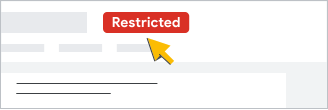
Lorsque vous utilisez un champ de liste d'options ou de liste de badges pour un libellé de classification :
- Il doit proposer au moins deux options, mais pas plus de sept.
- Il doit être publié.
Si vous disposez déjà d'un libellé qui répond à ces critères, vous pouvez l'utiliser comme libellé de classification. Sinon, utilisez le gestionnaire de libellés pour créer un libellé, avant ou pendant la configuration du modèle (plus loin sur cette page). Pour en savoir plus, consultez Créer des libellés de classification pour votre organisation.
Créer un libellé d'entraînement
Votre libellé d'entraînement est presque identique au libellé de classification et n'est utilisé qu'à des fins d'entraînement par les personnes désignées pour ajouter des libellés. Lors de la création de votre modèle (plus loin sur cette page), vous pourrez créer automatiquement le libellé d'entraînement pour vous assurer qu'il correspond au libellé de classification.
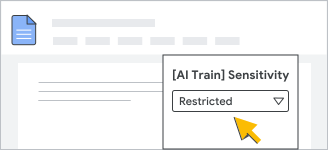
Vous pouvez également choisir de créer manuellement votre propre libellé d'entraînement à l'aide du gestionnaire de libellés, avant ou pendant la configuration du modèle. Pour en savoir plus, consultez Comment créer manuellement des libellés d'entraînement ? plus loin sur cette page.
Créer le modèle
-
Dans la console d'administration Google, accédez à Menu


 Sécurité
Contrôle des accès et des données
Classification des données.
Sécurité
Contrôle des accès et des données
Classification des données.Vous devez disposer des droits d'administrateur "Afficher la règle de protection contre la perte de données" et "Gérer la règle de protection contre la perte de données".
- Dans la section Classification par IA, cliquez sur Créer un modèle.
- Dans la liste Libellé de classification, sélectionnez un libellé de classification et un champ existants pour entraîner un modèle, ou cliquez sur Créer un libellé pour en créer un à l'aide du gestionnaire de libellés.
Si vous avez créé un libellé dans le gestionnaire de libellés, revenez à la page Créer un modèle. Vous devrez peut-être actualiser la page pour que votre nouveau libellé s'affiche dans la liste.
- Pour votre libellé de classification, sélectionnez le champ éligible à utiliser dans la liste Nom du champ.
- Cliquez sur Continuer.
- (Facultatif) Créez et publiez automatiquement un libellé d'entraînement qui correspond à votre libellé de classification :
- Cliquez sur Créer une étiquette d'entraînement.
- Cliquez sur Modifier les autorisations du libellé dans le message qui s'affiche. Le libellé s'ouvre en mode Édition dans un onglet distinct du gestionnaire de libellés.
- Cliquez sur Autorisations Modifier, puis accordez l'autorisation Permet d'appliquer des libellés et de définir leur valeur au groupe de configuration dans lequel se trouvent les personnes désignées pour ajouter des libellés.
- Cliquez sur Enregistrer et fermez l'onglet du gestionnaire de libellés.
Remarque : Vous pourrez également définir les autorisations du libellé ultérieurement. Toutefois, il est important que seules les personnes que vous avez désignées aient accès au libellé d'entraînement.
- (Facultatif) Si vous avez déjà créé un libellé d'entraînement, sélectionnez-le dans la liste Libellé d'entraînement.
- (Facultatif) Cliquez sur Ouvrir le gestionnaire de libellés pour créer votre propre libellé d'entraînement.
Important : Vérifiez que votre libellé répond aux critères des libellés d'entraînement et assurez-vous de définir les autorisations liées aux libellés de sorte que seules les personnes que vous avez désignées puissent y accéder. Pour en savoir plus, consultez les consignes concernant les libellés d'entraînement plus bas sur cette page.
Revenez à la page Créer un modèle. Vous devrez peut-être actualiser la page pour que votre nouveau libellé d'entraînement s'affiche dans la liste.
- Sur la page Créer un modèle, cliquez sur Continuer.
- Attribuez un nom descriptif au modèle.
- Cliquez sur Créer un modèle.
Une fois votre modèle créé, la page Informations sur le modèle affiche le libellé d'entraînement et le libellé de classification que vous avez sélectionnés.
Entraîner le modèle

Pour entraîner le modèle d'IA, vous devez créer un ensemble de données d'entraînement, puis lancer son premier cycle d'entraînement. Lors d'un cycle d'entraînement, le modèle apprend à partir des exemples de l'ensemble de données.
Le réentraînement est automatique : après le premier cycle d'entraînement, votre modèle est réentraîné toutes les deux semaines pour améliorer ou maintenir son niveau de précision. Vous pouvez réentraîner manuellement votre modèle à tout moment. Après chaque cycle d'entraînement, un nouveau modèle est déployé et le calendrier de réentraînement automatique de deux semaines est réinitialisé.
Créer un ensemble de données d'entraînement
Pour créer un ensemble de données d'entraînement, les personnes que vous avez désignées doivent appliquer le libellé d'entraînement à au moins 100 fichiers par option de libellé. Par exemple, si votre libellé comporte trois options ("À noter", "Confidentiel" et "Public", par exemple), vous avez besoin d'au moins 300 fichiers d'entraînement. Cependant, il est préférable d'avoir plus de 100 fichiers par option de libellé, car il est probable que certains fichiers ne soient pas éligibles pour l'ensemble de données d'entraînement. En savoir plus sur les exemples de libellés de haute qualité pour l'entraînement
Remarque : Votre ensemble de données d'entraînement ne peut pas comporter plus d'un million de fichiers.
Une fois le modèle créé, il vérifie automatiquement le nombre de fichiers auxquels un libellé a été appliqué pour l'entraînement, dans un délai d'environ 24 heures. Il effectue ensuite des vérifications en continu tout au long de la journée.
Pour vérifier le nombre de fichiers auxquels un libellé a été appliqué :
-
Dans la console d'administration Google, accédez à Menu
Sécurité
Contrôle des accès et des données
Classification des données.Vous devez disposer des droits d'administrateur "Afficher la règle de protection contre la perte de données" et "Gérer la règle de protection contre la perte de données".
- Dans la section Classification par IA, cliquez sur Afficher les modèles enregistrés.
- Sous Actions pour le modèle, sélectionnez Afficher les détails.
- Dans le panneau en haut de la page, sous Fichiers d'entraînement pour le modèle actif, consultez le nombre de fichiers auxquels un libellé a été appliqué.
Si votre modèle dispose d'un nombre suffisant de fichiers pour l'entraînement, il est prêt à être entraîné.
Démarrer un cycle d'entraînement
Un cycle d'entraînement prend généralement entre quatre et six heures, mais peut durer plus longtemps pour les ensembles de données plus volumineux. Votre modèle aura probablement besoin de plusieurs cycles d'entraînement pour apprendre à ajouter avec précision des libellés à vos fichiers.
Lors d'un cycle d'entraînement, le modèle compare la classification qu'il sélectionne pour un fichier au libellé d'entraînement appliqué au fichier afin de générer des scores. Pour en savoir plus, consultez Comment les scores sont-ils calculés ?.
Vous pouvez vérifier la justesse du modèle après un cycle d'entraînement.
Pour démarrer un cycle d'entraînement :
-
Dans la console d'administration Google, accédez à Menu
Sécurité
Contrôle des accès et des données
Classification des données.Vous devez disposer des droits d'administrateur "Afficher la règle de protection contre la perte de données" et "Gérer la règle de protection contre la perte de données".
- Dans la section Classification par IA, cliquez sur Afficher les modèles enregistrés.
- Sur la page Informations sur le modèle du modèle concerné, sous Actions, sélectionnez Afficher les détails.
- Dans le panneau d'entraînement en haut de la page, cliquez sur Démarrer un cycle d'entraînement.
Remarque : Ce bouton n'est disponible que si les personnes désignées ont ajouté des libellés au nombre minimal de fichiers d'entraînement.
Après l'entraînement : consulter les scores du modèle
Après un cycle d'entraînement, votre modèle est déployé avec des scores en pourcentage pour chaque option de libellé. Chaque score, appelé score de rappel, correspond au pourcentage d'exemples d'entraînement que le modèle a classés correctement après les tests :
- Inférieur à 50 % : justesse faible. Le modèle nécessite des données de meilleure qualité et n'est pas encore prêt.
- Entre 50 % et 80 % : justesse moyenne. Le modèle peut être prêt de manière limitée.
- Supérieur à 80 % : justesse élevée. Le modèle est prêt à classer les fichiers de votre organisation.
Pour vérifier la justesse de votre modèle après un cycle d'entraînement :
Sur la page Informations sur le modèle, vous pouvez consulter les scores du modèle :
- Dans le panneau des résultats de l'entraînement en haut de la page, sous Fichiers actuellement utilisés et scores
- Dans le panneau Ensemble de données d'entraînement actuel
Créer des instructions Gemini
Pour créer un ensemble d'instructions Gemini, vous devez d'abord sélectionner un libellé prédéfini contenant des instructions ou choisir un libellé de classification existant. Avant de commencer, assurez-vous que votre libellé existant répond aux critères de configuration nécessaires. Pour en savoir plus, consultez Choisir ou créer un libellé de classification sur cette page.
-
Dans la console d'administration Google, accédez à Menu
Sécurité
Contrôle des accès et des données
Classification des données.Vous devez disposer des droits d'administrateur "Afficher la règle de protection contre la perte de données" et "Gérer la règle de protection contre la perte de données".
- Dans la section Classification par IA, cliquez sur Utiliser Gemini.
- Sur la page Sélectionnez le libellé que Gemini doit appliquer, choisissez une option :
- Sélectionnez Appliquer un libellé prédéfini pour utiliser un libellé prédéfini avec des instructions de modèle que vous pouvez modifier.
- Sélectionnez Appliquer votre propre libellé pour utiliser l'un des libellés existants de votre organisation.
- Si vous avez besoin d'un nouveau libellé, cliquez sur Créer un libellé pour ouvrir le gestionnaire de libellés dans un nouvel onglet de navigateur.
- Remarque : Après avoir créé et publié un libellé dans l'onglet "Gestionnaire de libellés", revenez à l'onglet Utiliser Gemini pour appliquer des libellés. Actualisez la page pour mettre à jour les choix disponibles.
- Si vous choisissez d'appliquer votre propre libellé, sélectionnez un libellé dans le menu déroulant Libellé de classification.
- Cliquez sur Nom du champ sélectionnez un champ.
- Cliquez sur Continuer.
Sur la page Passer en revue les détails des instructions pour Gemini, saisissez des instructions claires et complètes pour chaque option de libellé afin d'aider Gemini à classer les données de votre organisation. Incluez les informations suivantes pour chaque option :
- Ce que représente l'option, comme une catégorie, un type ou une caractéristique
- Comment Gemini doit identifier l'option, par exemple à l'aide d'indices ou de mots clés
- Comment Gemini doit gérer les exceptions, comme les situations où l'option ne doit pas s'appliquer
Cliquez sur Continuer.
Sur la page Sélectionnez les options de libellé à appliquer automatiquement, cochez les cases correspondant aux options de libellé spécifiques que Gemini doit appliquer automatiquement.
- Remarque : Gemini n'appliquera pas les options non cochées aux fichiers dans Drive.
Cliquez sur Continuer.
Sur la page Vérifiez et nommez les instructions, saisissez un nom descriptif pour les instructions dans Nom*. Vérifiez les informations pour vous assurer qu'elles sont exactes.
Cliquez sur Enregistrer ou sur Enregistrer et configurer l'application automatique.
Activer la classification par IA

Une fois les instructions Gemini configurées ou le modèle personnalisé entraîné pour atteindre un niveau de précision minimal d'au moins 50%, vous pouvez choisir les options de libellé et activer l'ajout automatique de libellés aux fichiers (ou application automatique). Pour obtenir les meilleurs résultats avec un modèle personnalisé, nous vous recommandons d'attendre que les scores de votre modèle atteignent au moins 80 % pour toutes les options de libellé.
Activer l'application automatique
-
Dans la console d'administration Google, accédez à Menu
Sécurité
Contrôle des accès et des données
Classification des données.Vous devez disposer des droits d'administrateur "Afficher la règle de protection contre la perte de données" et "Gérer la règle de protection contre la perte de données".
- Dans la section Classification par IA, cliquez sur Afficher les modèles enregistrés.
- Sur la page Informations sur le modèle du modèle concerné, sous Actions, sélectionnez Afficher les détails.
- Dans le panneau d'entraînement, cliquez sur Configurer l'application automatique.
Remarque : Ce bouton n'est disponible que si au moins une option de libellé a atteint une justesse de 50 %.
Si vous avez déjà configuré l'application automatique, sous Fichiers libellés par l'IA, cliquez sur Modifier l'application automatique.
- Cochez les cases correspondant aux options de libellé que le modèle d'IA peut appliquer automatiquement.
- Cliquez sur Enregistrer et continuer pour sélectionner les unités organisationnelles ou les groupes propriétaires des fichiers auxquels le modèle doit appliquer automatiquement des libellés. Votre unité organisationnelle parente racine est sélectionnée par défaut.
Vous pouvez également cliquer sur Enregistrer pour sélectionner les utilisateurs ultérieurement.
- Si vous avez choisi de sélectionner des utilisateurs, sur le côté, sélectionnez une unité organisationnelle ou un groupe de configuration.
Les paramètres de groupe remplacent ceux des unités organisationnelles. En savoir plus
- Cliquez sur ACTIVÉ - Le libellé est appliqué automatiquement avec l'une des options ci-dessous.
- Cliquez sur Enregistrer.
Sur la page Informations sur le modèle, l'état actuel de l'application automatique de la règle est défini sur Activé.
Remarque : Vous pouvez surveiller la classification par IA à l'aide du journal des événements Drive. Pour en savoir plus, consultez Surveiller les événements liés aux libellés de classification par IA plus loin sur cette page.
Quand la classification par IA analyse-t-elle les fichiers ?
Une fois l'application automatique activée pour les fichiers appartenant à des utilisateurs et ceux stockés dans des Drive partagés, la classification par IA analyse les fichiers (au repos) au moins une fois dans un délai d'une à deux semaines. La classification par IA analyse également les fichiers lors de leur importation ou de leur modification, et peut modifier le libellé appliqué si le contenu du fichier change.
Remarque : L'analyse des fichiers inactifs doit être activée manuellement lorsque vous utilisez la classification par IA avec les instructions Gemini. Pour activer cette fonctionnalité, cliquez sur Appliquer le libellé aux fichiers inactifs sur la page Instructions.
Gestion des conflits liés à l'application automatique
Règles de protection des données
Les valeurs de libellé définies par les règles de protection des données prévalent sur la classification par IA, et toutes deux sont prioritaires sur la classification par défaut.
Plusieurs modèles personnalisés ou instructions Gemini
Lorsqu'au moins deux sources de classification par IA tentent d'appliquer différentes options de libellé du même champ de libellé à un même fichier, l'option qui figure en haut de la liste d'options du libellé est appliquée. Par exemple, vous pouvez avoir un libellé dont un champ comporte trois options dans le gestionnaire de libellés :
- Confidentiel
- Interne
- Public
Si la source de classification par IA 1 tente de définir le libellé sur Confidentiel et que la source 2 tente de le définir sur Public pour le même fichier, l'option Confidentiel s'applique, car elle figure en haut de la liste d'options du libellé. Avant de configurer des règles, assurez-vous que les options de champ d'un libellé sont classées selon l'ordre de priorité de votre choix.
Libellés appliqués par les utilisateurs
Les libellés que les utilisateurs appliquent aux fichiers sont prioritaires sur ceux appliqués par l'IA. En d'autres termes, la classification par IA ne modifie pas un libellé qu'un utilisateur a défini précédemment.
Remarque : Lorsqu'un utilisateur accepte ou modifie un fichier libellé par l'IA, le libellé est alors considéré comme "appliqué par l'utilisateur", et la classification par IA ne modifie plus sa valeur.
Surveiller votre modèle

Pour en savoir plus sur la façon dont la classification par IA ajoute des libellés aux fichiers, consultez le journal des événements Drive. Pour chaque option de libellé, le journal indique le nombre de fichiers classés à l'aide de l'application automatique, ainsi que le nombre d'utilisateurs ayant accepté ou modifié le libellé appliqué automatiquement. Les utilisateurs ont besoin d'autorisations pour effectuer des actions sur les libellés appliqués automatiquement.
Autorisations requises par les utilisateurs pour interagir avec les libellés appliqués automatiquement
Les utilisateurs ont besoin d'autorisations liées aux fichiers et aux libellés afin d'interagir avec les libellés appliqués automatiquement. Vous pouvez définir des autorisations pour votre libellé de classification dans le gestionnaire de libellés. Pour en savoir plus, consultez Créer des libellés de classification pour votre organisation.
- Pour afficher les libellés appliqués automatiquement, les utilisateurs doivent disposer de l'autorisation Permet de consulter ce libellé pour votre libellé de classification.
- Pour accepter et modifier les libellés appliqués automatiquement, les utilisateurs doivent disposer de l'autorisation Permet d'appliquer des libellés et de définir leur valeur pour votre libellé de classification, et être éditeur ou propriétaire du fichier.
Afficher les événements de classification par IA dans le journal des événements Drive
-
Dans la console d'administration Google, accédez à Menu
Sécurité
Contrôle des accès et des données
Classification des données.Vous devez disposer des droits d'administrateur "Afficher la règle de protection contre la perte de données" et "Gérer la règle de protection contre la perte de données".
- Dans la section Classification par IA, cliquez sur Afficher les modèles enregistrés.
- Sur la page Informations sur le modèle, sous Fichiers libellés par l'IA, sélectionnez Afficher les fichiers pour l'option de libellé pour laquelle vous souhaitez afficher les événements.
L'outil d'investigation sur la sécurité s'ouvre dans un nouvel onglet. Il affiche les résultats de recherche du journal des événements Drive pour deux événements liés à la classification par IA : Libellé appliqué et La valeur du champ de libellé a été modifiée.
- Cliquez sur la description de l'événement pour obtenir des informations supplémentaires, par exemple :
- Nom et type du document auquel des libellés ont été appliqués
- Valeur du champ de libellé attribuée au document (par exemple, "Confidentiel" ou "Limité")
Afficher votre taux d'acceptation des utilisateurs pour les instructions Gemini
Sur la page Détails du modèle de la classification par IA, le graphique Acceptation par les utilisateurs affiche les données sur les performances de vos instructions, issues des commentaires des utilisateurs au cours des 180 derniers jours.
Exemples de métriques :
- Examiné par l'utilisateur : nombre total d'utilisateurs ayant interagi avec la bannière de libellé automatique pour accepter ou modifier une option de libellé appliquée avec Gemini.
- Utilisateur ayant accepté : nombre total d'utilisateurs ayant choisi de conserver le libellé spécifique suggéré par Gemini.
Gérer le modèle
Désactiver l'application automatique pour un libellé de classification
Pour désactiver l'application automatique de toutes les options de libellé ou de certaines d'entre elles :
-
Dans la console d'administration Google, accédez à Menu
Sécurité
Contrôle des accès et des données
Classification des données.Vous devez disposer des droits d'administrateur "Afficher la règle de protection contre la perte de données" et "Gérer la règle de protection contre la perte de données".
- Dans la section Classification par IA, cliquez sur Afficher les modèles enregistrés.
- Sur la page Informations sur le modèle du modèle concerné, sous Actions, sélectionnez Afficher les détails.
- Sous Fichiers libellés par l'IA, cliquez sur Modifier l'application automatique.
- Décochez les cases correspondant aux options de libellé pour lesquelles vous souhaitez désactiver l'application automatique.
Pour suspendre complètement l'application automatique, décochez toutes les options.
Pour désactiver complètement l'application automatique pour des unités organisationnelles ou des groupes spécifiques :
Vous pouvez désactiver complètement l'application automatique pour le contenu appartenant aux utilisateurs d'unités organisationnelles ou de groupes spécifiques.
-
Dans la console d'administration Google, accédez à Menu
Sécurité
Contrôle des accès et des données
Classification des données.Vous devez disposer des droits d'administrateur "Afficher la règle de protection contre la perte de données" et "Gérer la règle de protection contre la perte de données".
- Dans la section Classification par IA, cliquez sur Afficher les modèles enregistrés.
- Sur la page Informations sur le modèle du modèle concerné, sous Actions, sélectionnez Afficher les détails.
- Dans Autres actions en haut de la page, cliquez sur Gérer l'application automatique Modifier les UO/groupes activés.
- Cliquez sur une unité organisationnelle ou un groupe sur la gauche pour le sélectionner.
- Sélectionnez DÉSACTIVÉ : le libellé n'est pas appliqué automatiquement.
- Cliquez sur Enregistrer.
Supprimer un modèle personnalisé ou des instructions Gemini
Vous devrez peut-être supprimer un modèle personnalisé ou des instructions Gemini si, par exemple, leur précision n'est pas acceptable. Si vous supprimez un modèle personnalisé ou des instructions Gemini, tous ses paramètres de classification par IA sont définitivement supprimés. Remarque :
- Les libellés utilisés dans le modèle ou les instructions Gemini sont dissociés des paramètres de classification de l'IA, et l'historique du modèle ou des instructions Gemini est supprimé. Toutefois, les libellés eux-mêmes ne sont pas supprimés et peuvent toujours être gérés dans le gestionnaire de libellés.
- (Modèle personnalisé uniquement) Les libellés d'entraînement restent associés aux fichiers. Après avoir supprimé le modèle, vous pouvez choisir de configurer un nouveau modèle personnalisé de sorte qu'il utilise le même libellé d'entraînement. Les modèles auront des performances similaires si vous répétez l'entraînement avec le libellé d'entraînement et les fichiers d'entraînement existants.
- L'application automatique de libellés activée pour le modèle s'arrête immédiatement. Vous pouvez choisir de supprimer ou de conserver les libellés précédemment appliqués automatiquement aux fichiers qui n'ont pas été acceptés ni modifiés par un utilisateur.
- Si vous recréez un modèle ou des instructions Gemini avec le même libellé de classification, la fonctionnalité de classification par IA remplace les résultats des classifications précédentes. Cela vous permet de retraiter les fichiers Drive de votre organisation, ce qui peut être utile si la qualité de votre modèle ou de vos instructions s'est considérablement améliorée depuis que vous avez commencé à les utiliser.
Pour supprimer un modèle ou des instructions :
-
Dans la console d'administration Google, accédez à Menu
Sécurité
Contrôle des accès et des données
Classification des données.Vous devez disposer des droits d'administrateur "Afficher la règle de protection contre la perte de données" et "Gérer la règle de protection contre la perte de données".
- Dans la section Classification par IA, cliquez sur Afficher les modèles enregistrés.
- Sur la page Liste des modèles, cliquez sur Actions à côté du modèle ou des instructions, puis sélectionnez Supprimer le modèle ou Supprimer les instructions. La boîte de dialogue liste les effets de la suppression et vous permet de choisir de conserver ou d'ignorer les libellés précédemment appliqués :
- Conserver les libellés appliqués : les libellés précédemment appliqués par une version quelconque de ces instructions resteront sur les fichiers.
- Supprimer les libellés appliqués : les libellés précédemment appliqués par une version quelconque de ces instructions seront supprimés des fichiers. La suppression des libellés peut prendre jusqu'à deux semaines. Les libellés ne seront pas supprimés s'ils ont été modifiés par un utilisateur, des règles, un autre modèle d'IA ou des instructions Gemini.
- Cochez la case pour confirmer : En continuant, vous reconnaissez que cette action est irréversible.
- Pour continuer, cliquez sur Supprimer le modèle ou Supprimer les instructions.
Questions fréquentes
Libellés d'entraînement et de classification
Quelles sont les exigences concernant les libellés d'entraînement et de classification ?
Le libellé de classification et le libellé d'entraînement doivent tous deux répondre aux critères suivants :
- Ils doivent proposer entre deux et sept options.
- Les options doivent être dans le même ordre.
- Ils doivent être publiés.
- Ils doivent disposer d'autorisations d'accès différentes. Le libellé d'entraînement ne doit être disponible que pour les personnes désignées qui sont autorisées à entraîner le modèle. Le libellé de classification peut bénéficier d'un accès plus large.
Comment créer manuellement un libellé d'entraînement ?
- Assurez-vous que le libellé répond aux critères requis.
- Identifiez le libellé d'entraînement avec le mot "entraînement" pour permettre aux personnes désignées de le reconnaître plus facilement et de l'appliquer lors de la création de votre ensemble de données d'entraînement.
- Ajoutez un champ de description au libellé d'entraînement pour aider les personnes désignées à comprendre son objectif.
- Veillez à définir les autorisations liées au libellé uniquement pour les personnes désignées, c'est-à-dire celles qui identifieront les fichiers pour l'entraînement de modèle, à l'aide du groupe de configuration que vous avez créé pour les personnes désignées.
Puis-je utiliser le libellé de classification comme libellé d'entraînement ?
Les instructions Gemini permettent-elles à Google d'utiliser mes données privées pour entraîner des modèles mondiaux ?
Ensembles de données d'entraînement
Quels sont les fichiers appropriés pour l'entraînement du modèle ?
Pour obtenir de meilleurs résultats lors de l'entraînement du modèle, demandez aux personnes désignées qui sont chargées d'ajouter des libellés de suivre ces consignes :
- Chaque fichier doit comporter au moins 500 caractères.
- Sélectionnez les fichiers qui représentent le contenu que les utilisateurs créent, partagent et utilisent dans votre organisation.
- Étiquetez à peu près le même nombre de fichiers par option de libellé, avec un minimum de 100 fichiers par option. Cela permet au modèle de mieux comprendre vos données et d'améliorer les scores.
- Incluez divers fichiers représentatifs pour chaque type d'option. Par exemple, n'attribuez pas le libellé "100 CV" à votre ensemble total de fichiers d'exemple pour "Top secret" si les contrats sont également un type de fichier "Top secret" courant dans votre organisation.
- N'appliquez le libellé d'entraînement qu'aux fichiers appartenant à votre organisation, qu'ils appartiennent directement à des utilisateurs ou qu'ils soient stockés dans des Drive partagés. La classification par IA ne traite pas les fichiers appartenant à des utilisateurs externes ni ceux situés dans des Drive partagés externes.
Le modèle peut-il être entraîné sur des fichiers auxquels des libellés ont déjà été appliqués ?
Le modèle peut-il être entraîné dans plusieurs langues ?
Comment les scores sont-ils calculés pendant l'entraînement ?
Une fois que j'ai entraîné un modèle, puis-je le "figer" pour arrêter le réentraînement automatique ?
Les utilisateurs peuvent-ils modifier ou corriger les valeurs de libellé et de champ ?
Application automatique
La classification par IA peut-elle évaluer des images, des vidéos et des fichiers audio ?
La classification par IA ne fonctionne-t-elle que pour libeller des contenus sensibles ?
La classification par IA fonctionne-t-elle lorsque le chiffrement côté client (CSE) est activé ?
Comment et quand la classification par IA révise-t-elle les libellés appliqués automatiquement ?
Une fois l'application automatique activée, la classification par IA analyse et classe tous les fichiers au repos pour lesquels elle peut extraire suffisamment de texte. Ces fichiers sont analysés au moins une fois.
La classification par IA retraite régulièrement les fichiers dès que le contenu est modifié. Les modifications de contenu peuvent entraîner une prédiction différente pour un fichier. Lorsque la classification par IA propose une ancienne et une nouvelle option de prédiction pour un fichier, elle privilégie l'option qui figure en haut de la liste. Par exemple, si un champ comporte trois options dans le gestionnaire de libellés :
- Confidentiel
- Interne
- Public
Supposons que la classification par IA classe un fichier comme Interne et que le contenu change de sorte que le modèle de classification par IA prédit Confidentiel. Dans ce cas, la classification du fichier est remplacée par Confidentiel. Toutefois, si le modèle de classification par IA prédit Public, la classification du fichier reste Interne.
La classification par IA ne révise pas les libellés et les valeurs de champ appliqués automatiquement qui ont été examinés ou modifiés par les utilisateurs.
Si le modèle change, réévalue-t-il automatiquement les fichiers existants ?
Vos fichiers sont traités par le dernier modèle lorsqu'ils sont créés ou modifiés. Les fichiers existants ne sont pas automatiquement retraités lorsqu'une nouvelle version du modèle est publiée. Toutefois, le modèle peut retraiter périodiquement tous vos fichiers avec la dernière version, indépendamment des mises à jour ou du réentraînement spécifiques du modèle.
La classification par IA est-elle prioritaire par rapport aux autres méthodes de classification lorsque plusieurs sont actives ?
- Règle de protection des données sans remplacement effectué par l'utilisateur
- Classification manuelle
- Règle de protection des données avec remplacement effectué par l'utilisateur
- Classification par IA
- Classification par défaut
À quels types de fichiers la classification par IA peut-elle appliquer des libellés ?
- La classification par IA utilise le même traitement de texte indexable que la protection contre la perte de données pour Drive. Pour en savoir plus, consultez la liste des types de fichiers analysés par le système de protection contre la perte de données. Les fichiers audio et vidéo ne sont pas acceptés.
- Un fichier doit contenir une quantité minimale de texte pour que la classification par IA puisse appliquer un libellé. Par conséquent, certains fichiers, comme les documents très courts et les images contenant peu de texte, peuvent ne pas être classés.
Que se passe-t-il lorsqu'une option est désactivée pour l'application automatique ?
Les fichiers auxquels des libellés ont déjà été appliqués par la classification par IA conservent le libellé et les valeurs d'option appliqués, même après la désactivation de l'option.