

আপনার প্রতিষ্ঠানের গুগল ওয়ার্কস্পেস বা ক্লাউড আইডেন্টিটি পরিষেবার প্রশাসক হিসেবে, আপনি একজন ব্যবহারকারীর নিরাপত্তা সেটিংস দেখতে ও পরিচালনা করতে পারেন। উদাহরণস্বরূপ, আপনি একজন ব্যবহারকারীর পাসওয়ার্ড রিসেট করতে, মাল্টি-ফ্যাক্টর অথেনটিকেশনের জন্য নিরাপত্তা কী যোগ বা অপসারণ করতে এবং ব্যবহারকারীর সাইন-ইন কুকি রিসেট করতে পারেন।
ব্যবহারকারীর নিরাপত্তা সেটিংস খুলুন
এই ধাপগুলো সম্পন্ন করতে আপনার উপযুক্ত অ্যাডমিনিস্ট্রেটর প্রিভিলেজ প্রয়োজন। আপনার প্রিভিলেজের উপর নির্ভর করে, এই ধাপগুলো সম্পন্ন করার জন্য প্রয়োজনীয় সমস্ত কন্ট্রোল আপনি দেখতে নাও পেতে পারেন। অ্যাডমিনিস্ট্রেটর প্রিভিলেজ সম্পর্কে আরও জানুন।
গুগল অ্যাডমিন কনসোলে, মেনুতে যান


 ডিরেক্টরি ব্যবহারকারীরা ।
এর জন্য উপযুক্ত ব্যবহারকারী ব্যবস্থাপনা প্রিভিলেজ থাকা আবশ্যক। সঠিক প্রিভিলেজ ছাড়া, এই ধাপগুলো সম্পন্ন করার জন্য প্রয়োজনীয় সমস্ত কন্ট্রোল আপনি দেখতে পাবেন না।
ব্যবহারকারীদের তালিকায় ব্যবহারকারীকে খুঁজুন।
পরামর্শ : কোনো ব্যবহারকারীকে খুঁজে বের করার জন্য, আপনি আপনার অ্যাডমিন কনসোলের উপরের দিকে থাকা সার্চ বক্সে ব্যবহারকারীর নাম বা ইমেল অ্যাড্রেস টাইপ করতে পারেন। আপনার সাহায্যের প্রয়োজন হলে, 'ব্যবহারকারীর অ্যাকাউন্ট খুঁজুন' (find a user account) অংশে যান।
ব্যবহারকারীর অ্যাকাউন্ট পেজ খুলতে তার নামে ক্লিক করুন।
উপরে, নিরাপত্তা-তে ক্লিক করুন।
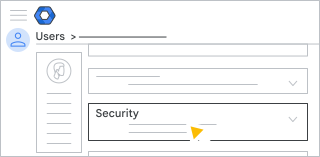
নিম্নলিখিত ধাপগুলো অনুসরণ করে ব্যবহারকারীর নিরাপত্তা সেটিংস দেখুন বা পরিচালনা করুন।
ব্যবহারকারীর নিরাপত্তা সেটিংস দেখুন এবং পরিচালনা করুন
ব্যবহারকারীর পাসওয়ার্ড রিসেট করুন
- পাসওয়ার্ডে ক্লিক করুন পাসওয়ার্ড রিসেট করুন ।
- স্বয়ংক্রিয়ভাবে পাসওয়ার্ড তৈরি করার বিকল্পটি বেছে নিন অথবা একটি পাসওয়ার্ড লিখুন।
ডিফল্টরূপে, পাসওয়ার্ডের ন্যূনতম দৈর্ঘ্য ৮ অক্ষর। আপনি আপনার প্রতিষ্ঠানের জন্য পাসওয়ার্ডের এই নিয়ম পরিবর্তন করতে পারেন।
- (ঐচ্ছিক) পাসওয়ার্ড দেখতে, প্রিভিউ-তে ক্লিক করুন।
 .
. - (ঐচ্ছিক) ব্যবহারকারীকে পাসওয়ার্ড পরিবর্তন করতে বাধ্য করার জন্য, নিশ্চিত করুন যে ‘পরবর্তী সাইন-ইন-এ পাসওয়ার্ড পরিবর্তনের জন্য জিজ্ঞাসা করুন’ বিকল্পটি চালু আছে।
 .
. - রিসেট-এ ক্লিক করুন।
- (ঐচ্ছিক) পাসওয়ার্ডটি অন্য কোথাও, যেমন ব্যবহারকারীর সাথে গুগল চ্যাট কথোপকথনে, পেস্ট করতে ‘পাসওয়ার্ড কপি করতে ক্লিক করুন’ বোতামে ক্লিক করুন।
- ব্যবহারকারীকে পাসওয়ার্ডটি ইমেল করার বিকল্পটি বেছে নিন, অথবা 'সম্পন্ন' বোতামে ক্লিক করুন।
ব্যবহারকারীর পাসকি ও সিকিউরিটি কি পরিচালনা করুন
পাসকি ও নিরাপত্তা কী বিভাগে একজন ব্যবহারকারীর নথিভুক্ত করা কীগুলো সম্পর্কে নিম্নলিখিত তথ্য প্রদর্শিত হয়:
- কী-এর নাম, যা ডিফল্ট অথবা ব্যবহারকারী-প্রদত্ত হতে পারে।
- যে প্ল্যাটফর্ম বা ডিভাইসে কী-টি তৈরি করা হয়েছিল
- এটি যেভাবে নথিভুক্ত করা হয়, হয় ব্যবহারকারীর দ্বারা, অথবা স্বয়ংক্রিয়ভাবে।
- পাসওয়ার্ডবিহীন সমর্থন, অর্থাৎ পাসওয়ার্ড যাচাইকরণ প্রক্রিয়া এড়ানোর জন্য পাসকি ব্যবহার করা যাবে কিনা
- কখন ও কোথায় কীগুলো যোগ করা হয়েছিল এবং শেষবার ব্যবহার করা হয়েছিল
আপনি একজন ব্যবহারকারীর নিরাপত্তা কী যোগ বা অপসারণ করতে এবং তাদের পাসকী মুছে ফেলতে পারেন।
পাসকি
পাসকি হলো পাসওয়ার্ডের একটি সহজ ও নিরাপদ বিকল্প। পাসকির মাধ্যমে ব্যবহারকারীরা ফোন, সিকিউরিটি কী বা কম্পিউটারের স্ক্রিন লক ব্যবহার করে তাদের পরিচালিত গুগল অ্যাকাউন্টে সাইন ইন করতে পারেন। যদি কোনো অ্যাডমিন কোনো ব্যবহারকারীর অ্যাকাউন্টে ‘স্কিপ পাসওয়ার্ড’ চালু করে থাকেন, তবে সেই ব্যবহারকারী পাসওয়ার্ড দিয়ে সাইন-ইন করার প্রক্রিয়াটি এড়িয়ে যেতে পারেন এবং এর পরিবর্তে এমন একটি পাসকি ব্যবহার করতে পারেন, যাতে প্রথম ও দ্বিতীয় ধাপের যাচাইকরণ অন্তর্ভুক্ত থাকে। বিস্তারিত জানতে, “পাসওয়ার্ডের পরিবর্তে পাসকি দিয়ে সাইন ইন করবেন?” অংশে যান।
ব্যবহারকারী-সৃষ্ট পাসকি সরান
- চাবির তথ্য সারণীটি প্রদর্শন করতে পাসকি ও নিরাপত্তা কী- তে ক্লিক করুন।
- টেবিলটি একেবারে ডানদিকে স্ক্রল করুন।
- যে কী-টি সরাতে চান, সেটির টেবিল লাইনের উপর মাউস রাখুন এবং রিমুভ-এ ক্লিক করুন।
- নিশ্চিত করতে রিমুভ-এ ক্লিক করুন।
- সম্পন্ন ক্লিক করুন।
প্রতিবার আপনি একটি পাসকি বাতিল করলে অ্যাডমিন লগ ইভেন্টসে একটি এন্ট্রি যুক্ত হয়।
স্বয়ংক্রিয়ভাবে তৈরি পাসকি সরান
যখন কোনো ব্যবহারকারী তার গুগল অ্যাকাউন্টে সাইন ইন করেন, তখন অ্যান্ড্রয়েড ডিভাইসে পাসকিগুলো স্বয়ংক্রিয়ভাবে তৈরি হয়ে যায়। একটি পাসকি সরাতে:
- ব্যবহারকারীর নিরাপত্তা পৃষ্ঠার সংযুক্ত অ্যাপ্লিকেশন বিভাগে যান।
- অ্যাপ্লিকেশন কলামে সেই অ্যান্ড্রয়েড ডিভাইসটি খুঁজুন যেটি আপনি সরাতে চান।
- ওই সারিটির উপর মাউস রাখুন এবং রিমুভ-এ ক্লিক করুন।
 .
. - রিমুভ-এ ক্লিক করুন।
- সম্পন্ন ক্লিক করুন।
কোনো ব্যবহারকারী যাতে আরেকটি স্বয়ংক্রিয় পাসকি তৈরি করতে না পারে, সেজন্য তার পাসওয়ার্ড রিসেট করুন এবং সমস্ত ডিভাইস ও ব্রাউজার থেকে তার গুগল অ্যাকাউন্ট (গুগল ওয়ার্কস্পেস অ্যাপ্লিকেশন সহ) থেকে তাকে সাইন আউট করুন।
- ব্যবহারকারীর পাসওয়ার্ড রিসেট করতে ধাপগুলো অনুসরণ করুন।
- তাদের গুগল অ্যাকাউন্ট থেকে সাইন আউট করতে, ব্যবহারকারীর সাইন-ইন কুকি রিসেট করার ধাপগুলো অনুসরণ করুন।
যদি আপনি কোনো ব্যবহারকারীর পাসওয়ার্ড রিসেট না করে তার কুকি রিসেট করেন, তাহলেও তিনি তার অ্যান্ড্রয়েড ডিভাইসে সাইন ইন করতে পারবেন, যেখানে স্বয়ংক্রিয়ভাবে তৈরি হওয়া একটি পাসকি আবার যুক্ত হয়ে যাবে।
স্বয়ংক্রিয়ভাবে তৈরি পাসকি তৈরির উপর আরও বেশি নিয়ন্ত্রণ পেতে, আপনি বেসিক ডিভাইস ম্যানেজমেন্ট ব্যবহার করে অ্যান্ড্রয়েড ডিভাইসগুলির ব্যবহার সীমাবদ্ধ করতে পারেন। বিস্তারিত জানতে, বেসিক মোবাইল ডিভাইস ম্যানেজমেন্ট সেট আপ করুন- এ যান।
নিরাপত্তা কী
সিকিউরিটি কী হলো একটি ছোট ডিভাইস যা আপনাকে টু-স্টেপ ভেরিফিকেশন (2SV) ব্যবহার করে একটি গুগল অ্যাকাউন্টে সাইন ইন করতে দেয়। এটি আপনার কম্পিউটারের ইউএসবি পোর্টে প্লাগ করা যায় অথবা এনএফসি বা ব্লুটুথ ব্যবহার করে আপনার মোবাইল ডিভাইসের সাথে সংযুক্ত করা যায়। বিস্তারিত জানতে, টু-স্টেপ ভেরিফিকেশনের জন্য সিকিউরিটি কী-এর ব্যবহার অংশে যান।
একটি নিরাপত্তা কী-কে শুধুমাত্র 2SV কী হিসেবে যোগ করুন।
আপনি একজন ব্যবহারকারীর জন্য একটি নিরাপত্তা কী যোগ করতে পারেন, অথবা তারা তাদের নিজস্ব কী যোগ করতে পারেন। আপনি যদি এইভাবে একটি নিরাপত্তা কী যোগ করেন, তবে এটি শুধুমাত্র 2SV-এর জন্য প্রযোজ্য হবে এবং এই কী ব্যবহার করার সময় ব্যবহারকারীকে তার পাসওয়ার্ড দিয়ে সাইন ইন করতে হবে।
- ব্যবহারকারীর জন্য একটি নিরাপত্তা কী যোগ করতে:
- 'Add security key' বাটনটি প্রদর্শন করতে 'Passkeys & security keys'- এ ক্লিক করুন।
- নিরাপত্তা কী যোগ করুন -এ ক্লিক করুন।
- স্ক্রিনে দেওয়া নির্দেশনাগুলো অনুসরণ করুন।
দ্রষ্টব্য: আপনার কম্পিউটারে যদি কোনো সিকিউরিটি কী সংযুক্ত থাকে, তবে কোনো ব্যবহারকারীর জন্য নতুন কী নিবন্ধন করার আগে আপনার কী-টি সরিয়ে ফেলুন। - সম্পন্ন ক্লিক করুন।
- ব্যবহারকারীদের নিজস্ব নিরাপত্তা কী যোগ করার সুযোগ দিতে, যা শুধুমাত্র 2SV-এর জন্য ব্যবহার করা যাবে:
- নিশ্চিত করুন যে ব্যবহারকারীদের জন্য ‘পাসওয়ার্ড এড়িয়ে যান’ সেটিংটি বন্ধ আছে, অন্যথায় তারা পাসকি হিসেবে শুধুমাত্র একটি সিকিউরিটি কী যোগ করতে পারবে। এর ধাপগুলোর জন্য, ‘ব্যবহারকারীদের জন্য পাসওয়ার্ড এড়িয়ে যাওয়ার সুবিধা চালু বা বন্ধ করুন’ অংশে যান।
- ব্যবহারকারীদেরকে ‘২-ধাপ যাচাইকরণের জন্য একটি নিরাপত্তা কী ব্যবহার করুন’ অংশে দেওয়া নির্দেশাবলী অনুসরণ করতে বলুন।
একটি নিরাপত্তা কী সরান
নিরাপত্তা কী শুধুমাত্র হারিয়ে গেলেই মুছে ফেলুন। যদি কোনো কী সাময়িকভাবে অনুপলব্ধ থাকে, তবে একটি অস্থায়ী সমাধান হিসেবে আপনি ব্যাকআপ নিরাপত্তা কোড তৈরি করতে পারেন। বিস্তারিত জানতে, “একজন ব্যবহারকারীর জন্য ব্যাকআপ যাচাইকরণ কোড পান” অংশে যান।
- চাবির তথ্য সারণীটি প্রদর্শন করতে পাসকি ও নিরাপত্তা কী- তে ক্লিক করুন।
- টেবিলটি একেবারে ডানদিকে স্ক্রল করুন।
- যে কী-টি সরাতে চান, সেটির টেবিল লাইনের উপর মাউস রাখুন এবং রিমুভ-এ ক্লিক করুন।
- নিশ্চিত করতে রিমুভ-এ ক্লিক করুন।
- সম্পন্ন ক্লিক করুন।
প্রতিবার আপনি একটি নিরাপত্তা কী বাতিল করলে অ্যাডমিন লগ ইভেন্টসে একটি এন্ট্রি যুক্ত হয়।
অ্যাডভান্সড প্রোটেকশন তালিকাভুক্তি যাচাই করুন
অ্যাডমিন হিসেবে, আপনি কোনো ব্যবহারকারীর অ্যাডভান্সড প্রোটেকশন এনরোলমেন্টের স্ট্যাটাস চেক করতে পারেন এবং প্রয়োজনে ব্যবহারকারী পর্যায়ে তাদের এনরোলমেন্ট বাতিল করতে পারেন।
- ' অন' স্ট্যাটাসটির অর্থ হলো, ব্যবহারকারী বর্তমানে অ্যাডভান্সড প্রোটেকশন-এ নথিভুক্ত আছেন।
- 'অফ' স্ট্যাটাসটির অর্থ হলো, ব্যবহারকারী অ্যাডভান্সড প্রোটেকশন-এ নথিভুক্ত নন।
আপনি যদি এখানে অ্যাডভান্সড প্রোটেকশন এনরোলমেন্ট বন্ধ করেন, তবে শুধুমাত্র সেই ব্যবহারকারীই পুনরায় এনরোল করতে পারবেন, যদি সিকিউরিটি -তে ‘Enable user enrollment’ সেটিংটি চালু থাকে। প্রমাণীকরণ উন্নত সুরক্ষা প্রোগ্রাম । বিস্তারিত জানতে, ব্যবহারকারীদের তালিকাভুক্তির সুযোগ দিন -এ যান।
২-ধাপ যাচাইকরণ সেটিংস পরীক্ষা করুন
শুধুমাত্র ব্যবহারকারীই টু-স্টেপ ভেরিফিকেশন (2SV) চালু করতে পারেন। অ্যাডমিন হিসেবে, আপনি একজন ব্যবহারকারীর বর্তমান টু-স্টেপ ভেরিফিকেশন সেটিং পরীক্ষা করতে পারেন এবং প্রয়োজনে লক-আউট হওয়া ব্যবহারকারীর জন্য একটি ব্যাকআপ কোড পেতে পারেন।
টু-স্টেপ ভেরিফিকেশন সেকশনটি দেখায় যে ব্যবহারকারীর জন্য টু-স্টেপ ভেরিফিকেশন (2SV) চালু আছে কিনা, এবং আপনার প্রতিষ্ঠান জুড়ে এটি বর্তমানে বলবৎ আছে কিনা।
- লক-আউট হওয়া ব্যবহারকারীর জন্য 2SV বন্ধ করে দেওয়ার বিকল্প আপনার কাছে আছে, কিন্তু এটি সুপারিশ করা হয় না। এর পরিবর্তে, ব্যবহারকারীকে তার অ্যাকাউন্টে সাইন ইন করার অনুমতি দেওয়ার জন্য একটি ব্যাকআপ কোড সংগ্রহ করুন।
দ্রষ্টব্য: কোনো ব্যবহারকারীর অ্যাকাউন্ট স্থগিত করা হলে, আপনি তার জন্য 2SV বন্ধ করতে পারবেন না।
- যদি আপনার প্রতিষ্ঠান জুড়ে 2SV চালু করা থাকে, তাহলে কোনো নির্দিষ্ট ব্যবহারকারীর জন্য 2SV বন্ধ করার বিকল্পটি নিষ্ক্রিয় থাকে।
একজন ব্যবহারকারীর জন্য ব্যাকআপ যাচাইকরণ কোডগুলি পান
যেসব ব্যবহারকারী সাময়িকভাবে তাদের দ্বিতীয় প্রমাণীকরণ পদ্ধতি ব্যবহার করতে পারেন না, তারা লগ আউট হয়ে যেতে পারেন। উদাহরণস্বরূপ, কোনো ব্যবহারকারী হয়তো তার সিকিউরিটি কী বাড়িতে রেখে এসেছেন অথবা ফোনে অ্যাক্সেস কোড পাচ্ছেন না। এই ধরনের ব্যবহারকারীদের জন্য, আপনি ব্যাকআপ ভেরিফিকেশন কোড তৈরি করে দিতে পারেন, যাতে তারা সাইন ইন করতে পারেন।
- ব্যবহারকারীর ব্যাকআপ যাচাইকরণ কোডগুলো দেখতে, ২-ধাপ যাচাইকরণ-এ ক্লিক করুন। ব্যাকআপ যাচাইকরণ কোডগুলো সংগ্রহ করুন ।
দ্রষ্টব্য: নতুন ভেরিফিকেশন কোড তৈরি করলে বিদ্যমান যেকোনো কোড বাতিল হয়ে যায়। উদাহরণস্বরূপ, যদি আপনি অ্যাডমিন কনসোল ব্যবহার করে কোনো ব্যবহারকারীর ভেরিফিকেশন কোড তৈরি করেন এবং তারপর সেই ভেরিফিকেশন কোডগুলো ব্যবহার করে একটি নতুন ভেরিফিকেশন কোড তৈরি করেন, তাহলে আগের কোডগুলো বাতিল হয়ে যাবে এবং এর বিপরীতটিও ঘটবে। - বিদ্যমান ব্যাকআপ কোডগুলোর মধ্যে একটি কপি করুন অথবা নতুন কোড তৈরি করুন। দ্রষ্টব্য : যদি আপনার মনে হয় যে বিদ্যমান ব্যাকআপ কোডগুলো চুরি হয়ে গেছে বা ব্যবহার হয়ে গেছে, তাহলে 'নতুন কোড তৈরি করুন' নির্বাচন করুন। পুরোনো ব্যাকআপ কোডগুলো স্বয়ংক্রিয়ভাবে নিষ্ক্রিয় হয়ে যাবে।
- আপনার ব্যবহারকারীকে ব্যাকআপ কোড ব্যবহার করে সাইন ইন করার নির্দেশাবলী অনুসরণ করতে বলুন।
যদি ব্যবহারকারীকে নিরাপত্তা কী-সহ দ্বি-পদক্ষেপ যাচাইকরণ ব্যবহার করতে হয়:
- ব্যবহারকারী নিজে তার ব্যাকআপ যাচাইকরণ কোড তৈরি করতে পারেন না। একজন প্রশাসককে এই কোডগুলি তৈরি করতে হবে এবং প্রয়োজনের সময় ব্যবহারকারীকে তা সরবরাহ করতে হবে।
- একবার আপনি ব্যবহারকারীর জন্য কোড তৈরি করে দিলে, সেই কোডগুলো ব্যবহারের জন্য ব্যবহারকারীর একটি নির্দিষ্ট সময়সীমা শুরু হয়। সাইন ইন করার জন্য তাদের সিকিউরিটি কী ব্যবহার করার আগে কতটুকু সময়সীমা বাকি আছে, সে সম্পর্কে আপনাকে জানানো হবে।
ব্যবহারকারীদের জন্য ২-ধাপ যাচাইকরণের প্রয়োজনীয়তা সেট আপ করার বিশদ বিবরণের জন্য, "২-ধাপ যাচাইকরণ স্থাপন করুন" বিভাগে যান।
পুনর্বিক্রেতা প্রশাসকগণ
শুধুমাত্র সুপার অ্যাডমিনিস্ট্রেটররাই অন্যান্য অ্যাডমিনদের জন্য ব্যাকআপ ভেরিফিকেশন কোড তৈরি করতে পারেন। এর মানে হলো, রিসেলার অ্যাডমিনসহ অ্যাডমিনরা শুধুমাত্র তাদের নিজেদের ব্যবহারকারীদের জন্য ব্যাকআপ ভেরিফিকেশন কোড দেখতে ও তৈরি করতে পারবেন, অন্য অ্যাডমিন বা সুপার অ্যাডমিনদের জন্য নয়। আপনি যদি অ্যাডমিনদের ব্যবহারকারী, অ্যাডমিন এবং সুপার অ্যাডমিনদের জন্য ব্যাকআপ ভেরিফিকেশন কোড তৈরি ও দেখার অনুমতি দিতে চান, তবে আপনাকে অবশ্যই তাদের সুপার অ্যাডমিন প্রিভিলেজ প্রদান করতে হবে।
পাসওয়ার্ড পরিবর্তনে বাধ্য করুন
যদি আপনার সন্দেহ হয় যে ব্যবহারকারীর পাসওয়ার্ড চুরি হয়ে গেছে, তাহলে পরবর্তী সাইন-ইনের সময় আপনি তাকে পাসওয়ার্ড রিসেট করতে বাধ্য করতে পারেন।
- পাসওয়ার্ড পরিবর্তন আবশ্যক -এ ক্লিক করুন চালু করুন
 .
. - সম্পন্ন ক্লিক করুন।
ব্যবহারকারী পাসওয়ার্ড রিসেট করার পর, এই সেটিংটি স্বয়ংক্রিয়ভাবে ' অফ' হয়ে যায়।
দ্রষ্টব্য: যদি আপনার সংস্থা কোনো তৃতীয়-পক্ষের IdP-এর মাধ্যমে SSO ব্যবহার করে, তাহলে 'বাধ্যতামূলক পাসওয়ার্ড পরিবর্তন' সেটিংটি উপলব্ধ হবে না, যদি না আপনি কিছু ব্যবহারকারীকে সরাসরি Workplace-এ সাইন ইন করার অনুমতি দেওয়ার জন্য একটি নেটওয়ার্ক মাস্ক ব্যবহার করেন। নেটওয়ার্ক মাস্ক সেট আপ করা আছে কিনা তা পরীক্ষা করতে, 'নিরাপত্তা' (Security)- তে যান। তৃতীয় পক্ষের আইডিপি-দের সাথে এসএসও আপনার প্রতিষ্ঠানের জন্য SSO প্রোফাইল ।
একজন ব্যবহারকারীর পুনরুদ্ধার তথ্য সম্পাদনা করুন
যদি গুগল কোনো ব্যবহারকারীর অ্যাকাউন্টে অননুমোদিতভাবে সাইন ইন করার চেষ্টার সন্দেহ করে, তাহলে অ্যাকাউন্টে প্রবেশের অনুমতি দেওয়ার আগে একটি লগইন চ্যালেঞ্জ প্রদর্শিত হয়। ব্যবহারকারীকে অবশ্যই নিম্নলিখিতগুলির মধ্যে একটি করতে হবে:
- Google তাদের রিকভারি ফোন নম্বরে বা রিকভারি ইমেল ঠিকানায় (আপনার প্রতিষ্ঠানের বাইরের কোনো ইমেল ঠিকানা) যে ভেরিফিকেশন কোডটি পাঠাবে, সেটি প্রবেশ করান।
- এমন একটি চ্যালেঞ্জের উত্তর দিন যা শুধুমাত্র অ্যাকাউন্টের মালিকই সমাধান করতে পারেন।
কোনো ব্যবহারকারীর পুনরুদ্ধার তথ্য যোগ বা সম্পাদনা করতে:
- পুনরুদ্ধার তথ্যে ক্লিক করুন।
- নিম্নলিখিতগুলির যেকোনো একটি যোগ বা সম্পাদনা করুন:
- ইমেইল ঠিকানা (আপনার প্রতিষ্ঠানের বাইরের)
- পুনরুদ্ধার ফোন নম্বর
দ্রষ্টব্য: প্রতিটি ব্যবহারকারীর জন্য রিকভারি ফোন নম্বরটি অবশ্যই স্বতন্ত্র হতে হবে। যদি একাধিক ব্যবহারকারী একই রিকভারি ফোন নম্বর ব্যবহার করেন, তবে নিরাপত্তাজনিত কারণে সেই নম্বরটি স্বয়ংক্রিয়ভাবে ব্লক হয়ে যায়।
- সংরক্ষণ করুন- এ ক্লিক করুন।
সাময়িকভাবে একটি লগইন বা 'আপনিই সেই ব্যক্তি' যাচাই করার চ্যালেঞ্জ বন্ধ করুন।
যদি গুগল কোনো ব্যবহারকারীর অ্যাকাউন্টে অননুমোদিতভাবে সাইন ইন করার চেষ্টার সন্দেহ করে, তবে অ্যাকাউন্টে প্রবেশের অনুমতি দেওয়ার আগে একটি লগইন চ্যালেঞ্জ প্রদর্শিত হয়। ব্যবহারকারীকে অবশ্যই একটি যাচাইকরণ কোড প্রবেশ করাতে হবে, যা গুগল তার ফোনে পাঠায়। অথবা, ব্যবহারকারী অন্য একটি চ্যালেঞ্জের উত্তর দেওয়ার বিকল্প বেছে নিতে পারেন, যা শুধুমাত্র অ্যাকাউন্টের মালিকই সমাধান করতে পারেন।
এছাড়াও, যদি কোনো গুগল ওয়ার্কস্পেস ব্যবহারকারী কোনো সংবেদনশীল কাজ করার চেষ্টা করেন, তবে কখনও কখনও তাকে 'আপনিই সেই ব্যক্তি কিনা তা যাচাই করুন' বলে একটি চ্যালেঞ্জ দেওয়া হয়। যদি ব্যবহারকারী অনুরোধ করা তথ্য প্রবেশ করাতে না পারেন, তবে গুগল সেই সংবেদনশীল কাজটি করার অনুমতি দেবে না।
যদি অনুমোদিত ব্যবহারকারী তার পরিচয় যাচাই করতে না পারেন, তাহলে ব্যবহারকারীকে সাইন ইন করার সুযোগ দিতে আপনি ১০ মিনিটের জন্য লগইন বা 'আপনিই ব্যবহারকারী' এই যাচাইকরণ প্রক্রিয়াটি বন্ধ করে দিতে পারেন।
ব্যবহারকারীর সাইন-ইন কুকি রিসেট করুন
যদি কোনো ব্যবহারকারী তার কম্পিউটার বা মোবাইল ডিভাইস হারিয়ে ফেলেন, তাহলে আপনি তার সাইন-ইন কুকি রিসেট করার মাধ্যমে তার গুগল অ্যাকাউন্টে অননুমোদিত প্রবেশ রোধ করতে সাহায্য করতে পারেন। এর ফলে ব্যবহারকারী সমস্ত ডিভাইস এবং ব্রাউজার থেকে তার গুগল অ্যাকাউন্ট (যেকোনো গুগল ওয়ার্কস্পেস অ্যাপ্লিকেশন সহ) থেকে সাইন আউট হয়ে যান।
দ্রষ্টব্য: আপনি যদি কোনো ব্যবহারকারীকে সাসপেন্ড করে থাকেন, তাহলে এটি করার প্রয়োজন নেই। কোনো ব্যবহারকারীকে সাসপেন্ড করলে তার সাইন-ইন কুকি রিসেট হয়ে যায়।
আপনি যদি কোনো থার্ড-পার্টি আইডেন্টিটি প্রোভাইডার (IdP) ব্যবহার করে সিঙ্গেল সাইন-অন (SSO) সেট আপ করে থাকেন , তাহলে ব্যবহারকারীর সাইন-ইন কুকি রিসেট করার পরেও তার SSO সেশনটি তার গুগল অ্যাকাউন্টে অ্যাক্সেসের সুযোগ দিতে পারে। এই ক্ষেত্রে, ব্যবহারকারীর গুগল সাইন-ইন কুকি রিসেট করার আগে তার SSO সেশনটি বন্ধ করে দিন। SSO ব্যবস্থাপনার জন্য সাহায্যের প্রয়োজন হলে, আপনার IdP সাপোর্ট টিমের সাথে যোগাযোগ করুন।
ব্যবহারকারীর কুকি রিসেট করতে:
- সাইন-ইন কুকিতে ক্লিক করুন রিসেট করুন ।
- সম্পন্ন ক্লিক করুন।
বর্তমান জিমেইল সেশন থেকে ব্যবহারকারীকে সাইন আউট করতে এক ঘণ্টা পর্যন্ত সময় লাগতে পারে। অন্যান্য অ্যাপ্লিকেশনের ক্ষেত্রে সময় ভিন্ন হতে পারে।
অ্যাপ্লিকেশন-নির্দিষ্ট পাসওয়ার্ডগুলি দেখুন এবং বাতিল করুন
যদি আপনার ব্যবহারকারীরা টু-স্টেপ ভেরিফিকেশন ব্যবহার করেন এবং এমন অ্যাপ বা ডিভাইসে সাইন ইন করার প্রয়োজন হয় যেগুলো ভেরিফিকেশন কোড গ্রহণ করে না, তাহলে সেই অ্যাপগুলো অ্যাক্সেস করার জন্য তাদের অ্যাপ্লিকেশন-নির্দিষ্ট পাসওয়ার্ড প্রয়োজন হবে। অ্যাপ পাসওয়ার্ড দিয়ে সাইন ইন করার বিষয়ে আরও জানুন।
যেসব অ্যাপের জন্য ব্যবহারকারী অ্যাপ পাসওয়ার্ড তৈরি করেছেন, সেগুলো 'অ্যাপ্লিকেশন-নির্দিষ্ট পাসওয়ার্ড' বিভাগে তালিকাভুক্ত থাকে। দ্রষ্টব্য : যদি কোনো অ্যাপ পাসওয়ার্ড ব্যবহার করা না হয়, তাহলে এই বিভাগটি নিষ্ক্রিয় থাকে।
কোনো অ্যাপের পাসওয়ার্ড কখন তৈরি করা হয়েছিল এবং শেষবার কখন ব্যবহার করা হয়েছিল, সে সম্পর্কে আরও তথ্য জানতে অ্যাপটির নামে ক্লিক করুন।
যদি কোনো ব্যবহারকারী ডিভাইস হারিয়ে ফেলেন অথবা সেই পাসওয়ার্ড দিয়ে অনুমোদিত কোনো অ্যাপ ব্যবহার করা বন্ধ করে দেন, তাহলে অ্যাপটির পাসওয়ার্ড বাতিল করে দেওয়া উচিত।
- অ্যাপ পাসওয়ার্ড ব্যবহার করে অ্যাপগুলো দেখতে , অ্যাপ্লিকেশন-নির্দিষ্ট পাসওয়ার্ড বিভাগে ক্লিক করুন।
- অ্যাপের নামের উপর মাউস নিয়ে যান এবং Revoke-এ ক্লিক করুন। ডানদিকে।
- বাতিল করুন- এ ক্লিক করুন।
- সম্পন্ন ক্লিক করুন।
আপনার ব্যবহারকারীরা তাদের নিজেদের অ্যাপের পাসওয়ার্ডও প্রত্যাহার করতে পারেন।
তৃতীয় পক্ষের অ্যাপ্লিকেশনগুলির অ্যাক্সেস দেখুন এবং অপসারণ করুন
সংযুক্ত অ্যাপ্লিকেশন বিভাগে সেই সমস্ত থার্ড-পার্টি অ্যাপ্লিকেশনগুলির (উদাহরণস্বরূপ, গুগল ওয়ার্কস্পেস মার্কেটপ্লেস অ্যাপস) তালিকা দেওয়া থাকে, যেগুলোর এই ব্যবহারকারীর গুগল অ্যাকাউন্টের ডেটাতে অ্যাক্সেস রয়েছে। অনুমোদিত অ্যাক্সেস কীভাবে কাজ করে তা জানুন।
দ্রষ্টব্য : যদি কোনো থার্ড-পার্টি অ্যাপ্লিকেশন ইনস্টল করা না থাকে, তাহলে এই বিভাগটি নিষ্ক্রিয় থাকবে।
আরও তথ্যের জন্য অ্যাপ্লিকেশনটির নামে ক্লিক করুন:
- অ্যাক্সেস লেভেল কলামটি ব্যবহারকারীর সেই ডেটা দেখায় যা অ্যাপ্লিকেশনটি অ্যাক্সেস করতে পারে। একজন ব্যবহারকারী গুগল ডেটাতে সম্পূর্ণ বা আংশিক অ্যাক্সেস দিতে পারেন।
- ' অনুমোদনের তারিখ' কলামটি দেখায় কখন অ্যাপ্লিকেশনটিকে ডেটা অ্যাক্সেস দেওয়া হয়েছিল।
কোনো অ্যাপের ডেটা অ্যাক্সেস সাময়িকভাবে বন্ধ করতে:
- অ্যাপের নামের উপর মাউস নিয়ে যান এবং রিমুভ-এ ক্লিক করুন। ডানদিকে।
- রিমুভ-এ ক্লিক করুন।
- সম্পন্ন ক্লিক করুন।
দ্রষ্টব্য : কোনো অ্যাপের ডেটা অ্যাক্সেস সরিয়ে নিলেও, ব্যবহারকারী ভবিষ্যতে অ্যাপটি ব্যবহার করতে পারবেন না এমনটা নয় (যদি তার প্রয়োজনীয় অনুমতি থাকে)। ব্যবহারকারী অ্যাপটিতে পুনরায় সাইন ইন করলেই ডেটা অ্যাক্সেস পুনরুদ্ধার হয়ে যায়। অ্যাপ্লিকেশনগুলিতে ব্যবহারকারীর অ্যাক্সেস স্থায়ীভাবে সীমাবদ্ধ করতে, আপনি নির্দিষ্ট অ্যাপ্লিকেশন স্কোপগুলিতে অ্যাক্সেস ব্লক করতে পারেন এবং আপনার প্রতিষ্ঠানের জন্য অনুমোদিত অ্যাপগুলির একটি অনুমতি-তালিকা (allowlist) তৈরি করতে পারেন ।
গুগল, গুগল ওয়ার্কস্পেস এবং সংশ্লিষ্ট চিহ্ন ও লোগোসমূহ হলো গুগল এলএলসি-এর ট্রেডমার্ক। অন্য সকল কোম্পানি ও পণ্যের নাম তাদের সংশ্লিষ্ট কোম্পানিগুলোর ট্রেডমার্ক।