

अपने संगठन के Google Workspace या Cloud Identity सेवा के एडमिन के तौर पर, आपके पास किसी उपयोगकर्ता की सुरक्षा सेटिंग देखने और उन्हें मैनेज करने का विकल्प होता है. उदाहरण के लिए, आपके पास किसी उपयोगकर्ता का पासवर्ड रीसेट करने, मल्टी-फ़ैक्टर पुष्टि के लिए सुरक्षा कुंजियां जोड़ने या हटाने, और उपयोगकर्ता की साइन-इन कुकी रीसेट करने का विकल्प होता है.
उपयोगकर्ता की सुरक्षा सेटिंग खोलना
यह तरीका पूरा करने के लिए, आपके पास एडमिन के खास अधिकार होने चाहिए. अपने अधिकारों के आधार पर, हो सकता है कि आपको यह तरीका पूरा करने के लिए ज़रूरी सभी कंट्रोल न दिखें. एडमिन के खास अधिकारों के बारे में ज़्यादा जानें.
-
Google Admin console में, मेन्यू


 डाइरेक्ट्री
उपयोगकर्ता पर जाएं.
डाइरेक्ट्री
उपयोगकर्ता पर जाएं.इसके लिए, आपके पास उपयोगकर्ता को मैनेज करने का खास अधिकार होना चाहिए. सही अधिकार न होने पर, आपको यह तरीका पूरा करने के लिए ज़रूरी सभी कंट्रोल नहीं दिखेंगे.
उपयोगकर्ता सूची में, उपयोगकर्ता को ढूंढें.
अहम जानकारी: किसी उपयोगकर्ता को ढूंढने के लिए, Admin console में सबसे ऊपर मौजूद खोज बॉक्स में, उपयोगकर्ता का नाम या ईमेल पता भी टाइप किया जा सकता है. अगर आपको मदद चाहिए, तो उपयोगकर्ता खाता ढूंढना पर जाएं.
उपयोगकर्ता के खाते का पेज खोलने के लिए, उसके नाम पर क्लिक करें.
सबसे ऊपर मौजूद, सुरक्षा पर क्लिक करें.
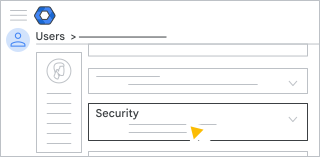
उपयोगकर्ता की सुरक्षा सेटिंग देखने या उन्हें मैनेज करने के लिए, यह तरीका अपनाएं.
उपयोगकर्ता की सुरक्षा सेटिंग देखना और उन्हें मैनेज करना
किसी उपयोगकर्ता का पासवर्ड रीसेट करना
- पासवर्ड पासवर्ड रीसेट करें पर क्लिक करें.
- पासवर्ड अपने-आप जनरेट होने दें या कोई पासवर्ड डालें.
डिफ़ॉल्ट तौर पर, पासवर्ड कम से कम 8 वर्णों का होना चाहिए. अपने संगठन के हिसाब से, पासवर्ड की ज़रूरी शर्तों को बदला जा सकता है.
- (ज़रूरी नहीं) पासवर्ड देखने के लिए, झलक देखें
 पर क्लिक करें .
 - (ज़रूरी नहीं) अगर आपको उपयोगकर्ता के लिए पासवर्ड बदलना ज़रूरी करना है, तो पक्का करें कि अगली बार साइन इन करने पर उपयोगकर्ता को पासवर्ड बदलना होगा सेटिंग चालू हो
 .
. - रीसेट करें पर क्लिक करें.
- (ज़रूरी नहीं) पासवर्ड को कहीं चिपकाने के लिए, जैसे कि उपयोगकर्ता के साथ Google Chat बातचीत में, पासवर्ड कॉपी करने के लिए क्लिक करें पर क्लिक करें.
- उपयोगकर्ता को पासवर्ड ईमेल करने का विकल्प चुनें या हो गया पर क्लिक करें.
किसी उपयोगकर्ता की पासकी और सुरक्षा कुंजियां मैनेज करना
पासकी और सुरक्षा कुंजियां सेक्शन में, उन कुंजियों के बारे में यह जानकारी दिखती है जिनके लिए किसी उपयोगकर्ता ने रजिस्टर किया है:
- कुंजी का नाम. यह डिफ़ॉल्ट नाम हो सकता है या उपयोगकर्ता ने दिया हो सकता है
- वह प्लैटफ़ॉर्म या डिवाइस जिस पर कुंजी बनाई गई थी
- रजिस्टर करने का तरीका. यह उपयोगकर्ता ने रजिस्टर की हो सकती है या अपने-आप रजिस्टर हुई हो सकती है
- बिना पासवर्ड के साइन इन करने की सुविधा. इससे यह पता चलता है कि पासकी का इस्तेमाल करके, पासवर्ड की पुष्टि करने से जुड़े चैलेंज को स्किप किया जा सकता है या नहीं
- कुंजियां कब और कहां जोड़ी गईं. साथ ही, उन्हें पिछली बार कब इस्तेमाल किया गया था
आपके पास किसी उपयोगकर्ता की सुरक्षा कुंजियां जोड़ने या हटाने का विकल्प होता है. साथ ही, उसकी पासकी भी हटाई जा सकती हैं.
पासकी
पासवर्ड की तुलना में पासकी एक आसान और सुरक्षित विकल्प है. पासकी की मदद से, उपयोगकर्ता अपने मैनेज किए गए Google खाते में फ़ोन, सुरक्षा कुंजी या अपने कंप्यूटर के स्क्रीन लॉक का इस्तेमाल करके साइन इन कर सकते हैं. अगर किसी एडमिन ने उपयोगकर्ता के खाते पर पासवर्ड स्किप करने की सुविधा चालू की है, तो उपयोगकर्ता पासवर्ड से साइन इन करने से जुड़े चैलेंज को स्किप कर सकता है. इसके बजाय, वह पासकी का इस्तेमाल कर सकता है. पासकी में, पहले और दूसरे चरण की पुष्टि की सुविधा शामिल होती है. ज़्यादा जानकारी के लिए, पासवर्ड के बजाय पासकी से साइन इन करना लेख पढ़ें.
उपयोगकर्ता की बनाई गई पासकी हटाना
- कुंजी की जानकारी वाली टेबल देखने के लिए, पासकी और सुरक्षा कुंजियां में मौजूद पर क्लिक करें.
- टेबल को पूरी तरह से दाईं ओर स्क्रोल करें.
- आपको जिस कुंजी को हटाना है उसके लिए, टेबल की लाइन पर कर्सर घुमाएं और हटाएं पर क्लिक करें.
- पुष्टि करने के लिए हटाएं पर क्लिक करें.
- हो गया पर क्लिक करें.
एडमिन लॉग इवेंट में, पासकी रद्द करने पर हर बार एक एंट्री जुड़ जाती है.
अपने-आप बनी पासकी हटाना
जब कोई उपयोगकर्ता अपने Google खाते में साइन इन करता है, तो Android डिवाइसों पर पासकी अपने-आप जनरेट हो जाती हैं. पासकी हटाने के लिए:
- उपयोगकर्ता के सुरक्षा पेज में, कनेक्ट किए गए ऐप्लिकेशन सेक्शन पर जाएं.
- ऐप्लिकेशन कॉलम में, Android डिवाइस को ढूंढें. आपको जिस डिवाइस को हटाना है उसे ढूंढें.
- उस पंक्ति पर कर्सर घुमाएं और हटाएं
 पर क्लिक करें .
 - हटाएं पर क्लिक करें.
- हो गया पर क्लिक करें.
अगर आपको किसी उपयोगकर्ता के लिए, अपने-आप पासकी जनरेट होने की सुविधा बंद करनी है, तो उसका पासवर्ड रीसेट करें. साथ ही, उसे सभी डिवाइसों और ब्राउज़र पर उसके Google खाते (Google Workspace ऐप्लिकेशन भी शामिल हैं) से साइन आउट करें.
- किसी उपयोगकर्ता का पासवर्ड रीसेट करना लेख में दिया गया तरीका अपनाएं.
- उपयोगकर्ता को उसके Google खाते से साइन आउट करने के लिए, उपयोगकर्ता की साइन-इन कुकी रीसेट करना लेख में दिया गया तरीका अपनाएं.
अगर आपने किसी उपयोगकर्ता की कुकी रीसेट की हैं, लेकिन उसका पासवर्ड रीसेट नहीं किया है, तो वह अब भी अपने Android डिवाइस में साइन इन कर पाएगा. ऐसा करने पर, पासकी अपने-आप फिर से जनरेट हो जाएगी.
अपने-आप पासकी जनरेट होने की सुविधा को ज़्यादा कंट्रोल करने के लिए, डिवाइस मैनेजमेंट की बुनियादी सुविधा का इस्तेमाल करके, Android डिवाइसों के इस्तेमाल पर पाबंदी लगाई जा सकती है. ज़्यादा जानकारी के लिए, मोबाइल डिवाइस मैनेजमेंट की बुनियादी सुविधा सेट अप करना लेख पढ़ें.
सुरक्षा कुंजियां
सुरक्षा कुंजी एक छोटा डिवाइस है. इसकी मदद से, दो चरणों में पुष्टि (2SV) का इस्तेमाल करके, Google खाते में साइन इन किया जा सकता है. इसे कंप्यूटर के यूएसबी पोर्ट में प्लग किया जा सकता है. साथ ही, एनएफ़सी या ब्लूटूथ का इस्तेमाल करके, इसे अपने मोबाइल डिवाइस से कनेक्ट किया जा सकता है. ज़्यादा जानकारी के लिए, दो चरणों में पुष्टि के लिए सुरक्षा कुंजी का इस्तेमाल करना लेख पढ़ें.
सुरक्षा कुंजी को सिर्फ़ 2SV के लिए इस्तेमाल होने वाली कुंजी के तौर पर जोड़ना
आपके पास किसी उपयोगकर्ता के लिए सुरक्षा कुंजी जोड़ने का विकल्प होता है. इसके अलावा, उपयोगकर्ता अपनी कुंजियां भी जोड़ सकते हैं. अगर सुरक्षा कुंजी को इस तरीके से जोड़ा जाता है, तो इसका इस्तेमाल सिर्फ़ 2SV के लिए किया जा सकता है. साथ ही, इस कुंजी का इस्तेमाल करते समय, उपयोगकर्ता को अपने पासवर्ड से साइन इन करना होगा.
- उपयोगकर्ता के लिए सुरक्षा कुंजी जोड़ने के लिए:
- सुरक्षा कुंजी जोड़ें बटन देखने के लिए, पासकी और सुरक्षा कुंजियां में मौजूद पर क्लिक करें.
- सुरक्षा कुंजी जोड़ें पर क्लिक करें.
- स्क्रीन पर दिए गए निर्देशों का पालन करें.
ध्यान दें: अगर आपके कंप्यूटर में कोई सुरक्षा कुंजी प्लग की गई है, तो किसी उपयोगकर्ता के लिए नई कुंजी रजिस्टर करने से पहले, अपनी कुंजी हटा दें. - हो गया पर क्लिक करें.
- उपयोगकर्ताओं को अपनी सुरक्षा कुंजी जोड़ने की अनुमति देने के लिए, जिसका इस्तेमाल सिर्फ़ 2SV के लिए किया जा सकता है:
- पक्का करें कि उपयोगकर्ताओं के लिए, पासवर्ड स्किप करने की सेटिंग बंद हो. ऐसा न होने पर, वे सुरक्षा कुंजी को सिर्फ़ पासकी के तौर पर जोड़ पाएंगे. इसके लिए, उपयोगकर्ताओं के लिए पासवर्ड स्किप करने की सुविधा चालू या बंद करना लेख पढ़ें.
- उपयोगकर्ताओं को, दो चरणों में पुष्टि के लिए सुरक्षा कुंजी का इस्तेमाल करना लेख में दिए गए निर्देशों का पालन करने के लिए कहें.
सुरक्षा कुंजी हटाना
सुरक्षा कुंजी को सिर्फ़ तब हटाएं, जब वह खो गई हो. अगर कोई कुंजी कुछ समय के लिए उपलब्ध नहीं है, तो अस्थायी तौर पर सुरक्षा कोड जनरेट किए जा सकते हैं. ज़्यादा जानकारी के लिए, किसी उपयोगकर्ता के लिए बैकअप पुष्टि कोड पाना लेख पढ़ें.
- कुंजी की जानकारी वाली टेबल देखने के लिए, पासकी और सुरक्षा कुंजियां में मौजूद पर क्लिक करें.
- टेबल को पूरी तरह से दाईं ओर स्क्रोल करें.
- आपको जिस कुंजी को हटाना है उसके लिए, टेबल की लाइन पर कर्सर घुमाएं और हटाएं पर क्लिक करें.
- पुष्टि करने के लिए हटाएं पर क्लिक करें.
- हो गया पर क्लिक करें.
एडमिन लॉग इवेंट में, सुरक्षा कुंजी रद्द करने पर हर बार एक एंट्री जुड़ जाती है.
बेहतर सुरक्षा की सुविधा चालू करने की स्थिति देखना
एडमिन के तौर पर, आपके पास किसी उपयोगकर्ता के लिए, बेहतर सुरक्षा की सुविधा चालू करने की स्थिति देखने का विकल्प होता है. साथ ही, ज़रूरत पड़ने पर, उपयोगकर्ता लेवल पर इस सुविधा को बंद किया जा सकता है.
- चालू है स्थिति का मतलब है कि उपयोगकर्ता ने फ़िलहाल बेहतर सुरक्षा की सुविधा चालू की है.
- बंद है स्थिति का मतलब है कि उपयोगकर्ता ने बेहतर सुरक्षा की सुविधा चालू नहीं की है.
अगर आपने यहां बेहतर सुरक्षा की सुविधा चालू करने की सेटिंग बंद की है, तो उपयोगकर्ता सिर्फ़ फिर से इस सुविधा के लिए रजिस्टर कर सकता है. हालांकि, इसके लिए ज़रूरी है कि सुरक्षा पुष्टि बेहतर सुरक्षा के लिए कार्यक्रम में, उपयोगकर्ता के रजिस्टर करने की सुविधा चालू करें सेटिंग चालू हो. ज़्यादा जानकारी के लिए, उपयोगकर्ताओं को रजिस्टर करने की अनुमति देना लेख पढ़ें.
दो चरणों में पुष्टि की सेटिंग देखना
सिर्फ़ उपयोगकर्ता, दो चरणों में पुष्टि (2SV) की सुविधा चालू कर सकता है. एडमिन के तौर पर, आपके पास किसी उपयोगकर्ता के लिए, दो चरणों में पुष्टि की मौजूदा सेटिंग देखने का विकल्प होता है. साथ ही, ज़रूरत पड़ने पर, लॉक हो चुके उपयोगकर्ता के लिए बैकअप कोड पाया जा सकता है.
दो चरणों में पुष्टि सेक्शन में, यह दिखता है कि उपयोगकर्ता के लिए 2SV की सुविधा चालू है या नहीं. साथ ही, यह भी दिखता है कि फ़िलहाल आपके संगठन में 2SV की सुविधा लागू है या नहीं.
- आपके पास लॉक हो चुके उपयोगकर्ता के लिए, 2SV की सुविधा बंद करने का विकल्प होता है. हालांकि, ऐसा करने का सुझाव नहीं दिया जाता. इसके बजाय, उपयोगकर्ता के लिए बैकअप कोड पाएं, ताकि वह अपने खाते में साइन इन कर सके.
ध्यान दें: अगर किसी उपयोगकर्ता का खाता निलंबित है, तो उसके लिए 2SV की सुविधा बंद नहीं की जा सकती.
- अगर आपके संगठन में 2SV की सुविधा लागू है, तो किसी एक उपयोगकर्ता के लिए 2SV की सुविधा बंद करने का विकल्प बंद हो जाता है.
किसी उपयोगकर्ता के लिए बैकअप पुष्टि कोड पाना
जिन उपयोगकर्ताओं के पास, पुष्टि करने के दूसरे तरीके का ऐक्सेस कुछ समय के लिए नहीं होता वे लॉक हो सकते हैं. उदाहरण के लिए, हो सकता है कि किसी उपयोगकर्ता ने अपनी सुरक्षा कुंजी घर पर छोड़ दी हो या उसे फ़ोन पर ऐक्सेस कोड न मिल रहा हो. ऐसे उपयोगकर्ताओं के लिए, बैकअप पुष्टि कोड जनरेट किए जा सकते हैं, ताकि वे साइन इन कर सकें.
- उपयोगकर्ता के बैकअप पुष्टि कोड देखने के लिए, दो चरणों में पुष्टि बैकअप पुष्टि कोड पाएं पर क्लिक करें.
ध्यान दें: नए पुष्टि कोड बनाने पर, मौजूदा कोड अमान्य हो जाते हैं. उदाहरण के लिए, अगर आपने Admin Console का इस्तेमाल करके, किसी उपयोगकर्ता के लिए पुष्टि कोड बनाया है और फिर पुष्टि कोड का इस्तेमाल करके, नया पुष्टि कोड जनरेट किया है, तो कोड का पिछला सेट अमान्य हो जाता है. इसके उलट भी ऐसा ही होता है. - मौजूदा बैकअप कोड में से कोई एक कोड कॉपी करें या नए कोड जनरेट करें. ध्यान दें: अगर आपको लगता है कि मौजूदा बैकअप कोड चोरी हो गए हैं या उनका इस्तेमाल हो चुका है, तो नए कोड जनरेट करें को चुनें. बैकअप कोड का पुराना सेट अपने-आप काम करना बंद कर देगा.
- अपने उपयोगकर्ता को, बैकअप कोड का इस्तेमाल करके साइन इन करना लेख में दिए गए निर्देशों का पालन करने के लिए कहें.
अगर उपयोगकर्ता को सुरक्षा कुंजी के साथ, दो चरणों में पुष्टि की सुविधा का इस्तेमाल करना ज़रूरी है, तो:
- उपयोगकर्ता अपने बैकअप पुष्टि कोड जनरेट नहीं कर सकता. एडमिन को ये कोड जनरेट करने होंगे और ज़रूरत पड़ने पर, उपयोगकर्ता को देने होंगे.
- उपयोगकर्ता के लिए कोड जनरेट करने के बाद, इन कोड का इस्तेमाल करने के लिए, उपयोगकर्ता की छूट अवधि शुरू हो जाती है. आपको छूट अवधि के बारे में बताया जाएगा. इसके बाद, उपयोगकर्ता को साइन इन करने के लिए अपनी सुरक्षा कुंजी का इस्तेमाल करना होगा.
उपयोगकर्ताओं के लिए, दो चरणों में पुष्टि की ज़रूरी शर्तें सेट अप करने के बारे में जानने के लिए, दो चरणों में पुष्टि की सुविधा चालू करना लेख पढ़ें.
रीसेलर एडमिन
सिर्फ़ सुपर एडमिन, अन्य एडमिन के लिए बैकअप पुष्टि कोड जनरेट कर सकते हैं. इसका मतलब है कि रीसेलर एडमिन के साथ-साथ अन्य एडमिन भी, सिर्फ़ अपने उपयोगकर्ताओं के लिए बैकअप पुष्टि कोड देख और बना सकते हैं. वे अन्य एडमिन या सुपर एडमिन के लिए ऐसा नहीं कर सकते. अगर आपको एडमिन को उपयोगकर्ताओं, अन्य एडमिन, और सुपर एडमिन के लिए बैकअप पुष्टि कोड जनरेट करने और देखने की अनुमति देनी है, तो उन्हें सुपर एडमिन के अधिकार देने होंगे.
पासवर्ड बदलना ज़रूरी करना
अगर आपको लगता है कि उपयोगकर्ता का पासवर्ड चोरी हो गया है, तो अगली बार साइन इन करने पर, उपयोगकर्ता के लिए पासवर्ड रीसेट करना ज़रूरी किया जा सकता है.
- पासवर्ड बदलने की आवश्यकता है चालू करें
 पर क्लिक करें.
 - हो गया पर क्लिक करें.
उपयोगकर्ता के पासवर्ड रीसेट करने के बाद, यह सेटिंग अपने-आप बंद पर सेट हो जाती है.
ध्यान दें: अगर आपका संगठन, तीसरे पक्ष के आईडीपी (IdP) के ज़रिए एसएसओ (SSO) का इस्तेमाल करता है, तो पासवर्ड बदलने की सेटिंग तब तक उपलब्ध नहीं होती, जब तक कि नेटवर्क मास्क का इस्तेमाल करके, कुछ उपयोगकर्ताओं को सीधे Workplace में साइन इन करने की अनुमति न दी जाए. यह देखने के लिए कि नेटवर्क मास्क सेट अप किया गया है या नहीं, सुरक्षा तीसरे पक्ष के आईडीपी (IdP) के साथ एसएसओ (SSO) आपके संगठन के लिए एसएसओ (SSO) प्रोफ़ाइल पर जाएं.
उपयोगकर्ता की खाता वापस पाने की जानकारी में बदलाव करना
अगर Google को लगता है कि किसी उपयोगकर्ता के खाते में बिना अनुमति के साइन इन करने की कोशिश की गई है, तो खाते का ऐक्सेस देने से पहले, एक लॉगिन चैलेंज दिखता है. उपयोगकर्ता को इनमें से कोई एक काम करना होगा:
- पुष्टि करने के लिए वह कोड डालना होगा जो Google, खाता वापस पाने के लिए दिए गए फ़ोन नंबर या ईमेल पते (आपके संगठन से बाहर का ईमेल पता) पर भेजता है.
- उस चैलेंज का जवाब देना होगा जिसे सिर्फ़ खाते का मालिक हल कर सकता है.
उपयोगकर्ता की खाता वापस पाने की जानकारी जोड़ने या उसमें बदलाव करने के लिए:
- खाता वापस पाने की जानकारी पर क्लिक करें.
- इनमें से कोई एक जानकारी जोड़ें या उसमें बदलाव करें:
- ईमेल पता (आपके संगठन से बाहर का)
- खाता वापस पाने के लिए फ़ोन नंबर
ध्यान दें: खाता वापस पाने के लिए दिया गया फ़ोन नंबर, हर उपयोगकर्ता के लिए अलग होना चाहिए. अगर खाता वापस पाने के लिए एक ही फ़ोन नंबर का इस्तेमाल कई उपयोगकर्ता करते हैं, तो सुरक्षा की वजहों से वह नंबर अपने-आप ब्लॉक हो जाता है.
- सेव करें पर क्लिक करें.
लॉगिन या 'अपनी पहचान की पुष्टि करें' चैलेंज को कुछ समय के लिए बंद करना
अगर Google को लगता है कि किसी उपयोगकर्ता के खाते में बिना अनुमति के साइन इन करने की कोशिश की गई है, तो खाते का ऐक्सेस देने से पहले, एक लॉगिन चैलेंज दिखता है. उपयोगकर्ता को पुष्टि करने के लिए वह कोड डालना होगा जो Google, उसके फ़ोन पर भेजता है. इसके अलावा, उपयोगकर्ता किसी दूसरे चैलेंज का जवाब भी दे सकता है. इस चैलेंज को सिर्फ़ खाते का मालिक हल कर सकता है.
साथ ही, अगर कोई Google Workspace उपयोगकर्ता कोई संवेदनशील कार्रवाई करता है, तो कभी-कभी उसे 'अपनी पहचान की पुष्टि करें' चैलेंज दिखता है. अगर उपयोगकर्ता, मांगी गई जानकारी नहीं डाल पाता है, तो Google उस संवेदनशील कार्रवाई की अनुमति नहीं देगा.
अगर अनुमति वाले उपयोगकर्ता को अपनी पहचान की पुष्टि करने में समस्या आ रही है, तो लॉगिन या 'अपनी पहचान की पुष्टि करें' चैलेंज को 10 मिनट के लिए बंद किया जा सकता है, ताकि उपयोगकर्ता साइन इन कर सके.
उपयोगकर्ता की साइन-इन कुकी रीसेट करना
अगर किसी उपयोगकर्ता का कंप्यूटर या मोबाइल डिवाइस खो जाता है, तो उसकी साइन-इन कुकी रीसेट करके, उसके Google खाते को बिना अनुमति के ऐक्सेस होने से बचाया जा सकता है. ऐसा करने पर, उपयोगकर्ता को सभी डिवाइसों और ब्राउज़र पर उसके Google खाते (Google Workspace के सभी ऐप्लिकेशन भी शामिल हैं) से साइन आउट कर दिया जाता है.
ध्यान दें: अगर आपने किसी उपयोगकर्ता को निलंबित किया है, तो आपको यह कार्रवाई करने की ज़रूरत नहीं है. किसी उपयोगकर्ता को निलंबित करने पर, उसकी साइन-इन कुकी रीसेट हो जाती हैं.
अगर आपने तीसरे पक्ष के आइडेंटिटी प्रोवाइडर (आईडीपी) का इस्तेमाल करके, सिंगल साइन-ऑन (एसएसओ) सेट अप किया है, तो उपयोगकर्ता की साइन-इन कुकी रीसेट करने के बाद भी, उसके एसएसओ सेशन से उसके Google खाते को ऐक्सेस किया जा सकता है. ऐसे में, Google की साइन-इन कुकी रीसेट करने से पहले , उसका एसएसओ सेशन खत्म करें. एसएसओ को मैनेज करने में मदद पाने के लिए, अपने आईडीपी की सहायता टीम से संपर्क करें.
उपयोगकर्ता की कुकी रीसेट करने के लिए:
- साइन-इन कुकी रीसेट करें पर क्लिक करें.
- हो गया पर क्लिक करें.
उपयोगकर्ता को मौजूदा Gmail सेशन से साइन आउट करने में एक घंटा लग सकता है. अन्य ऐप्लिकेशन के लिए, इसमें अलग-अलग समय लग सकता है.
ऐप्लिकेशन-विशिष्ट पासवर्ड देखना और उन्हें रद्द करना
अगर आपके उपयोगकर्ता, दो चरणों में पुष्टि की सुविधा का इस्तेमाल करते हैं और उन्हें ऐसे ऐप्लिकेशन या डिवाइसों में साइन इन करना है जो पुष्टि कोड स्वीकार नहीं करते, तो उन ऐप्लिकेशन को ऐक्सेस करने के लिए उन्हें ऐप्लिकेशन-विशिष्ट पासवर्ड की ज़रूरत होती है. ऐप्लिकेशन पासवर्ड का इस्तेमाल करके साइन इन करने के बारे में ज़्यादा जानें.
ऐप्लिकेशन-विशिष्ट पासवर्ड सेक्शन में, उन सभी ऐप्लिकेशन की सूची दिखती है जिनके लिए उपयोगकर्ता ने ऐप्लिकेशन पासवर्ड बनाए हैं. ध्यान दें: अगर कोई ऐप्लिकेशन पासवर्ड इस्तेमाल नहीं किया जा रहा है, तो यह सेक्शन काम नहीं करता.
किसी ऐप्लिकेशन का पासवर्ड कब बनाया गया था और उसे पिछली बार कब इस्तेमाल किया गया था, इस बारे में ज़्यादा जानकारी पाने के लिए, उस ऐप्लिकेशन के नाम पर क्लिक करें.
अगर किसी उपयोगकर्ता का डिवाइस खो जाता है या वह किसी ऐसे ऐप्लिकेशन का इस्तेमाल बंद कर देता है जिसके लिए उस पासवर्ड की अनुमति दी गई थी, तो आपको उस ऐप्लिकेशन का पासवर्ड रद्द कर देना चाहिए.
- ऐप्लिकेशन पासवर्ड का इस्तेमाल करने वाले ऐप्लिकेशन देखने के लिए, ऐप्लिकेशन-विशिष्ट पासवर्ड सेक्शन में मौजूद पर क्लिक करें.
- किसी ऐप्लिकेशन के नाम पर कर्सर घुमाएं और दाईं ओर मौजूद, रद्द करें पर क्लिक करें.
- रद्द करें पर क्लिक करें.
- हो गया पर क्लिक करें.
आपके उपयोगकर्ता, अपने ऐप्लिकेशन पासवर्ड भी रद्द कर सकते हैं.
तीसरे पक्ष के ऐप्लिकेशन का ऐक्सेस देखना और उसे हटाना
कनेक्ट किए गए ऐप्लिकेशन सेक्शन में, तीसरे पक्ष के उन सभी ऐप्लिकेशन की सूची दिखती है जिनके पास इस उपयोगकर्ता के Google खाते के डेटा का ऐक्सेस है. उदाहरण के लिए, Google Workspace Marketplace के ऐप्लिकेशन. अनुमति वाले ऐक्सेस की सुविधा कैसे काम करती है, इस बारे में जानें.
ध्यान दें: अगर तीसरे पक्ष का कोई ऐप्लिकेशन इंस्टॉल नहीं किया गया है, तो यह सेक्शन काम नहीं करता.
ज़्यादा जानकारी पाने के लिए, किसी ऐप्लिकेशन के नाम पर क्लिक करें:
- ऐक्सेस लेवल कॉलम में, उपयोगकर्ता का वह डेटा दिखता है जिसे ऐप्लिकेशन ऐक्सेस कर सकता है. कोई उपयोगकर्ता, Google के डेटा का पूरा या कुछ हिस्सा ऐक्सेस करने की अनुमति दे सकता है.
- अनुमति की तारीख कॉलम में, यह दिखता है कि ऐप्लिकेशन को डेटा ऐक्सेस करने की अनुमति कब दी गई थी.
किसी ऐप्लिकेशन के डेटा ऐक्सेस को कुछ समय के लिए हटाने के लिए:
- किसी ऐप्लिकेशन के नाम पर कर्सर घुमाएं और दाईं ओर मौजूद, हटाएं पर क्लिक करें.
- हटाएं पर क्लिक करें.
- हो गया पर क्लिक करें.
ध्यान दें: किसी ऐप्लिकेशन के लिए डेटा ऐक्सेस हटाने से, उपयोगकर्ता को भविष्य में उस ऐप्लिकेशन का इस्तेमाल करने से नहीं रोका जा सकता. हालांकि, इसके लिए ज़रूरी है कि उपयोगकर्ता के पास ज़रूरी अनुमतियां हों. जब कोई उपयोगकर्ता, ऐप्लिकेशन में फिर से साइन इन करता है, तो डेटा ऐक्सेस वापस मिल जाता है. उपयोगकर्ताओं को ऐप्लिकेशन का ऐक्सेस हमेशा के लिए रोकने के लिए, ऐप्लिकेशन के खास स्कोप को ब्लॉक किया जा सकता है. साथ ही, अपने संगठन के लिए अनुमति वाले ऐप्लिकेशन की सूची सेट अप की जा सकती है.
Google, Google Workspace, और इनसे जुड़े निशान और लोगो, Google LLC के ट्रेडमार्क हैं. अन्य सभी कंपनी और प्रॉडक्ट के नाम, उन कंपनियों के ट्रेडमार्क हैं जिनसे वे जुड़े हुए हैं.